
创建并发送预填表单
本页内容
当您已经知道部分收件人的信息时,可以使用预填表单。例如,姓名、客户 ID、预约时间或账户号码。PlatoForms 会在收件人打开表单之前将这些信息添加到邀请中的选定字段。您可以将每个预填值设置为可编辑、只读或隐藏。
预填不会更改原始表单或显示给其他收件人的值。每个邀请保留其自己的数据。
打开邀请面板
您可以通过以下方式之一访问 管理表单:
从仪表板
- 找到您想要预填的表单。
- 在其卡片的右上角选择 设置(齿轮)图标。
- 选择 管理表单。

从表单编辑器
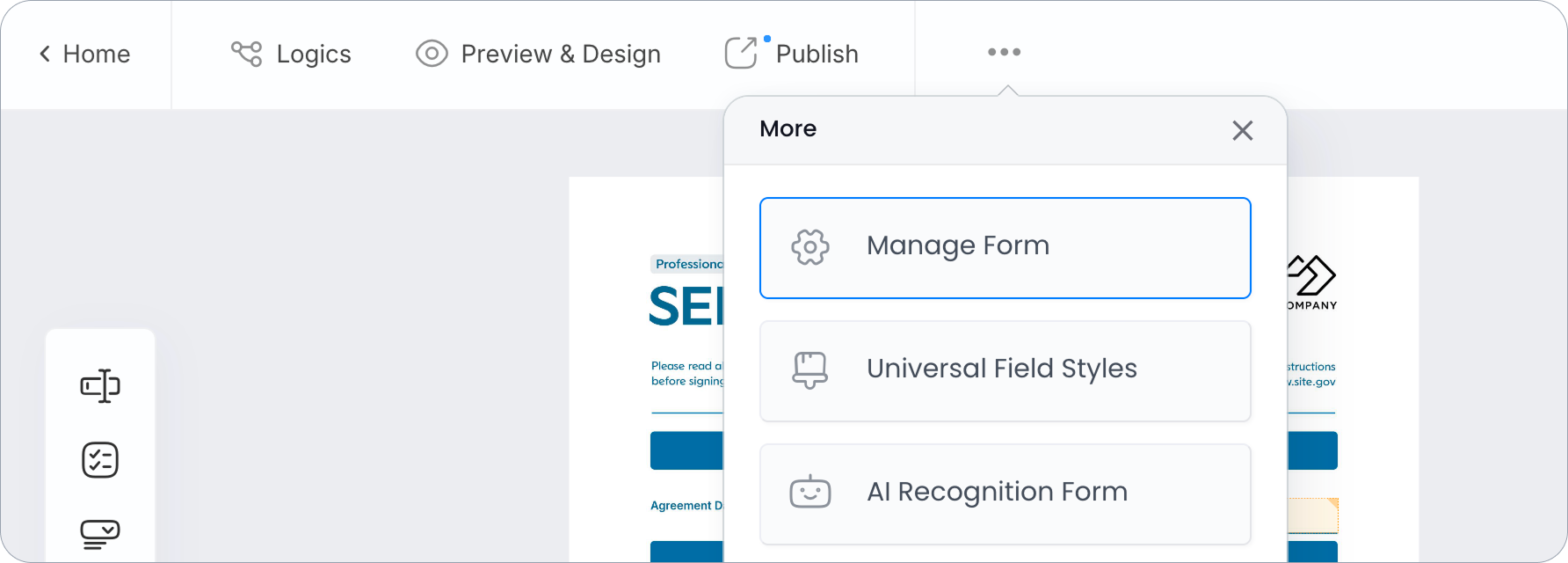
- 打开顶部工具栏中的 ••• 菜单。
- 选择 管理表单。
在 管理表单 中,选择 分享与访问 下的 邀请。
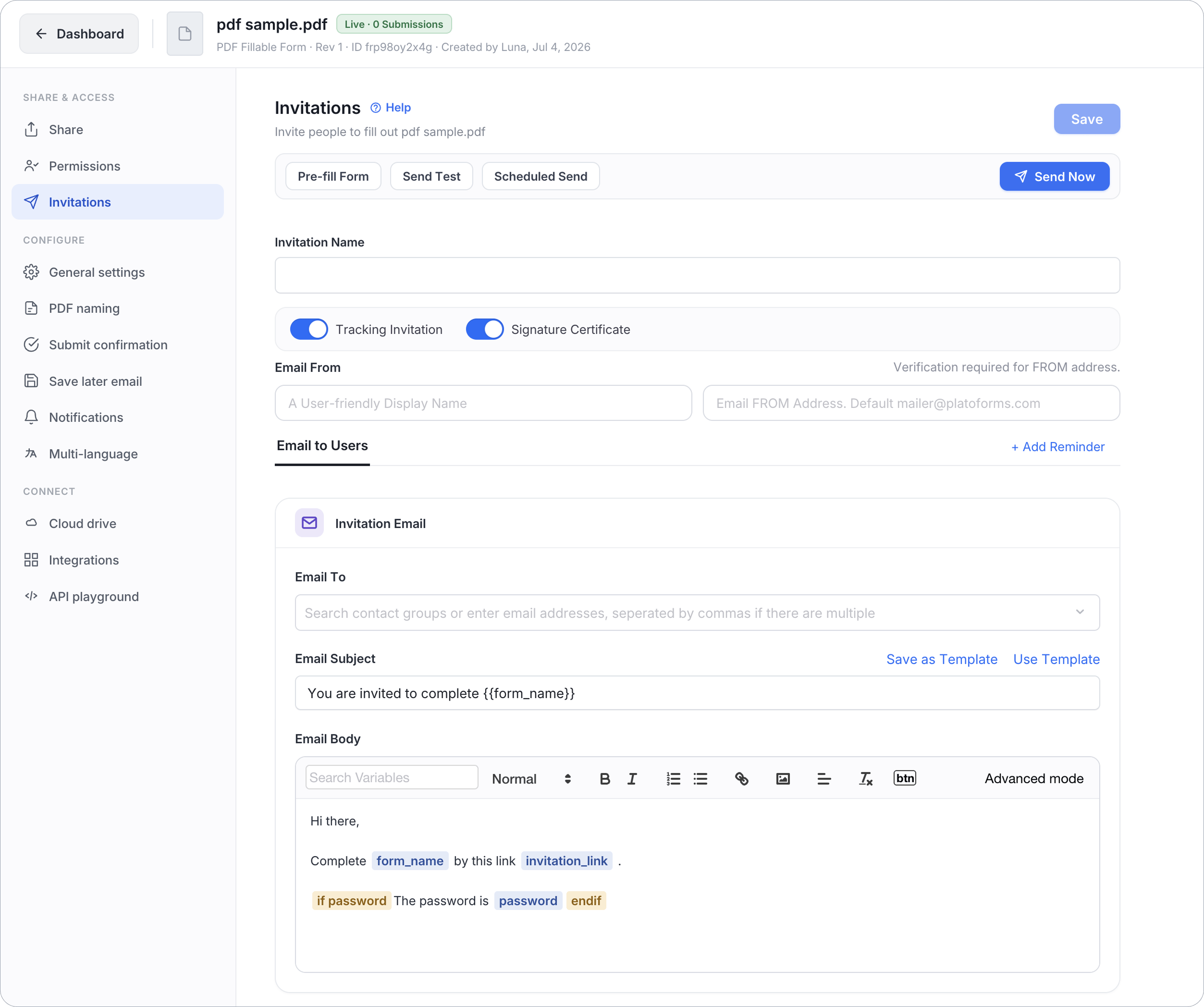
在选择 预填表单 之前,输入一个 邀请名称。PlatoForms 使用此名称来识别邀请;如果为空,则会出现消息 邀请名称不能为空。
选择预填方法
预填一个邀请
当您想要将相同的一组预填值添加到一个邀请时,请使用此方法。
-
在 邀请 面板中,配置您想要发送的邀请。有关收件人、电子邮件内容和访问设置的详细信息,请参见创建邀请。
-
选择 预填表单。

-
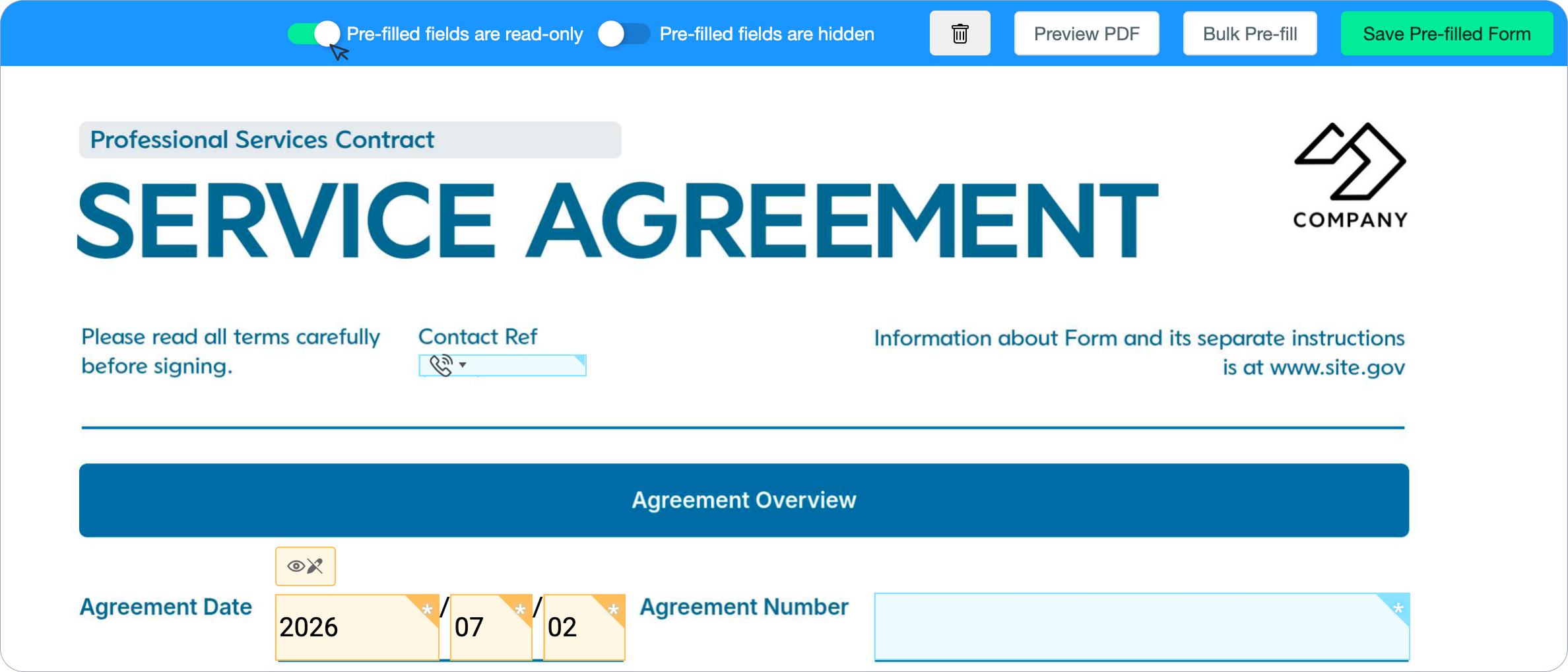
输入您已知的信息。包含预填值的字段会以黄色突出显示。

-
使用预填字段旁边的两个切换开关来控制收件人可以做什么:
- 可见/隐藏: 隐藏的值被包含,但收件人无法看到。
- 可编辑/只读: 只读的值会显示,但收件人无法更改。
-
可选:使用顶部的控件将所有预填字段设为 只读 或 隐藏。
-
查看表单,然后选择 保存预填表单。
要清除所有预填值并重新开始,请选择工具栏中的垃圾桶图标。此重置无法撤销。
对于基于 PDF 的表单或带有链接 PDF 的主表单,选择 预览 PDF 以检查值在生成的文档中的显示方式。预览 PDF 不适用于网页表单。
从 CSV 创建预填邀请
当每个收件人需要一组不同的已知值时,请使用批量预填。一次 CSV 上传最多可创建 100 个邀请。
-
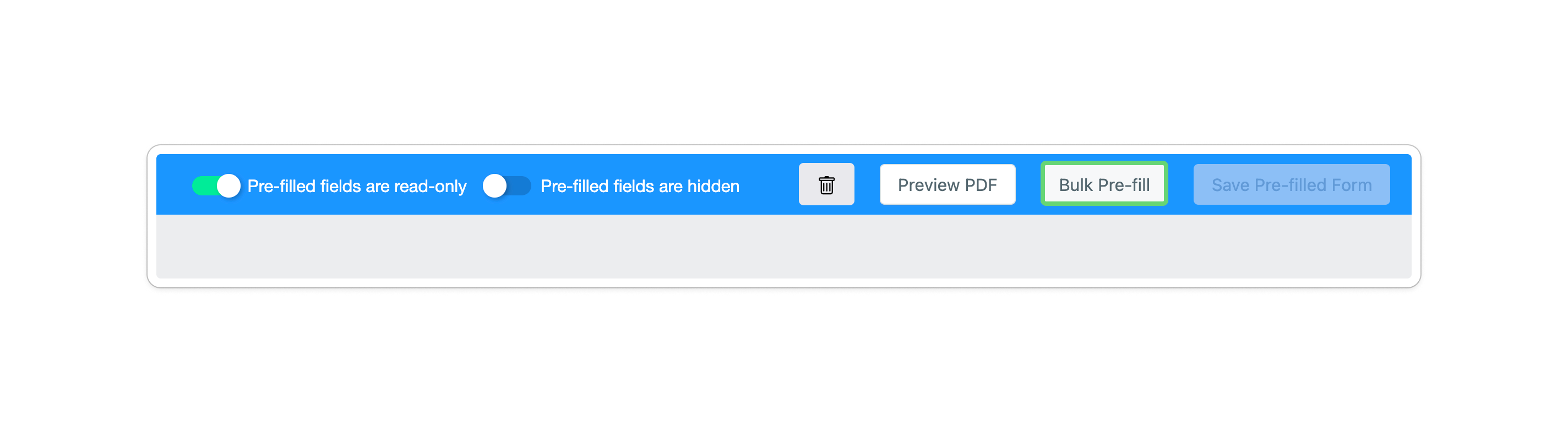
在 邀请 面板中,选择 预填表单。在打开 CSV 工具之前,可选择使用工具栏切换将从 CSV 导入的所有值设为 只读 或 隐藏。然后选择 批量预填。
-
选择 下载 CSV 模板。使用此生成的文件,以便其列标题与表单的字段 ID 匹配,例如
fid2 - 联系参考。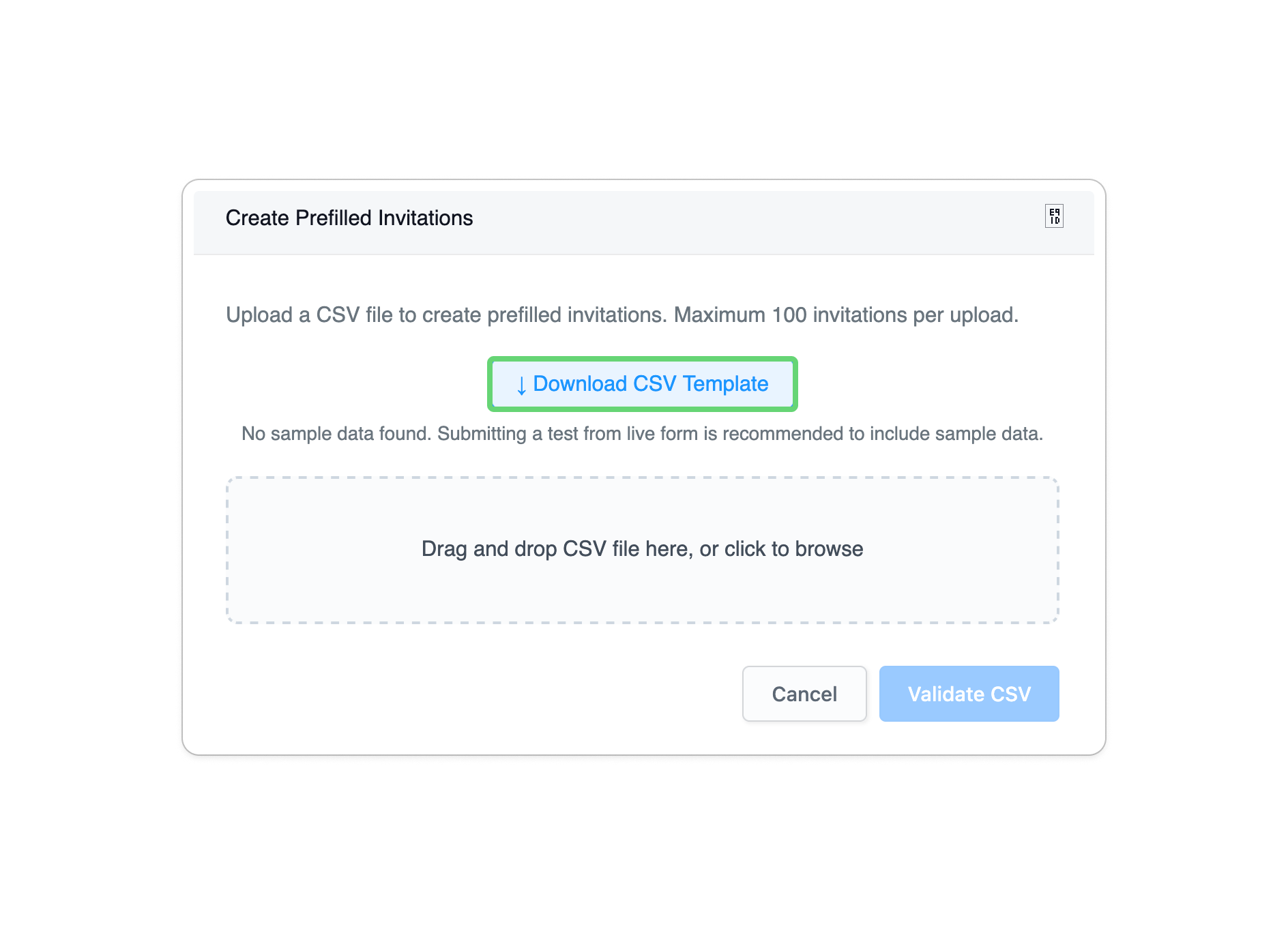 Note
Note如果表单有实时测试提交,模板可以使用它作为示例数据;否则,它会显示 未找到示例数据。
-
将每个收件人的电子邮件地址和预填值添加到单独的行中。将文件保存为 UTF-8 CSV,而不更改生成的字段 ID 标题。
-
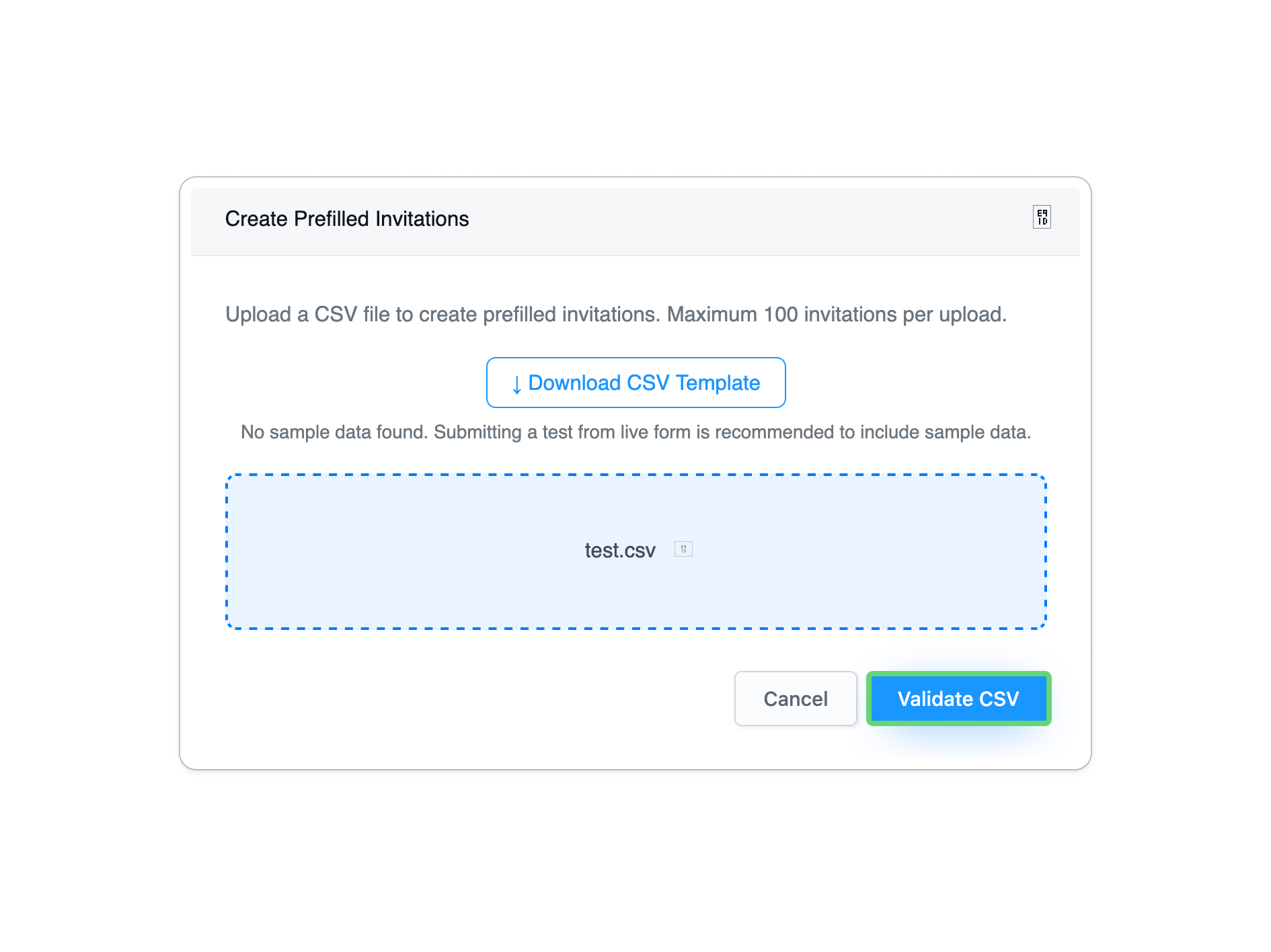
上传完成的文件,然后选择 验证 CSV。
-
查看验证结果。如果成功,PlatoForms 显示 CSV 有效!找到 [N] 个邀请,每个有 [N] 个字段。 选择 创建 [N] 个邀请 以继续,或选择 返回 以更正 CSV。
-
在 PlatoForms 创建邀请后,它会显示 成功!创建了 [N] 个预填邀请。选择 关闭 返回邀请面板并在发送之前查看新邀请。
如果某列的值未出现,请确认目标是可填写字段而不是静态文本。在表单编辑器中,可填写字段有虚线轮廓。
在您发送之前
- 预览或打开测试邀请并验证收件人特定的值。
- 仅包含表单所需的收件人数据。隐藏字段不能替代访问控制或其他敏感数据保护。
- 仅将每个个性化邀请发送给其预定收件人,并避免转发其链接。
使用邀请面板来发送或安排邀请。
相关功能
| 选项 | 描述 |
|---|---|
| 初始值 | 每次表单加载时为文本输入字段提供相同的起始值。它不是收件人特定的邀请数据。 |
| 稍后保存 | 允许响应者保存自己的进度并稍后返回。它不会准备新的个性化邀请。 |
| 创建邀请 | 配置收件人、电子邮件内容、访问设置和邀请的交付。 |