
工作流程提交
本页内容
工作流程表单经过多个步骤。在 工作流程 选项卡中,逐步查看工作流程的提交,并排显示,直接跳转到编辑或继续提交。在这里,您可以:
- 选择一个工作流程并逐步浏览其提交
- 选择哪些字段与每个步骤的提交一起显示
- 查看为每个步骤生成的 PDF
- 从操作菜单中跳转到下一步的表单或编辑提交
访问工作流程提交
-
在 仪表板 的左侧导航中,点击 提交。

-
点击顶部的 工作流程 选项卡(在 提交 和 摘要 之间)。
-
使用左上角的下拉菜单在您的工作流程之间切换。
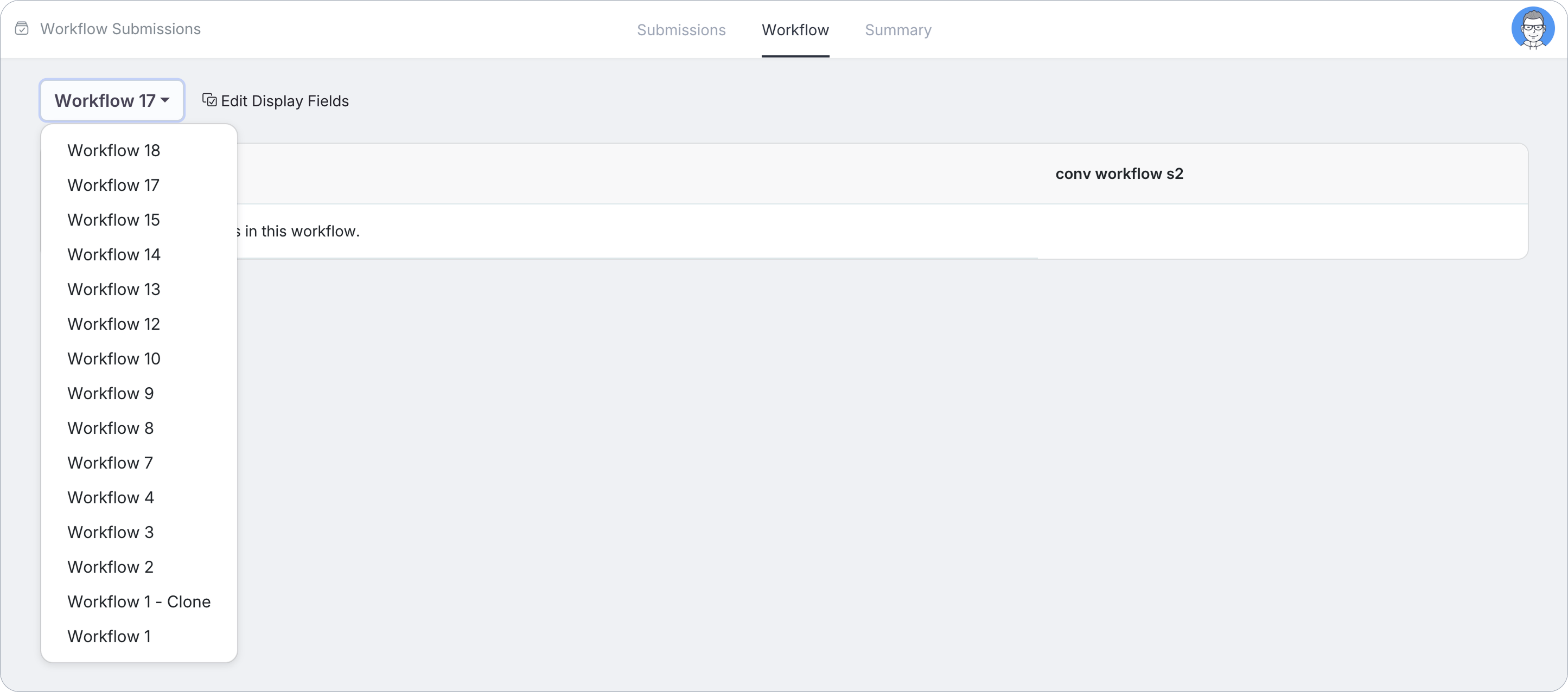
如果一个工作流程尚未有完成的提交,您将看到类似 “此工作流程中没有提交。” 的消息。
选择要显示的字段
默认情况下,每个步骤在其提交旁边显示的字段很少或没有。在查看提交之前,设置您想要查看的字段:
-
点击工作流程选择器下拉菜单旁的 编辑显示字段。

-
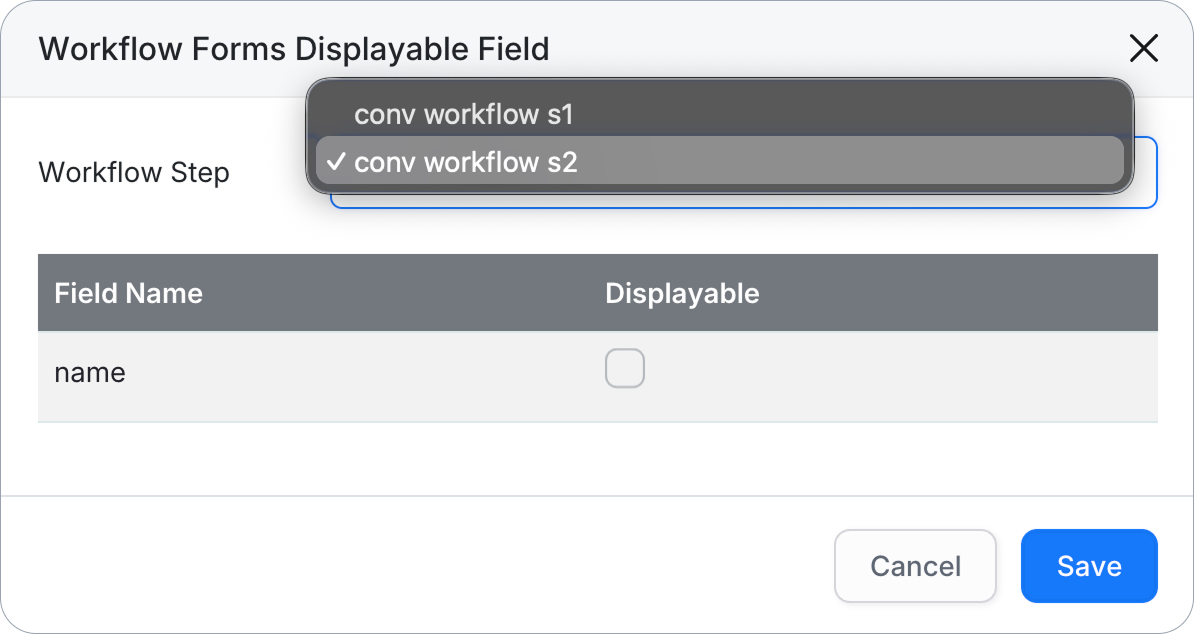
在 工作流程表单可显示字段 窗口中,使用 工作流程步骤 下拉菜单选择您要配置的步骤。
-
勾选您想在该步骤的提交下显示的每个字段旁的 可显示。
-
点击 保存。
可显示字段是独立于每个步骤设置的。对您想配置的工作流程中的每个步骤重复这些步骤。
按步骤查看提交
每个工作流程的提交按列显示,每列对应一个表单步骤,列标题为步骤表单的名称(例如,工作表管理员,工作表 Worker.pdf;长名称会被截断至 35 个字符)。每列列出该步骤的提交,以及您在上面设置为可显示的字段值。
该表显示表单步骤的直链。对于具有并行路径的工作流程,或可以跳过表单步骤的分支,提交不直接跟随前一列步骤的步骤将不显示,后续步骤也不显示。对于这些运行,请使用跟踪器或每个表单的提交页面。
点击提交旁的时间戳以打开其操作菜单:
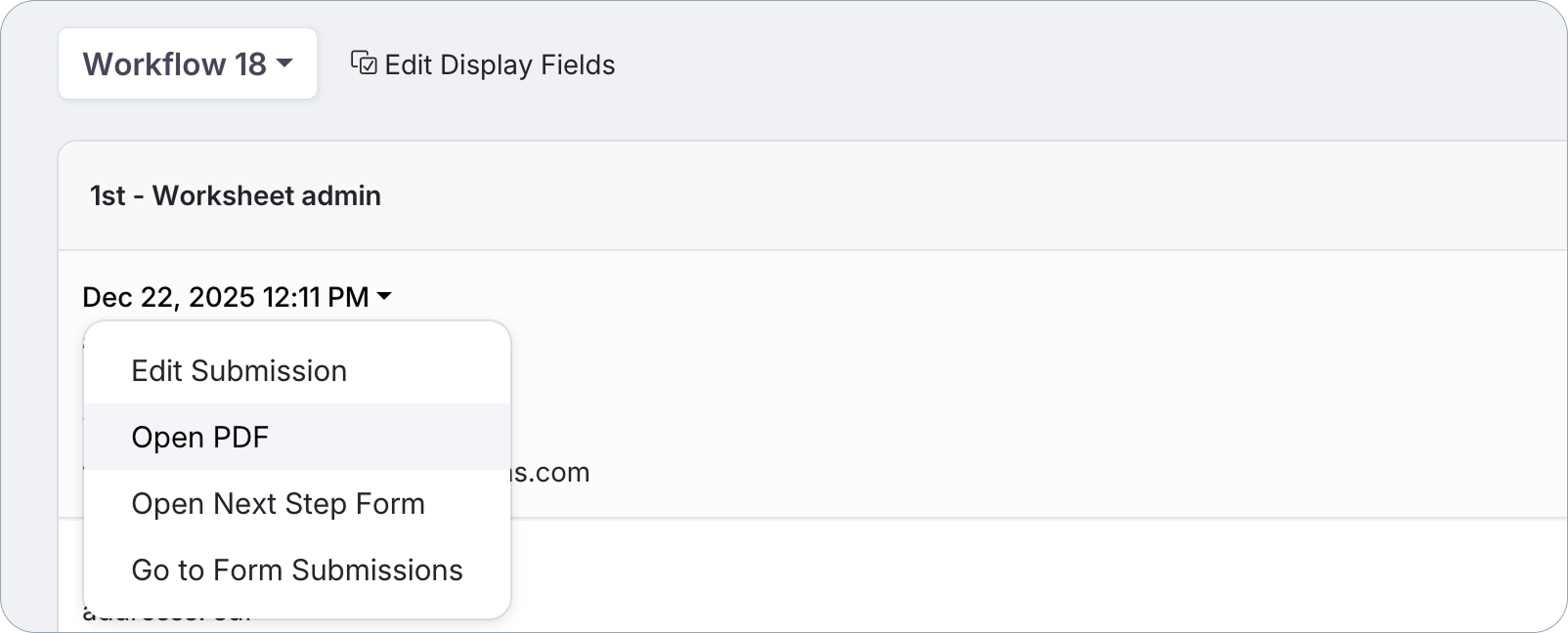
- 编辑提交. 更新提交的数据。
- 打开 PDF. 查看为此步骤生成的 PDF。
- 打开下一步表单. 填写或重新提交工作流程下一步的表单。
- 转到表单提交. 跳转到常规提交视图中的此步骤表单。
打开下一步表单 仅出现在不是工作流程最后一步的提交上. 从最后一步没有下一步可打开。