
表单步骤
本页内容
一个表单步骤是由一个人填写的表单。本文涵盖表单步骤面板上的所有内容:表单、通知、规则和数据 & PDF标签。有关电子邮件本身,请参见通知和电子邮件。
表单标签
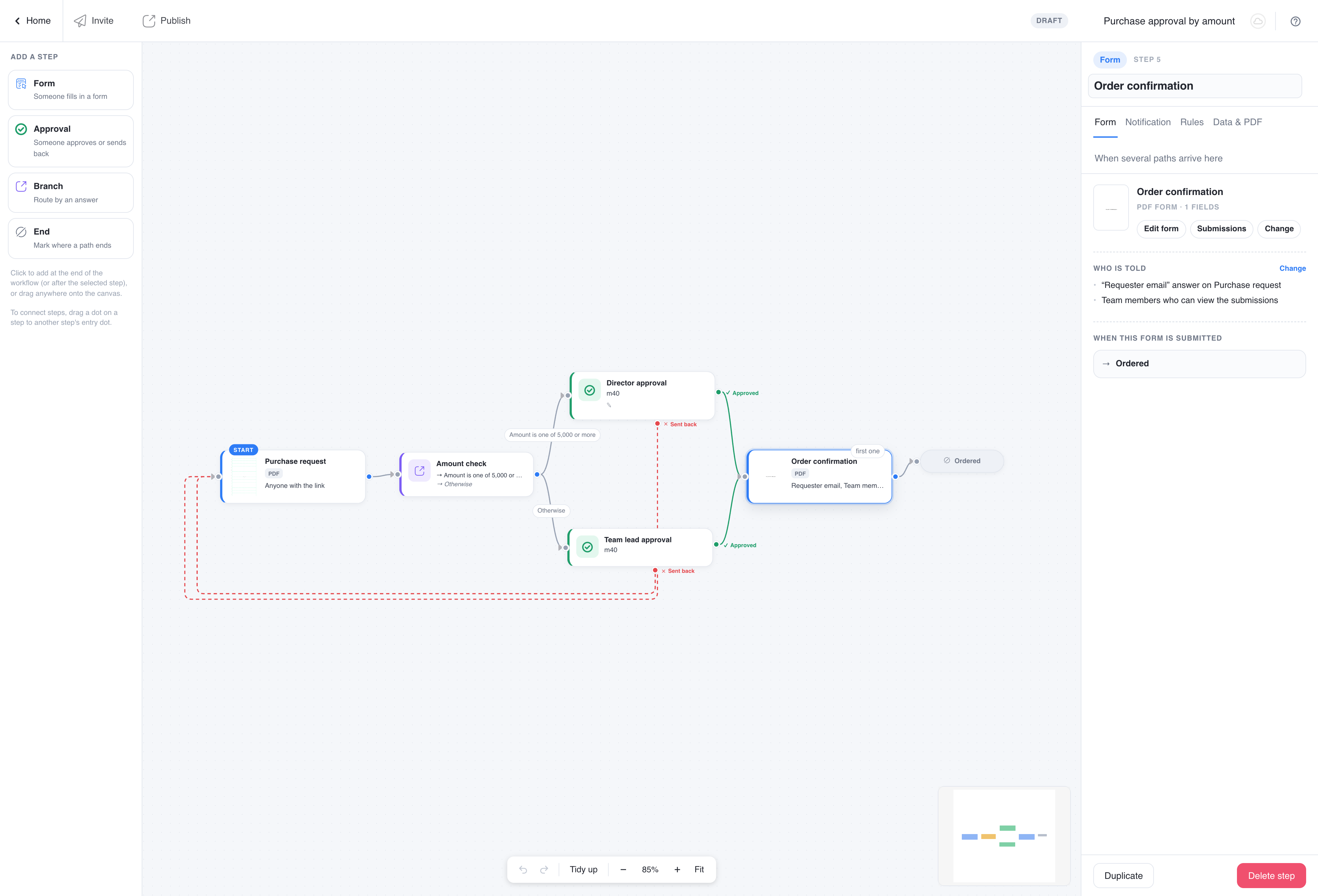
表单。 该步骤显示表单的封面、类型(PDF 表单、网页表单或主表单)以及字段数量。编辑表单在新标签页中打开表单构建器,提交打开其提交记录,更换表单更换为其他表单。表单必须已发布;未发布或已归档的表单在检查表中显示为红色项目,并在工作流程上线后标记为损坏。
谁接收反馈(仅限开始步骤)。提交开始表单的人是决策、退回和完成电子邮件的接收者。PlatoForms 从不根据答案猜测他们的地址:选择开始表单上保存其电子邮件的文本字段,如果运行总是由邀请启动,则将其留为空白,此时使用被邀请者的地址。如果字段未设置且工作流程有审批或退回,检查表会警告从共享链接开始的人不会收到反馈。
通知对象(开始后的每个步骤)。步骤的通知标签的简单总结:地址、早期步骤的答案、启动者、可以查看提交的团队成员,或“批准的人……”。这样的步骤在画布上显示绿色边缘和绿色的**✓“…”的审批人标记。参见让审批人填写表单。开始后的步骤如果没有指定任何人,则为红色检查表项目,除非前一个步骤已开启提交后重定向到下一步**,此时提交前一个表单的人会直接进入此步骤。
提交此表单时。 每个外连的卡片:下一个步骤是什么,谁会被通知,以及该步骤通知标签的链接。最后一个表单步骤显示运行完成,并列出完成通知的接收者。当工作流程有并行路径时,只有所有路径完成后运行才算完成。
通知标签
谁会收到该步骤已准备好的电子邮件,邮件内容是什么,以及后续提醒。这与表单自身的通知设置相同,因此您从那里了解的一切都适用。参见步骤通知。
规则标签
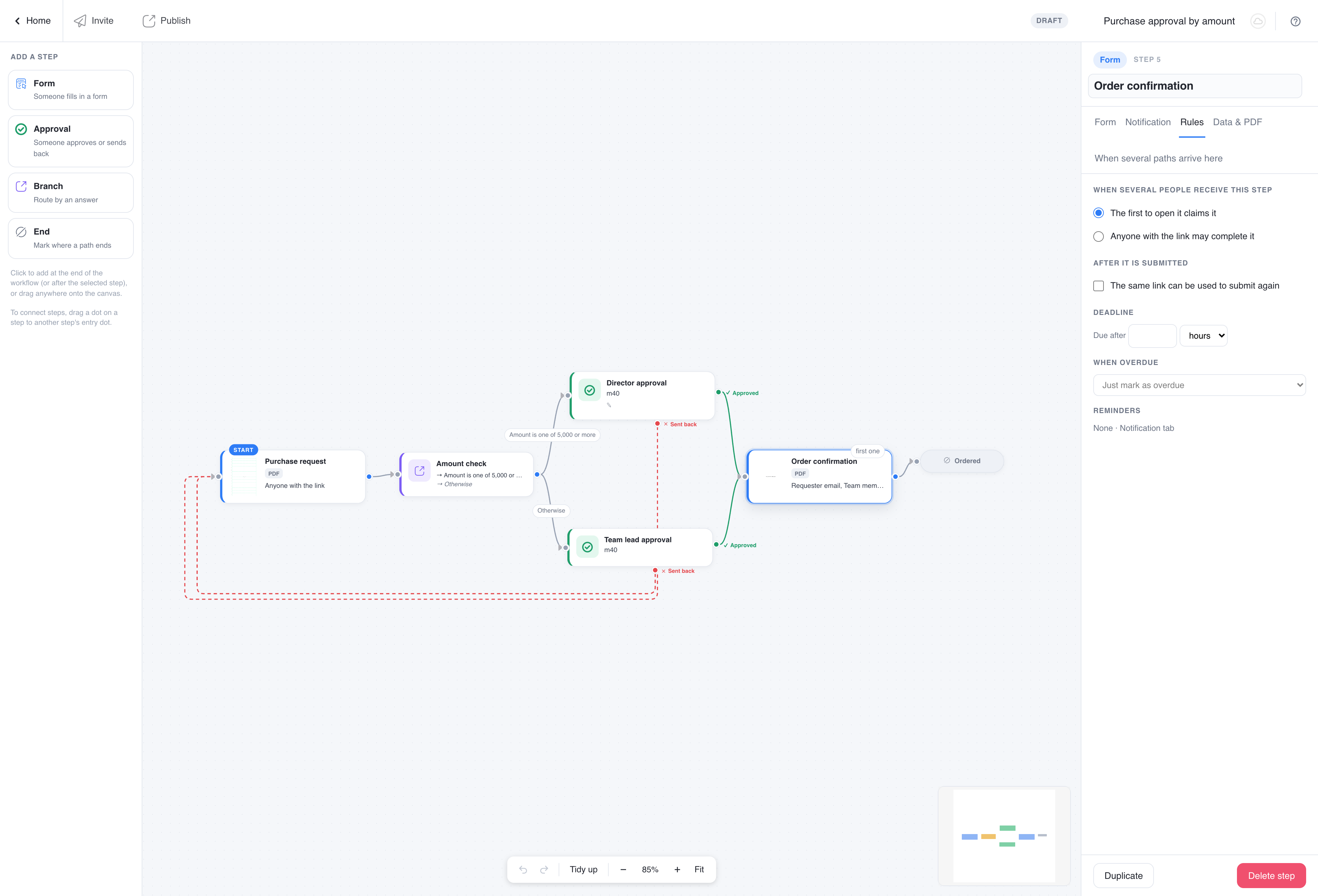
当多人获得同一个链接时。 如果通知标签中列出多个人,他们收到的是同一个链接,对应同一份表单,而不是每人一份。这两个选项只决定表单已打开但尚未提交期间会发生什么:
- 第一个打开的人认领,其他人可以接管(默认)。谁先打开链接,谁就拥有该步骤;此时其他人打开链接会看到是谁在何时打开的,并有一个接管按钮。
- 任何人都可以打开,最先提交的人完成它。 无需认领;所有人都直接进入表单。
无论哪种方式,一旦有人提交,链接就会对所有人关闭,包括提交者本人,除非开启下面的选项。认领状态按浏览器记录,因此在同一浏览器中再次打开链接不会显示认领页面。
提交后。 一旦表单步骤提交,其链接通常显示“已提交”和“此链接现已关闭”。勾选同一链接可用于再次提交,如果同一个人可能需要为同一次运行多次提交此表单,例如针对一次批准的旅行的多项费用报销。页面然后提供提交另一个,每次提交都记录为自己的任务,并为其重新创建后续步骤。是否可以编辑已提交的表单由表单自身的常规设置下的**在最后一页显示“编辑提交”**设置决定,而不是在此处。
截止日期。 到期后若干小时或天,从任务创建时开始计算。留空表示没有截止日期。跟踪器以红色标记逾期任务。
截止日期不是锁。截止日期过后链接仍然有效,此人仍然可以提交,除非下面的选项重新分配或跳过了任务。让链接失效的是过期,即工作流面板上链接下的天数,这是另一套独立的计时:逾期的任务仍可提交,过期的链接则不能。参见过期。
测试时需要了解两点:截止日期在每个任务创建时写入,因此修改它只影响之后开始的运行,不影响正在进行的运行;逾期任务每小时检查一次,因此下面的动作最多会在截止日期后一小时内发生。
逾期时。 截止日期过后会发生什么:
- 只标记为逾期(默认):跟踪器标记它;其他一切不变,链接仍然有效。
- 通知某人:向您勾选的团队成员发送电子邮件;链接仍然有效。仅限团队成员,因为邮件中的链接打开的是跟踪器,需要已登录的成员才能查看。没有勾选任何人则不会发送邮件。
- 重新分配给某人:任务交给一个人,可以是团队成员,也可以是团队之外的电子邮件地址。此人会收到该步骤的正常任务邮件,其中包含新的表单链接和一句说明原因;旧链接关闭。不会向其他人发送邮件;跟踪器会记录这次重新分配。
- 跳过此步骤:任务在没有提交的情况下关闭,运行继续进行。依赖于此表单答案的后续步骤,例如分支或合并数据的 PDF,将在没有它们的情况下运行;如果这是最后一步,运行即完成。此人的链接随后会显示任务已不再开放。
提醒。 提醒是步骤通知的一部分:打开通知标签并在那里添加提醒。规则标签显示摘要,例如“分配后 1 天、3 天”。
数据 & PDF 标签
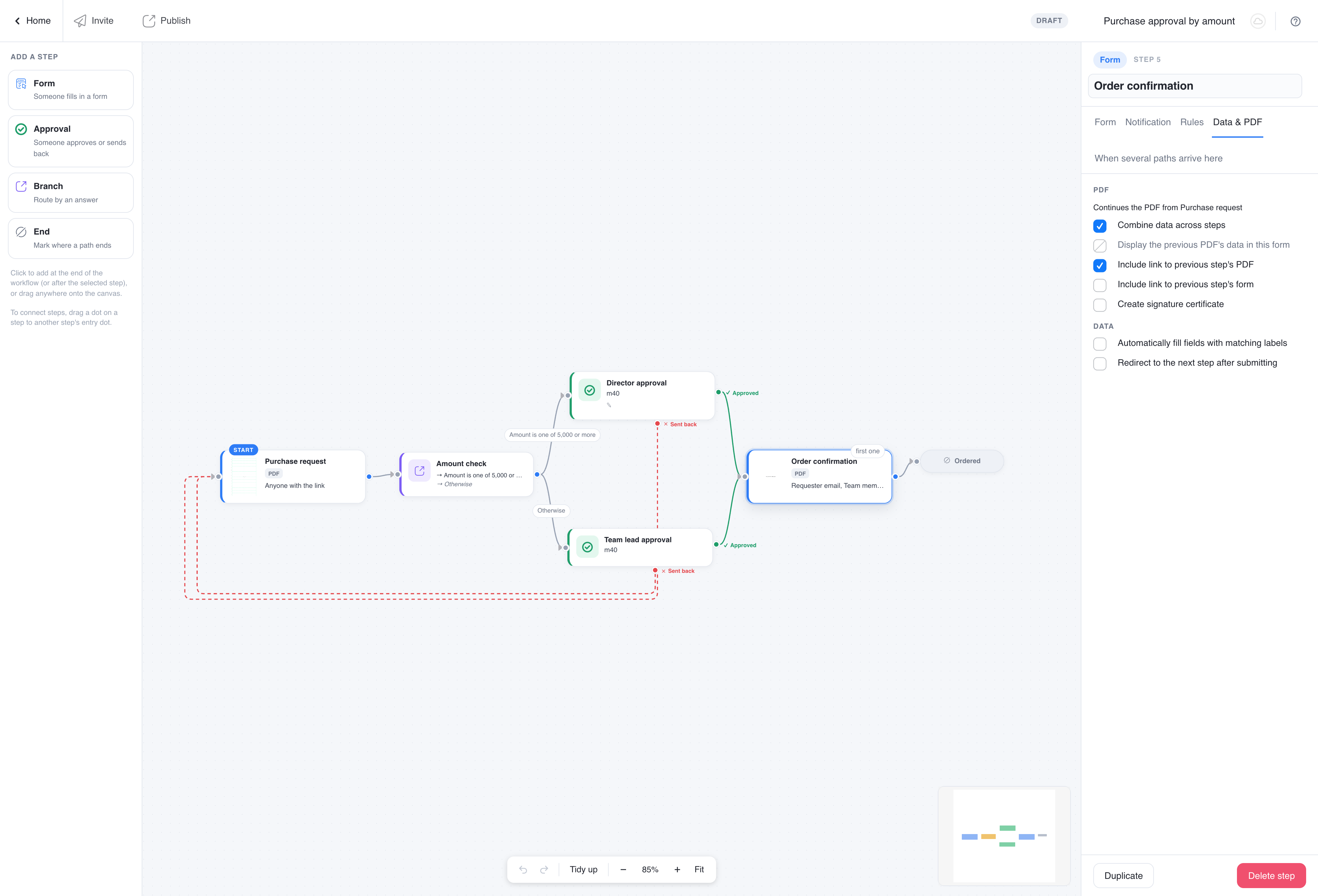
这些选项适用于在此步骤之前的步骤。它们控制 PDF 和答案如何从一步传递到下一步。
跨步骤合并数据。 该步骤将数据打印到前一步生成的 PDF 上,而不是从其自身模板的空白副本开始,因此一个文档累积每个步骤的数据。当步骤共享相同的上传 PDF 时,请将其打开;面板会显示此步骤继续自哪个步骤的 PDF。当步骤使用不同的 PDF 时,请将其关闭,否则前一步的文档将用作此步骤的模板。对于主表单,在前后步骤中映射 PDF 文件允许您将前一步的每个 PDF 与此步骤中继续的 PDF 配对。
在此表单中显示前一个 PDF 的数据。 仅适用于 PDF 在线表单。在此步骤的 PDF 上显示前一步的数据,以便管理者在签署时可以看到他们的签名内容。
包含前一步 PDF 的链接。 在表单底部添加一个标记为上一个 PDF的链接,指向前一步生成的 PDF。当表单是网页表单或数据未合并时很有用。该链接会在前一步表单设置的共享 URL 的过期时间到期时失效。
包含前一步表单的链接。 添加一个标记为上一个表单的链接,打开前一步的提交以进行编辑。任何拥有该页面的人都可以使用它,无需登录,直到前一步的共享 URL 过期。不需要表单权限,因此您不必将前一个表单设为公开。
数据
自动填充具有匹配标签的字段。 此表单上与前一步字段标签相同的字段会自动填充前一步的答案。除文件上传外的所有字段类型都会被复制:选择和下拉字段选择文本匹配的选项,文本字段接收选定选项并用", “连接,其他字段(包括签名)接收前一步的答案。文件上传和照片不会被复制,除非您也开启复制具有匹配标签的上传文件。
一旦自动填充开启,会出现两个更多选项:
- 优先匹配显示名称。 在预填充时,先按其显示名称匹配字段,然后再回退到标签。
- 复制具有匹配标签的上传文件。 将前一步中上传的文件复制到此步骤中具有相同标签的文件字段。
创建签名证书。 为此步骤的提交生成一个签名证书。证书根据工作流程链接发送到的地址命名签署人和签署时间。当审批者在批准后直接进入他们的表单时,该链接仍携带他们的地址,因此证书会命名他们。对于开始步骤,请在邀请中开启证书。通过提交后重定向到下一步或从工作流程的公共链接到达的步骤不会获得证书。由自动填充具有匹配标签的字段复制的签名在证书上标记为无效,因为该人并未亲自签署。
提交后重定向到下一步骤。 当一个步骤跟在此步骤之后时显示。提交此表单的人会直接进入下一个表单,而不是看到感谢页面。当同一个人连续填写两个表单时使用。
用户看到的内容
用户会收到步骤的电子邮件,打开链接并填写表单。提交后,表单自身的感谢页面会出现。如果他们稍后再次打开同一链接,会显示已提交、日期和他们的地址,以及此链接现已关闭或提交另一个,具体取决于规则标签。无论电脑上登录的是哪个 PlatoForms 账户,该链接都作为其发送到的地址起作用。