
切换到对话式表单
本页内容
对话式是一种填写模式,而不是单独的表单类型。与经典模式同时显示多个字段的标准表单布局不同,对话模式以引导式聊天风格的流程一次呈现一个问题。这可以使长表单更容易完成,尤其是在手机上。您可以在不重建表单的情况下在经典和对话模式之间切换。
对话模式的适用范围
在支持的基于网页的表单和工作流步骤中使用对话模式:
- 网页 PDF 表单从 PDF 开始,并以响应式网页布局呈现其内容。
- 网页表单从 AI、模板或空白表单开始。
- 主表单一次收集答案,并在多个 PDF 中使用。
- 工作流步骤当步骤使用支持的基于网页的表单时,使用对话模式。
PDF 可填写表单保留原始 PDF 布局并使用经典模式。如果您希望从现有 PDF 获得响应式或对话式体验,请使用网页 PDF 表单。
切换到对话式表单
-
在表单构建器中打开支持的表单。
-
点击左上角的 预览与设计。

-
在预览顶部,从 经典 切换到 对话。
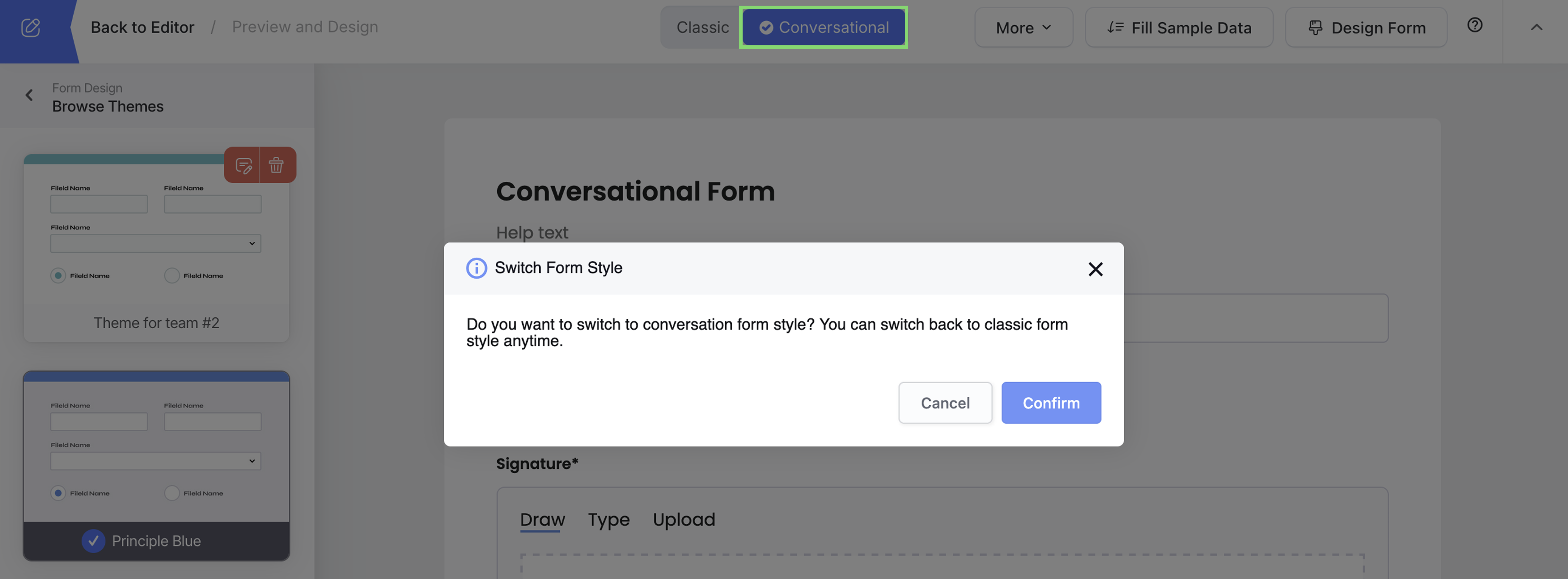
-
点击 确认。
预览现在以一次一个问题的方式呈现表单。您的字段和设置保持在同一表单中,因此您可以在需要时切换回经典模式。
只有在您再次点击发布后,实时表单才会切换到新样式。
视频教程
观看完整的切换和设计工作流程:
自定义表单设计
在 预览与设计 中,点击 设计表单 打开设计设置。
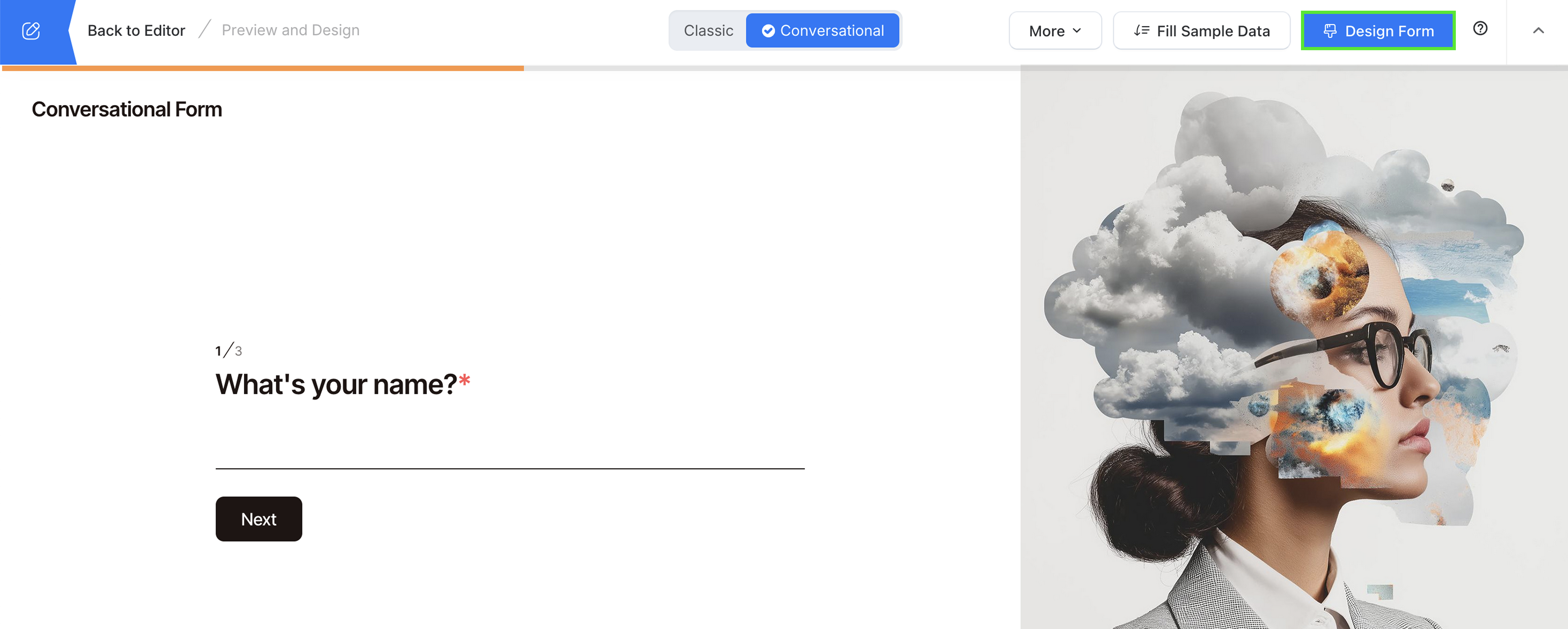
在这里,您可以选择主题、配置亮色或暗色模式、添加欢迎页面并控制导航。
主题
选择一个现成的主题,然后在预览中查看更改的同时自定义其颜色、字体和背景。
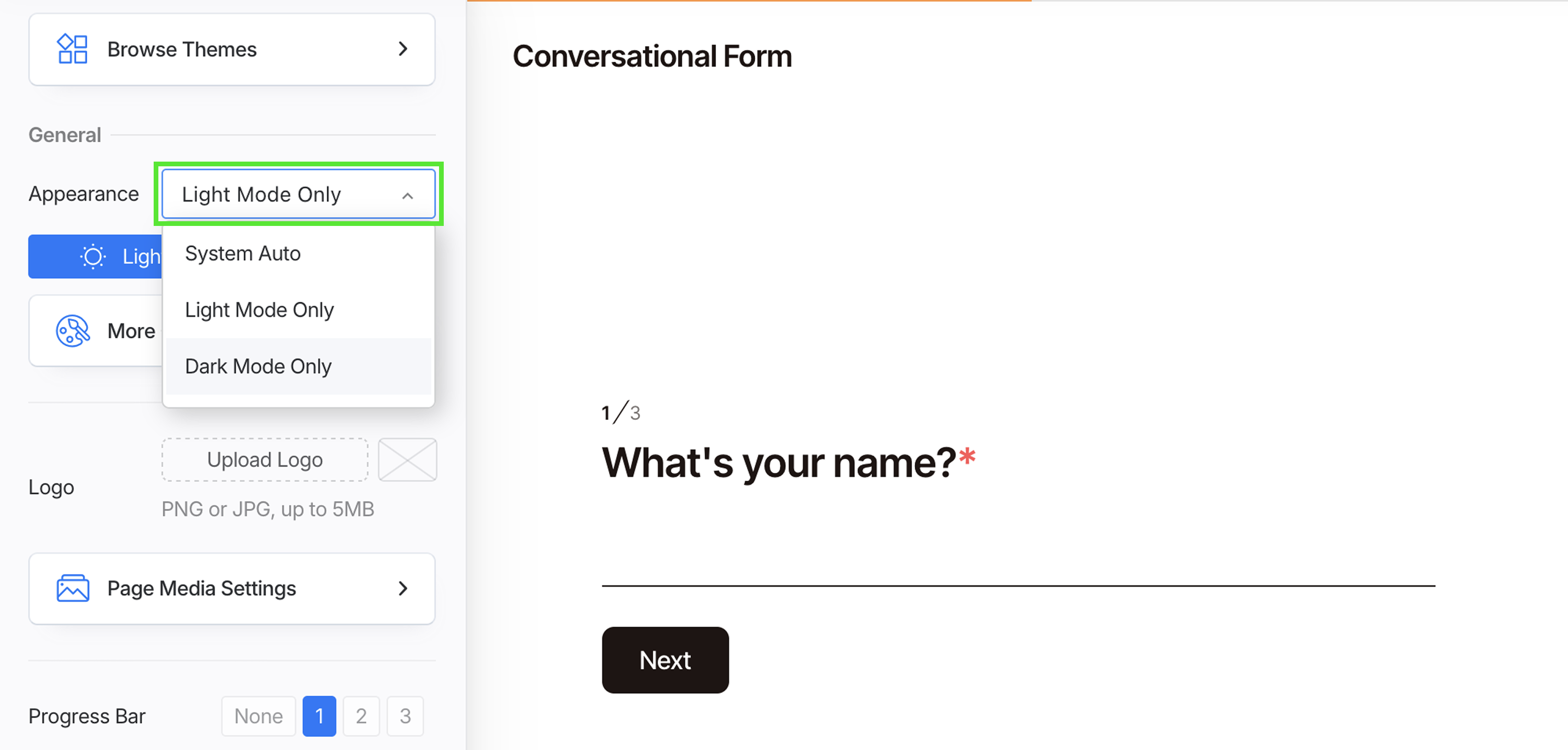
选择表单如何响应访客的显示设置:
- 系统自动: 跟随访客的设备设置。
- 仅亮色模式: 始终使用亮色主题。
- 仅暗色模式: 始终使用暗色主题。
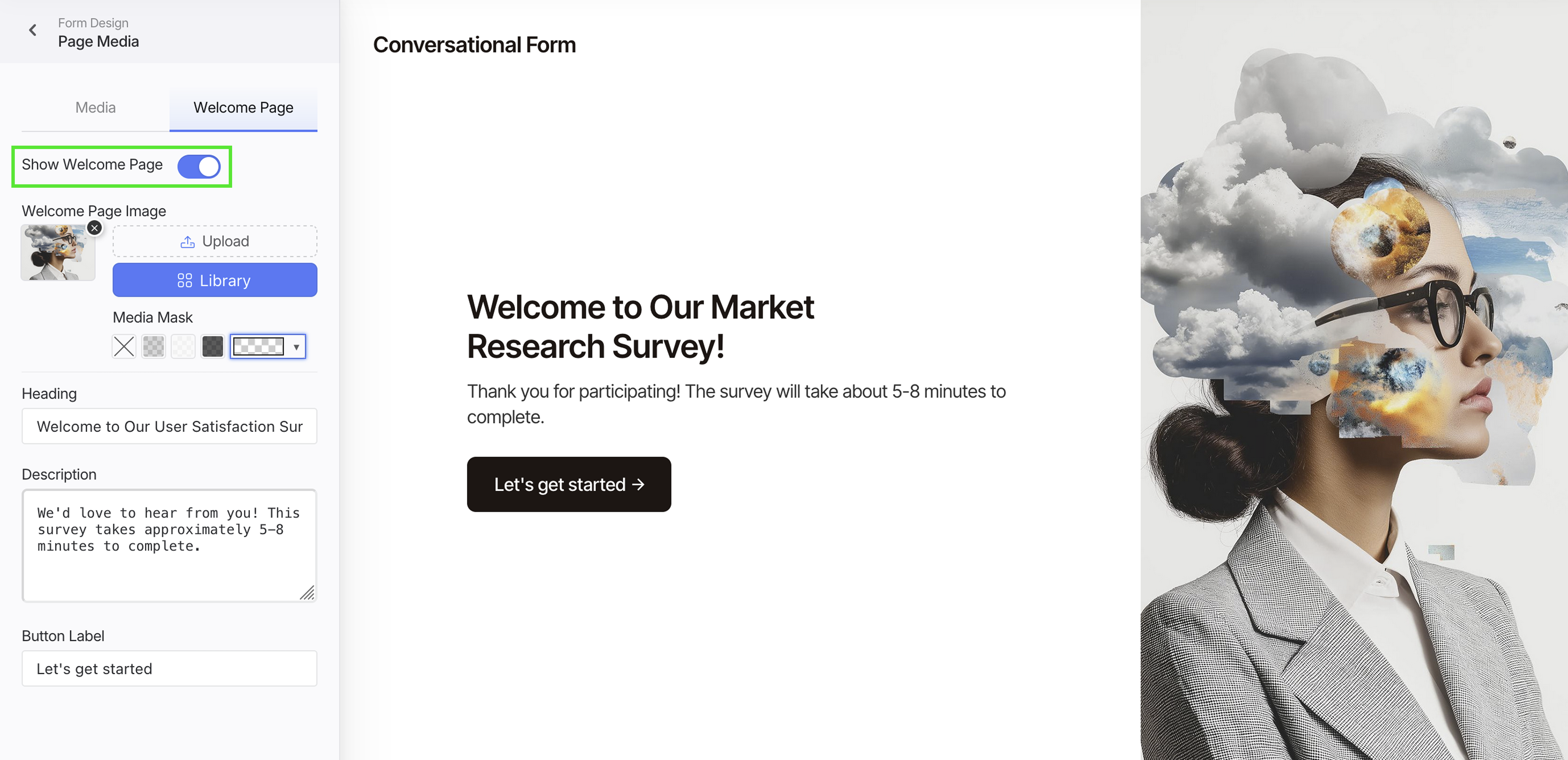
欢迎页面
-
点击 页面媒体设置,并切换到 欢迎页面 标签。
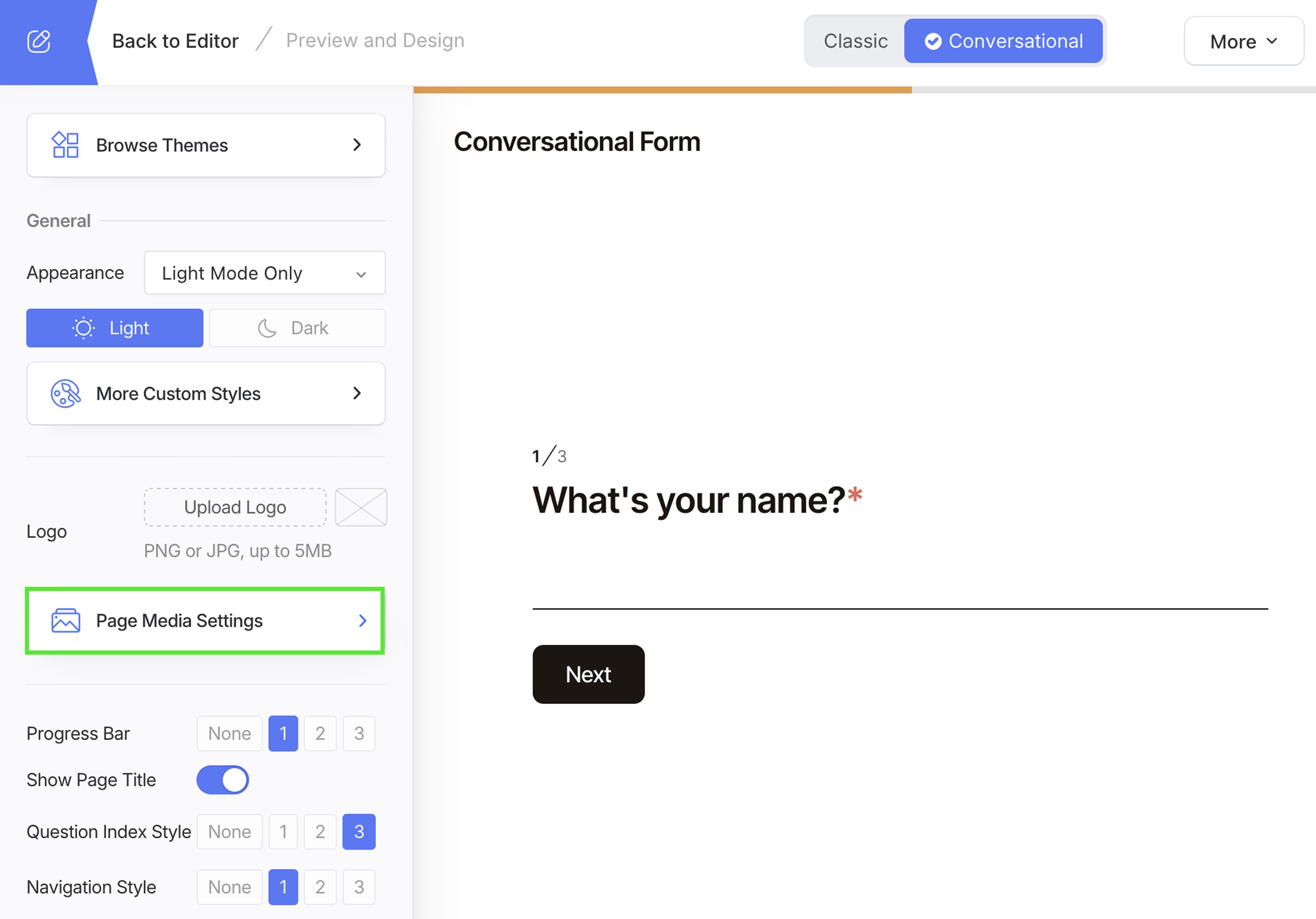
-
切换 显示欢迎页面。
-
自定义页面:
- 添加图片: 上传一张或从库中选择。通常宽图片效果最佳。
- 提高对比度: 应用媒体遮罩以确保标题和描述可读。
- 撰写介绍: 添加简短的标题和一两行解释表单的目的和预期完成时间。
- 设置按钮标签: 使用明确的动作,如 开始 或 让我们开始吧。
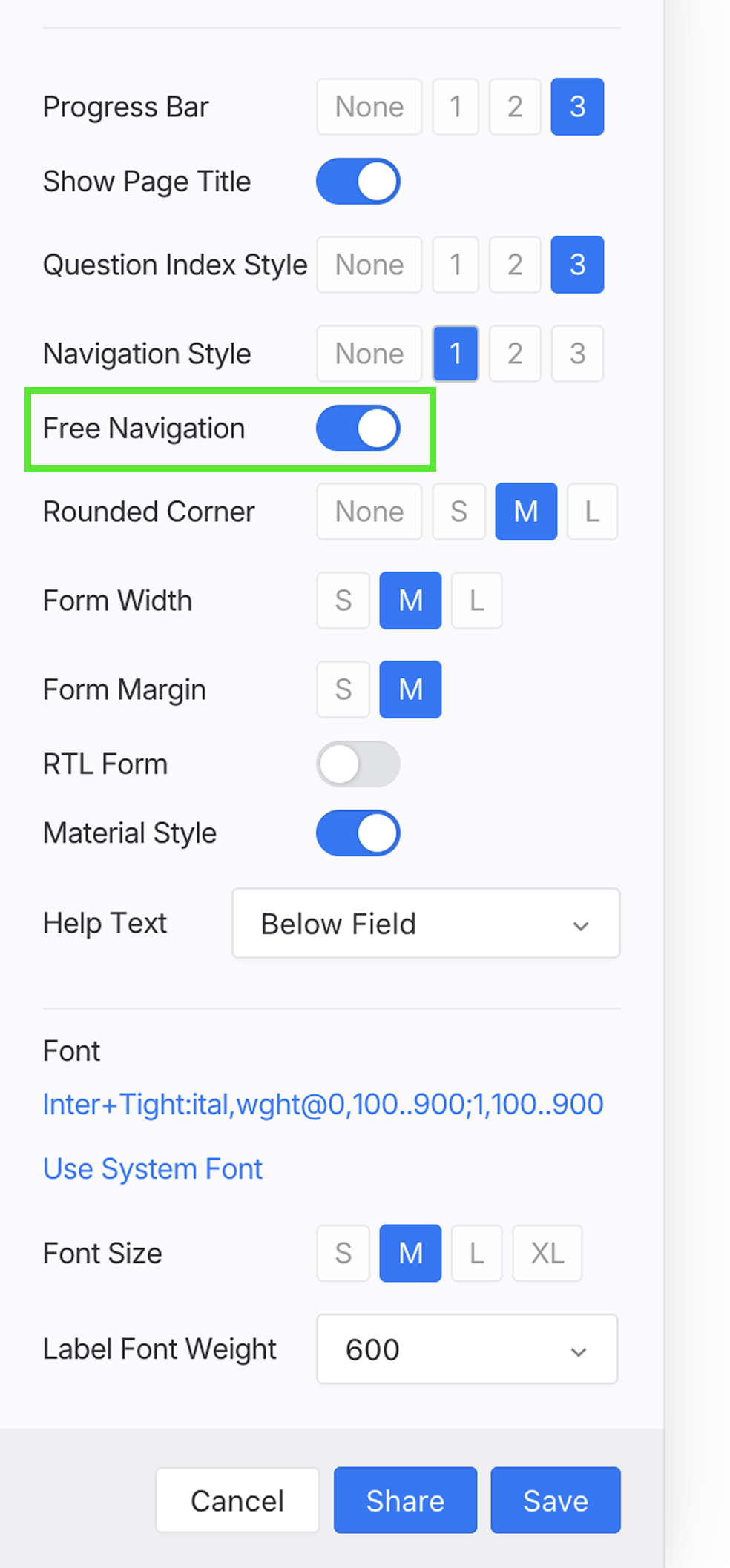
自由导航
启用自由导航,让人们在不立即完成每个必填字段的情况下在问题之间前后移动。
当他们选择 提交 时,表单将验证所有必填字段,并返回到他们遗漏的任何内容。
添加逻辑和支持的字段
对话模式使用相同的基础表单字段和设置。您可以:
预览、测试和发布
在分享表单之前:
- 在桌面和移动设备上预览完整的对话。
- 检查问题顺序、必填字段、条件路径和欢迎页面是否按预期工作。
- 提交测试响应并查看其提交数据和生成的 PDF(如果已配置)。
- 返回构建器并在表单准备好时点击 发布。
请参阅发布和分享以获取公共 URL、嵌入和二维码选项。
最佳实践
- 保持每个问题及其帮助文本简洁。
- 使用欢迎页面解释目的和预期完成时间。
- 使用条件逻辑隐藏不适用的问题。
- 避免不必要的字段;一次一个的呈现不会使长表单变短。
- 在选择之前,用您的实际内容测试经典和对话模式。
有关示例和产品级概述,请参阅对话式表单功能页面。