
双因素认证
本页内容
要设置双因素认证 (2FA),请前往 账户设置 > 双因素认证,点击 启用双因素认证,然后点击 继续,使用认证应用扫描二维码,并输入 6 位数代码。之后,每次使用密码登录时,PlatoForms 都会要求您输入应用生成的代码。
什么是双因素认证 (2FA)?
双因素认证在您登录时增加了第二步。您首先输入密码,然后输入由认证应用生成的代码。即使有人知道您的密码,没有代码也无法登录。
开始之前
在您的手机或其他移动设备上安装认证应用,例如 Google Authenticator 或 Microsoft Authenticator。
启用双因素认证
-
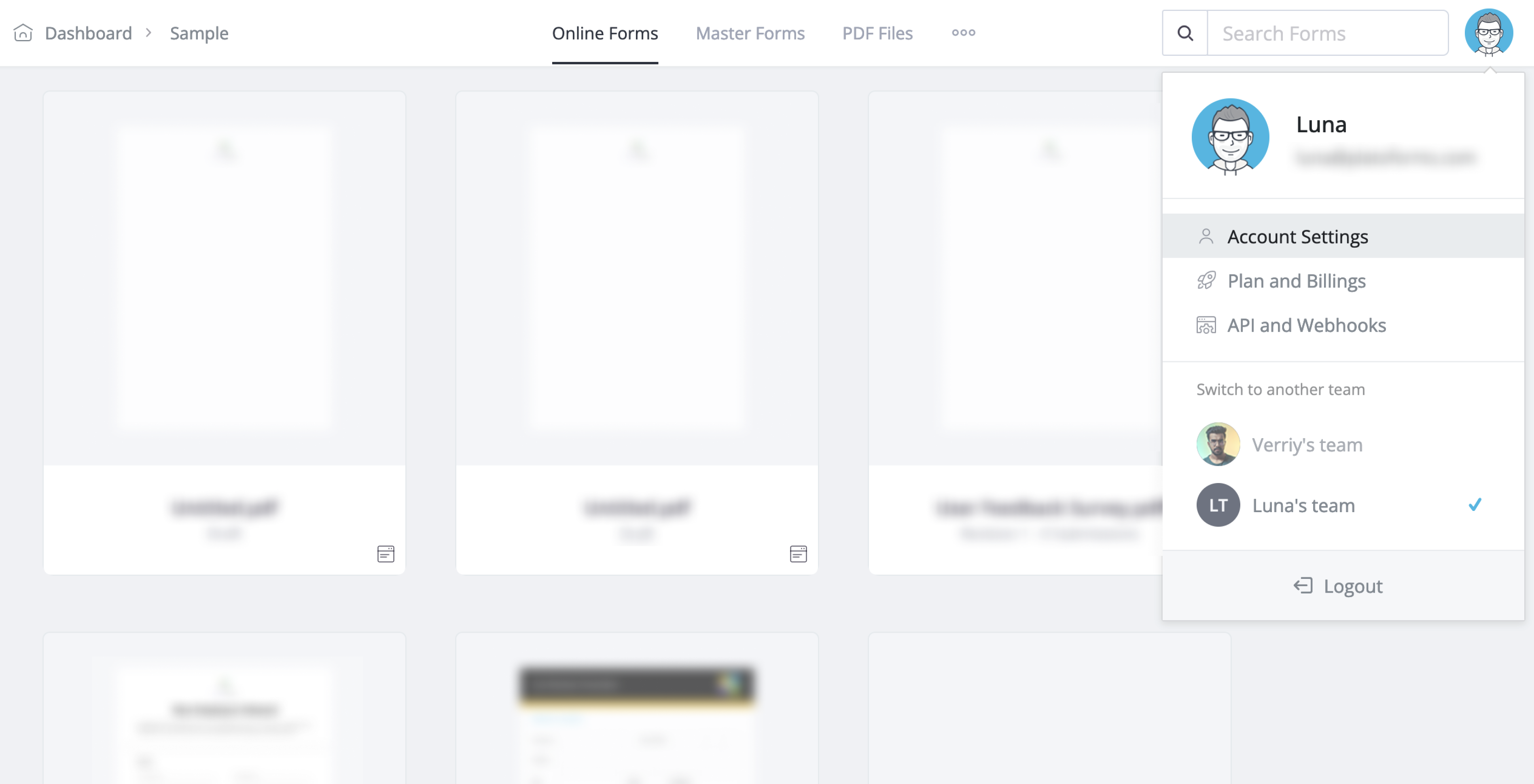
在仪表板的右上角,点击您的个人资料照片,然后点击 账户设置。
-
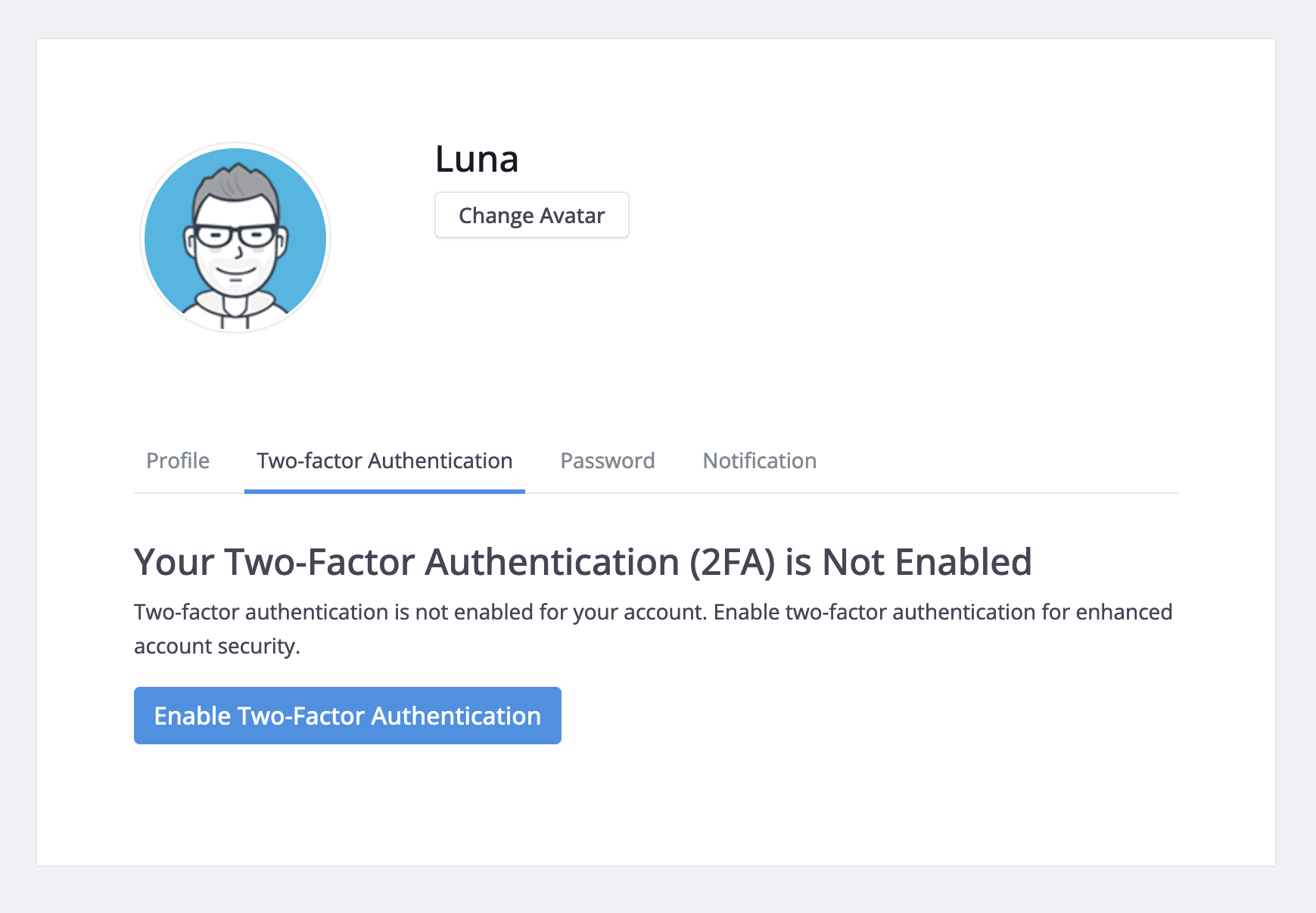
打开 双因素认证 标签,点击 启用双因素认证,然后点击 继续。
-
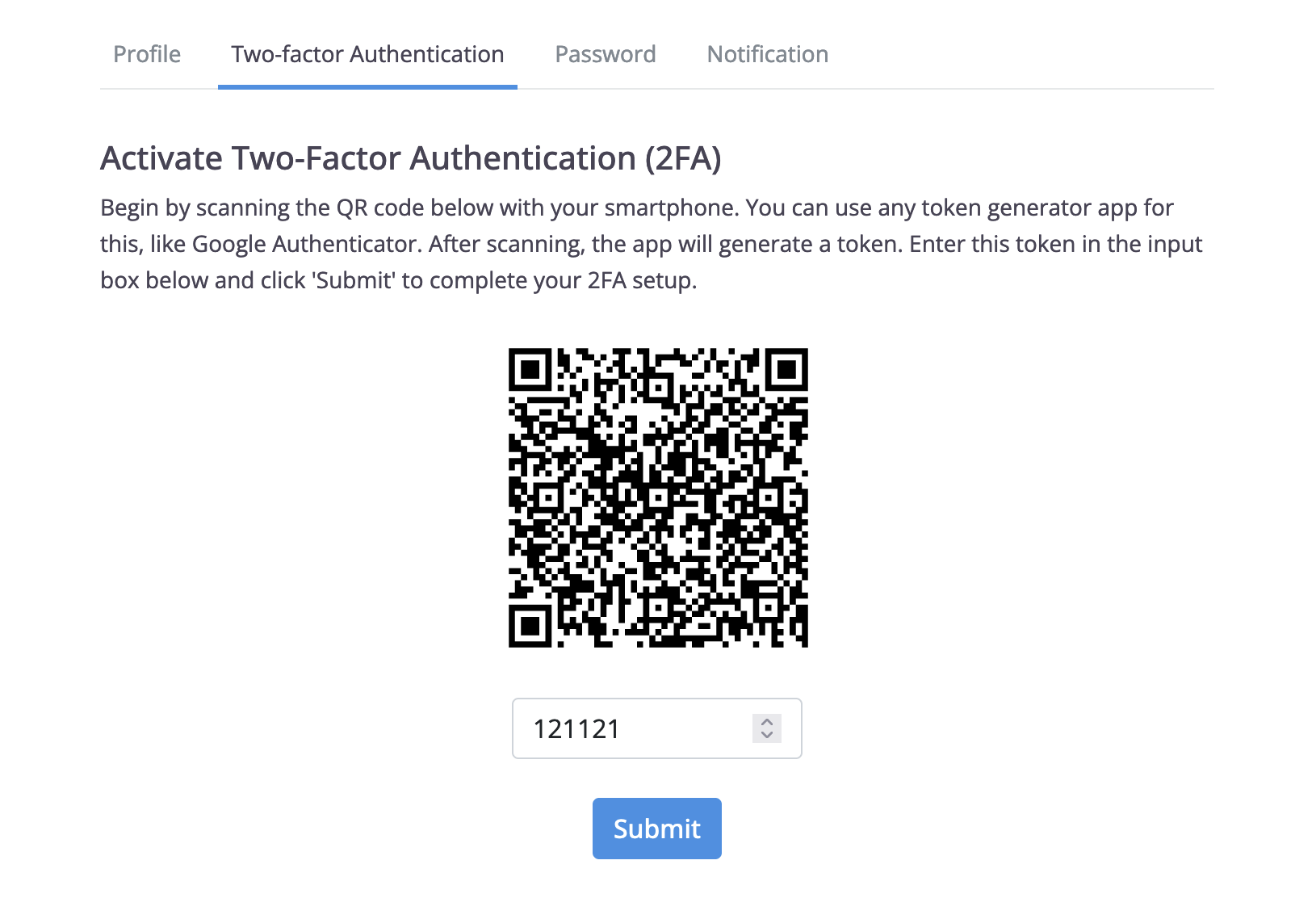
打开您的认证应用并扫描二维码。
-
输入认证应用中的 6 位数代码,然后点击 提交。
-
复制或下载您的 10 个恢复代码,并将它们保存在安全的地方。如果您无法使用认证应用,可以使用恢复代码登录。每个代码只能使用一次。
Caution请确保您的认证设备和恢复代码的安全。如果有人可能访问您的恢复代码,请立即在 账户设置 中生成一组新的代码。
生成新的恢复代码
如果您丢失了恢复代码或认为其他人拥有它们,可以生成一组新的代码。
-
前往 账户设置 > 双因素认证。
-
点击 显示恢复代码。
-
在恢复代码页面,点击 生成代码。

为您的团队启用强制 2FA
只有团队管理员可以要求所有团队成员启用 2FA。
首先,为您自己的账户启用 2FA。然后前往 账户设置 > 双因素认证,点击 为团队成员启用强制 2FA。
密钥和双因素认证
密钥 允许您使用指纹、面部或设备 PIN 而不是密码登录。当您使用密钥时,PlatoForms 不会要求认证代码。如果您的账户启用了 2FA,使用密码登录时仍会要求输入代码。