
与云盘集成
本页内容
PlatoForms 可以顺畅地与云盘协作,让您上传和保存表单提交内容。一旦将表单链接到云盘,每次提交的 PDF(在 Web 表单中,当 上传 PDF 数据 开启时)都会保存到您选择的云盘文件夹中,并附上签名证书(如果有)以及您选择的答案 CSV 和上传的文件。
视频教程
更喜欢视频演示?请查看以下教程:
先决条件
-
您需要一个有效的云盘账户。
NotePlatoForms 目前支持 Dropbox、Box、OneDrive 和 Google Drive。
-
在使用此功能之前,建议在云盘中创建一个用于存储表单提交内容的文件夹。
-
还建议事先在网络浏览器中登录您的云盘账户。
与云盘集成
连接您的云盘
以下步骤适用于 PlatoForms 支持的所有云盘应用程序。
-
进入 仪表板 并选择您想要的表单。
-
点击表单右上角的 设置(齿轮)按钮,点击 管理表单,然后在 连接 下点击 云盘。

-
在 选择目的地 下,点击您的云盘图标,并开启 连接
(例如 连接 Google Drive)。 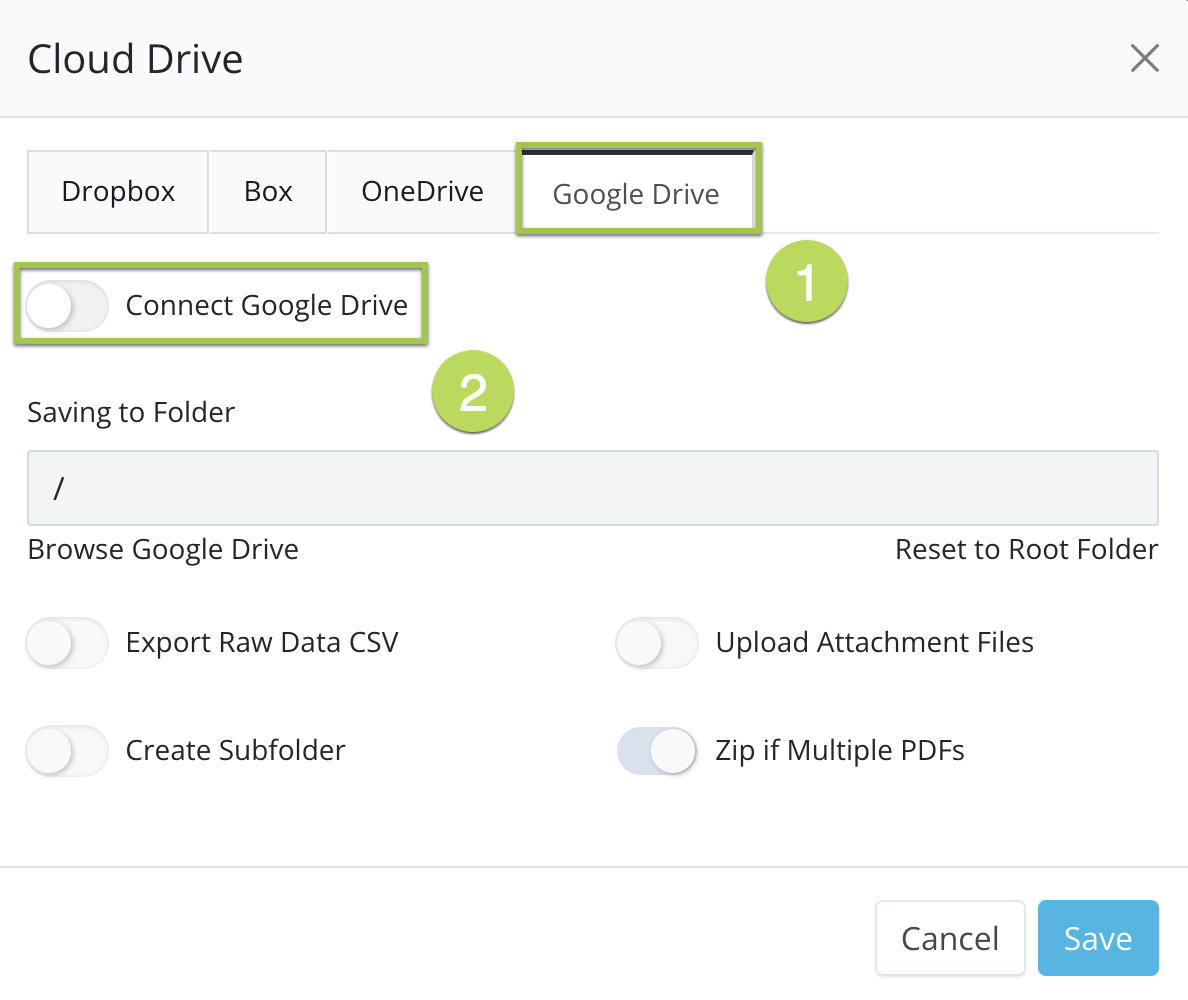
系统会要求您授权 PlatoForms 访问您的云盘账户。按照说明授权访问。
自定义集成设置
-
成功连接账户后,您可以设置集成设置,例如:
-
点击 保存 以保存您的设置。
设置您的存储文件夹
选择存储位置
在设置集成设置时,您可以选择一个存储文件夹并创建一个子文件夹。
-
点击 浏览 从您的云盘账户中选择一个文件夹。
 Note
Note您可能需要再次授权访问。再次点击 浏览 查看您的云盘文件夹。
-
选择您为上传提交内容创建的文件夹。
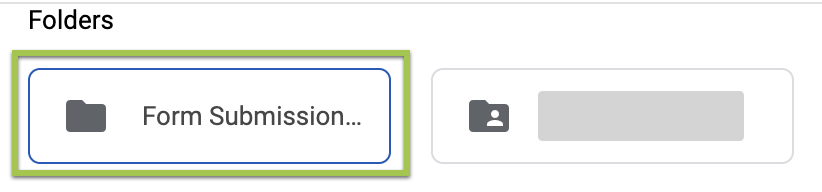
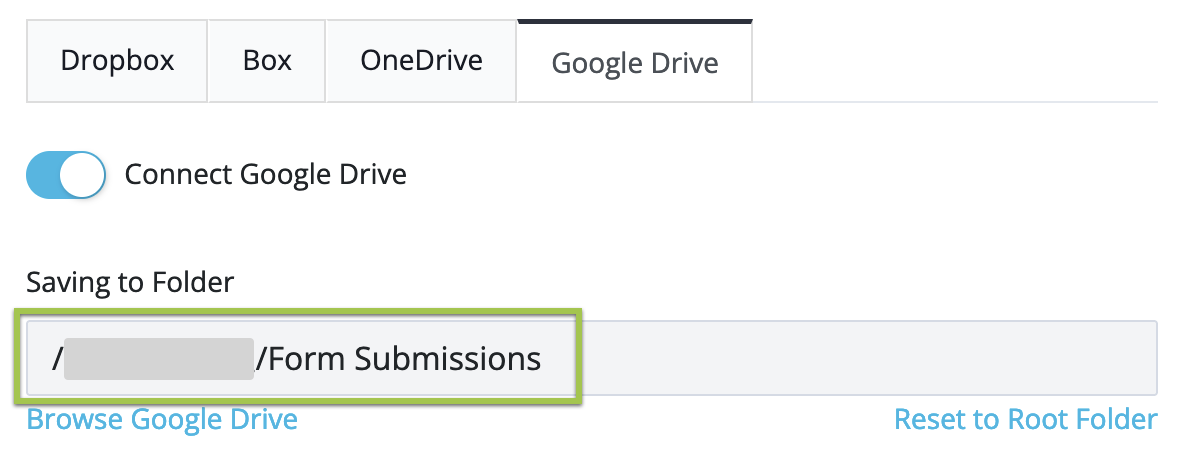
您将在 保存到文件夹 框中看到文件夹的位置。
创建新的子文件夹
-
开启 创建子文件夹 选项。
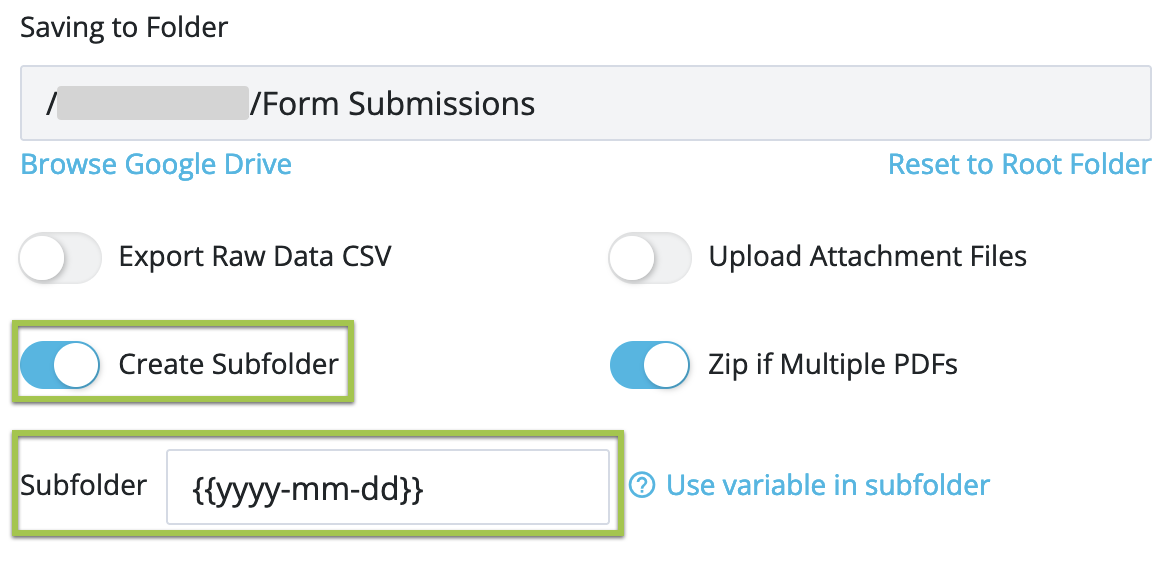
-
在 子文件夹 输入框中输入您的自定义字段以命名子文件夹。
 Note
Note要了解可用的自定义字段,请查看 使用自定义字段命名子文件夹 部分。
-
点击 保存 以保存您的设置。
使用自定义字段命名子文件夹
您可以在子文件夹名称中包含自定义字段,当创建子文件夹时,这些自定义字段将被替换为其实际值。
目前支持的自定义字段包括:
-
{{index}}
每个表单的流水号。在 PDF 可填写表单、Web PDF 表单和主表单中,每生成一个 PDF 就会增加一个编号,因此修订会获得一个新编号。在 Web 表单中,每次新提交都会增加一个编号,而修订保持其编号。如果您希望使用唯一值作为子文件夹名称,请使用此自定义字段。 -
{{yyyy-mm-dd}}提交日期,以团队所有者的时区为准。如果您想使用日期作为子文件夹名称,请在子文件夹设置部分粘贴此代码。您可以更改部分的顺序,例如
{{dd-mm-yyyy}}或{{mm-dd-yy}},其中dd是日期,mm是月份,yyyy或yy是年份。使用-作为分隔符:.变为_({{dd.mm.yyyy}}会生成如11_10_2026的文件夹),而/会创建嵌套文件夹(例如{{yyyy}}/{{mm}}会为每年创建一个文件夹,里面有每月的文件夹)。 -
{{data.fidXX}}使用表单提交中的数据为子文件夹命名。
fidXX代表字段 ID。您可以在表单构建器中找到此 ID。Note请记住,表单编辑器仅显示 ID 号码,因此您应在号码前添加
fid以正确引用字段,例如fid3。
-
{{form_name}}使用此选项以与您的在线表单相同的名称组织子文件夹。例如,如果您的在线表单名为 “sample.pdf”,您的子文件夹将命名为 “sample_pdf”。
-
{{tracking_code}}用于在 提交页面 跟踪提交的代码。

-
{{revision}}此自定义字段显示提交修订,从
1开始,并随着每次编辑和重新提交而增加。您可以从 提交 页面上的 操作 下拉菜单中查看提交修订。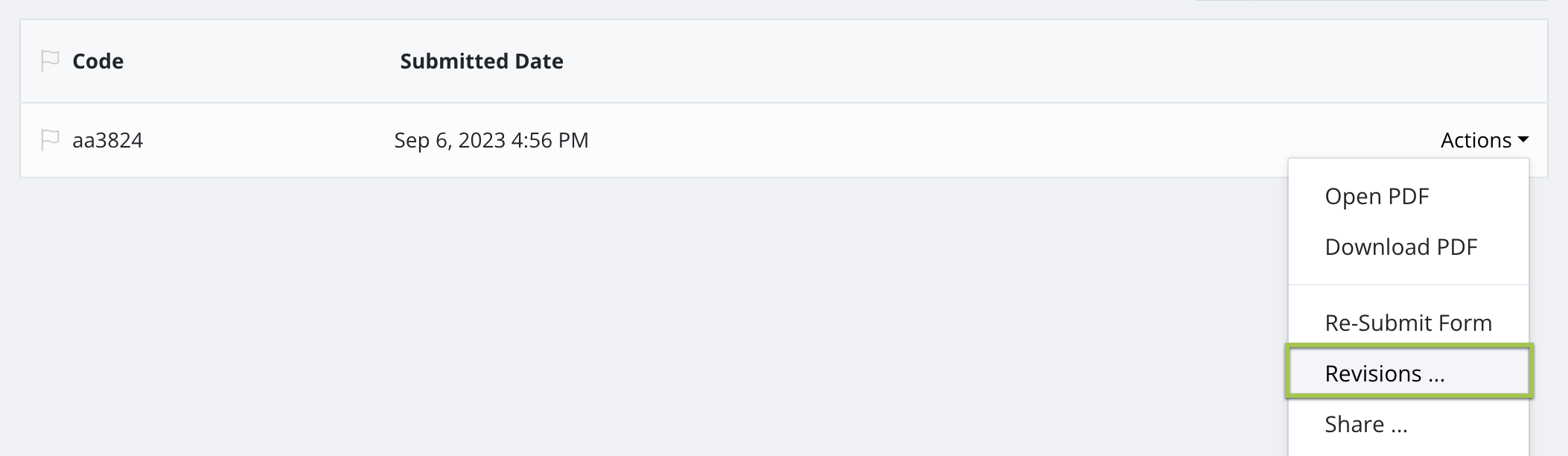
默认设置、上传失败和计划变更
- 连接后,上传 PDF 数据(Web 表单)和 上传附件文件 是开启的。上传 CSV 数据 是关闭的,直到您将其打开。
- 如果上传失败,PlatoForms 会在接下来的几分钟内多次重试。这适用于每个文件:PDF(包括 Web 表单的答案 PDF)、签名证书、CSV 和上传的文件。如果仍然失败,团队所有者会收到一封电子邮件,要求重新连接云盘。提交内容会保留在 提交 页面上,重新连接后不会自动再次上传。
- 当付费计划或免费试用结束时,云盘上传会被关闭。当团队订阅后,它们会重新开启。
移除连接
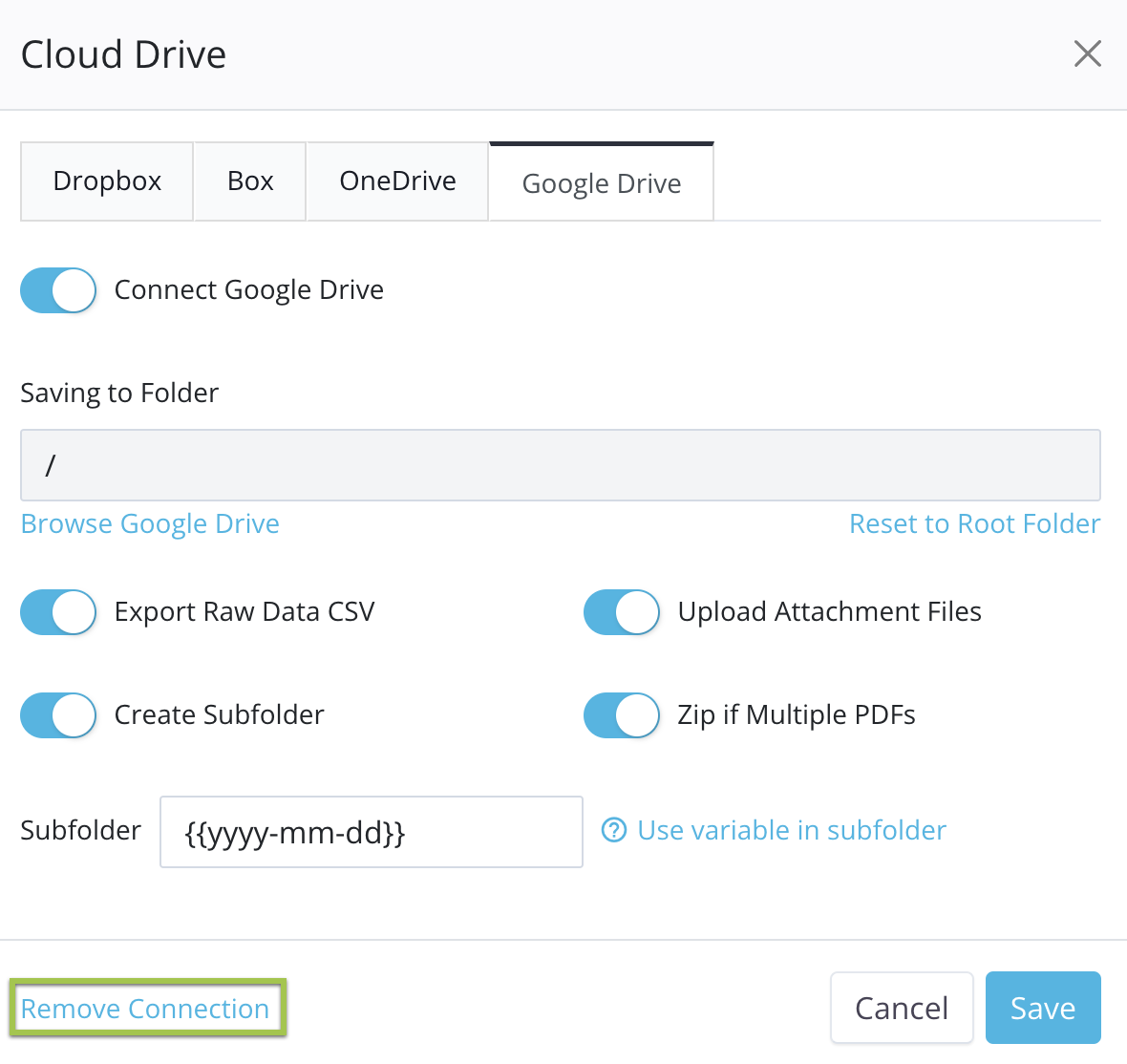
要移除与云盘的连接,请进入您设置连接的 管理表单 > 云盘,点击 移除连接 > 确认。
这是另一个视频教程: