
Integre com Drive na Nuvem
Nesta página
O PlatoForms funciona perfeitamente com drives na nuvem, permitindo que você faça upload e salve submissões de formulários. Uma vez que você vincule seu formulário ao seu drive na nuvem, o PDF de cada submissão vai para a pasta escolhida no seu drive na nuvem (em um Formulário Web, quando Fazer upload de dados em PDF está ativado), junto com o certificado de assinatura quando houver um e, se você escolher, um CSV das respostas e os arquivos enviados.
Tutorial em vídeo
Prefere um tutorial em vídeo? Confira o tutorial abaixo:
Pré-requisitos
-
Você precisa de uma conta ativa de drive na nuvem.
NoteAtualmente, o PlatoForms suporta Dropbox, Box, OneDrive e Google Drive.
-
Antes de usar este recurso, é uma boa ideia criar uma pasta no seu drive na nuvem para armazenar as submissões de formulários.
-
Também é recomendado fazer login na sua conta de drive na nuvem em um navegador web previamente.
Integre com drive na nuvem
Conecte-se ao seu drive na nuvem
Os passos descritos abaixo se aplicam a todas as aplicações de drive na nuvem suportadas pelo PlatoForms.
-
Vá para o Dashboard e selecione o formulário desejado.
-
Clique no botão Configurações (engrenagem) no canto superior direito do formulário, clique em Gerenciar formulário, depois clique em Cloud Drive em Conectar.

-
Em Escolher um destino, clique no ícone do seu drive na nuvem e ative Conectar
(por exemplo, Conectar Google Drive). 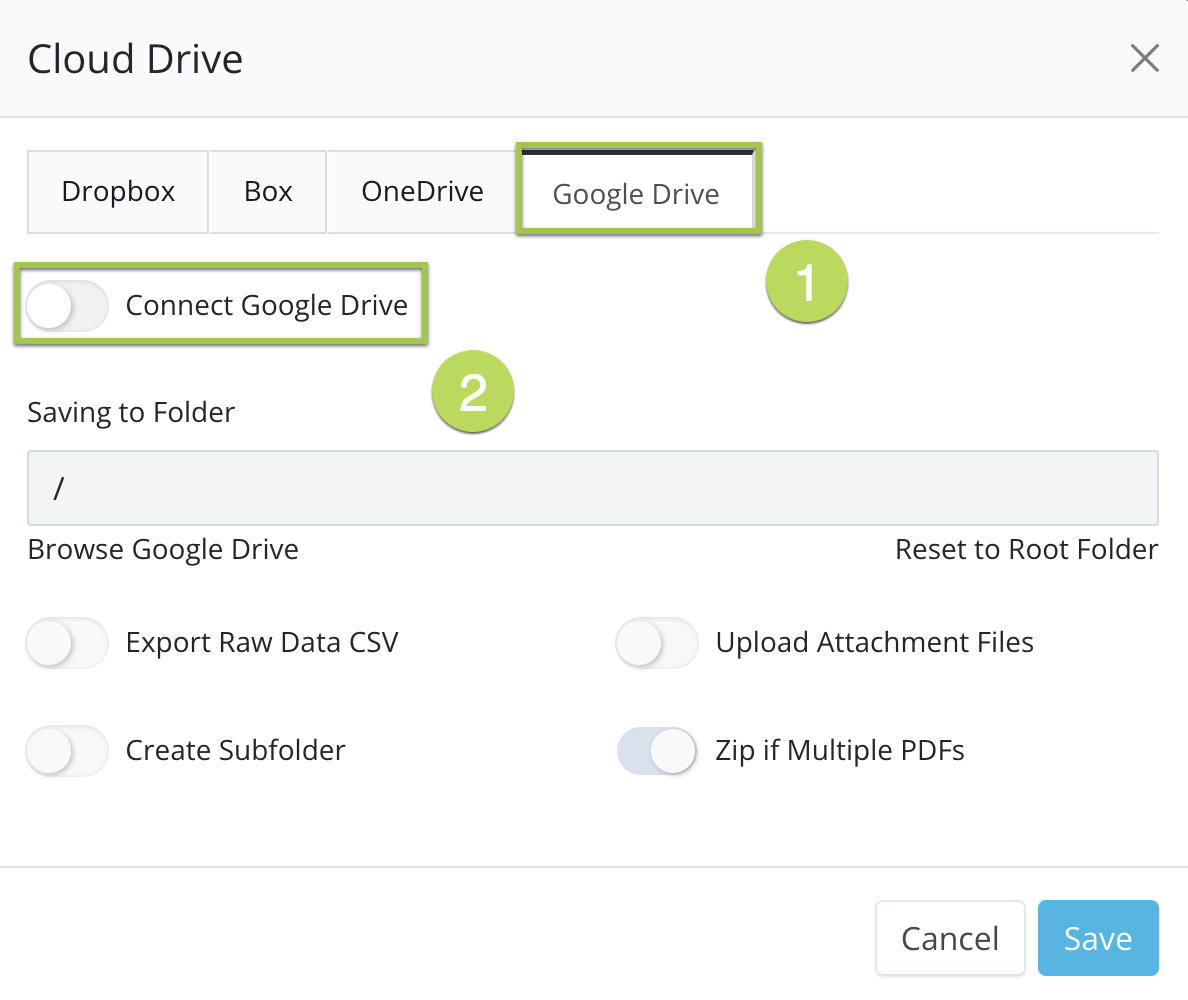
Você será solicitado a conceder permissões para que o PlatoForms acesse sua conta de drive na nuvem. Siga as instruções para autorizar o acesso.
Personalize as configurações de integração
-
Após conectar sua conta com sucesso, você pode configurar as configurações de integração como:
-
Selecionar uma pasta de armazenamento e criar uma subpasta, veja Configurar a pasta de armazenamento.
-
Nomear sua subpasta usando campos personalizados.
-
Habilitar ou desabilitar opções de upload e exportação conforme necessário.
-
-
Clique em Salvar para salvar suas configurações.
Configure sua pasta de armazenamento
Escolha um local de armazenamento
Ao configurar suas configurações de integração, você pode escolher uma pasta de armazenamento e criar uma subpasta.
-
Clique em Procurar para escolher uma pasta da sua conta de drive na nuvem.
 Note
NotePode ser necessário conceder acesso mais uma vez. Clique em Procurar novamente para ver suas pastas de drive na nuvem.
-
Selecione a pasta que você criou para fazer upload das submissões.
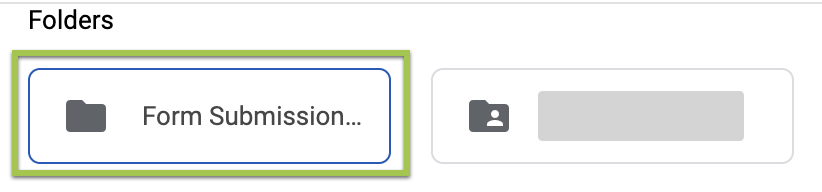
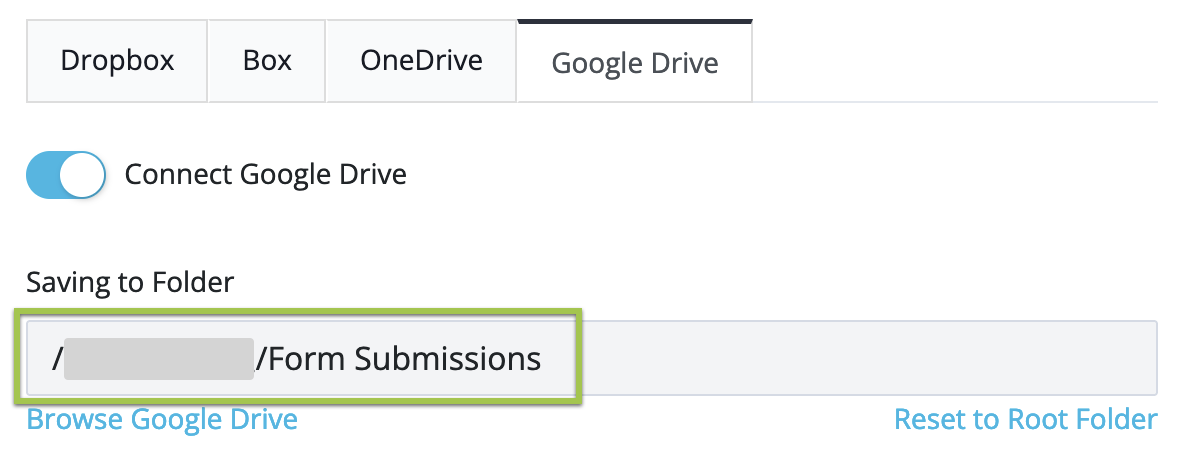
Você verá a localização da pasta na caixa Salvando na Pasta.
Crie uma nova subpasta
-
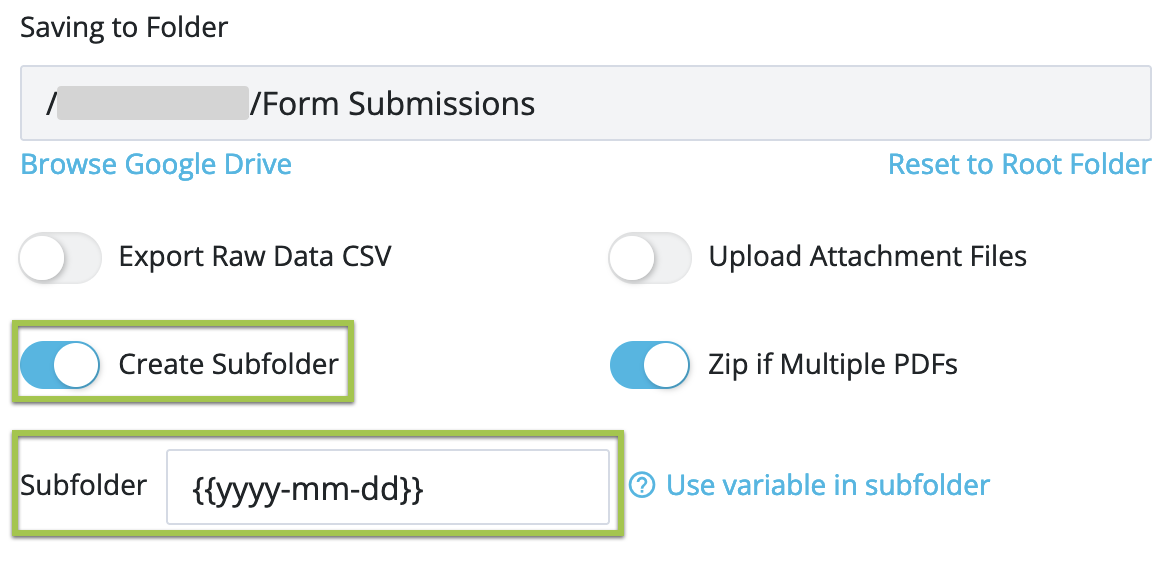
Ative a opção Criar Subpasta.
-
Na caixa de entrada Subpasta, insira seu campo personalizado para dar um nome à sua subpasta.
 Note
NotePara saber quais campos personalizados estão disponíveis, confira a seção Nomear subpasta com campos personalizados.
-
Clique em Salvar para salvar suas configurações.
Nomear subpasta com campos personalizados
Você pode incluir campos personalizados no nome de uma subpasta, e quando a subpasta for criada, esses campos personalizados serão substituídos por seus valores reais.
Atualmente, os campos personalizados suportados incluem:
-
{{index}}
Um número sequencial por formulário. Em Formulários PDF Preenchíveis, Formulários PDF Web e formulários principais, ele aumenta a cada PDF criado, então uma revisão recebe um novo número. Em Formulários Web, ele aumenta a cada nova submissão, e uma revisão mantém seu número. Use este campo personalizado se preferir usar um valor único como nome da subpasta. -
{{yyyy-mm-dd}}A data da submissão, no fuso horário do proprietário da equipe. Se quiser usar datas como nomes de subpasta, cole este código na seção de configuração da subpasta. Você pode mudar a ordem das partes, por exemplo,
{{dd-mm-yyyy}}ou{{mm-dd-yy}}, ondeddé o dia,mmo mês, eyyyyouyyo ano. Use-como separador: um.torna-se_({{dd.mm.yyyy}}gera uma pasta como11_10_2026), e uma/cria pastas aninhadas (por exemplo,{{yyyy}}/{{mm}}cria uma pasta por ano com uma pasta por mês dentro). -
{{data.fidXX}}Use os dados na submissão do formulário para nomear sua subpasta.
fidXXrepresenta o ID do Campo. Você pode localizar este ID no construtor de formulários.NoteLembre-se de que o editor de formulários exibe apenas os números de ID, então você deve adicionar
fidantes do número para referenciar o campo corretamente, comofid3.
-
{{form_name}}Use isso para organizar sua subpasta com o mesmo nome do seu formulário online. Por exemplo, se seu formulário online for chamado “exemplo.pdf”, sua subpasta será chamada “exemplo_pdf.”
-
{{tracking_code}}Um código para rastrear a submissão na página de submissão.

-
{{revision}}Este campo personalizado exibe revisões de submissão, começando em
1e aumentando a cada edição e reenvio. Você pode verificar as revisões de submissão no menu suspenso Ação na página Submissões.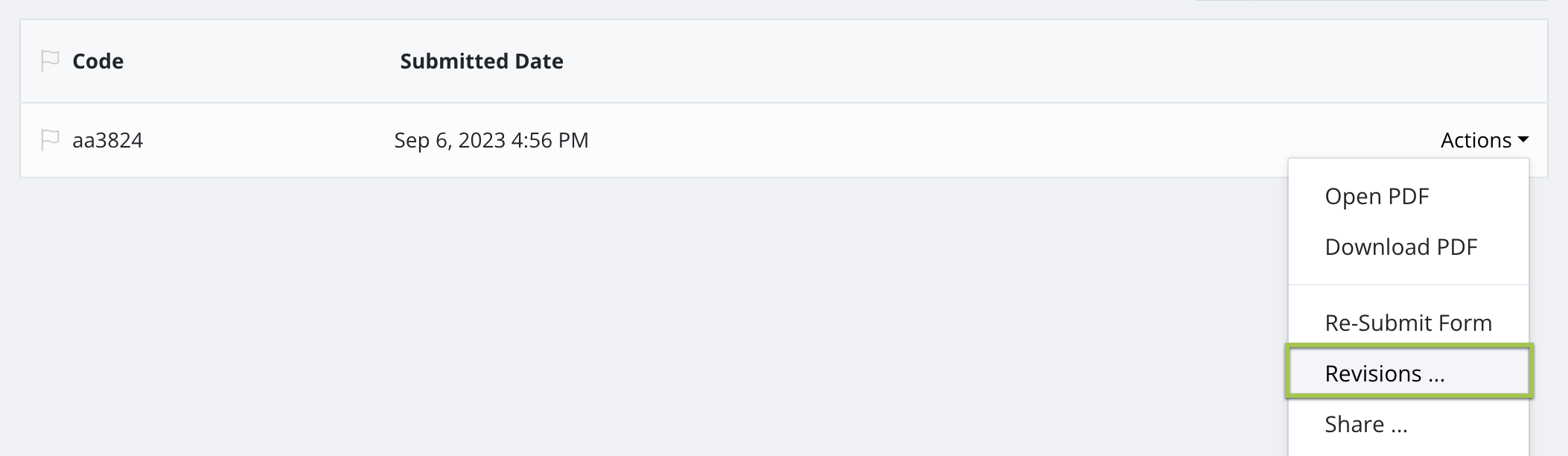
Padrões, falhas de upload e mudanças de plano
- Após a conexão, Fazer upload de dados em PDF (Formulários Web) e Fazer upload de arquivos de anexo estão ativados. Fazer upload de dados em CSV está desativado até que você o ative.
- Se um upload falhar, o PlatoForms tenta novamente várias vezes nos minutos seguintes. Isso se aplica a cada arquivo: o PDF (incluindo o PDF das respostas de um Formulário Web), o certificado de assinatura, o CSV e os arquivos enviados. Se ainda falhar, o proprietário da equipe recebe um e-mail solicitando a reconexão do drive. A submissão permanece na página de Envios, e não é enviada novamente automaticamente após a reconexão.
- Quando um plano pago ou o teste gratuito termina, os uploads para o drive na nuvem são desativados. Eles são reativados quando a equipe assina.
Remover conexão
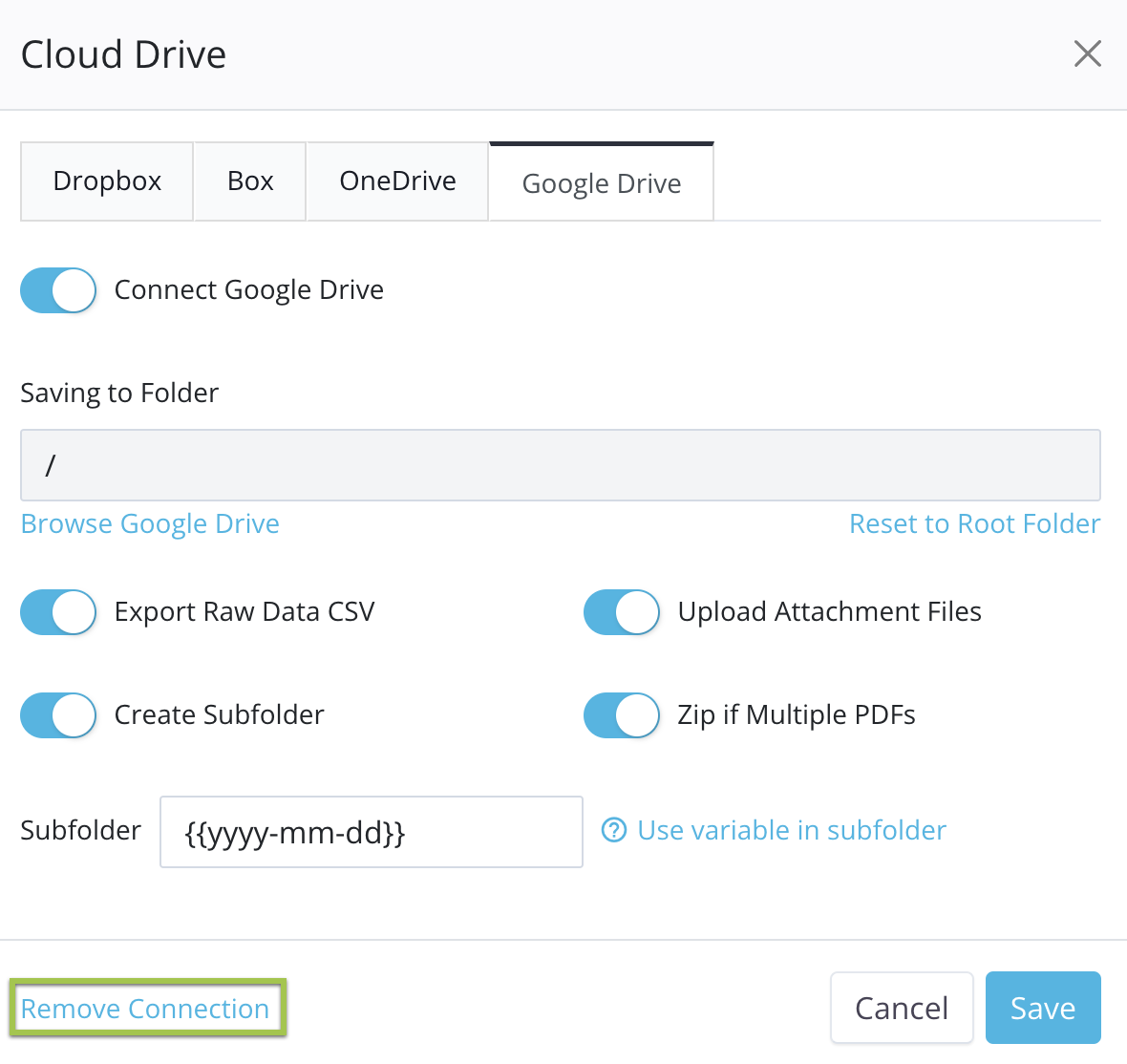
Para remover a conexão com seu drive na nuvem, vá para Gerenciar formulário > Cloud Drive onde você configurou a conexão e clique em Remover Conexão > Confirmar.
Aqui está outro tutorial em vídeo: