
Mudar para Formulário Conversacional
Nesta página
Conversacional é um modo de preenchimento, não um tipo de formulário separado. Ao contrário do modo Clássico, que exibe vários campos juntos em um layout padrão de formulário, o modo Conversacional apresenta uma pergunta de cada vez em um fluxo guiado, estilo chat. Isso pode tornar formulários longos mais fáceis de completar, especialmente em um telefone. Você pode alternar entre Clássico e Conversacional sem reconstruir o formulário.
Onde o modo Conversacional funciona
Use o modo Conversacional com formulários baseados na web e etapas de fluxo de trabalho suportadas:
- Formulários PDF WebComece a partir de um PDF e apresente seu conteúdo em um layout web responsivo.
- Formulários WebComece com IA, um modelo ou um formulário em branco.
- Formulários MestreRecolha respostas uma vez e use-as em vários PDFs.
- Etapas de fluxo de trabalhoUse o modo Conversacional quando a etapa usar um formulário baseado na web suportado.
Formulários PDF Preenchíveis mantêm o layout original do PDF e usam o modo Clássico. Se você deseja uma experiência responsiva ou Conversacional a partir de um PDF existente, use um Formulário PDF Web.
Mudar para Formulário Conversacional
-
Abra um formulário suportado no construtor de formulários.
-
Clique em Pré-visualizar & Design no canto superior esquerdo.

-
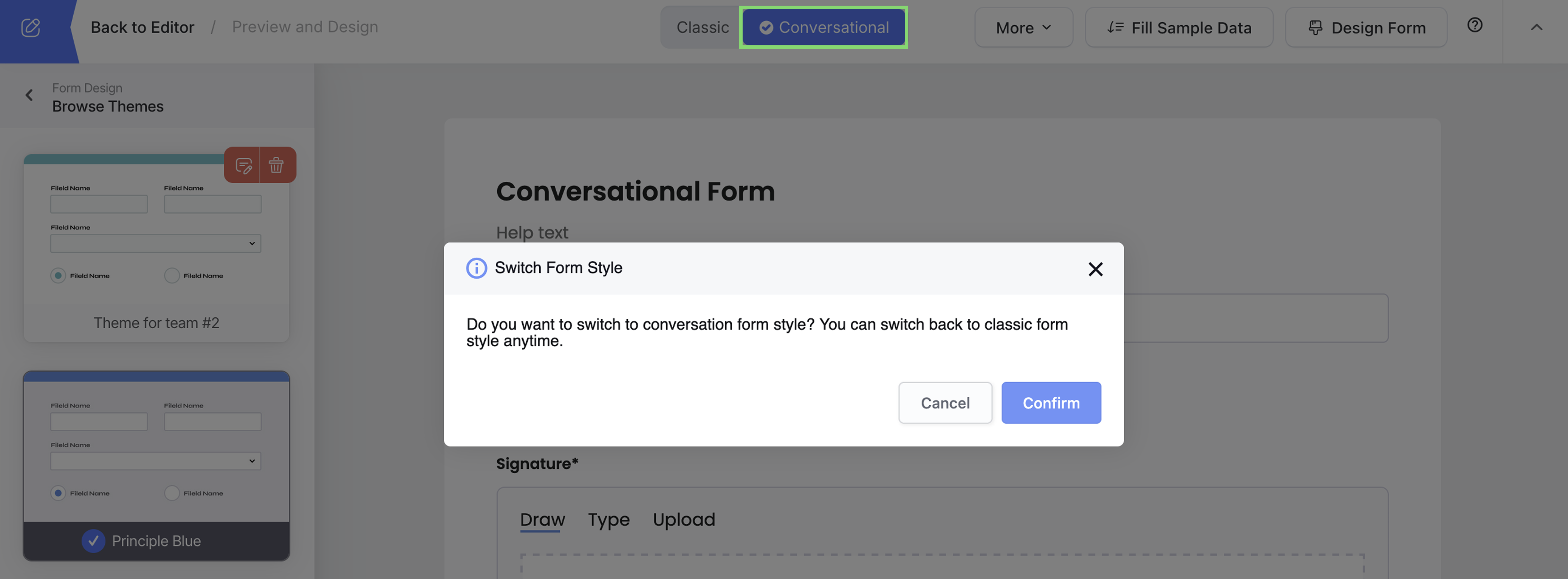
No topo da pré-visualização, mude de Clássico para Conversacional.
-
Clique em Confirmar.
A pré-visualização agora apresenta o formulário uma pergunta de cada vez. Seus campos e configurações permanecem no mesmo formulário, então você pode voltar para o Clássico quando necessário.
O formulário ao vivo muda para o novo estilo somente após você clicar em Publicar novamente.
Tutorial em vídeo
Assista ao fluxo completo de mudança e design:
Personalizar design do formulário
Em Pré-visualizar & Design, clique em Design do Formulário para abrir as configurações de design.
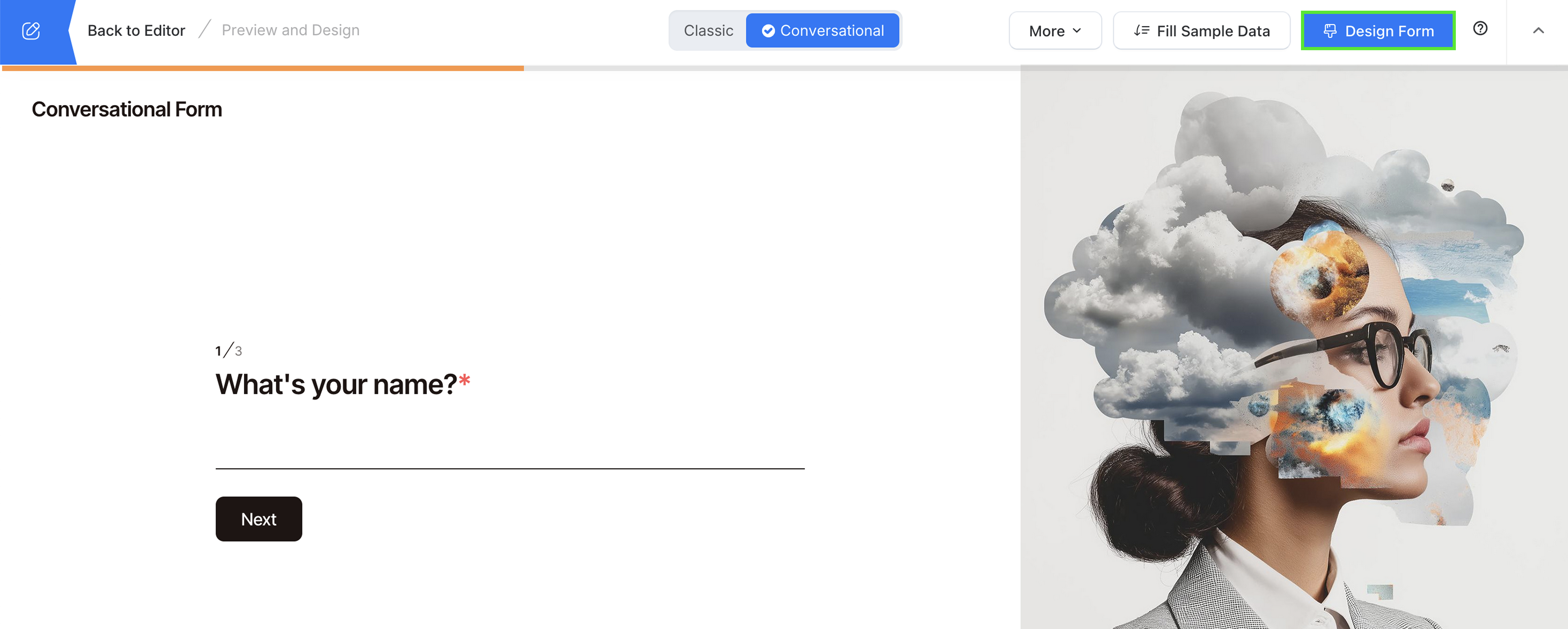
Aqui você pode escolher um tema, configurar modo claro ou escuro, adicionar uma página de boas-vindas e controlar a navegação.
Tema
Escolha um tema pronto, depois personalize suas cores, fontes e fundo enquanto visualiza as mudanças na pré-visualização.
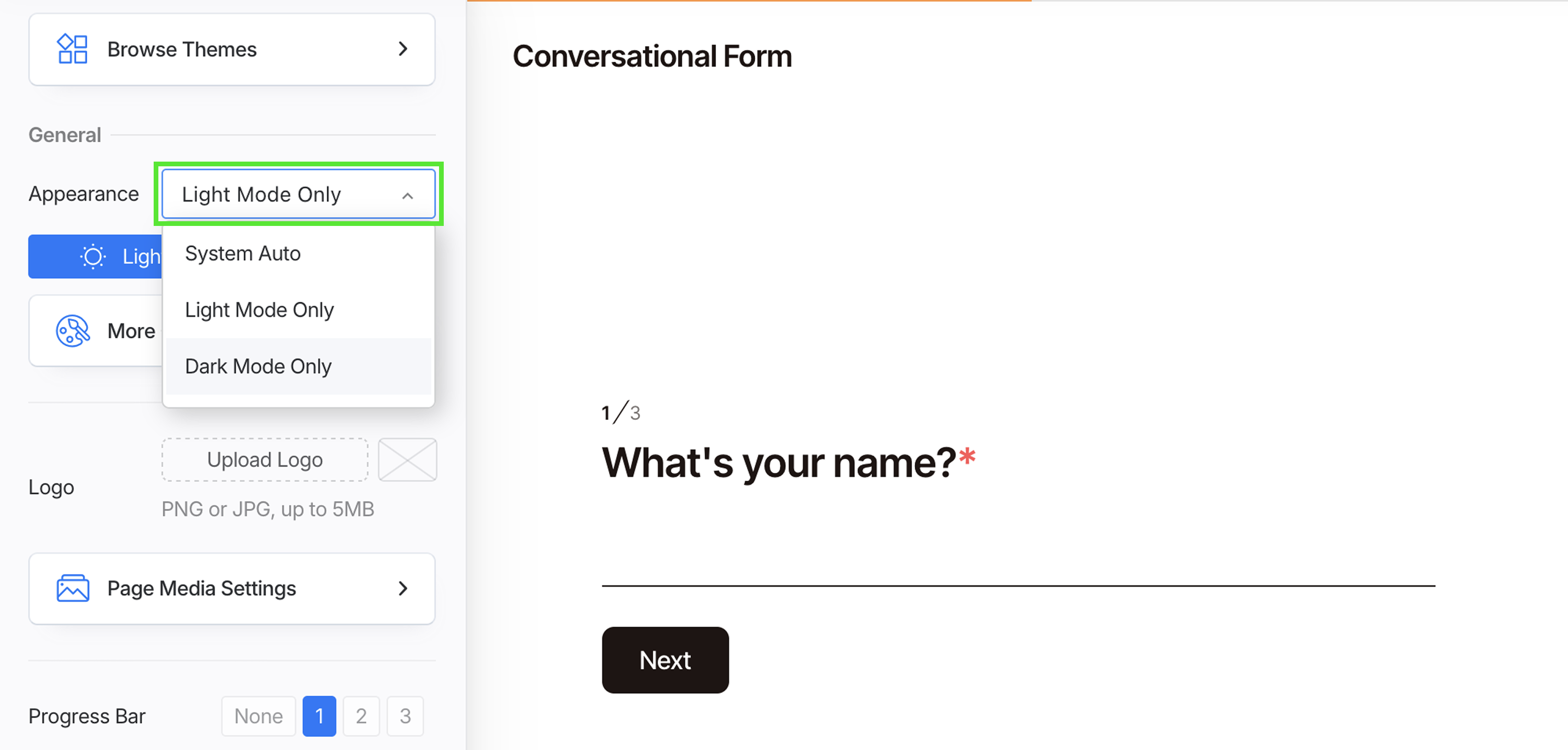
Escolha como o formulário responde à configuração de exibição do visitante:
- Auto do Sistema: Segue a configuração do dispositivo do visitante.
- Apenas Modo Claro: Sempre usa o tema claro.
- Apenas Modo Escuro: Sempre usa o tema escuro.
Página de boas-vindas
-
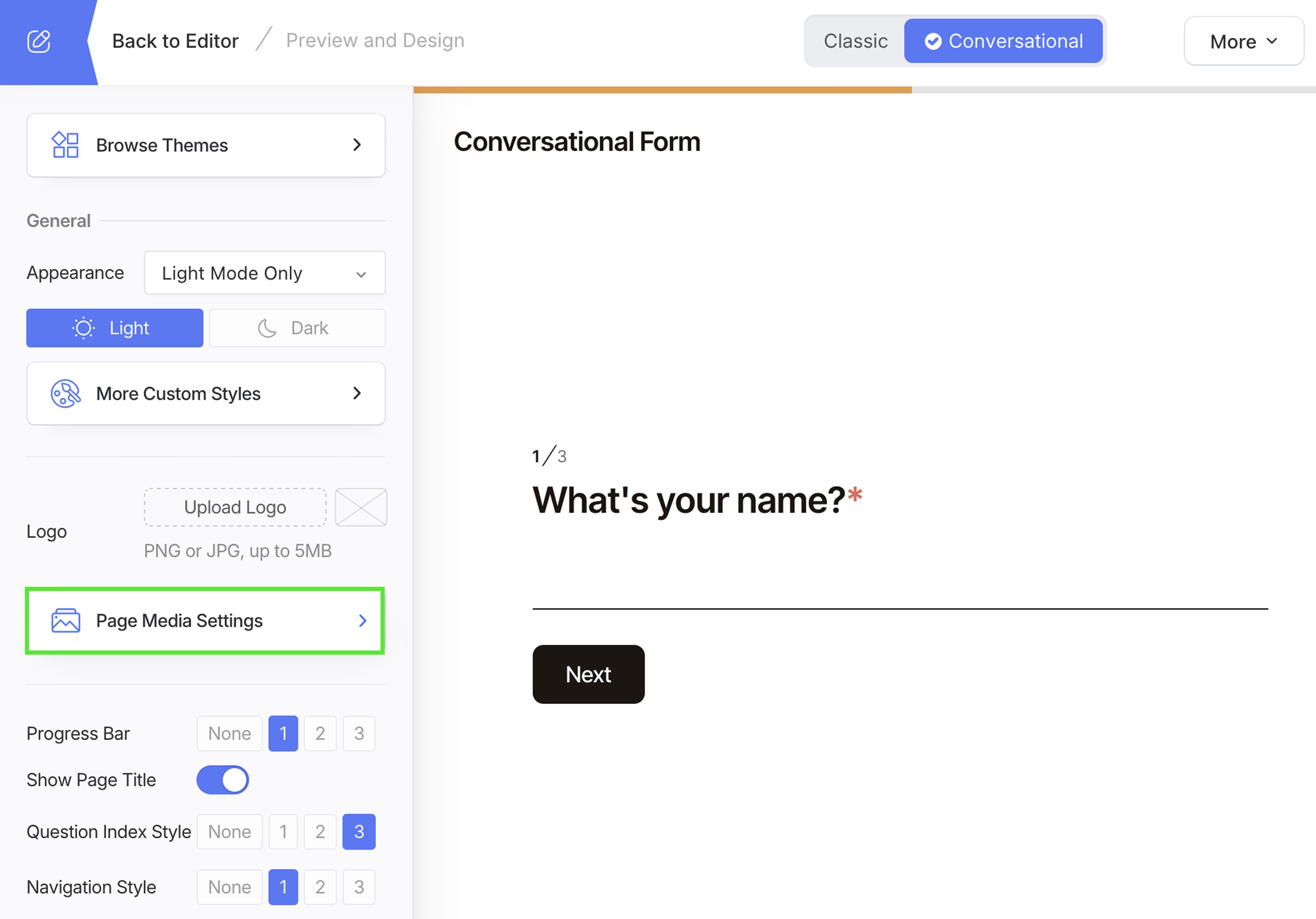
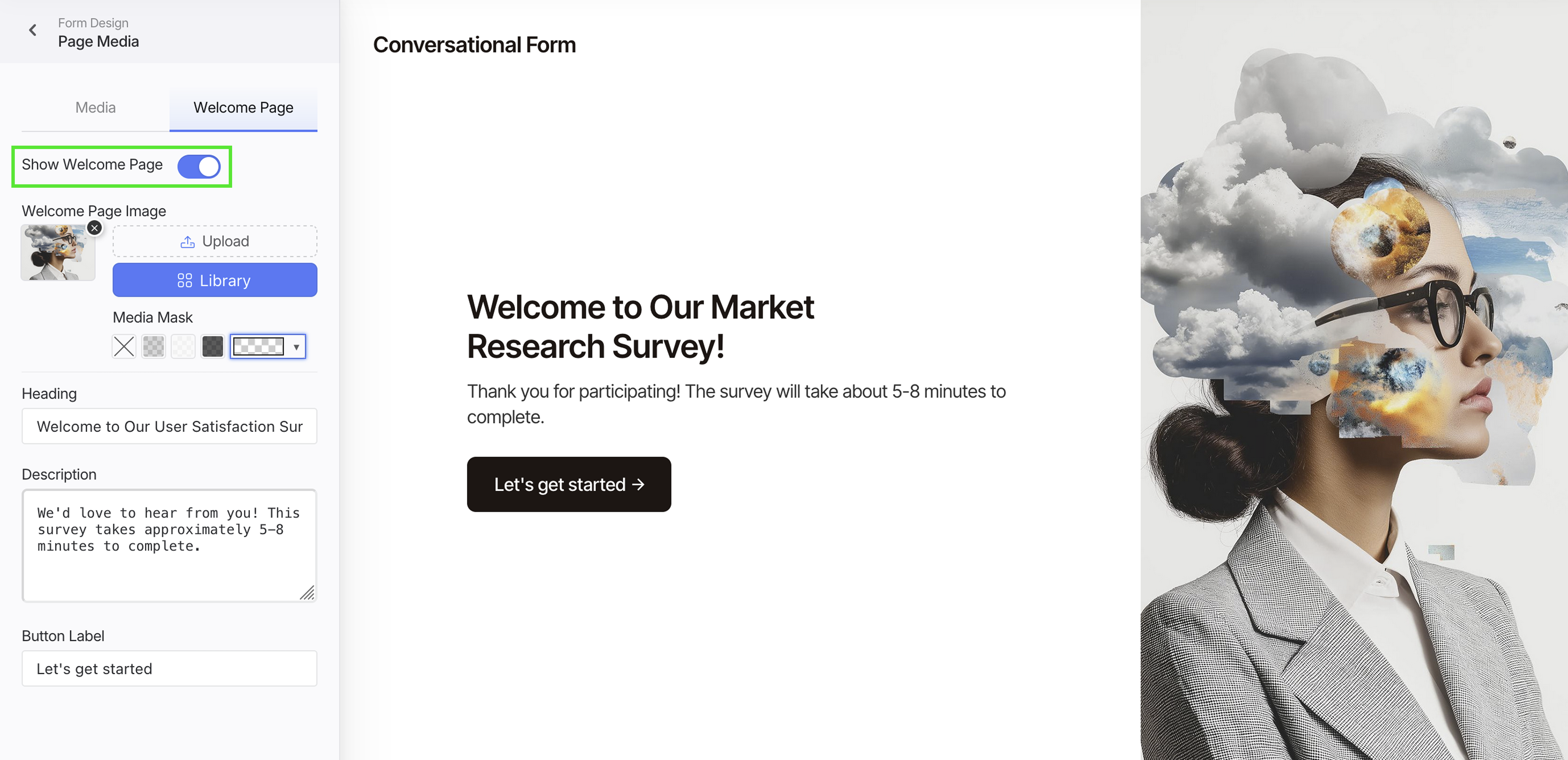
Clique em Configurações de Mídia da Página, e mude para a aba Página de Boas-vindas.
-
Ative Mostrar Página de Boas-vindas.
-
Personalize a página:
- Adicionar uma imagem: Carregue uma ou escolha da Biblioteca. Uma imagem ampla geralmente funciona melhor.
- Melhorar contraste: Aplique uma Máscara de Mídia para que o título e a descrição permaneçam legíveis.
- Escrever a introdução: Adicione um título curto e uma ou duas linhas explicando o propósito do formulário e o tempo esperado de conclusão.
- Definir o rótulo do botão: Use uma ação clara como Iniciar ou Vamos começar.
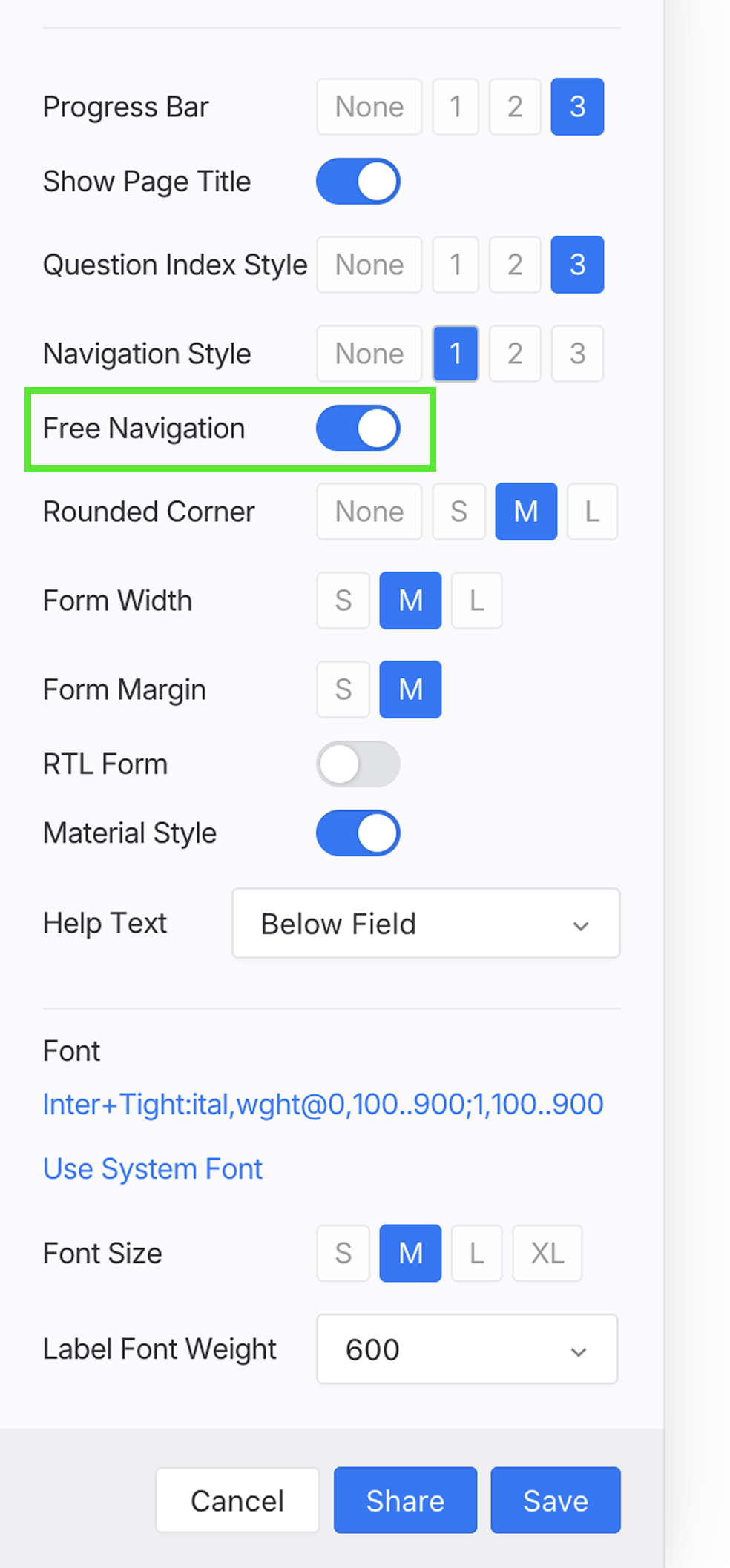
Free Navigation
Ative a Free Navigation para permitir que as pessoas avancem e retrocedam entre as perguntas sem completar cada campo obrigatório imediatamente.
Quando selecionarem Enviar, o formulário valida todos os campos obrigatórios e os retorna para qualquer coisa que tenham perdido.
Adicionar lógica e campos suportados
O modo Conversacional funciona com os mesmos campos e configurações subjacentes do formulário. Você pode:
- Usar lógica condicional para pular ou mostrar perguntas com base em respostas anteriores.
- Enviar um formulário pré-preenchido para que respostas conhecidas já estejam presentes.
- Habilitar múltiplos idiomas.
- Usar entradas agrupadas como Endereço e Campos repetidos.
Pré-visualizar, testar e publicar
Antes de compartilhar o formulário:
- Pré-visualize a conversa completa tanto em desktop quanto em mobile.
- Verifique se a ordem das perguntas, campos obrigatórios, caminhos condicionais e a página de boas-vindas funcionam conforme esperado.
- Envie uma resposta de teste e revise seus dados de submissão e PDF gerado, se configurado.
- Retorne ao construtor e clique em Publicar quando o formulário estiver pronto.
Veja Publicar e compartilhar para opções de URL Público, incorporação e código QR.
Melhores práticas
- Mantenha cada pergunta e seu texto de ajuda concisos.
- Use uma página de boas-vindas para explicar o propósito e o tempo esperado de conclusão.
- Use lógica condicional para ocultar perguntas que não se aplicam.
- Evite campos desnecessários; a apresentação de um por vez não torna um formulário longo mais curto.
- Teste os modos Clássico e Conversacional com seu conteúdo real antes de escolher um.
Para exemplos e uma visão geral do nível do produto, veja a página de recursos do Formulário Conversacional.