
Visualizar formulário PDF online
Nesta página
Você pode verificar a aparência e a funcionalidade do seu formulário PDF online antes de publicá-lo. Isso ajuda a fazer os ajustes necessários para garantir que seu formulário esteja perfeito quando for ao ar.
Visualize seu formulário
Para pré-visualizar seu formulário, clique no botão Pré-visualizar & Design na barra de menu superior do construtor, à direita do logotipo e da área Início.

No visualizador de formulários, você pode ver seu formulário em seu estado final. Isso permite que você preencha campos, envie respostas e teste a funcionalidade do formulário como se estivesse ao vivo. Nada do que você enviar na pré-visualização é salvo, e nenhuma notificação ou integração é executada.
Validação do formulário
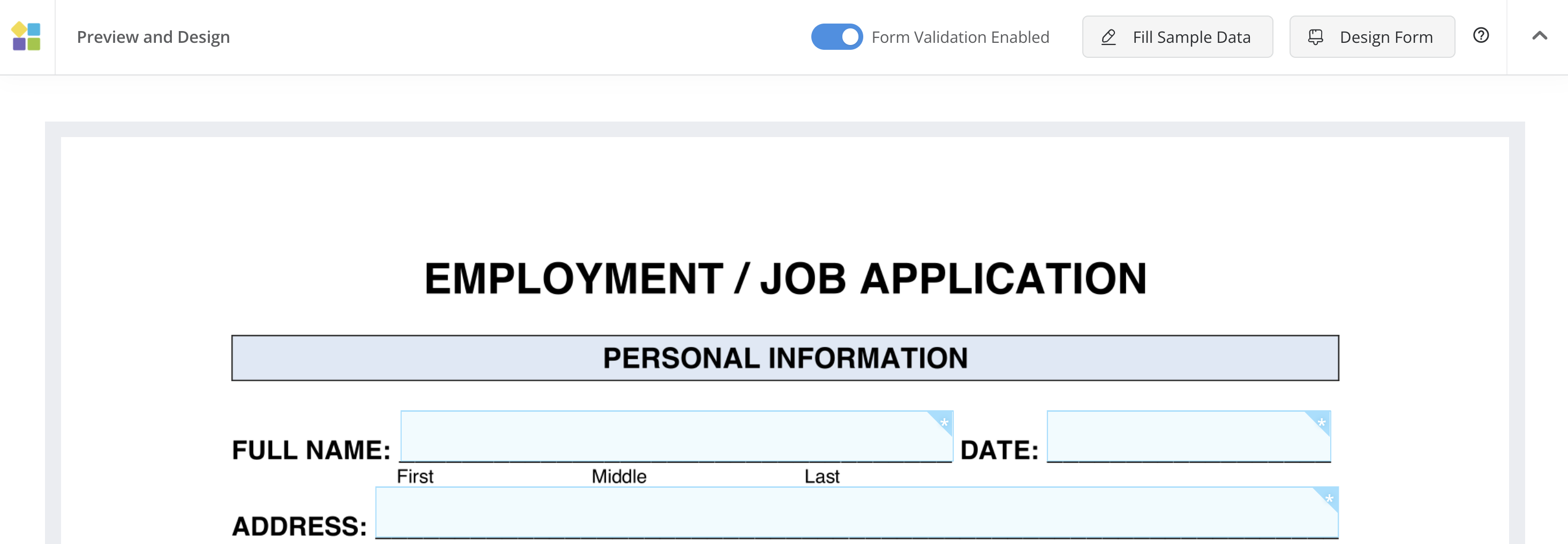
A validação do formulário é crucial para verificar a precisão das entradas do usuário. Por padrão, o botão Validação do Formulário Ativada está ligado durante a fase de visualização.
-
Quando Validação do Formulário Ativada está ligada: Você pode visualizar o formulário com restrições de validação. Esteja ciente de que ativá-la pode ocasionalmente causar problemas de visualização.
-
Quando Validação do Formulário Ativada está desligada: Você pode visualizar o formulário sem restrições de validação. Isso simplifica a avaliação do layout e da funcionalidade.
Visualizar dados de amostra
Usar dados de amostra durante o processo de construção do formulário ajuda a ajustar a apresentação e o layout do seu formulário, garantindo que ele atenda aos seus requisitos antes de publicá-lo.
Para adicionar e visualizar dados de amostra em seu formulário, siga estas etapas:
-
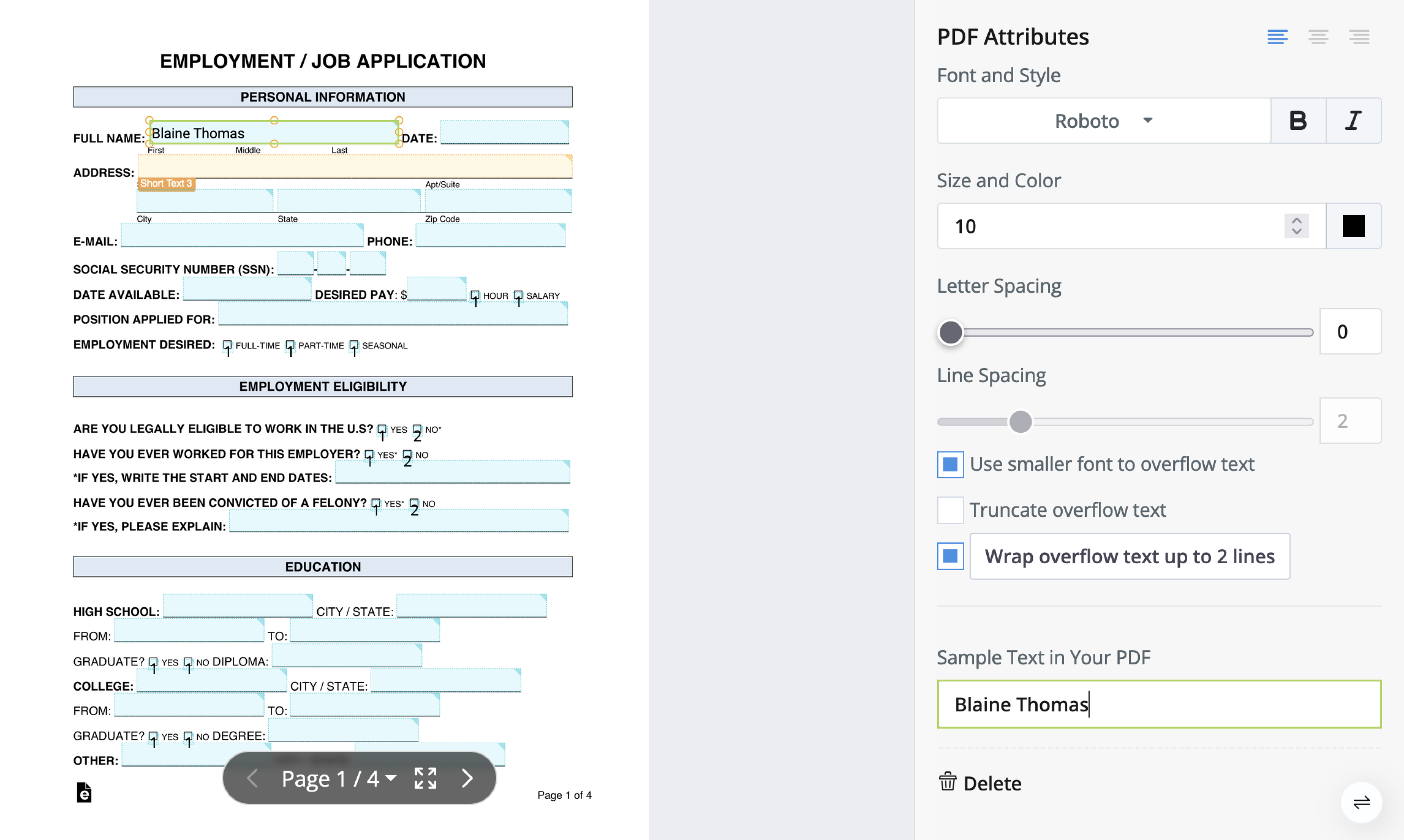
Selecione o widget de campo ao qual deseja adicionar dados de amostra.
-
No painel de atributos, em Texto de Amostra no seu PDF, insira seus dados de amostra.
-
Após configurar todos os seus dados de amostra, repita o processo para outros campos.
-
Clique em Visualizar & Design para abrir a página de visualização.
-
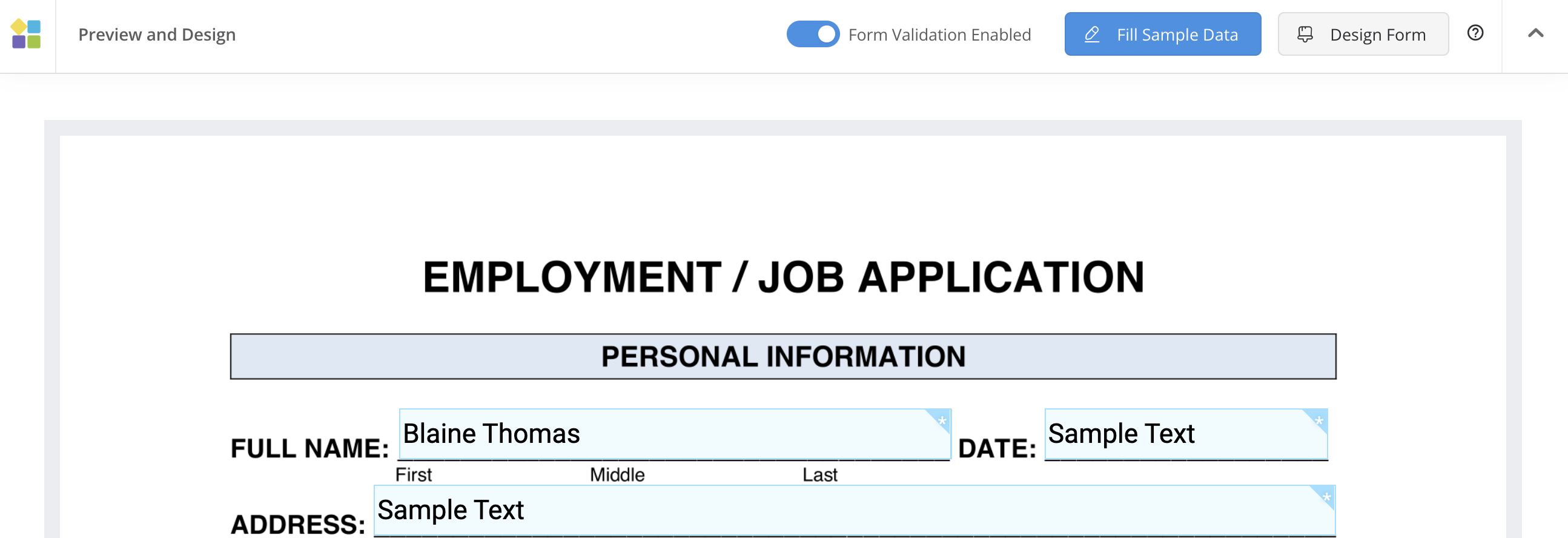
Na página de visualização, clique em Preencher Dados de Amostra para preencher automaticamente os campos com seus dados de amostra.
Visualizar PDF criado
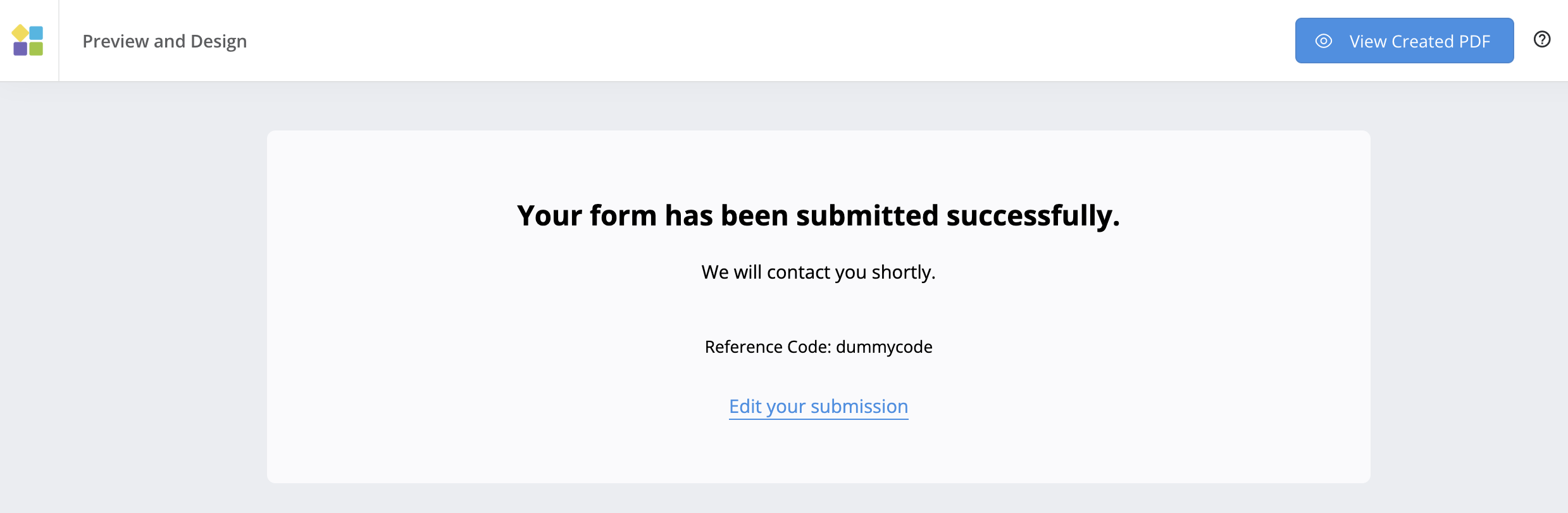
Na página de visualização, você pode completar e enviar o formulário. Após o envio, você receberá uma confirmação de que “Seu formulário foi enviado com sucesso.” Além disso, você verá o botão Visualizar PDF Criado no canto superior direito. Clicar neste botão permite que você visualize a versão PDF do formulário que acabou de enviar.
Tutorial em vídeo
Prefere aprender visualmente? Assista ao nosso guia em vídeo!