
Design de formulários na web e formulários PDF na web
Nesta página
Use Pré-visualizar & Design para personalizar a aparência do seu formulário. O mesmo designer é usado para Formulários na Web, Formulários PDF na Web e Formulários Mestres. Você pode:
- Aplicar um tema e visualizá-lo imediatamente.
- Adicionar um logotipo e personalizar cores, fontes, espaçamento e layout.
- Salvar seu design como um tema compartilhado da equipe ou atualizar um existente.
- Usar CSS ou JavaScript personalizados para alterações avançadas.
Acessar o designer de formulários
-
Abra seu formulário PDF na web existente a partir do Painel de Controle.
-
Clique no botão Visualizar & Design no construtor de formulários no canto superior esquerdo.

Isso abre uma visualização onde você pode ajustar o design do seu formulário.
Aplicar um tema
Os temas permitem que você altere rapidamente a aparência geral do seu formulário.
-
Em Visualizar & Design, clique em Design de Formulário no canto superior direito.

-
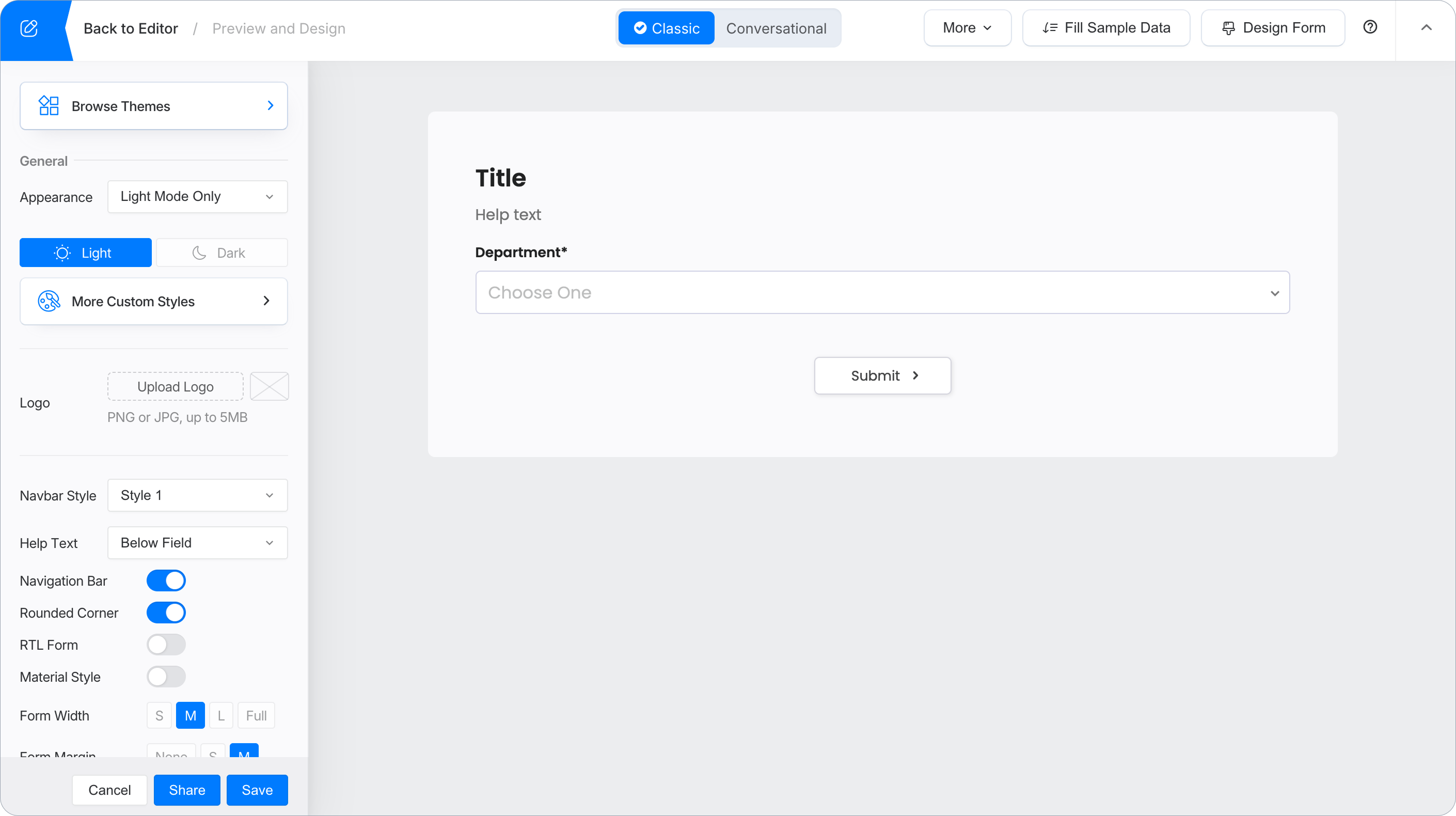
No painel à esquerda, clique em Procurar Temas.
-
Escolha um tema. A visualização à direita é atualizada imediatamente.
Salvar um design como um tema de formulário compartilhado
Salve seu design atual como um novo tema que outros membros da sua equipe podem usar.
-
Em Visualizar & Design, clique em Design de Formulário e personalize o formulário.
-
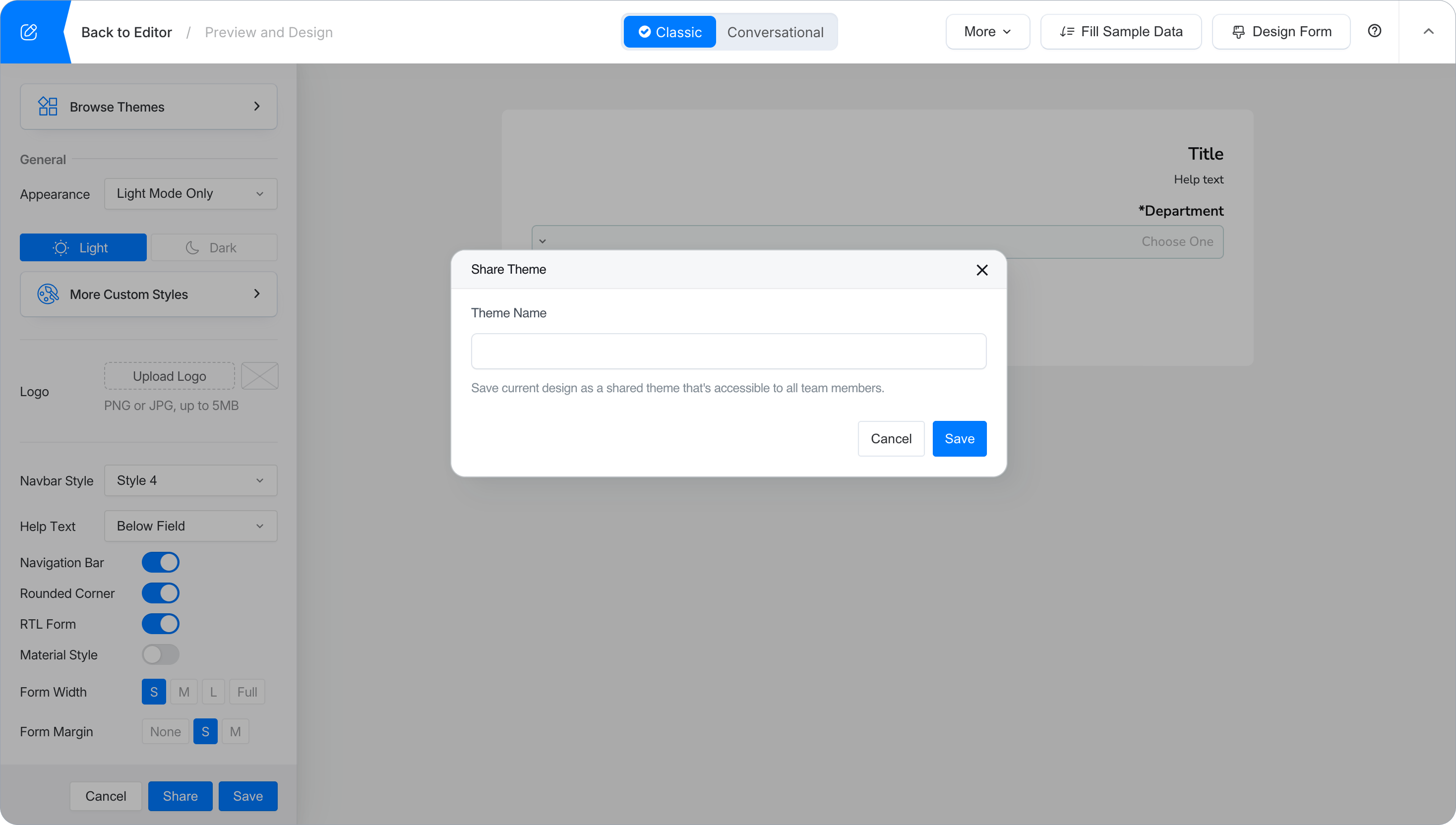
Na parte inferior do painel à esquerda, clique em Compartilhar.
-
No diálogo Compartilhar Tema, insira um Nome do Tema, depois clique em Salvar.
O novo tema compartilhado aparece em Procurar Temas.
Atualizar ou excluir um tema compartilhado
Use os controles no cartão de um tema compartilhado para atualizá-lo ou excluí-lo.
-
Em Design de Formulário, clique em Procurar Temas.
-
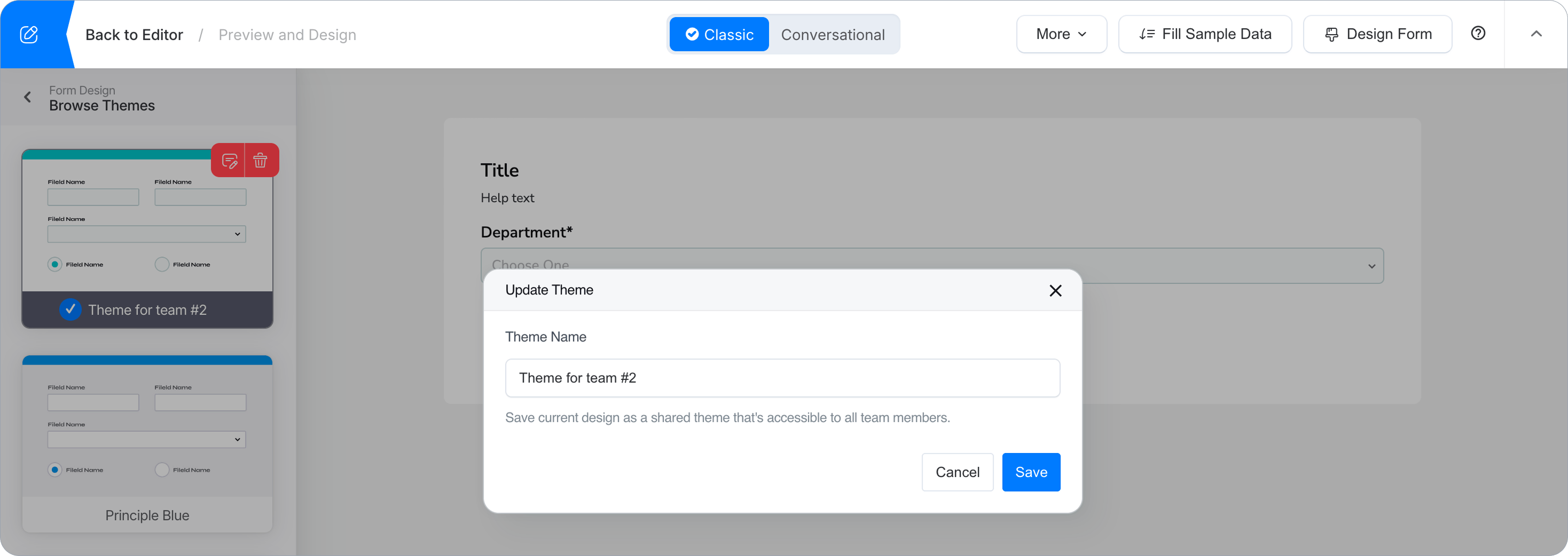
Encontre o tema compartilhado e clique no ícone de edição vermelho.
-
Altere o Nome do Tema se necessário, depois clique em Salvar. Isso atualiza o tema compartilhado com o design atual do formulário.
Para excluir um tema compartilhado, clique no ícone de lixeira vermelho no cartão e confirme a exclusão.
Personalizar o design do formulário
Você também pode fazer mais personalizações nos estilos do formulário. Todas as alterações são visualizadas instantaneamente.
-
Em Visualizar & Design, clique em Design de Formulário no canto superior direito.
-
Modifique o design conforme necessário.
NoteSaiba mais sobre as opções de personalização disponíveis na seção Propriedades de design do formulário.
-
Após fazer as modificações desejadas, clique em Salvar. Isso armazena o design para o rascunho e a pré-visualização; o formulário ao vivo só muda depois que você clicar em Publicar no construtor.
Propriedades de design do formulário
| Propriedade | Descrição |
|---|---|
| Aparência | Personalize o tema visual do formulário:
|
| Logotipo | Carregue uma imagem PNG, JPG ou WebP (máx. 5 MB) para exibir um logotipo no formulário.
|
| Barra de Navegação | Se o seu formulário tiver várias páginas, habilitar a barra de navegação adiciona um menu superior, permitindo que os usuários alternem entre as páginas. Nota: Para adicionar páginas, use Adicionar Página no construtor de Formulários na Web, ou insira uma Quebra de Página em um Formulário PDF na Web ou Formulário Mestre. |
| Estilo da Barra de Navegação | Uma vez que a Barra de Navegação está habilitada, selecione um estilo que combine com o design do seu formulário. As opções são Estilo 1 a Estilo 4. |
| Texto de Ajuda | Se você adicionou texto de ajuda para os campos do formulário, escolha onde ele aparece:
|
| Formulário RTL | Exibe o formulário em um layout da direita para a esquerda, adequado para idiomas como árabe, hebraico e persa. Esta configuração afeta o alinhamento do texto e a direção geral do formulário. |
| Canto Arredondado | Adiciona cantos arredondados aos elementos do formulário para uma aparência mais suave e moderna. |
| Estilo Material | Usa um design minimalista de linhas retas para campos de entrada, semelhante ao Material Design. |
| Largura do Formulário | Ajusta a largura geral do formulário. As opções incluem:
|
| Margem do Formulário | Define o espaçamento ao redor das bordas do formulário. As opções incluem:
|
| Fonte | Escolha uma fonte da lista ou cole um código de importação do Google Fonts para usar uma fonte do Google. |
| Tamanho da Fonte | Ajuste o tamanho do texto para garantir a legibilidade. Opções: XS, S, M, L ou XL. |
| Espaçamento entre Linhas | Controla o espaçamento entre as linhas de texto. Opções: XS, S, M, L ou XL para uma legibilidade ideal. |
| Layout do Rótulo | Define o arranjo dos rótulos em relação aos campos de entrada. Se Personalizado for selecionado, retorne ao painel de Propriedades de cada campo para ajustar as posições individuais dos rótulos. |
| Largura do Rótulo | Especifica a largura dos rótulos dos campos para garantir um alinhamento consistente entre os elementos do formulário. |
Mais Estilos Personalizados
Você pode personalizar ainda mais a aparência e o comportamento do seu formulário usando o recurso Mais Estilos Personalizados.
-
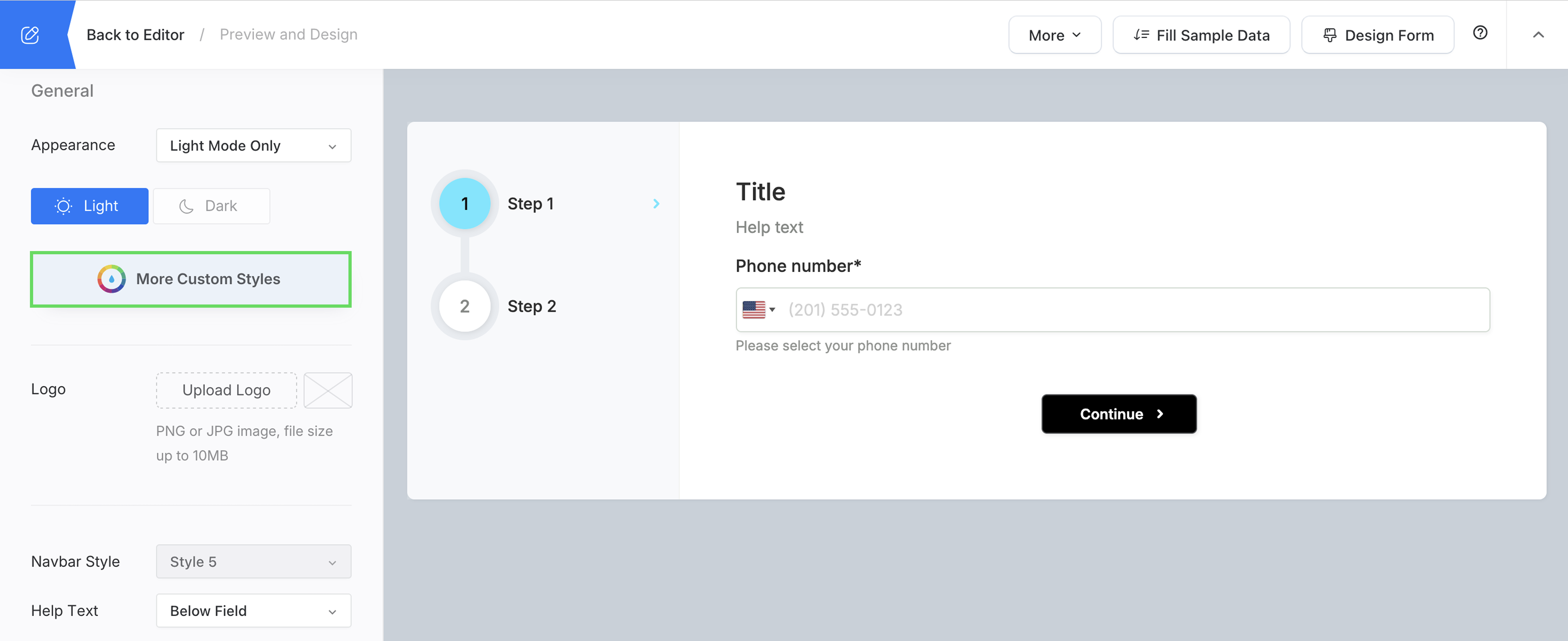
Em Pré-visualizar & Design, clique em Design do Formulário, depois clique no botão Mais Estilos Personalizados.
-
Escolha entre três opções de personalização:
- Aba Design: Altere imagens de fundo, ajuste o tamanho do banner e modifique elementos de layout.
- Aba CSS: Adicione CSS personalizado para estilizar fontes, cores e espaçamento.
- Aba JS: Use JavaScript para personalizar rótulos, adicionar lógica e controlar o comportamento do formulário.
NoteJavaScript é executado apenas em um plano pago (não no teste gratuito) com um domínio de formulário personalizado conectado, para manter a segurança. Sem eles, o script não é servido.
-
Após fazer os ajustes, clique em Salvar. Assim como nas outras configurações de design, o formulário ao vivo só muda depois que você clicar em Publicar.
Bom saber:
- JavaScript personalizado é limitado a 16 KB.
- Os estilos Clássico e Conversacional de um formulário mantêm CSS e JavaScript separados.
- CSS personalizado altera apenas o formulário online; não afeta o PDF gerado.
Tutorial em vídeo
Prefere assistir a ler? Este guia em vídeo é para você.