
Explore o construtor de formulários
Nesta página
Depois de criar um formulário PDF online, você pode acessar o construtor de formulários para personalizá-lo e coletar informações.
Apresentação do construtor de formulários
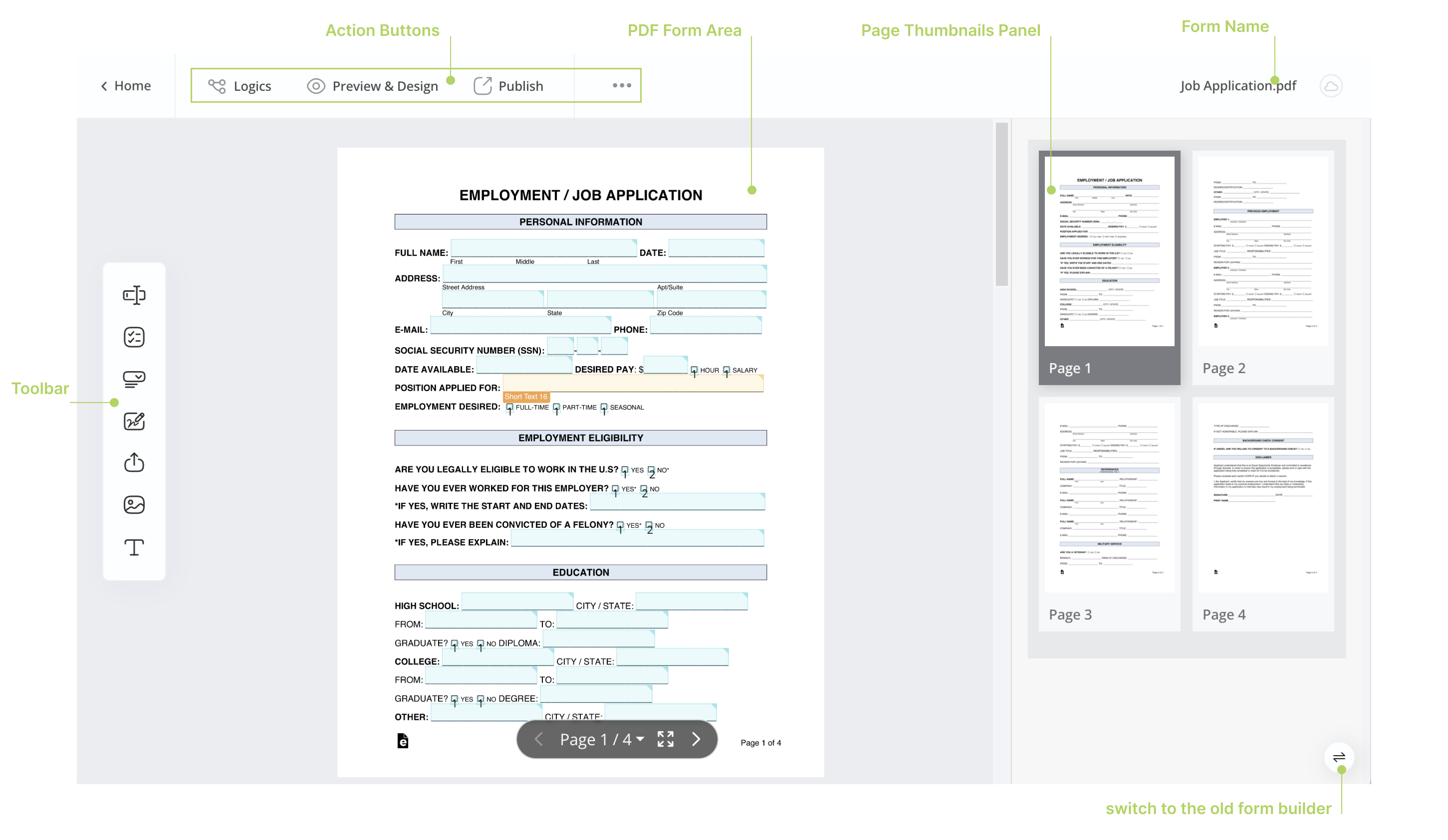
O construtor de formulários consiste em:
-
Botões de Ação no topo
Esses botões ajudam você a realizar ações principais, como adicionar lógica, visualizar, compartilhar e ajustar configurações.
-
Barra de Ferramentas à esquerda
Escolha vários tipos de campos para adicionar ao seu formulário.
-
Área de Formulário PDF à esquerda
Redimensione os widgets de campo e acesse seu painel de atributos para ajustes clicando em um campo.
-
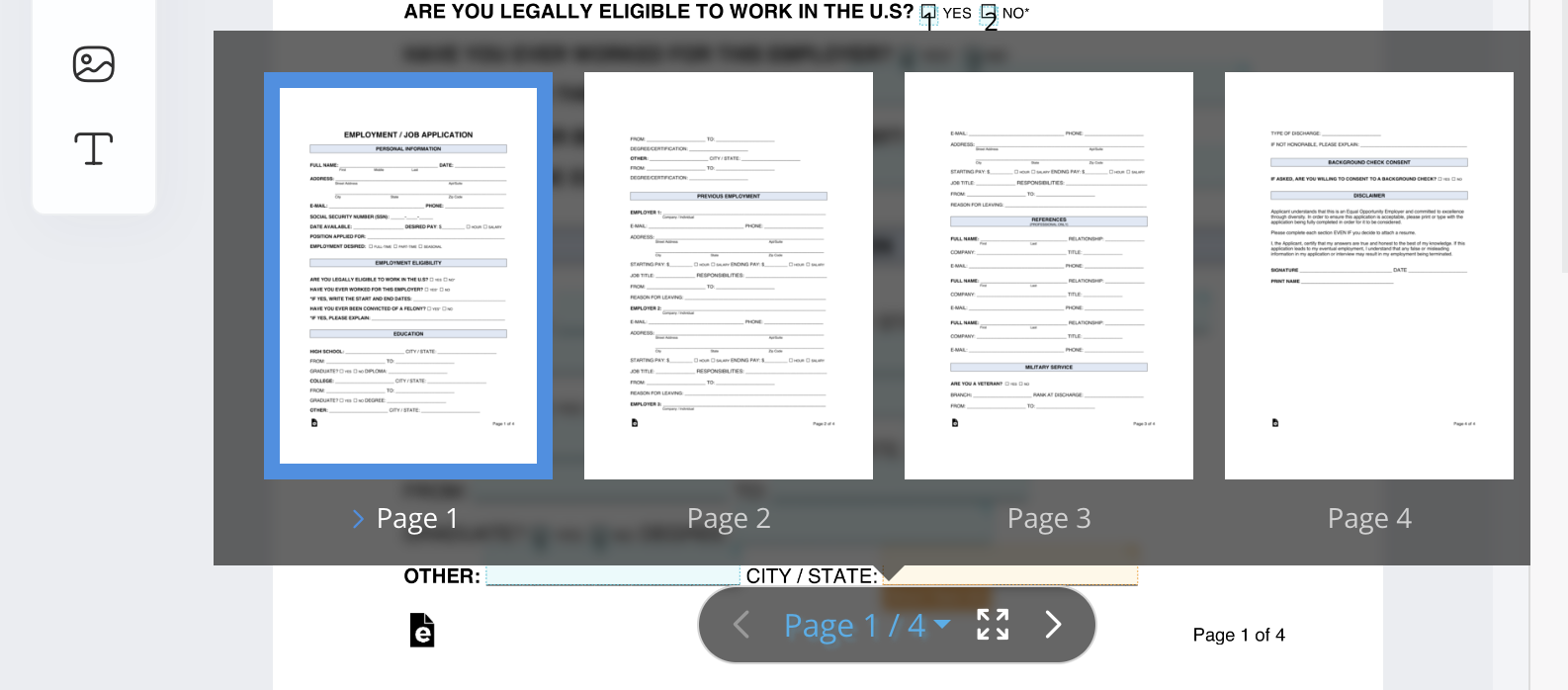
Painel de Miniaturas de Páginas à direita
Veja miniaturas das páginas do PDF, visualize o total de páginas e alterne para páginas específicas clicando em suas miniaturas.
Botões de Ação
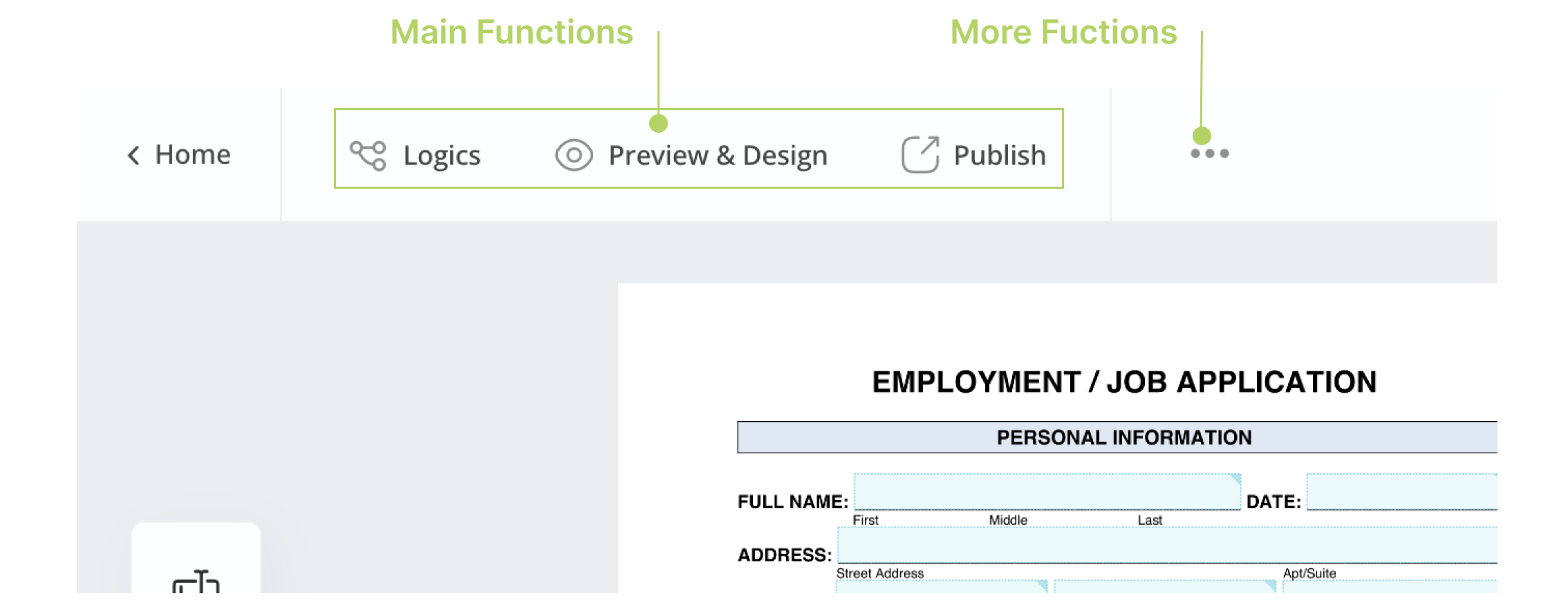
No canto superior esquerdo do construtor de formulários, você verá botões de ação que realizam as seguintes funções:
Funções Principais
- Lógicas: Crie condições e regras para automatizar ações e fluxos de trabalho quando os respondentes preencherem o formulário.
- Visualizar & Design: Verifique como seu formulário aparece e personalize sua aparência.
- Publicar: Torne seu formulário disponível para compartilhamento quando estiver pronto para submissões.
Mais Funções
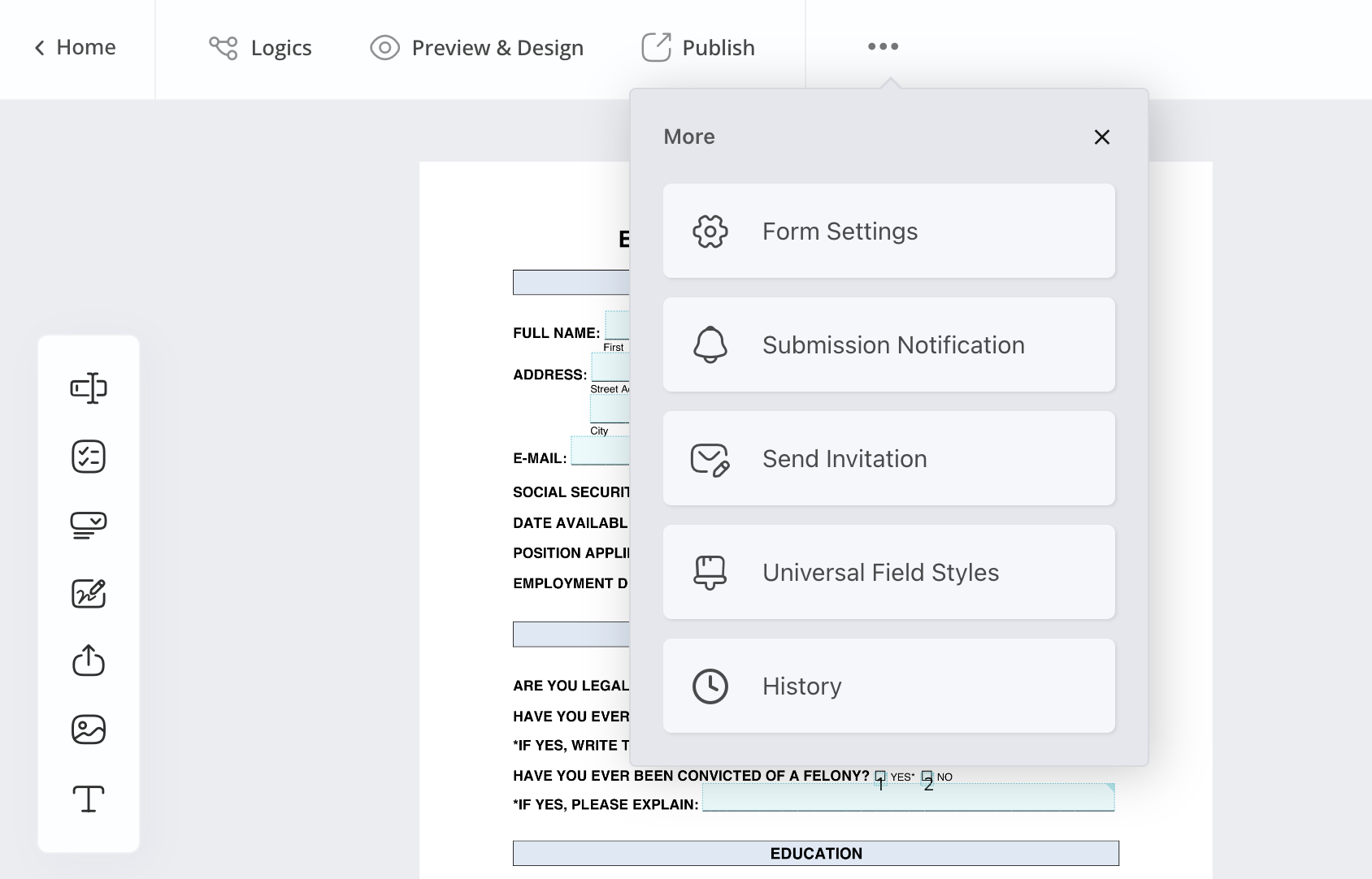
Ao lado dos botões de “Funções Principais”, você encontrará um pequeno ícone •••. Clicar nesse ícone abre um menu suspenso com várias opções de configurações de formulário, incluindo:
-
Gerenciar formulário
Configure as configurações do formulário, como a página de agradecimento e idiomas, notificações de submissão e convites.
-
Estilos Universais de Campo
Personalize a aparência do formulário.
-
Formulário de Reconhecimento de IA
Detecte os campos do PDF com IA. Veja Detectar campos automaticamente com IA.
-
Histórico
Acompanhe versões anteriores do formulário e reverta para elas, se necessário.
-
Edição de Redefinição
Redefina o formulário para um formulário vazio, para os campos originais do PDF ou para a última sugestão de IA.
Barra de Ferramentas
A Barra de Ferramentas inclui campos de formulário frequentemente usados, como Entrada de Texto e Dropdown.
Área de Formulário PDF
Na Área de Formulário PDF, você tem várias opções:
Reposicionar campos
- Reorganize os campos simplesmente arrastando e soltando-os.
- Ajuste o tamanho de um widget de campo arrastando suas laterais ou inserindo manualmente as dimensões ao selecioná-lo.
Editar um único campo
Cada campo está contido dentro de um widget. Quando você passa o mouse sobre um campo específico, o widget do campo será destacado. Aqui está o que você pode fazer:
-
Clique no widget do campo para abrir e editar seus atributos.
-
Para excluir um widget de campo, selecione-o e pressione o botão Delete no seu teclado.
-
Selecione um widget de campo e, na parte superior da Área de Formulário PDF, defina o status do campo escolhendo
Obrigatório,Somente leituraouOculto.
Painel de Miniaturas de Páginas
Quando nenhum widget de campo está selecionado, o Painel de Miniaturas de Páginas à direita aparecerá, exibindo miniaturas de cada página do PDF. Você pode usá-lo para visualizar o número total de páginas e clicar na miniatura de uma página específica para alternar para essa página.
Ajustar tamanhos dos painéis
No novo construtor de formulários, você pode redimensionar a Área de Formulário PDF e o Painel de Miniaturas de Páginas clicando e arrastando a linha divisória horizontal entre eles.
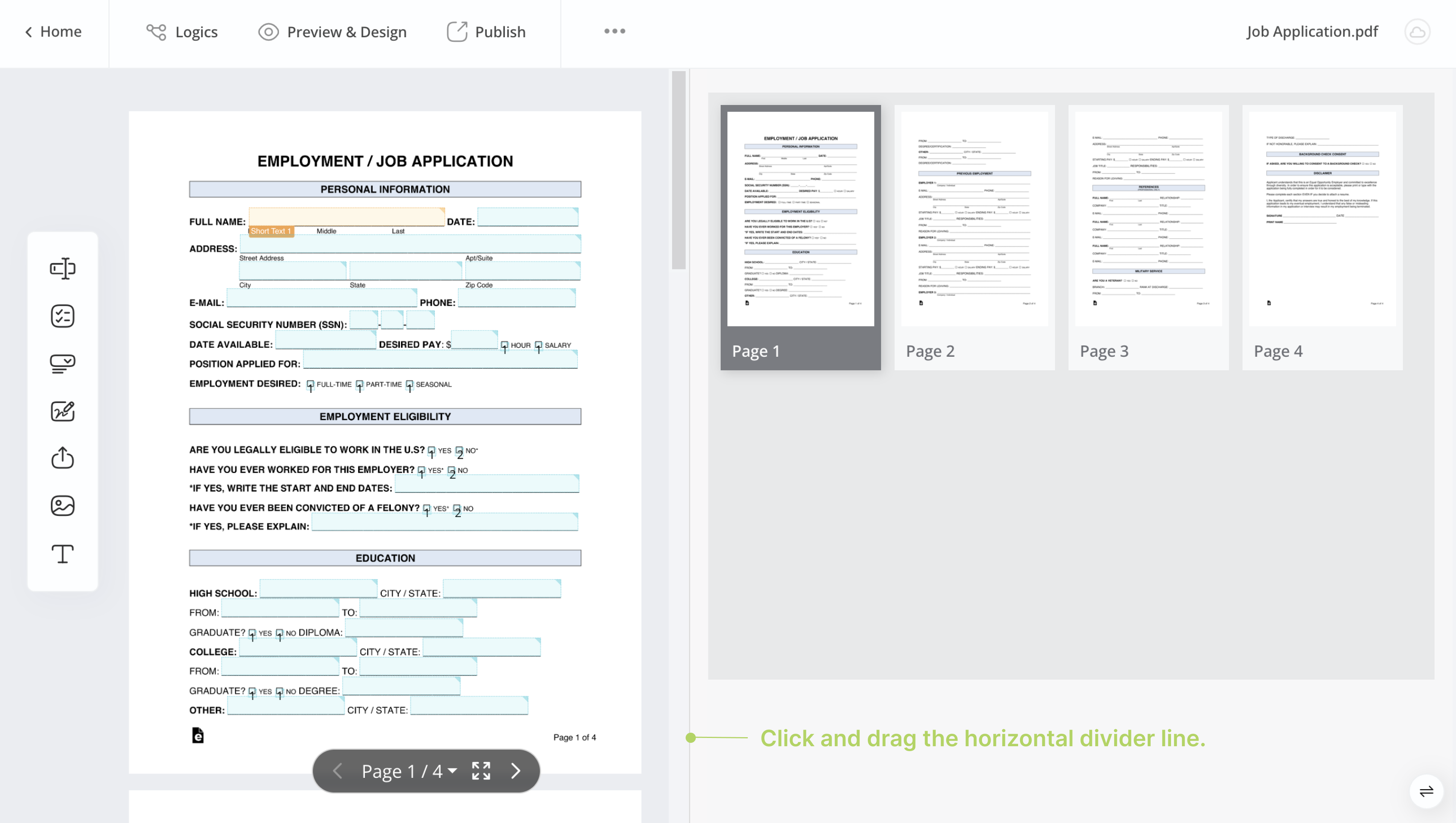
Navegar pelas páginas
Para formulários com várias páginas, você pode navegar por elas usando o Alternador de Páginas localizado na parte inferior da Área de Formulário PDF à esquerda.
Tutorial em vídeo
Quer ver na prática? Confira nosso tutorial em vídeo.