
Revisar e criar submissões
Nesta página
Nada se torna uma submissão até que alguém da sua equipe diga que sim. Cópias marcadas como A verificar são abertas na página de Revisão; cópias marcadas como Pronto também podem ser abertas ou criadas de uma só vez.
A página de Revisão
Abra-a a partir da página de Importação com Revisão, ou de Importar de papel > Fila de revisão.
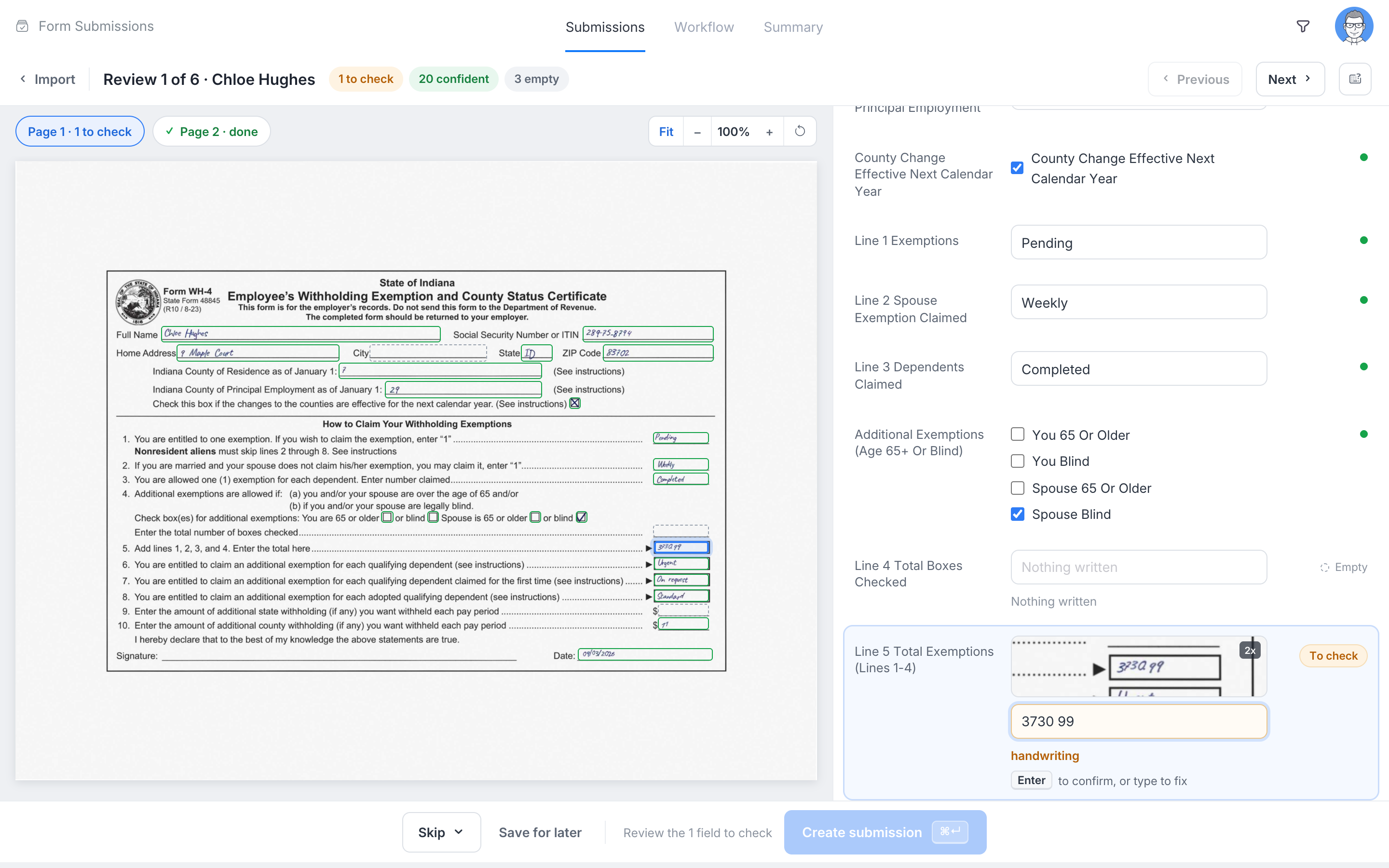
À esquerda está o escaneamento. Use as abas de página para mover entre as páginas, e Ajustar, zoom e Girar para vê-lo melhor. Uma caixa marca cada campo na página; clique em uma caixa para ir para esse campo.
À direita estão os campos do formulário, agrupados por página. Uma visão ampliada do escaneamento aparece acima do campo selecionado, para que você possa comparar a caligrafia com a resposta. Cada campo é marcado:
- Confiante: a IA tem certeza da resposta.
- A verificar: a resposta precisa ser verificada. Um motivo curto é mostrado abaixo do campo, por exemplo, que a caligrafia estava ilegível.
- Vazio: nada foi escrito.
Quando você confirma ou altera um campo, ele mostra confirmado ou editado.
Alguns campos precisam de uma escolha sua:
- Datas são mostradas no formato de data do formulário. Quando uma data pode ser lida de duas maneiras (por exemplo, 03/04), escolha a correta.
- Escolhas e listas suspensas mostram a opção que foi marcada. Se o que foi escrito não corresponder a nenhuma das opções, a opção mais próxima é sugerida.
- Assinaturas são mantidas como a imagem da assinatura no papel. Elas não recebem um certificado de assinatura eletrônica.
Campos que o formulário possui, mas o papel não mostra, são listados por último, sob Não no papel. Digite-os se precisar deles.
Use o teclado
| Tecla | O que faz |
|---|---|
| ↓ ↑ | Mover entre os campos (não dentro de um campo de várias linhas) |
| Enter | Confirma a resposta e vai para o próximo campo a verificar, também em um campo de várias linhas |
| Tab | Pula para o próximo campo a verificar |
| Shift Enter | Nova linha em um campo de várias linhas |
| ⌘ Enter ou Ctrl Enter | Cria a submissão |
| Esc | Fecha a lista de atalhos ou o menu Pular |
Clique no botão Atalhos de teclado no topo da página para ver a lista a qualquer momento. Suas alterações são salvas à medida que você avança, para que você possa sair e voltar.
Criar a submissão
Criar submissão fica disponível assim que todos os campos a verificar forem confirmados ou editados. Quando você clica nele, as verificações próprias do formulário são executadas, por exemplo, um campo obrigatório ou um formato de endereço de e-mail. Se uma falhar, o campo volta para A verificar com o motivo, e nada é criado.
A submissão é criada e a próxima cópia a verificar é aberta. Quando todas as cópias são concluídas, a página informa e fornece links para as novas submissões.
Outras ações
- Pular: escolha Não é este formulário ou Não importar esta cópia. Você pode desfazer por alguns segundos.
- Salvar para mais tarde: mantenha seu trabalho e volte para a lista. Depois disso, Abrir no formulário em vez disso abre o formulário normal com as respostas preenchidas até o momento.
- Anterior e Próximo: mova entre as cópias.
Quando uma página está faltando
Se uma página do formulário não estava no escaneamento, a cópia é marcada como Páginas faltando e os campos da página estão vazios. Clique em Adicionar páginas na página de Revisão, solte um escaneamento ou foto da página faltante e clique em Adicionar. A página adicionada é lida como qualquer importação, e a cópia é atualizada quando estiver concluída.
Criar todas as cópias Prontas de uma vez
Cópias marcadas como Pronto foram lidas com confiança e passaram nas verificações do formulário. Para criá-las sem abrir cada uma, clique em Criar N envios na página de Importação (as cópias Prontas dessa importação) ou na fila de revisão (as cópias Prontas do formulário).
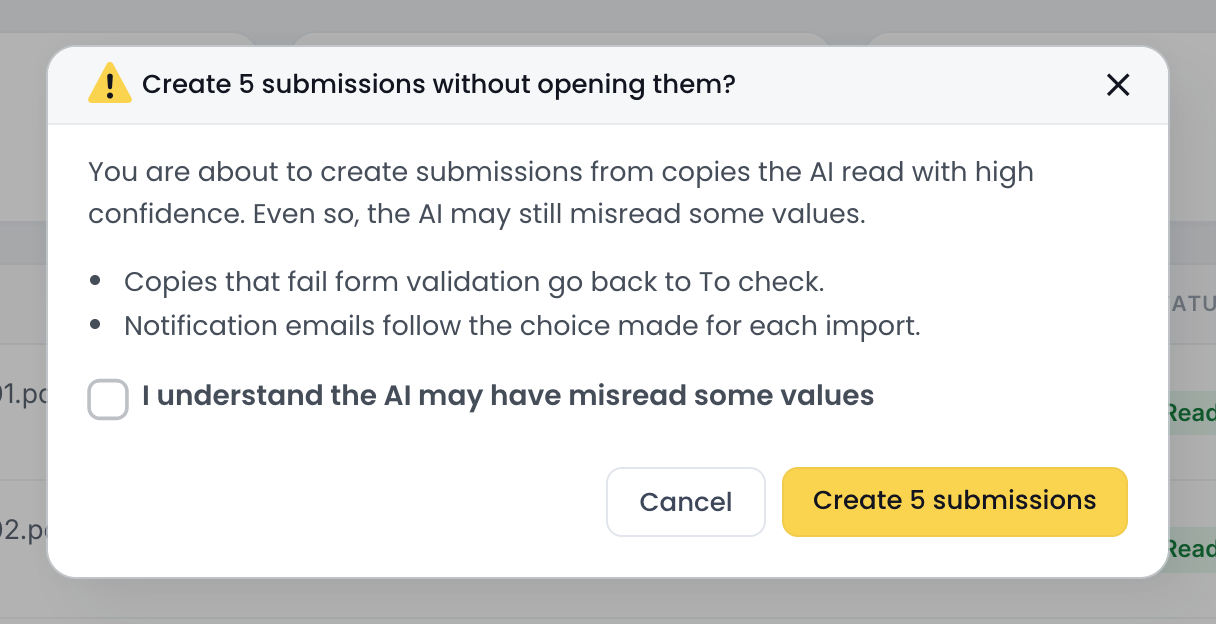
Marque Entendo que a IA pode ter interpretado alguns valores incorretamente e clique em Criar N envios. Você pode Parar a qualquer momento; cópias que não foram criadas permanecem Prontas. Uma cópia que falha nas verificações do formulário volta para A verificar, e o resumo a lista com o motivo.
Mesmo leituras confiantes podem estar erradas. Abra algumas cópias Prontas na página de Revisão antes de criar o restante de uma só vez, especialmente na primeira vez que você importar um formulário.
A fila de revisão
Importar de papel > Fila de revisão lista cada cópia do formulário que ainda precisa ser verificada, de todas as importações, da mais antiga para a mais recente, porque cópias não revisadas são excluídas após 90 dias. Filtre por A verificar, Pronto ou Páginas faltando, ou escolha um upload. Revisão abre a primeira cópia, e Próximo percorre toda a fila.
Submissões em papel na página de Submissões
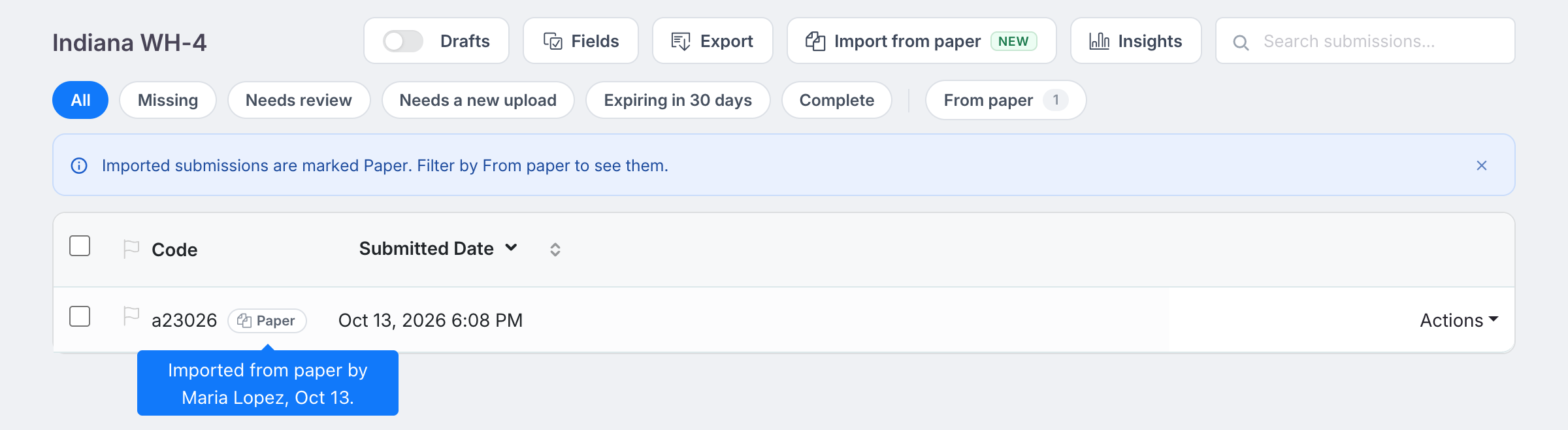
- Cada submissão importada tem um chip Papel. Passe o mouse sobre ele para ver quem a importou, quando e quantas respostas foram corrigidas.
- O filtro De papel mostra apenas as submissões que vieram de papel.
- Se sua equipe mantém os originais, o escaneamento é anexado à submissão como Original (papel).pdf. Abra-o a partir dos anexos, ou no menu da linha com Abrir o original (papel). O escaneamento não é adicionado ao PDF concluído.
- Quando você exporta submissões para CSV, a coluna Fonte lê Papel para essas submissões. No Insights, o relatório padrão do formulário adiciona um gráfico Fonte que mostra submissões em papel e online lado a lado; em um relatório que você personalizou, adicione um gráfico para Fonte você mesmo.
Solução de problemas
| Problema | O que fazer |
|---|---|
| Criar submissão permanece indisponível | Confirme ou edite cada campo marcado como A verificar. A dica na parte inferior da página diz o que resta. |
| Um campo voltou para A verificar quando você criou a submissão | As verificações próprias do formulário recusaram o valor. Leia o motivo abaixo do campo e corrija-o. |
| “Limites máximos de submissão atingidos para este formulário” | O formulário atingiu seu limite de submissão. Aumente ou remova o limite nas configurações do formulário. |
| Muitos campos estão em A verificar | Caligrafia e escaneamentos fracos precisam de mais verificação. Escaneie páginas planas e em boa luz. Sua equipe também pode ter definido Sensibilidade de revisão como Rigorosa. |
| Um campo que está oculto pela lógica do seu formulário é mostrado | A lógica do formulário não é aplicada na página de Revisão. Deixe o campo vazio se não se aplicar. |
| “Esta cópia não pode mais ser revisada.” | Alguém já a criou ou pulou, ou ela expirou. |