
Revoir et créer des soumissions
Sur cette page
Rien ne devient une soumission tant que quelqu’un de votre équipe ne le dit pas. Les copies marquées À vérifier sont ouvertes sur la page de révision ; les copies marquées Prête peuvent également être ouvertes ou créées en une seule fois.
La page de révision
Ouvrez-la depuis la page d’importation avec Révision, ou depuis Importer depuis le papier > File d’attente de révision.
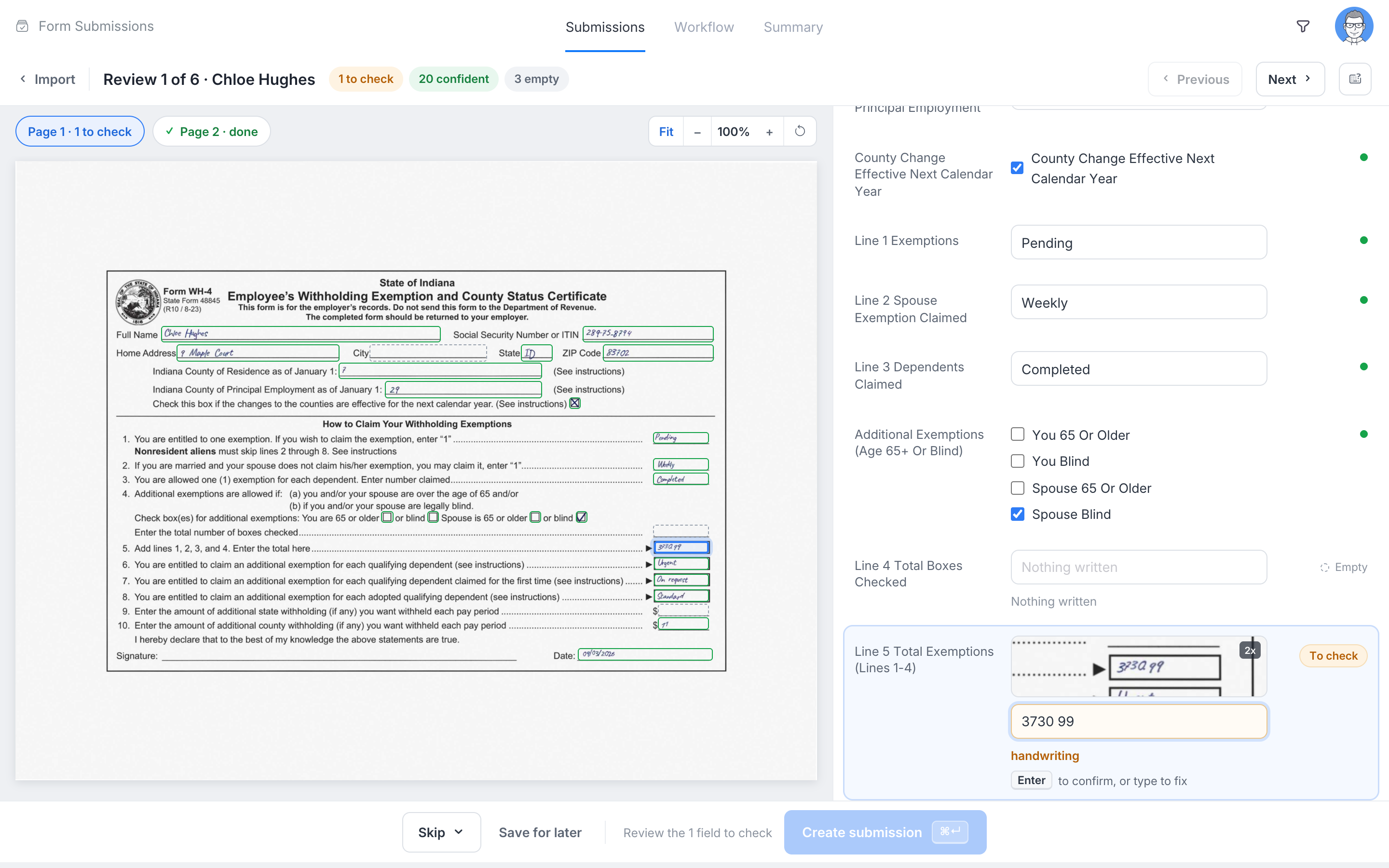
À gauche se trouve le scan. Utilisez les onglets de page pour naviguer entre les pages, et Ajuster, zoomer et Pivoter pour mieux le voir. Une boîte marque chaque champ sur la page ; cliquez sur une boîte pour passer à ce champ.
À droite se trouvent les champs du formulaire, regroupés par page. Une vue agrandie du scan apparaît au-dessus du champ sélectionné, vous permettant de comparer l’écriture manuscrite avec la réponse. Chaque champ est marqué :
- Confiant : l’IA est sûre de la réponse.
- À vérifier : la réponse nécessite un examen. Une courte raison est affichée sous le champ, par exemple que l’écriture était illisible.
- Vide : rien n’a été écrit.
Lorsque vous confirmez ou modifiez un champ, il affiche confirmé ou modifié.
Certains champs nécessitent un choix de votre part :
- Dates sont affichées au format de date du formulaire. Lorsqu’une date peut être lue de deux manières (par exemple 03/04), choisissez la bonne.
- Choix et listes déroulantes montrent l’option qui a été marquée. Si ce qui a été écrit ne correspond à aucune des options, l’option la plus proche est suggérée.
- Signatures sont conservées comme l’image de la signature sur papier. Elles ne reçoivent pas de certificat de signature électronique.
Les champs que le formulaire a mais que le papier ne montre pas sont listés en dernier, sous Non sur papier. Saisissez-les si vous en avez besoin.
Utiliser le clavier
| Touche | Ce qu’elle fait |
|---|---|
| ↓ ↑ | Se déplacer entre les champs (pas à l’intérieur d’un champ multi-lignes) |
| Entrée | Confirmer la réponse et passer au champ suivant à vérifier, même dans un champ multi-lignes |
| Tab | Passer au champ suivant à vérifier |
| Maj Entrée | Nouvelle ligne dans un champ multi-lignes |
| ⌘ Entrée ou Ctrl Entrée | Créer la soumission |
| Échap | Fermer la liste des raccourcis ou le menu Passer |
Cliquez sur le bouton Raccourcis clavier en haut de la page pour voir la liste à tout moment. Vos modifications sont enregistrées au fur et à mesure, vous pouvez donc partir et revenir.
Créer la soumission
Créer la soumission devient disponible une fois que chaque champ à vérifier a été confirmé ou modifié. Lorsque vous cliquez dessus, les vérifications propres au formulaire s’exécutent, par exemple un champ requis ou un format d’adresse e-mail. Si l’une échoue, le champ revient à À vérifier avec la raison, et rien n’est créé.
La soumission est créée et la copie suivante à vérifier s’ouvre. Lorsque chaque copie est terminée, la page l’indique et fournit des liens vers les nouvelles soumissions.
Autres actions
- Passer : choisissez Pas ce formulaire ou Ne pas importer cette copie. Vous pouvez annuler pendant quelques secondes.
- Enregistrer pour plus tard : conservez votre travail et revenez à la liste. Après cela, Ouvrir dans le formulaire à la place ouvre le formulaire normal avec les réponses remplies jusqu’à présent.
- Précédent et Suivant : naviguez entre les copies.
Lorsqu’une page manque
Si une page du formulaire n’était pas dans le scan, la copie est marquée Pages manquantes et les champs de la page sont vides. Cliquez sur Ajouter des pages sur la page de révision, déposez un scan ou une photo de la page manquante, et cliquez sur Ajouter. La page ajoutée est lue comme toute importation, et la copie se met à jour lorsqu’elle est terminée.
Créer toutes les copies Prêtes en une seule fois
Les copies marquées Prête ont été lues avec confiance et passent les vérifications du formulaire. Pour les créer sans ouvrir chacune, cliquez sur Créer N soumissions sur la page d’importation (les copies Prêtes de cet import) ou sur la file d’attente de révision (les copies Prêtes du formulaire).
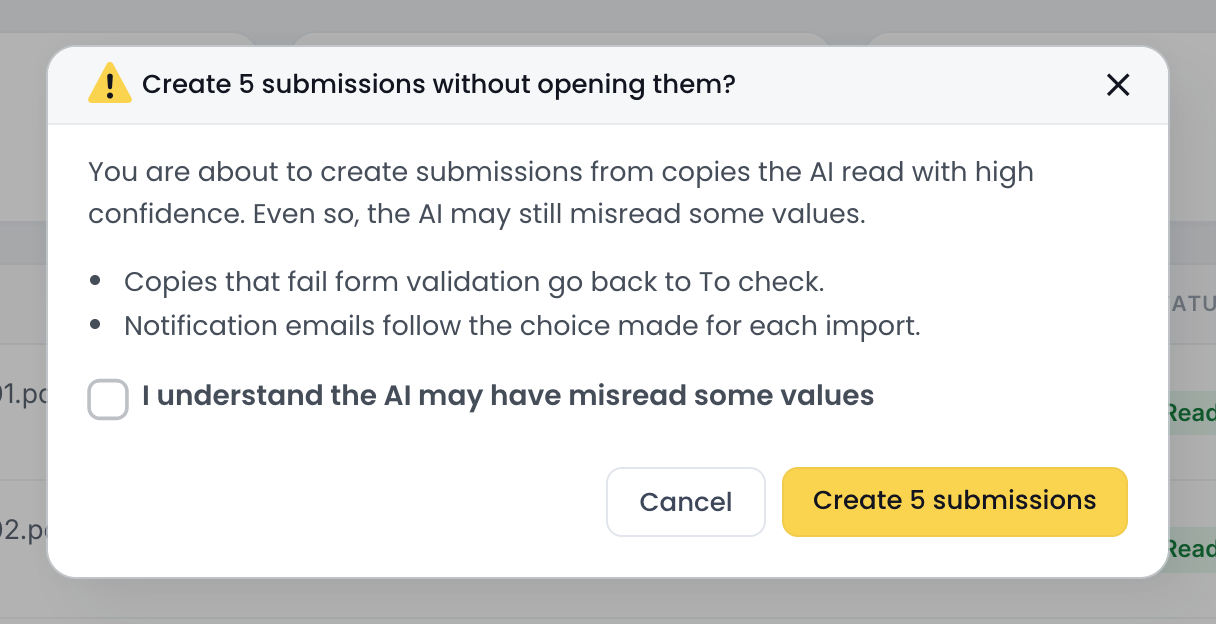
Cochez Je comprends que l’IA a pu mal lire certaines valeurs et cliquez sur Créer N soumissions. Vous pouvez Arrêter à tout moment ; les copies qui n’ont pas été créées restent Prêtes. Une copie qui échoue aux vérifications du formulaire revient à À vérifier, et le résumé la liste avec la raison.
Même les lectures confiantes peuvent être erronées. Ouvrez quelques copies Prêtes sur la page de révision avant de créer le reste en une seule fois, surtout la première fois que vous importez un formulaire.
La file d’attente de révision
Importer depuis le papier > File d’attente de révision liste chaque copie du formulaire qui nécessite encore un examen, de toutes les importations, de la plus ancienne à la plus récente, car les copies non révisées sont supprimées après 90 jours. Filtrez par À vérifier, Prête ou Pages manquantes, ou choisissez un téléchargement. Révision ouvre la première copie, et Suivant parcourt toute la file d’attente.
Soumissions papier sur la page des soumissions
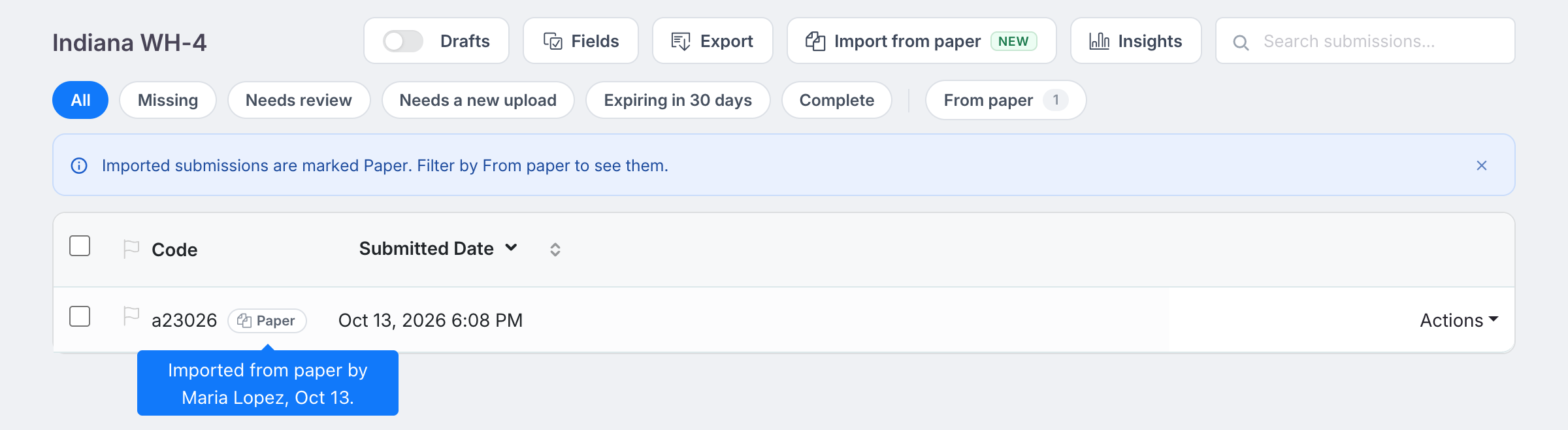
- Chaque soumission importée a une puce Papier. Survolez-la pour voir qui l’a importée, quand, et combien de réponses ont été corrigées.
- Le filtre Depuis le papier montre uniquement les soumissions provenant du papier.
- Si votre équipe conserve les originaux, le scan est attaché à la soumission en tant que Original (papier).pdf. Ouvrez-le depuis les pièces jointes, ou depuis le menu de la ligne avec Ouvrir l’original (papier). Le scan n’est pas ajouté au PDF complété.
- Lorsque vous exportez des soumissions en CSV, la colonne Source indique Papier pour ces soumissions. Dans Insights, le rapport par défaut du formulaire ajoute un graphique Source qui montre les soumissions papier et en ligne côte à côte ; dans un rapport que vous avez personnalisé, ajoutez un graphique pour Source vous-même.
Dépannage
| Problème | Que faire |
|---|---|
| Créer la soumission reste indisponible | Confirmez ou modifiez chaque champ marqué À vérifier. L’indice en bas de la page indique ce qu’il reste à faire. |
| Un champ est revenu à À vérifier lorsque vous avez créé la soumission | Les vérifications propres au formulaire ont refusé la valeur. Lisez la raison sous le champ et corrigez-la. |
| “Limites maximales de soumission atteintes pour ce formulaire” | Le formulaire a atteint sa limite de soumission. Augmentez ou supprimez la limite dans les paramètres du formulaire. |
| De nombreux champs sont À vérifier | L’écriture manuscrite et les scans pâles nécessitent plus de vérifications. Scannez les pages à plat et sous une bonne lumière. Votre équipe a peut-être aussi réglé la Sensibilité de révision sur Strict. |
| Un champ caché par la logique de votre formulaire est affiché | La logique du formulaire n’est pas appliquée sur la page de révision. Laissez le champ vide s’il ne s’applique pas. |
| “Cette copie ne peut plus être révisée.” | Quelqu’un d’autre l’a déjà créée ou passée, ou elle a expiré. |