
Importer des copies papier
Sur cette page
Avant de commencer
- Le formulaire est un Formulaire PDF remplissable ou un Formulaire PDF Web, et il est publié.
- Les copies papier ont été imprimées à partir du même PDF que celui à partir duquel le formulaire a été créé.
- Vous pouvez modifier le formulaire ou y soumettre. Votre équipe peut limiter l’importation aux éditeurs.
- Ayez les scans ou les photos prêts. Un scanner de documents ou une application de numérisation donne les meilleurs résultats : pages à plat, bien éclairées, toute la page dans l’image.
Commencer une importation
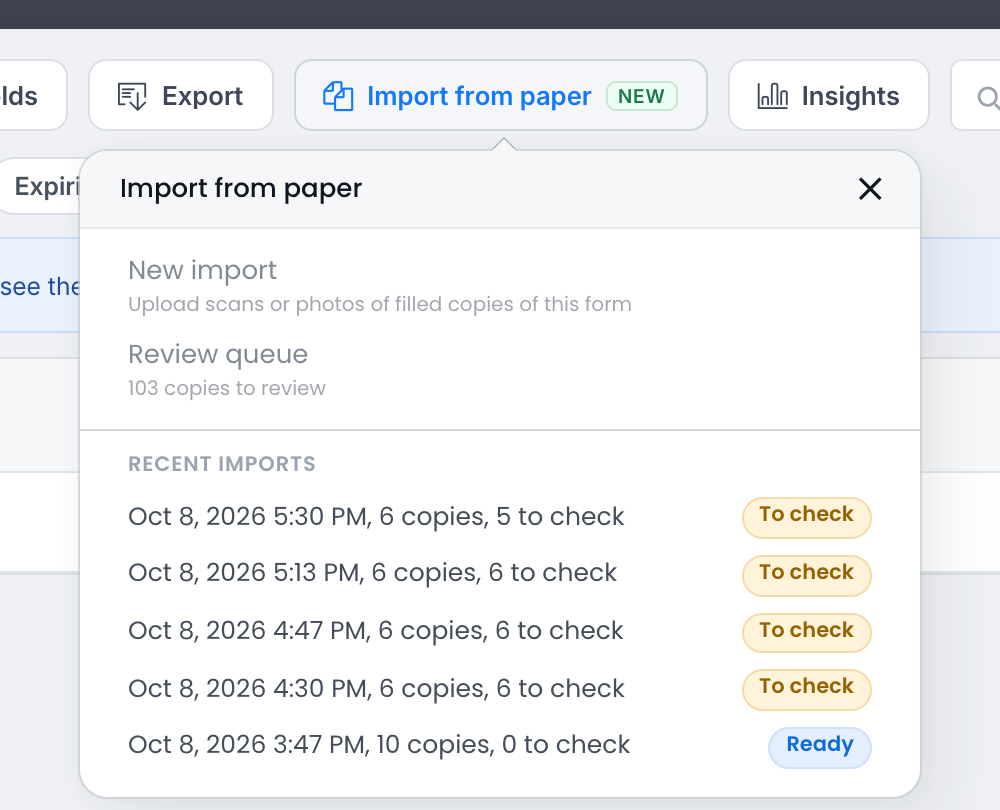
- Ouvrez la page Soumissions du formulaire et cliquez sur Importer depuis le papier.
- Cliquez sur Nouvelle importation.
- La première fois que quelqu’un importe dans ce formulaire, un court avis explique que les pages sont lues par l’IA et que chaque copie est vérifiée par quelqu’un de votre équipe. Cliquez sur Je comprends, continuer. Cela est demandé une fois par formulaire.
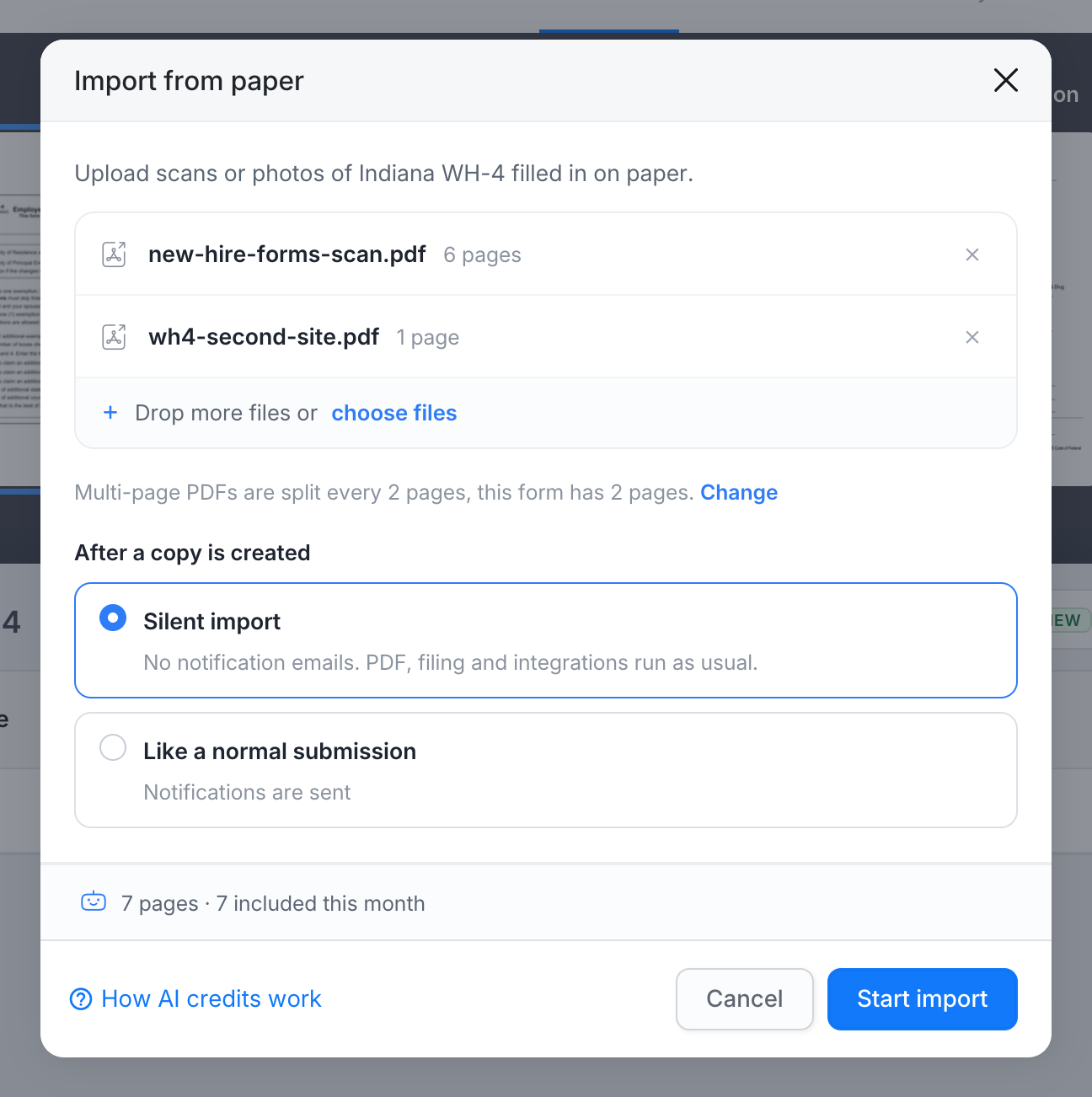
- Déposez les fichiers dans la boîte de dialogue, ou cliquez sur choisir des fichiers.
- Vérifiez comment les pages sont divisées en copies et ce qui se passe après la création d’une copie (voir ci-dessous), puis cliquez sur Commencer l’importation.
Les fichiers se téléchargent un par un, puis la page Importation s’ouvre.
Fichiers que vous pouvez télécharger
| Quoi | Limite |
|---|---|
| Types de fichiers | PDF, JPG, PNG et HEIC (photos iPhone) |
| Fichiers par importation | Jusqu’à 40. Sur le plan Bronze, un fichier par importation. |
| Taille de fichier | Jusqu’à 25 Mo par fichier |
| Pages | Jusqu’à 25 pages par PDF. Une photo compte comme une page. |
Les PDF protégés par mot de passe ne peuvent pas être lus. Exportez-les à nouveau en tant que PDF simple.
Comment les pages sont divisées en copies
Un scan contient souvent toute une pile de copies remplies. Cliquez sur Changer pour choisir comment PlatoForms les divise. Votre choix est mémorisé pour le formulaire.
| Choix | À utiliser lorsque |
|---|---|
| Chaque N pages (par défaut), N est le nombre de pages du formulaire (Chaque page (par défaut) pour un formulaire d’une page) | Chaque copie est complète et les pages sont dans l’ordre, par exemple une pile de formulaires de trois pages scannés en un seul PDF. Une copie ne s’étend jamais d’un fichier à l’autre. |
| Détecter où commence chaque copie | Les copies ont un nombre différent de pages, certaines pages manquent, ou vous avez pris une photo par page. Une nouvelle copie commence à chaque page qui correspond à la première page du formulaire, même entre les fichiers. |
| Chaque fichier est une copie | Vous avez téléchargé un fichier par copie remplie. |
Après la création d’une copie
| Choix | Ce qui se passe |
|---|---|
| Importation silencieuse (par défaut) | Pas d’e-mails de notification. Le PDF complété, le classement sur le cloud et les intégrations fonctionnent comme d’habitude. |
| Comme une soumission normale | Tout ce qu’une soumission normale fait, y compris les e-mails de notification. |
Pages et coût
Sous les fichiers, la boîte de dialogue montre combien de pages l’importation contient et combien sont incluses dans votre plan ce mois-ci. Si l’importation dépasse les pages du mois, le reste est payé à partir de votre solde de crédit d’utilisation, et la boîte de dialogue montre le montant. Les pages qui ne se révèlent pas être de ce formulaire ne sont pas comptées une fois l’importation lue. Voir Paramètres, plans et confidentialité.
La page d’importation
Pendant que les pages sont lues, la page d’importation montre les étapes Téléchargé, Pages correspondantes, Lecture des réponses et Prête, combien de pages ont été lues, et une estimation du temps restant. Chaque fichier montre son statut, par exemple Lecture, Lu ou Pas ce formulaire.
Vous n’avez pas besoin d’attendre. Avec M’envoyer un e-mail activé, vous recevez un e-mail lorsque l’importation est prête. Vous pouvez également retrouver l’importation plus tard sous Importer depuis le papier > Importations récentes.
Pour arrêter une importation pendant qu’elle est lue, cliquez sur Annuler l’importation. Les pages déjà lues comptent toujours.
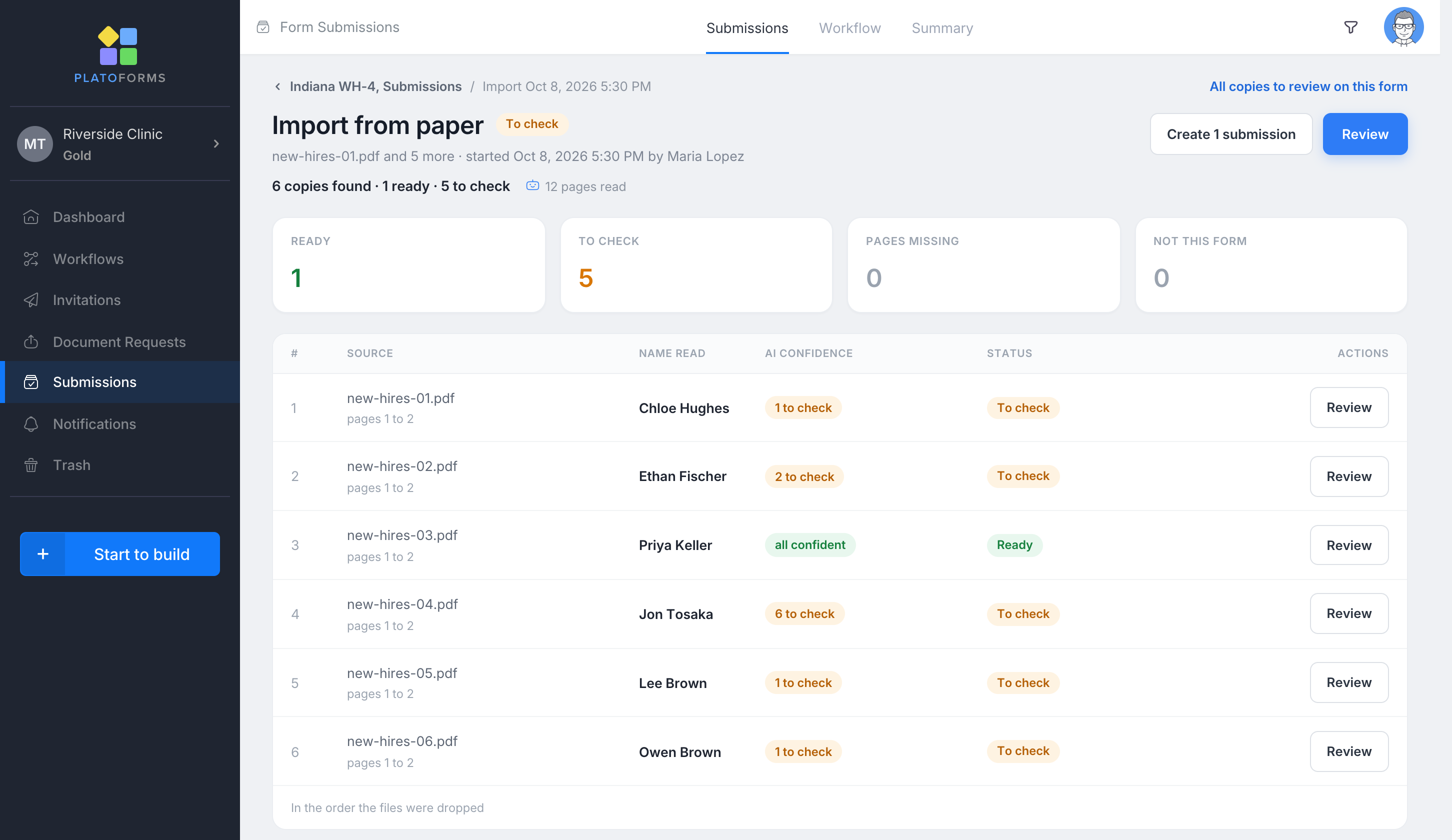
Lorsque la lecture est terminée, la page liste chaque copie trouvée :
| Colonne | Ce qu’elle montre |
|---|---|
| Source | Le fichier et les pages qui composent la copie |
| Nom lu | Le nom que l’IA a trouvé sur la copie, pour vous aider à distinguer les copies |
| Confiance de l’IA | Combien de réponses nécessitent une vérification, par exemple 3 à vérifier ou toutes confiantes |
| Statut | Où en est la copie (ci-dessous) |
| Statut | Signification |
|---|---|
| Prête | Chaque réponse a été lue avec confiance et passe les vérifications propres au formulaire. |
| À vérifier | Au moins une réponse nécessite une vérification : l’écriture était floue, une date peut être lue de deux manières, un choix ne correspond à aucune des options, ou un champ requis est vide. |
| Pages manquantes | Une page du formulaire n’a pas été trouvée dans le scan. Vous pouvez l’ajouter sur la page de révision. |
| Pas ce formulaire | Aucune page du fichier ne correspond au formulaire. Les pages ne sont pas lues et ne sont pas comptées. Les pages uniques qui ne correspondent pas à l’intérieur d’un fichier avec d’autres copies sont simplement laissées de côté. |
| Échec | La copie n’a pas pu être lue. |
| Créée | La copie est maintenant une soumission. Ouvrir la montre. |
| Ignorée | Quelqu’un a choisi de ne pas importer cette copie. |
| Expiré | Personne n’a examiné la copie dans les 90 jours, elle a donc été supprimée. |
Ensuite : cliquez sur Réviser pour vérifier les copies une par une, ou Créer N soumissions pour créer les copies prêtes en une fois. Voir Réviser et créer des soumissions.
Dépannage
| Problème | Que faire |
|---|---|
| Il n’y a pas de bouton Importer depuis le papier | Vérifiez que le formulaire est un Formulaire PDF remplissable ou un Formulaire PDF Web, et que l’importation depuis le papier est activée pour votre équipe (Menu Équipe > API et Webhooks > Intégration papier). Le bouton est masqué lorsque le commutateur Brouillons sur la page des Soumissions est activé. |
| Le bouton est grisé | Vous ne pouvez que consulter les soumissions de ce formulaire. Demandez un accès pour modifier ou soumettre. Votre équipe a peut-être aussi choisi Éditeurs uniquement. |
| “Publiez le formulaire avant d’importer.” | Publiez d’abord le formulaire. |
| Chaque copie est Pas ce formulaire | Le papier est un formulaire différent ou une autre version de celui-ci. Assurez-vous que les gens remplissent une impression du PDF actuel du formulaire. |
| Les copies sont coupées aux mauvais endroits | Importez à nouveau avec Détecter où commence chaque copie, ou téléchargez un fichier par copie avec Chaque fichier est une copie. |
| Commencer l’importation n’est pas disponible et la boîte de dialogue indique que votre solde de crédit ne couvre pas le reste | Les pages de ce mois sont épuisées. Ajoutez du crédit d’utilisation, importez moins de pages, ou attendez le mois suivant. |
| “Nous n’avons pas pu lire cette importation” | Cliquez sur Réessayer sur la page d’importation pour relire les mêmes fichiers. Rien n’est facturé pour une importation échouée. Si cela continue, contactez le support. |