
Importer depuis le papier
Sur cette page
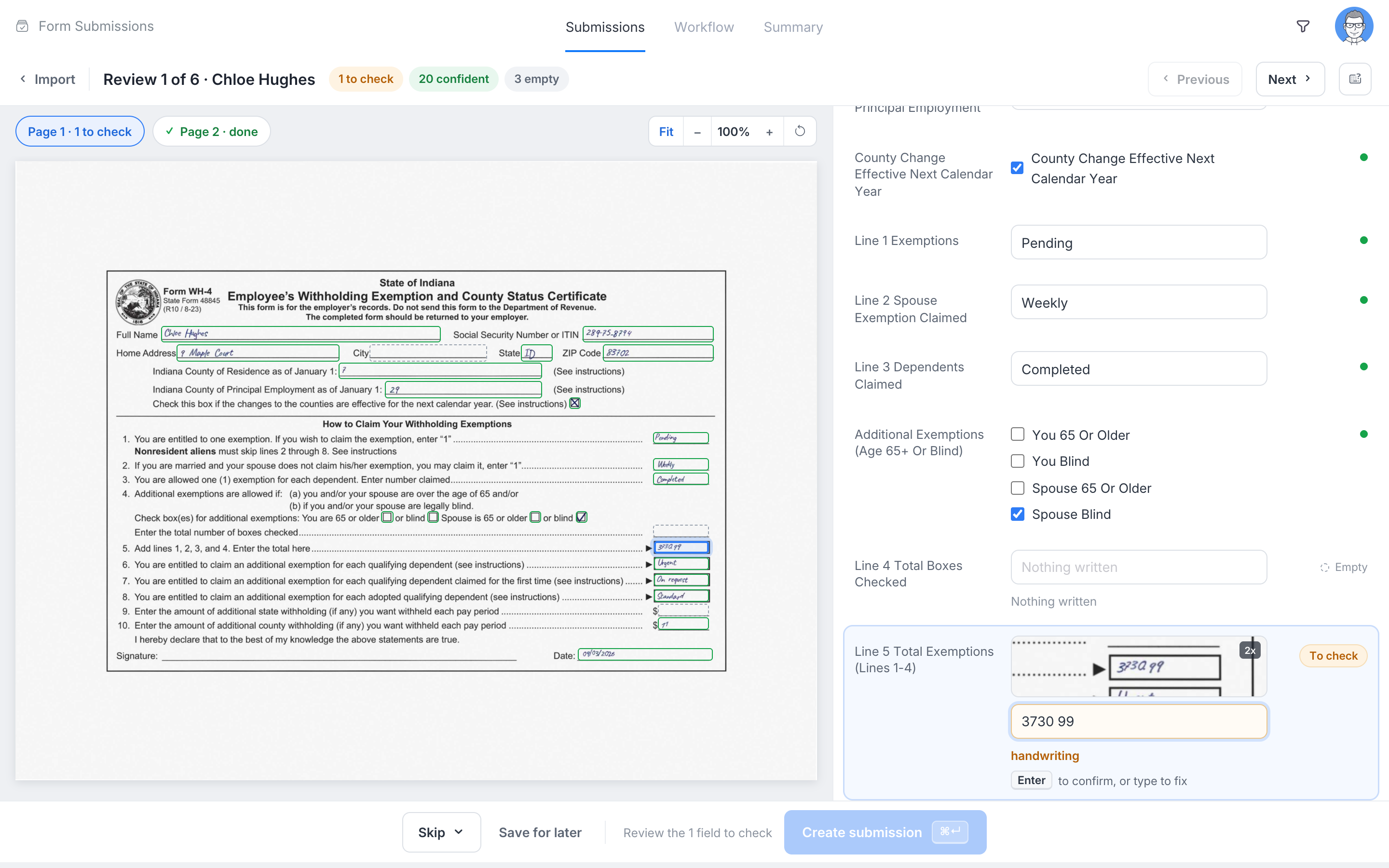
Certaines personnes rempliront toujours un formulaire sur papier : les visiteurs à la réception, le personnel de terrain sans signal, un clipboard dans une salle d’attente, ou une boîte de vieux formulaires que vous souhaitez numériser. Importer depuis le papier intègre ces copies dans PlatoForms. Vous téléchargez des scans ou des photos de téléphone, l’IA lit chaque copie dans les champs du formulaire, quelqu’un de votre équipe vérifie les réponses dont l’IA n’était pas sûre, et chaque copie devient une soumission ordinaire à côté de celles faites en ligne.
Dans ce chapitre
- Importer des copies papier : ce que le papier doit être, les fichiers que vous pouvez télécharger, comment les pages sont divisées en copies, et la page d’importation.
- Réviser et créer des soumissions : vérifiez chaque copie sur la page de révision, créez les soumissions, créez les copies propres en une seule fois, et la file d’attente de révision.
- Paramètres, plans et confidentialité : les paramètres d’équipe, les pages incluses dans chaque plan, les emails, et combien de temps les scans sont conservés.
Comment ça fonctionne
- Ouvrez la page Soumissions du formulaire et cliquez sur Importer depuis le papier, puis sur Nouvelle importation.
- Déposez vos scans ou photos : PDF, JPG, PNG ou HEIC. Un scan peut contenir plusieurs copies remplies.
- PlatoForms associe chaque page au formulaire, divise les pages en copies et lit les réponses. Vous pouvez quitter la page ; vous recevez un email lorsque l’importation est prête.
- Chaque copie est marquée Prête (chaque réponse lue avec confiance) ou À vérifier (certaines réponses nécessitent une vérification). Sur la page de révision, vous voyez le scan et les champs côte à côte, confirmez ou corrigez chaque réponse, et créez la soumission.
- Les copies prêtes peuvent être créées en une seule fois avec Créer N soumissions. Les nouvelles soumissions sont marquées Papier, reçoivent leur PDF complété, et sont classées et envoyées à vos intégrations comme toute autre soumission.
Quels formulaires peuvent importer du papier
Importer depuis le papier fonctionne avec des formulaires construits à partir d’un PDF : un Formulaire PDF remplissable ou un Formulaire PDF Web. Le formulaire doit être publié.
Le papier doit être le même document à partir duquel le formulaire a été construit : le formulaire papier que vous utilisez déjà, si vous avez téléchargé son PDF pour créer le formulaire, ou une impression du PDF du formulaire. Chaque page est comparée aux pages propres du formulaire. Les pages d’un autre formulaire, ou d’une version antérieure du papier, ne sont pas lues, et un fichier sans aucune page correspondante est marqué Pas ce formulaire.
Les formulaires créés avec Formulaire Web (Classique ou Conversationnel) et les Formulaires Maîtres ne peuvent pas importer de papier. Si votre formulaire papier existe en tant que PDF, téléchargez-le avec Commencer à construire > PDF → Formulaire en ligne pour créer un formulaire qui le peut.
Où le trouver
- Par formulaire : le bouton Importer depuis le papier sur la page Soumissions du formulaire, avec Nouvelle importation, File d’attente de révision et vos Importations récentes. La page Gérer le formulaire du formulaire y pointe depuis sa section Partager.
- Paramètres d’équipe : Menu d’équipe > API et Webhooks > Intégration papier : activez ou désactivez et choisissez qui peut importer. Voir Paramètres, plans et confidentialité.
Importer depuis le papier fait partie de chaque plan, y compris le Gratuit, avec un nombre de pages chaque mois qui dépend du plan.