
Intégration avec Zapier
Sur cette page
Cet article explique comment rationaliser votre flux de travail avec l’intégration Zapier.
À propos de l’intégration Zapier
Qu’est-ce que Zapier ?
Zapier est un outil populaire qui automatise les tâches en connectant différents outils logiciels. Il configure des déclencheurs pour démarrer des flux de travail automatisés, rendant des tâches comme la saisie de données plus efficaces.
Pourquoi s’intégrer avec Zapier ?
Intégrer PlatoForms avec Zapier offre des avantages en termes d’automatisation, y compris le transfert de données vers des applications comme Google Sheets et Slack, des notifications instantanées, une collaboration améliorée, des flux de travail personnalisés, et une efficacité accrue en éliminant la saisie manuelle des données.
Tutoriel vidéo
Besoin d’un guide visuel ? Consultez le tutoriel ci-dessous :
Comment fonctionne l’intégration ?
-
Succès de la soumission de formulaire : Lorsqu’un formulaire est soumis avec succès, PlatoForms génère un PDF correspondant.
-
Déclenchement du flux Zapier (Zap) : Ce PDF déclenche un flux Zapier, automatisant des actions à travers vos applications intégrées.
Prérequis
Avant de pouvoir connecter vos formulaires en ligne avec Zapier, assurez-vous d’avoir déjà créé un compte Zapier.
Intégrer avec Zapier
Les étapes suivantes vous présentent comment intégrer PlatoForms avec Zapier pour enregistrer automatiquement les nouvelles soumissions dans Google Sheets.
Authentification depuis PlatoForms
-
Sur le Tableau de bord, survolez le formulaire, cliquez sur Paramètres (icône d’engrenage) en haut à droite, puis cliquez sur Gérer le formulaire.

-
Dans la barre latérale gauche, cliquez sur Intégrations.
-
Trouvez la carte Zapier et cliquez sur Connecter.
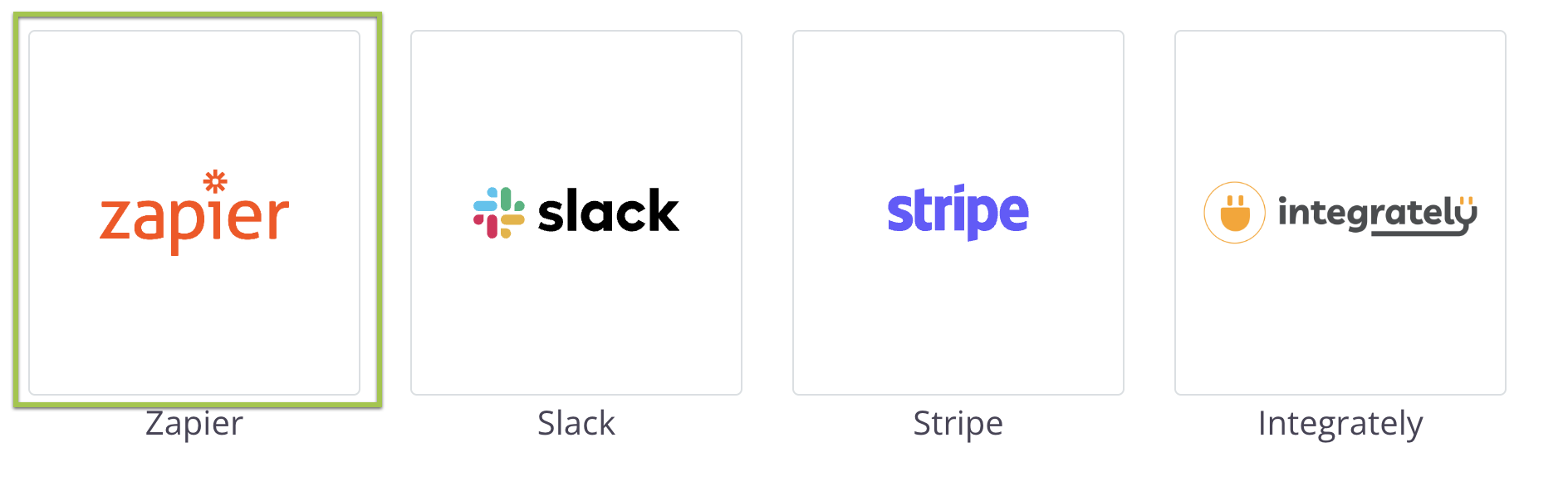
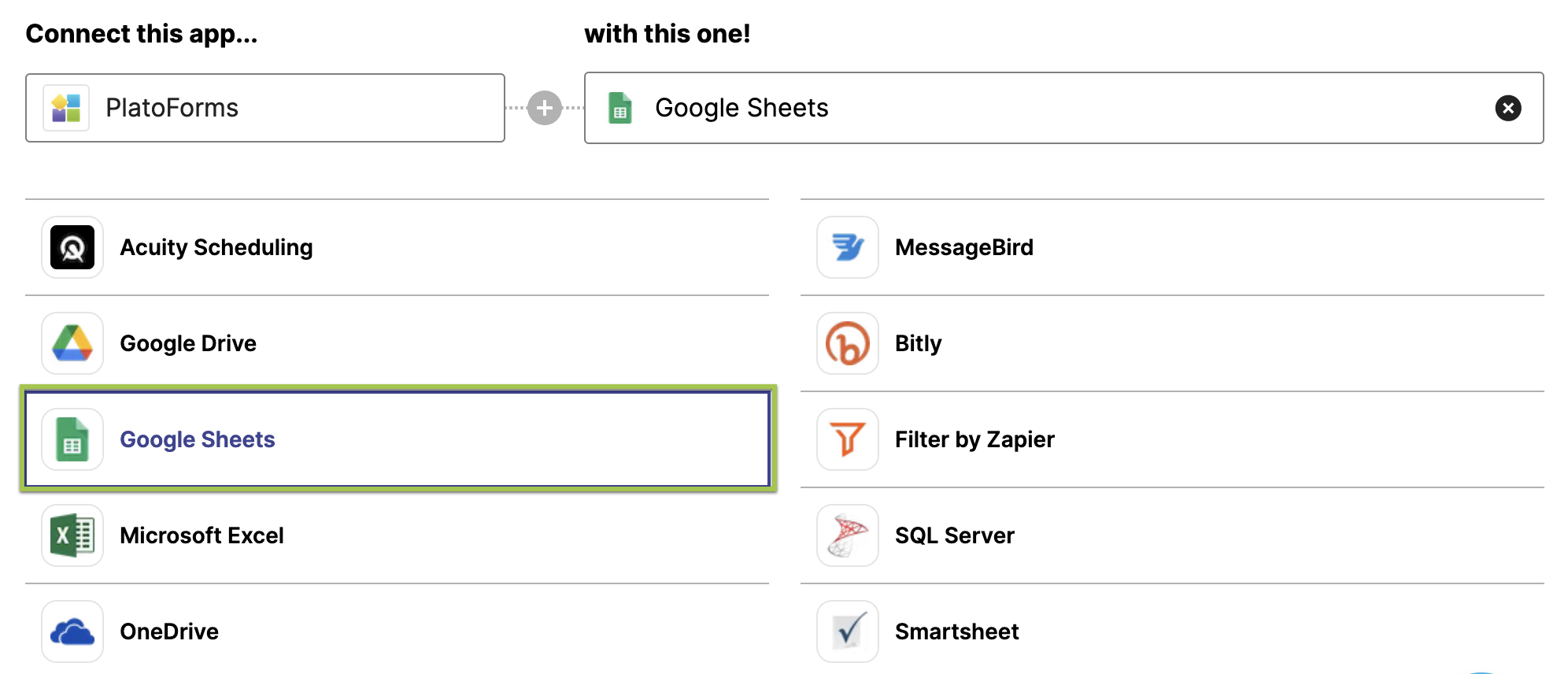
Vous trouverez une liste d’applications que vous souhaitez connecter avec Zapier.
-
Sélectionnez Google Sheets dans la liste.
-
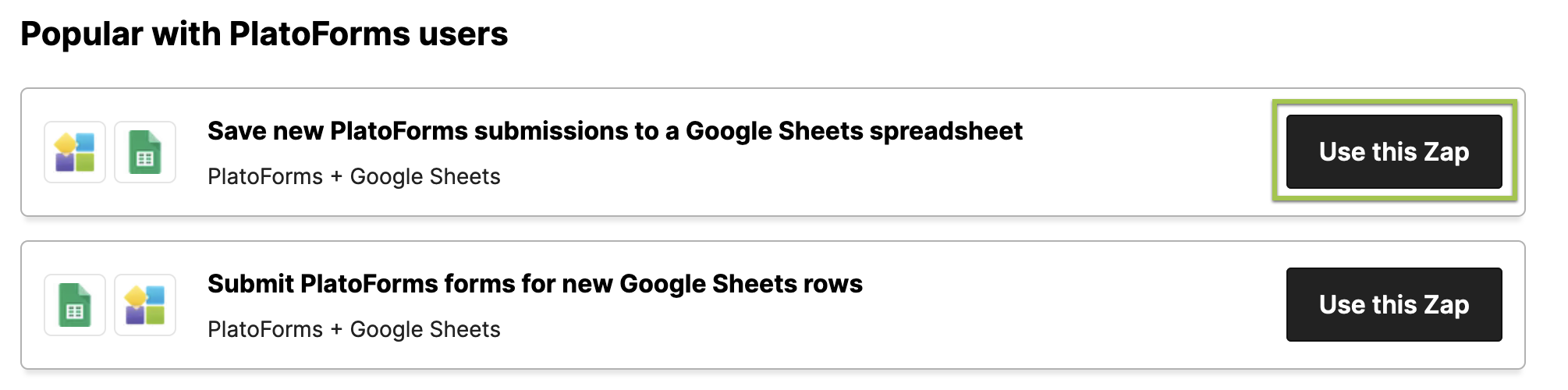
Faites défiler vers le bas et localisez l’option “Enregistrer les nouvelles soumissions”, puis cliquez sur Utiliser ce Zap.
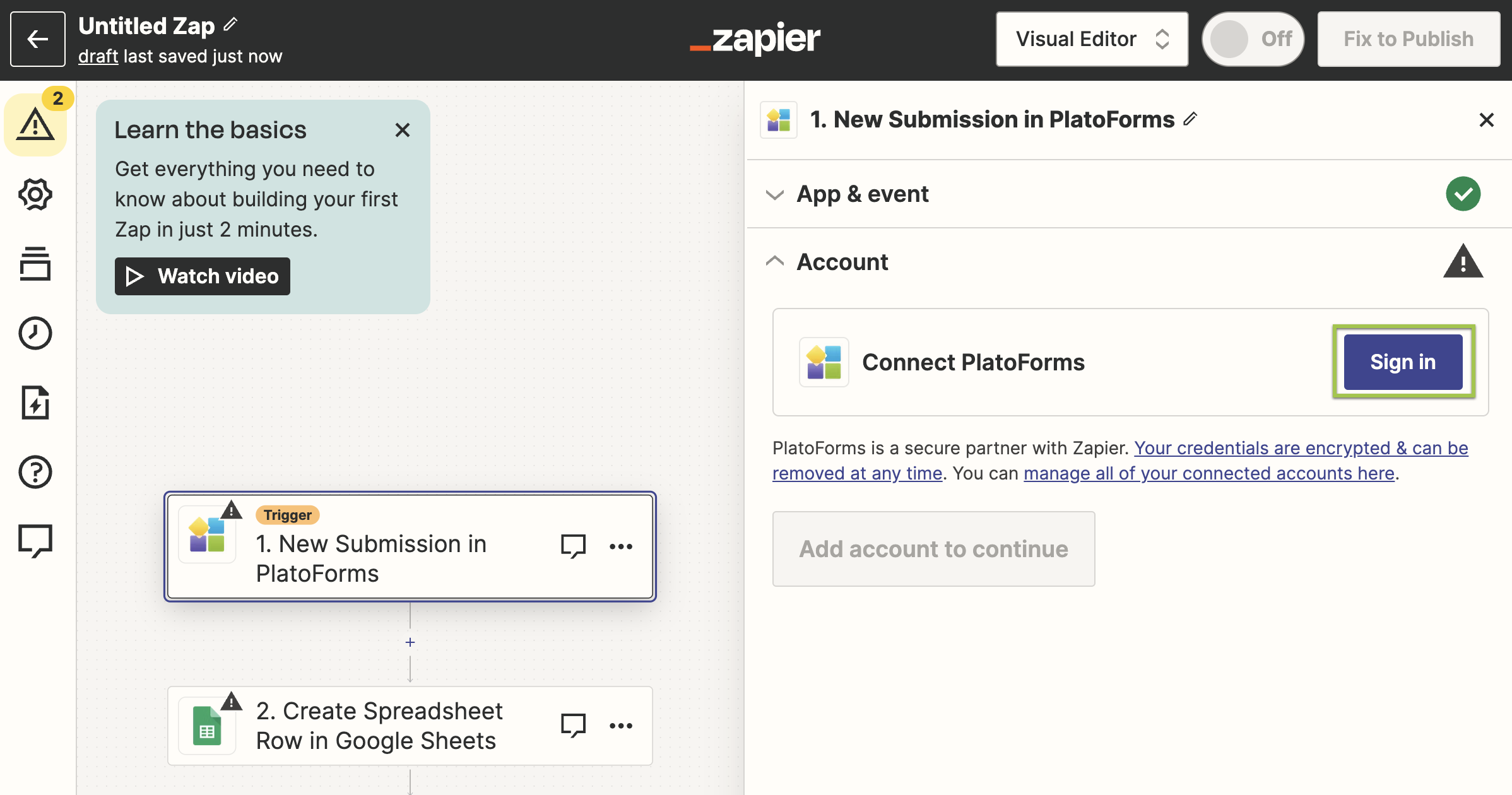
Vous serez invité à vous connecter à votre compte Zapier.
-
Suivez les instructions pour vous connecter et configurer.
-
Après avoir terminé la configuration, connectez-vous à votre compte PlatoForms depuis le tableau de bord Zapier.
Configurer les paramètres d’intégration
-
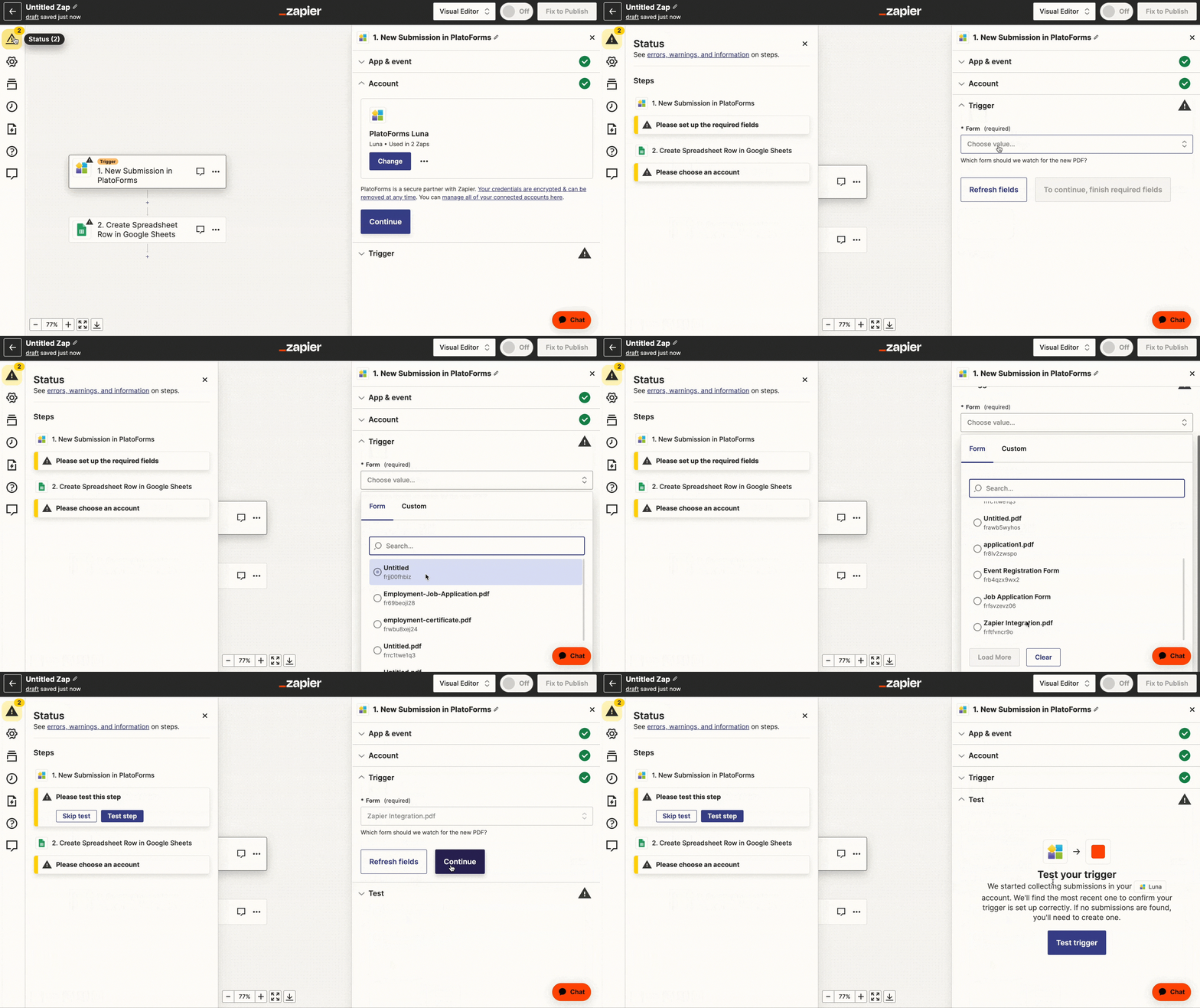
Après l’autorisation, dans le panneau Nouvelle soumission dans PlatoForms à droite, suivez les instructions sur l’interface pour configurer les champs requis.
-
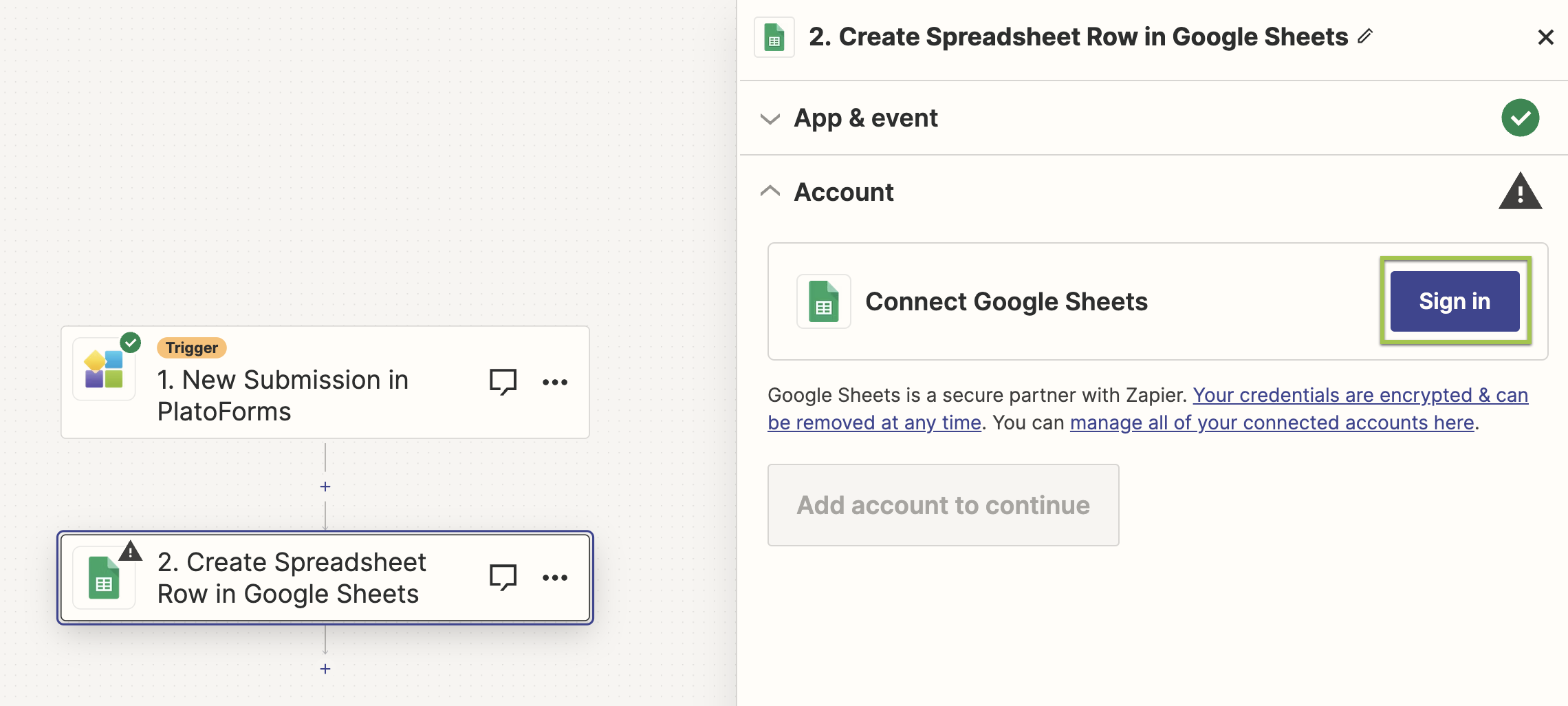
Connectez-vous à votre Google Sheet.
-
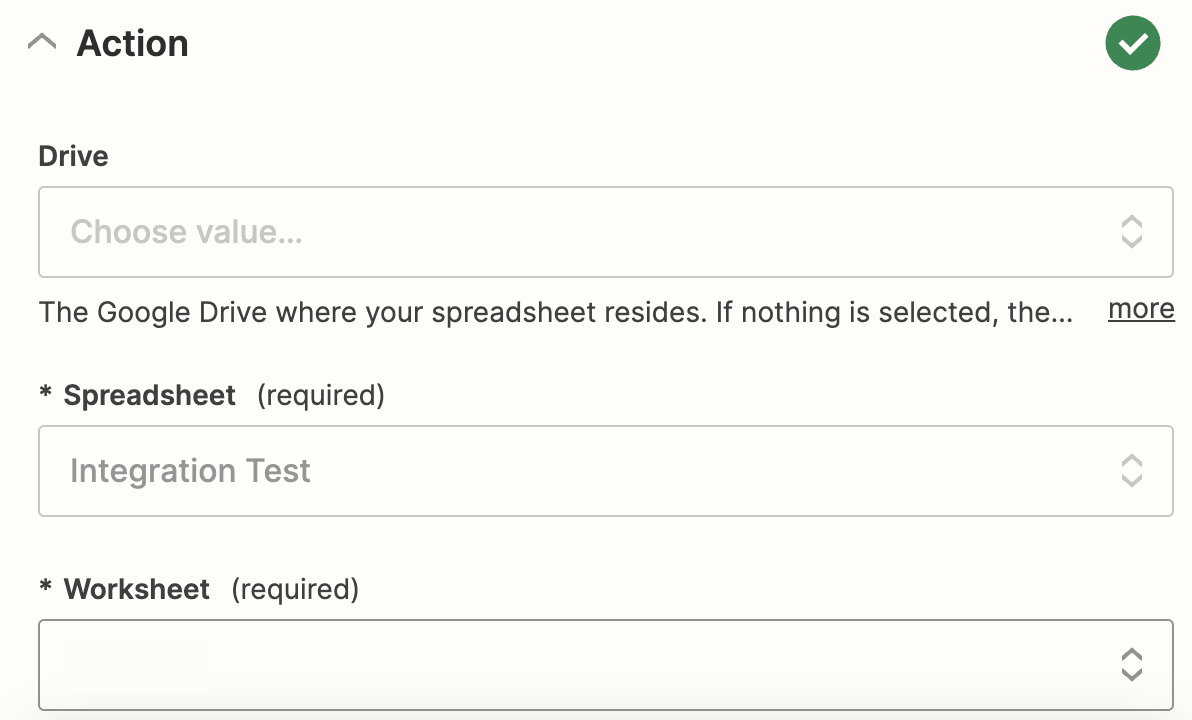
Choisissez le Google Sheet souhaité, mappez les champs à inclure, et envoyez un test pour voir si cela fonctionne.
-
Cliquez sur Publier après avoir confirmé vos paramètres.
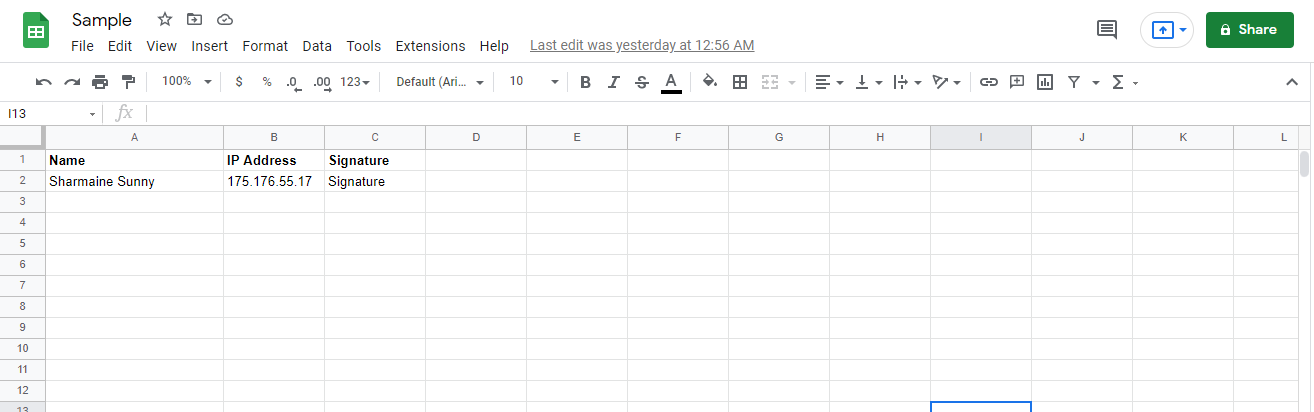
Voici un exemple du résultat :
Enregistrer les données de soumission de formulaire dans Google Sheets
Cette section vous fournit un guide simple, étape par étape, pour créer un zap qui télécharge sans effort les données de soumission vers Google Sheets ou les fichiers PDF vers Amazon S3. Vous pouvez explorer toutes ces fonctionnalités entièrement gratuitement.
Avant de configurer ce zap, assurez-vous d’avoir déjà créé un Google Sheet avec des en-têtes de colonnes. Ces en-têtes doivent correspondre aux titres de vos données de formulaire, tels que l’email, l’adresse, le téléphone et la date de soumission.
Connectez votre compte PlatoForms
-
Cliquez ici pour commencer.
NoteSi vous n’avez pas de compte Zapier, consultez la section Intégrer avec Zapier pour en créer un.
-
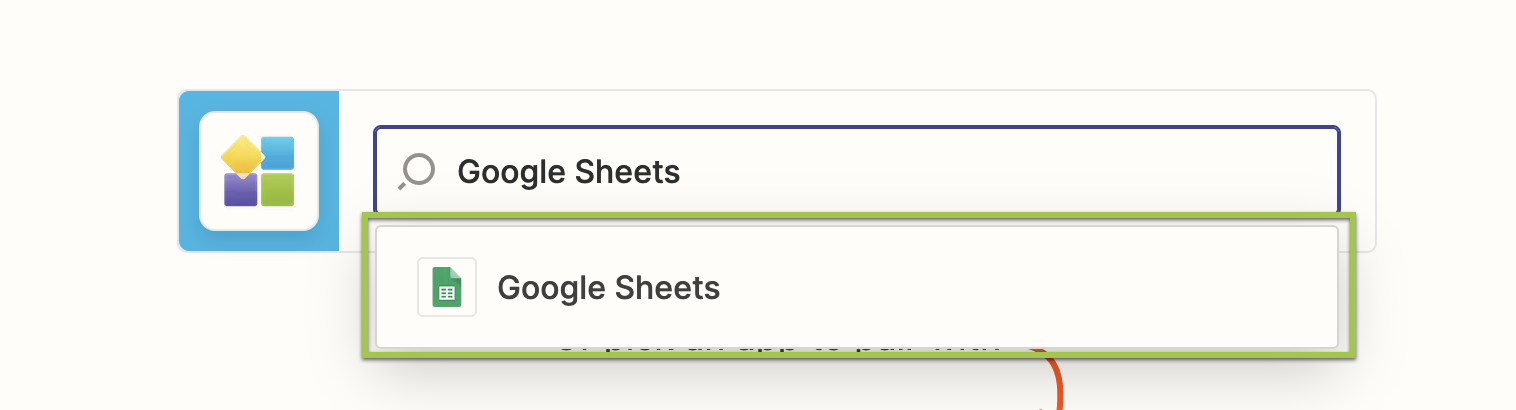
Faites défiler vers le bas et dans la boîte de recherche, entrez Google Sheets et sélectionnez-le.
-
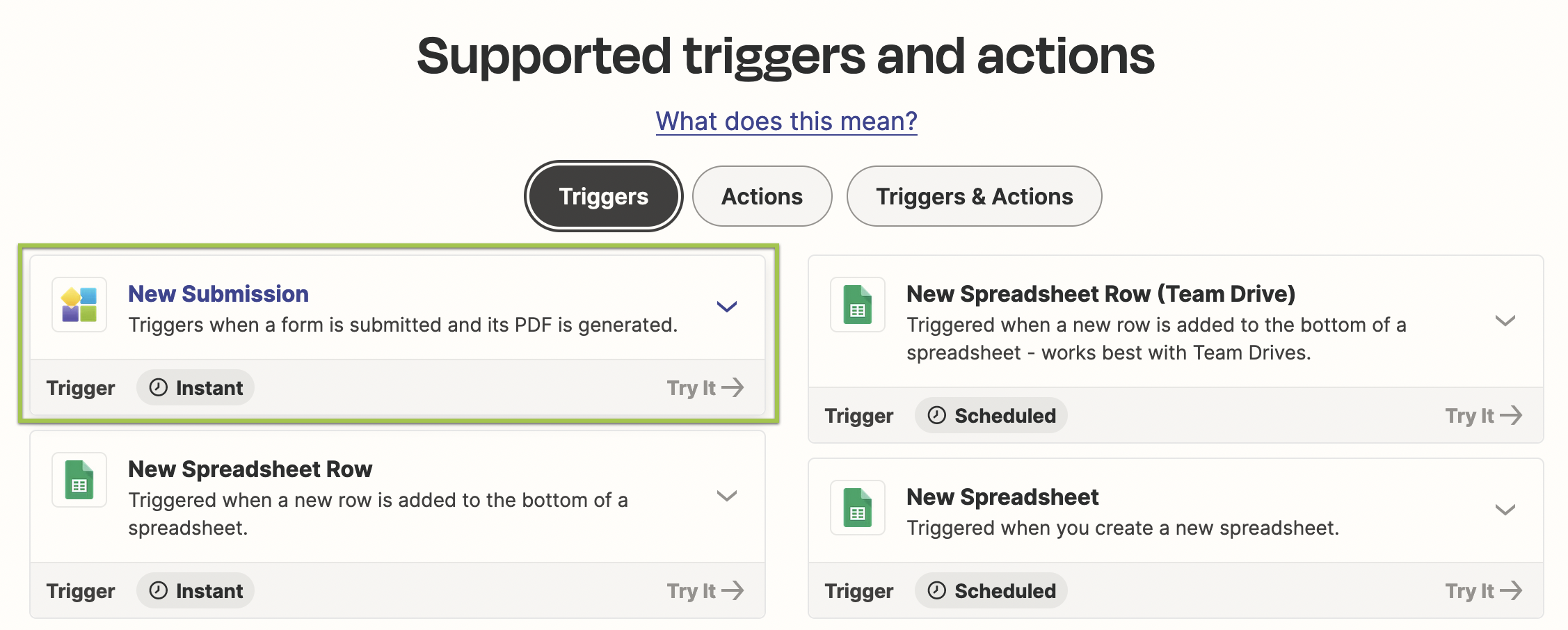
Survolez le déclencheur PlatoForms, et cliquez sur Essayer.
-
Suivez les invites pour vous connecter à votre compte PlatoForms.
Recevoir des données
- À l’étape Configurer la soumission PlatoForms, sélectionnez le formulaire dont vous souhaitez recevoir les données.
Veuillez vous assurer que le formulaire est publié et qu’il a au moins une soumission pour que Zapier puisse obtenir des données d’exemple à l’étape suivante.
-
À l’étape Choisir un échantillon pour configurer votre Zap, appuyez sur Extraire des échantillons. Cela retournera jusqu’à 3 soumissions.
-
Sélectionnez Google Sheets pour créer une Action.
-
À l’étape Sélectionner une action Google Sheets, sélectionnez Créer une ligne de feuille de calcul.
-
Connectez Google Sheets via votre compte.
-
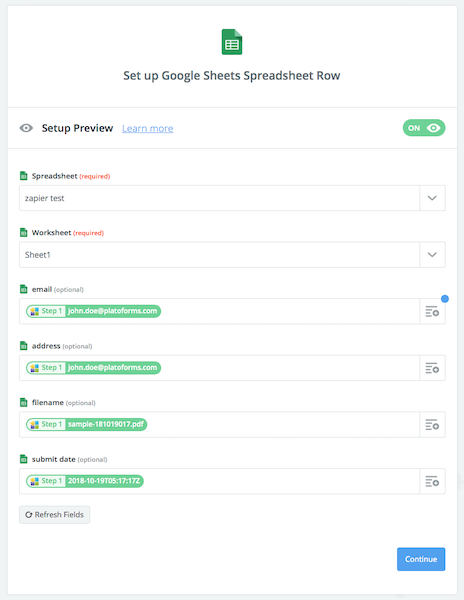
À l’étape Configurer le fichier Google Sheets, sélectionnez le
Tableuret laFeuille de travailque vous avez créés à l’avance. Remplissez les données par leur nom de colonne. -
À l’étape de test, appuyez sur Envoyer un test à Google Sheets.
Après l’affichage d’un message de succès, vous pouvez trouver les données dans ce fichier Google Sheet. -
Donnez un nom et activez votre Zap.
Télécharger un PDF sur Amazon S3
Connectez votre compte PlatoForms
-
Cliquez ici pour commencer.
NoteSi vous n’avez pas de compte Zapier, consultez la section Intégrer avec Zapier pour en créer un.
-
Faites défiler vers le bas et dans la boîte de recherche, entrez Amazon S3 et sélectionnez-le.
-
Survolez le déclencheur PlatoForms, et cliquez sur Essayer.
-
Suivez les invites pour vous connecter à votre compte PlatoForms.
Recevoir des données
- À l’étape Configurer la soumission PlatoForms, sélectionnez le formulaire dont vous souhaitez recevoir les données.
Veuillez vous assurer que le formulaire est publié et qu’il a au moins une soumission pour que Zapier puisse obtenir des données d’exemple à l’étape suivante.
-
À l’étape Choisir un échantillon pour configurer votre Zap, appuyez sur Extraire des échantillons.
Cela retournera jusqu’à 3 soumissions. -
Sélectionnez Amazon S3 pour créer une Action.
-
À l’étape Sélectionner une action Amazon S3, sélectionnez Télécharger un fichier.
-
Connectez Amazon S3 via votre clé d’accès IAM.
-
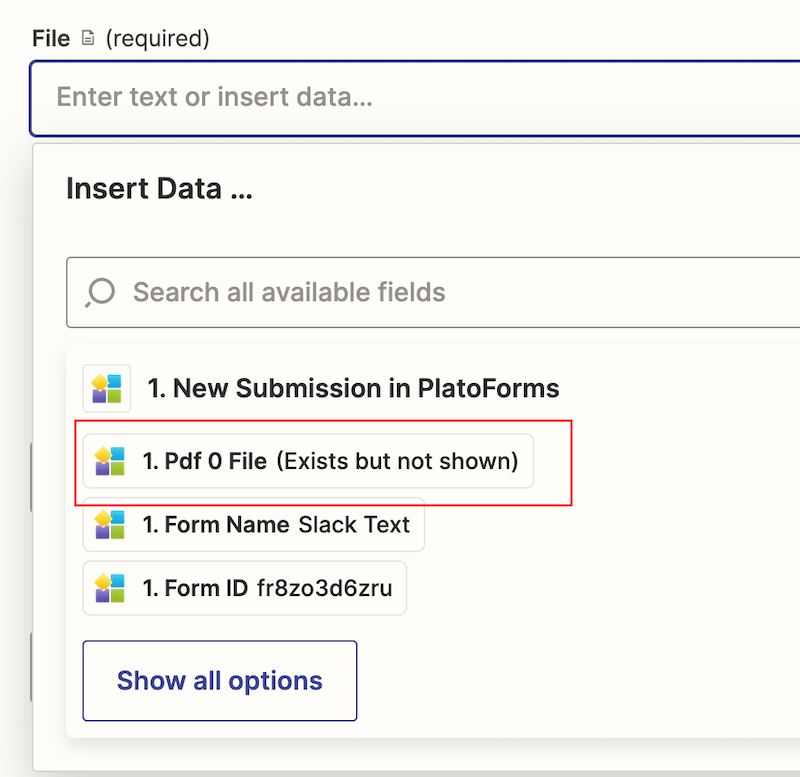
À l’étape Configurer le téléchargement de fichier Amazon S3, sélectionnez le
BucketS3.
NoteDans cet exemple, nous utilisons PDF 0 Display Name comme
Clé;Fichier- il doit être “PDF x File”, où “x” est un nombre qui dépend du nombre de PDF créés dans votre formulaire. Pour Formulaire maître, votre formulaire peut lier plusieurs PDF. Dans cet exemple, c’est “PDF 0 File”. -
À l’étape de test, appuyez sur Envoyer un test à Amazon S3.
Après l’affichage d’un message de succès, vous pouvez trouver ce fichier dans votre bucket S3. -
Donnez un nom et activez votre Zap.
Approfondir les détails
Pour des connexions d’applications sans faille, explorons les spécificités. PlatoForms transfère des données à Zapier dans quatre catégories distinctes :
-
Métadonnées de soumission : Inclut l’ID de soumission, la date, et l’URL du formulaire.
-
Fichiers : Englobe les PDF (y compris ceux provenant de la liaison Formulaire maître), les pièces jointes, et la signature (au format PNG) si applicable.
-
Soumettre des données : Représente les données de soumission brutes compilées sous forme de liste.
-
Données : Offre des données de soumission polies dans un format facilement lisible. Les champs comme les dates sont convertis au format lisible par l’homme
AAAA-MM-JJpour plus de clarté.
Visualisez cela avec un exemple de charge utile :
{
        "id": "srf9c4436bdd4e40b0be913236e1c99342",
        "submit_date": "2018-10-19T05:17:17Z",
        "submit_revision": 1,
        "published_form_revision": 4,
        "submit_form_url": "https://form.platoforms.com/fr3uffwodvi/?sid=srf9c4436bdd4a40b0be913236e1c99342&pver=4",
        "form": {
            "id": "fr3uffwodvi",
            "name": "sample.pdf"
        },
        "pdf": [
            {
                "id": "181019017",
                "file": "__LE FICHIER PDF CRÉÉ___"
                "template_id": "pdwdt2zb1rp",
                "display_name": "sample-181019017.pdf",
                "name": "sample.pdf",
                "url": "https://api.platoforms.com/v4/download/submission/pdf/srf9c4436bdd4ed0b0be913236e1c99342/pdwdt2zb1rp",
                "sharing_creator_url": "https://api.platoforms.com/v4/sharing/submission/pdf/srf9c4436bdd4e40c0be913236e1c99342/pdwdt2zb1rp"
            }
        ],
        "attachments": [
            {
                "id": "sf8v45fiop8",
                "file": "__LE FICHIER TÉLÉVERSÉ___"
                "field_name": "fid16",
                "file_name": "gray.pdf",
                "url": "https://api.platoforms.com/v4/download/submission/attach/srf9c4436bdd4s40b0be913236e1c99342/sf8v45fiop8",
                "sharing_creator_url": "https://api.platoforms.com/v4/sharing/submission/attach/srf9c4436bdd4e40b0be913236e1c9934f/sf8v45fiop8",
                "size": "4155"
            }
        ],
        "data": {
            "Postcode": "123",
            "State": "NSW",
            "Date of Birth": "1980-12-06",
            "Signature": "__LE FICHIER PNG DE LA SIGNATURE___"
        },
        "submit_data": [
            {
                "id": "fid9",
                "type": "number",
                "label": "Postcode",
                "value": "123",
                "raw": null
            },
            {
                "id": "fid8",
                "type": "text",
                "label": "State",
                "value": "NSW",
                "raw": null
            },
            {
                "id": "fid5",
                "type": "date",
                "label": "Date of Birth",
                "value": "1233-12-12",
                "raw": [
                    {
                        "id": "0",
                        "value": "1233"
                    },
                    {
                        "id": "1",
                        "value": "-"
                    },
                    {
                        "id": "2",
                        "value": "12"
                    },
                    {
                        "id": "3",
                        "value": "-"
                    },
                    {
                        "id": "4",
                        "value": "12"
                    }
                ]
            },
            {
                "id": "fid16",
                "type": "FileUpload",
                "label": "Upload Attachments",
                "value": "sf8v45fiop8",
                "raw": [
                    {
                        "id": "0",
                        "value": "sf8v45fiop8"
                    }
                ]
            },
            {
                "id": "fid13",
                "type": "Signature",
                "label": "Signature",
                "value": "data:image/png;base64,iVBORw0KGgoAAAANSUhEUgAAAcgAAACwCA...",
                "raw": null
            }
        ]
    }