
Gérer les paramètres du formulaire
Sur cette page
Configurez tout, du comportement de soumission aux paramètres de confidentialité. Apprenez à personnaliser la page de remerciement, les e-mails, les règles d’accès, la disponibilité du formulaire et les options multilingues pour adapter l’expérience complète du formulaire.
Ouvrir les paramètres du formulaire
Vous pouvez ouvrir Gérer le formulaire de l’une des manières suivantes :
-
Option 1 (depuis le tableau de bord) : Survolez le formulaire et cliquez sur Paramètres (icône d’engrenage) en haut à droite. Un panneau s’ouvre avec une entrée Gérer le formulaire (paramètres, partage, connexion) ainsi que des actions rapides comme Partager, Cloner le formulaire et Déplacer vers un dossier. Cliquez sur Gérer le formulaire pour ouvrir la page complète des paramètres.

-
Option 2 (depuis le constructeur de formulaire) : Cliquez sur l’icône plus d’options (•••) en haut à gauche pour ouvrir le menu Plus, puis choisissez Gérer le formulaire.
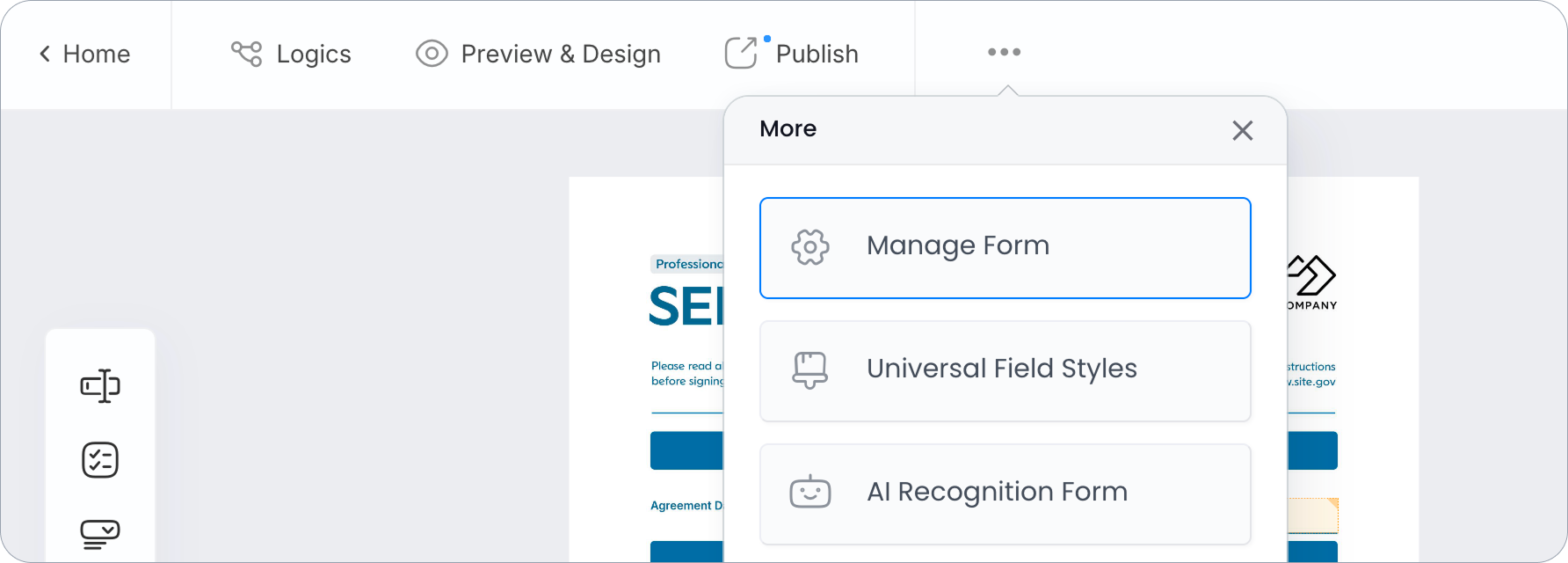
Gérer le formulaire ouvre une page de paramètres dédiée avec une navigation à gauche, regroupée en trois sections :
- Partager & accès : Partager, Permissions, Invitations
- Configurer : Paramètres généraux, Nomination du PDF, Page de remerciement, E-mail de sauvegarde ultérieure, Notifications, Multilingue
- Connecter : Cloud drive, Intégrations, API playground
Chacune est couverte ci-dessous.
Partager
L’onglet Partager est l’endroit où vous publiez votre formulaire et gérez comment il est partagé. Une fois que vous publiez votre formulaire, cet onglet affiche automatiquement vos options de partage en direct à travers trois types :
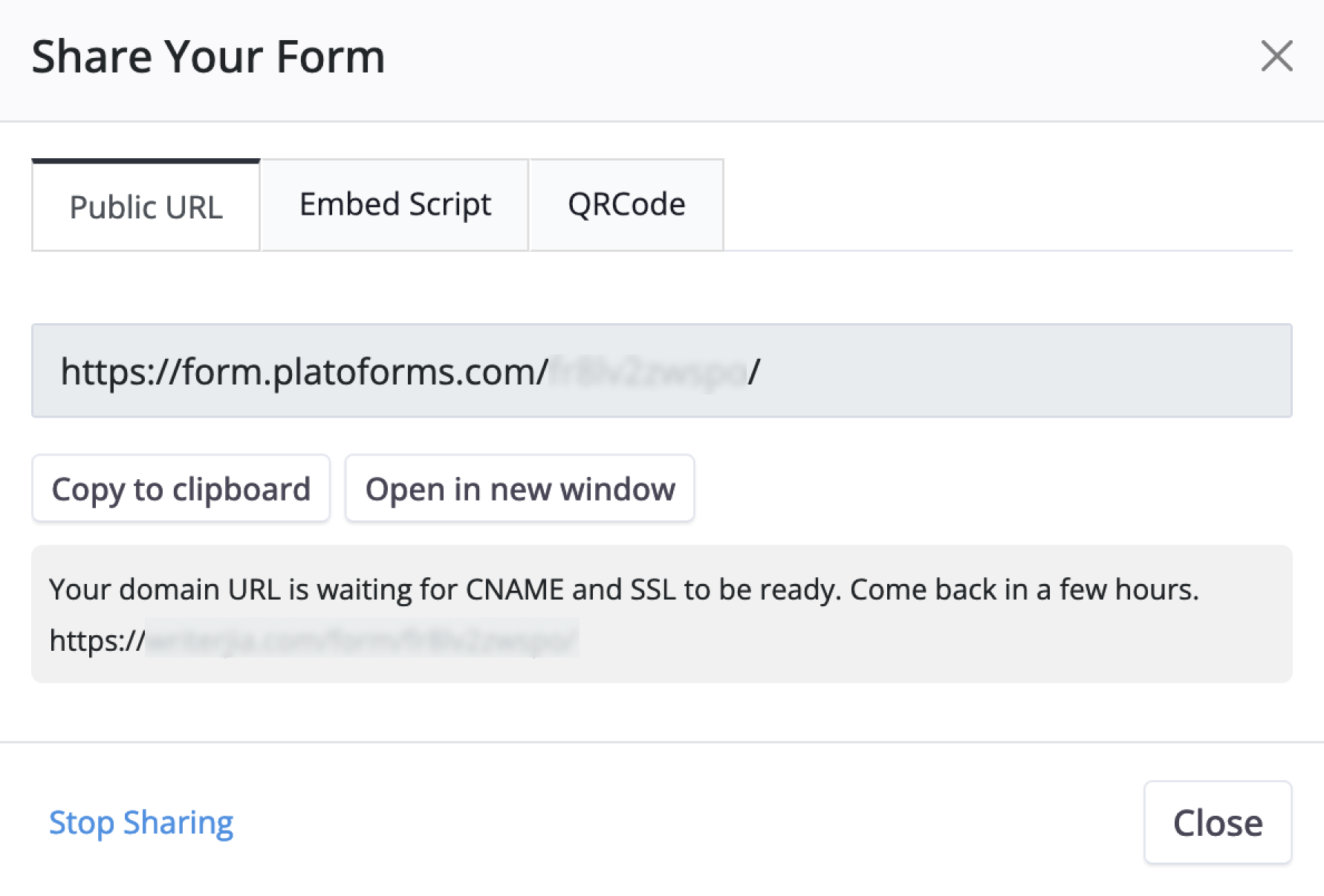
- URL publique : Un lien direct vers votre formulaire publié. Partagez-le avec d’autres, et ils peuvent l’ouvrir et le remplir dans n’importe quel navigateur web. Vous verrez également une URL PlatoForms, qui fonctionne comme une solution de secours si le lien principal rencontre des problèmes.
- Script d’intégration : Extrait de code qui affiche votre formulaire directement sur votre site web ou application web. Choisissez parmi quatre options d’intégration : standard, popup modal, bouton flottant ou affichage en pleine page.
- QRCode : Affichez-le sur votre site web ou sur des supports imprimés. Les utilisateurs le scannent avec leur appareil mobile pour ouvrir et remplir le formulaire.
Vous pouvez également cliquer sur Ouvrir le formulaire pour le prévisualiser, ou Envoyer par e-mail pour partager le lien directement.
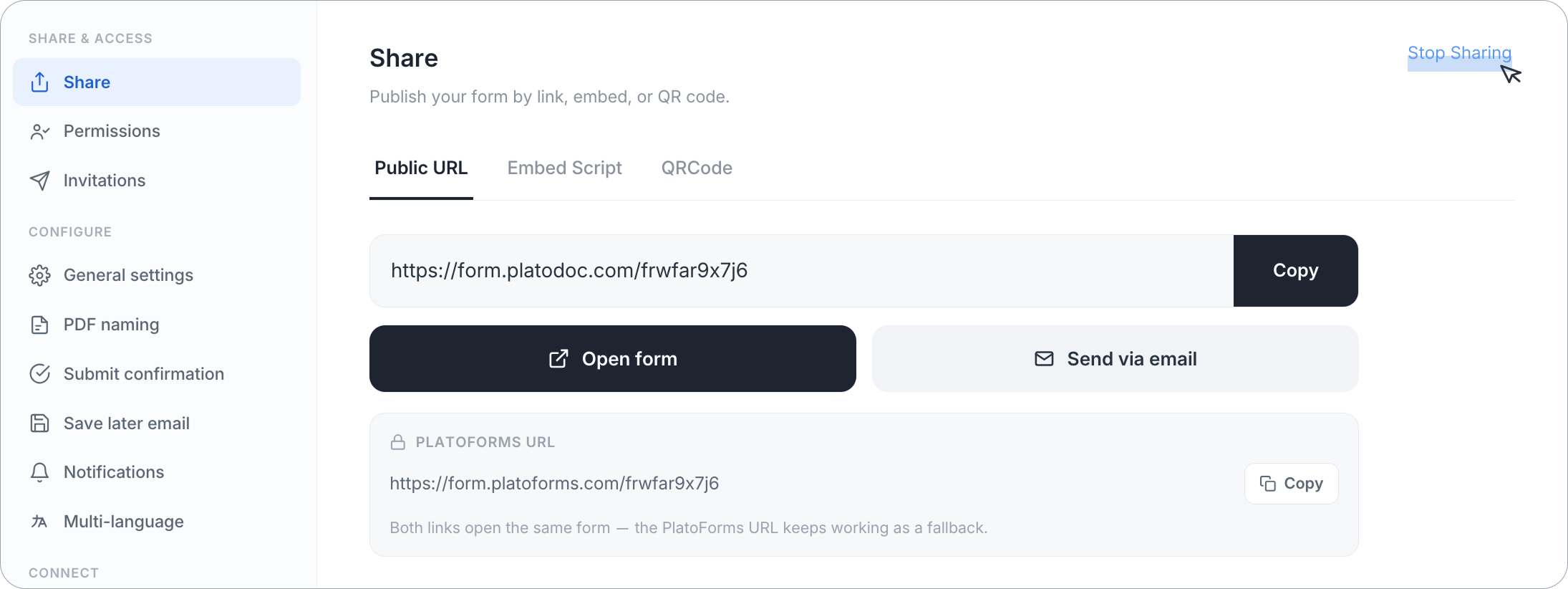
Arrêter le partage
Pour mettre votre formulaire hors ligne, cliquez sur Arrêter le partage en haut à droite de l’onglet Partager. Cela dépublie le formulaire. Les liens existants cessent de fonctionner, et le formulaire revient à un état de Brouillon jusqu’à ce que vous le publiiez à nouveau.
Permissions
Contrôlez qui peut modifier le formulaire, qui peut le soumettre et qui peut voir les soumissions. Consultez le guide Gérer les permissions pour plus de détails.
Invitations
Envoyez le formulaire à des personnes spécifiques, avec suivi, codes d’accès et envois programmés. Consultez Créer une invitation pour plus de détails.
Paramètres généraux
L’onglet Paramètres généraux regroupe les options en quatre cartes : Soumission, Disponibilité & Limites, Confidentialité & Sécurité, et Sauvegarde pour plus tard.
Code de suivi
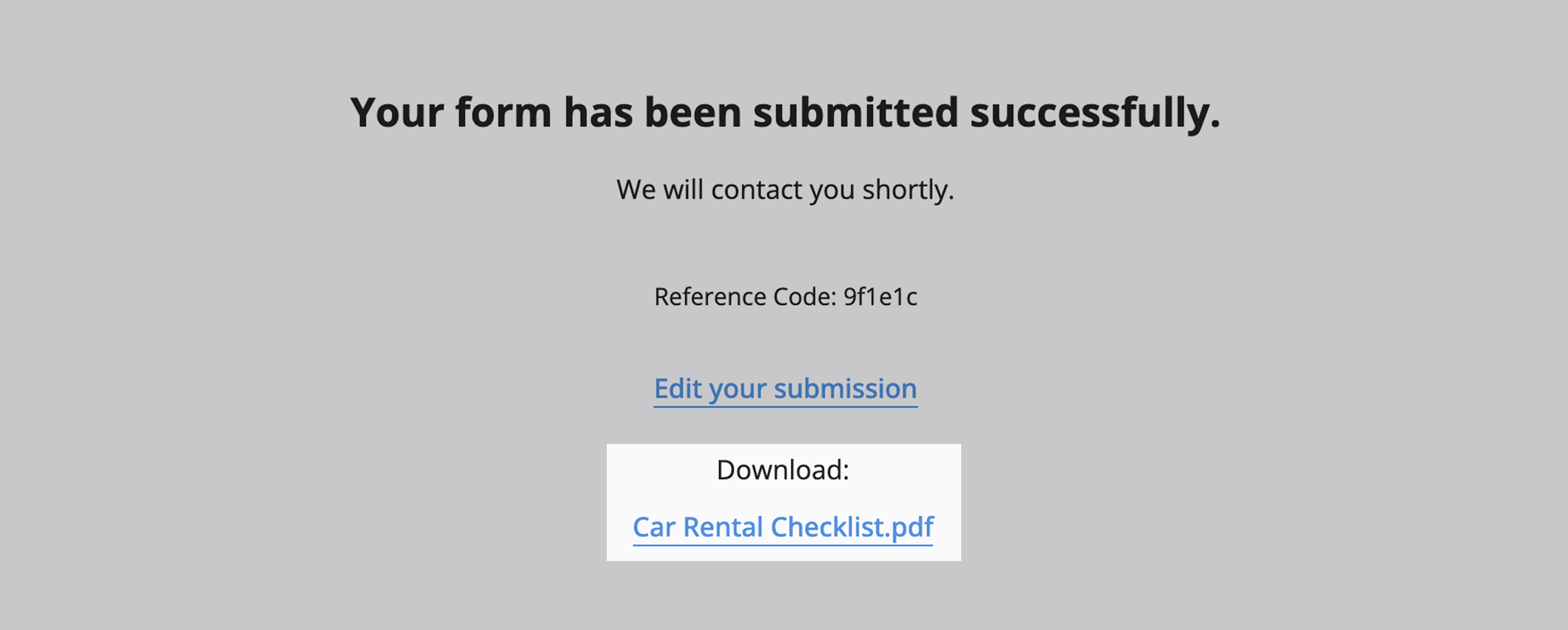
Lorsque Afficher le code de suivi sur la page de remerciement est activé, un code de suivi apparaît après que l’utilisateur a soumis le formulaire.

Vous pouvez utiliser ce code pour retrouver la soumission sur la page Soumissions en le saisissant dans la zone de recherche.

Modifier la soumission
Lorsque Afficher “Modifier la soumission” sur la page de remerciement est activé, les utilisateurs peuvent modifier et envoyer à nouveau le formulaire après l’avoir soumis. Cela est utile pour apporter des modifications ultérieures.

Télécharger le PDF complété
Disponible uniquement pour les formulaires PDF remplissables, les formulaires PDF Web et les formulaires maîtres. Les formulaires Web n’offrent pas de téléchargement PDF sur la page de remerciement.
Lorsque Afficher “Télécharger le PDF” sur la page de remerciement est activé, les utilisateurs peuvent télécharger une copie PDF du formulaire complété après l’avoir soumis.
Sauvegarder pour plus tard
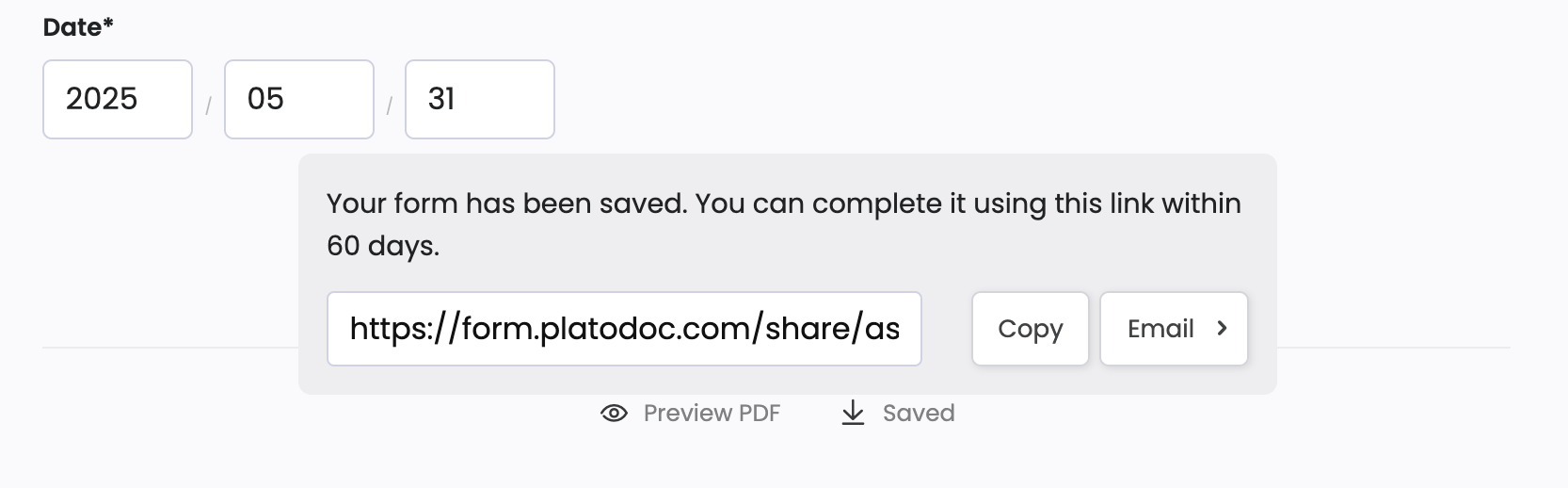
Lorsque Activer “Sauvegarder pour plus tard” est activé, un bouton Sauvegarder pour plus tard apparaît.

Les utilisateurs peuvent sauvegarder leur progression, obtenir un lien de sauvegarde pour plus tard, et revenir dans le délai d’expiration pour terminer et soumettre le formulaire.
-
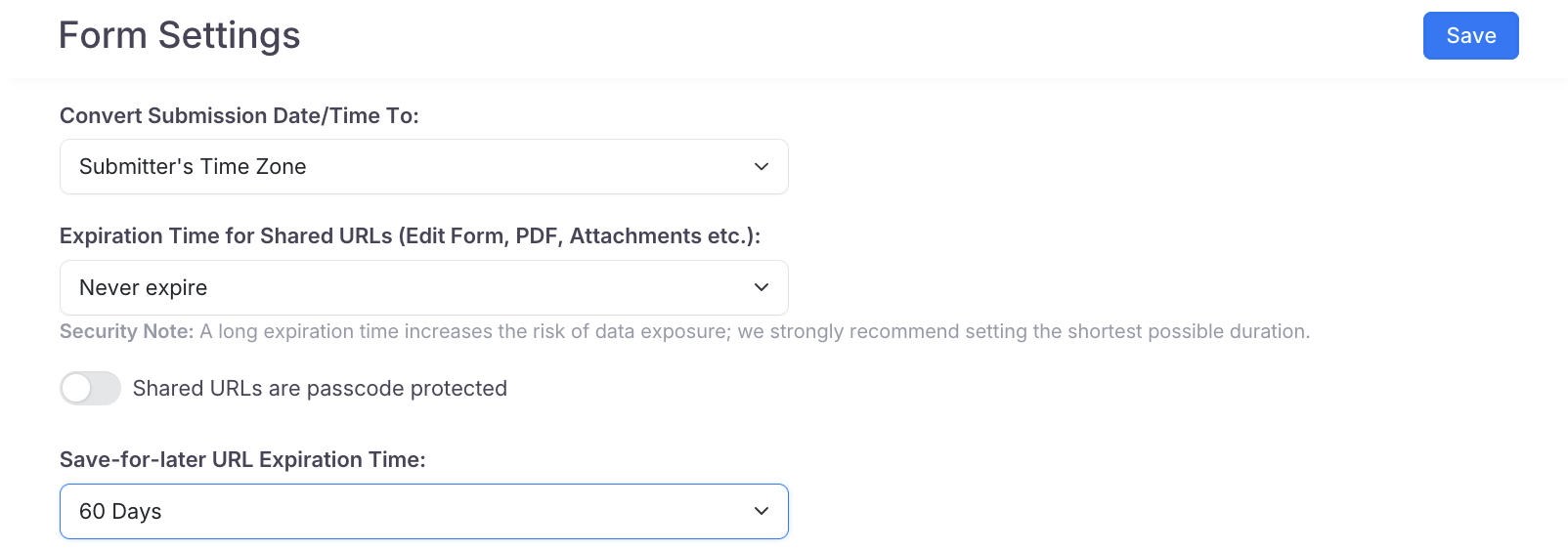
Temps d’expiration de l’URL de sauvegarde pour plus tard :
NoteActivez d’abord Activer “Sauvegarder pour plus tard”.
Choisissez combien de temps le lien de sauvegarde pour plus tard reste actif. Les options incluent 1, 3, 7, 15, 30, 60, 90, 180 jours, ou jamais. Une fois expiré, le lien ne peut plus être utilisé.
-
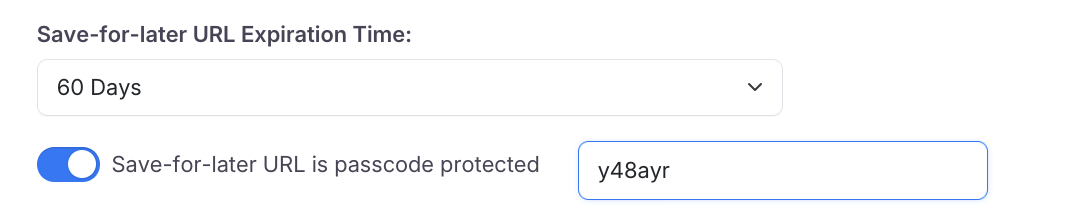
Le lien de sauvegarde pour plus tard est protégé par un code d’accès
NoteActivez d’abord Activer “Sauvegarder pour plus tard”.
Lorsque Le lien de sauvegarde pour plus tard est protégé par un code d’accès est activé, les utilisateurs doivent entrer un code d’accès pour revisiter leur formulaire sauvegardé en utilisant le lien de sauvegarde pour plus tard. Après plusieurs codes d’accès erronés en peu de temps, la page de code d’accès refuse pendant un moment, même le bon code d’accès. Attendez et réessayez.
Prévisualiser le PDF avant la soumission
Disponible uniquement pour le formulaire PDF web et le formulaire PDF en ligne.
Lorsque Prévisualiser le PDF avant de soumettre est activé, les utilisateurs peuvent voir un aperçu PDF du formulaire complété avant de le soumettre.

Collecter l’adresse IP et les informations du navigateur
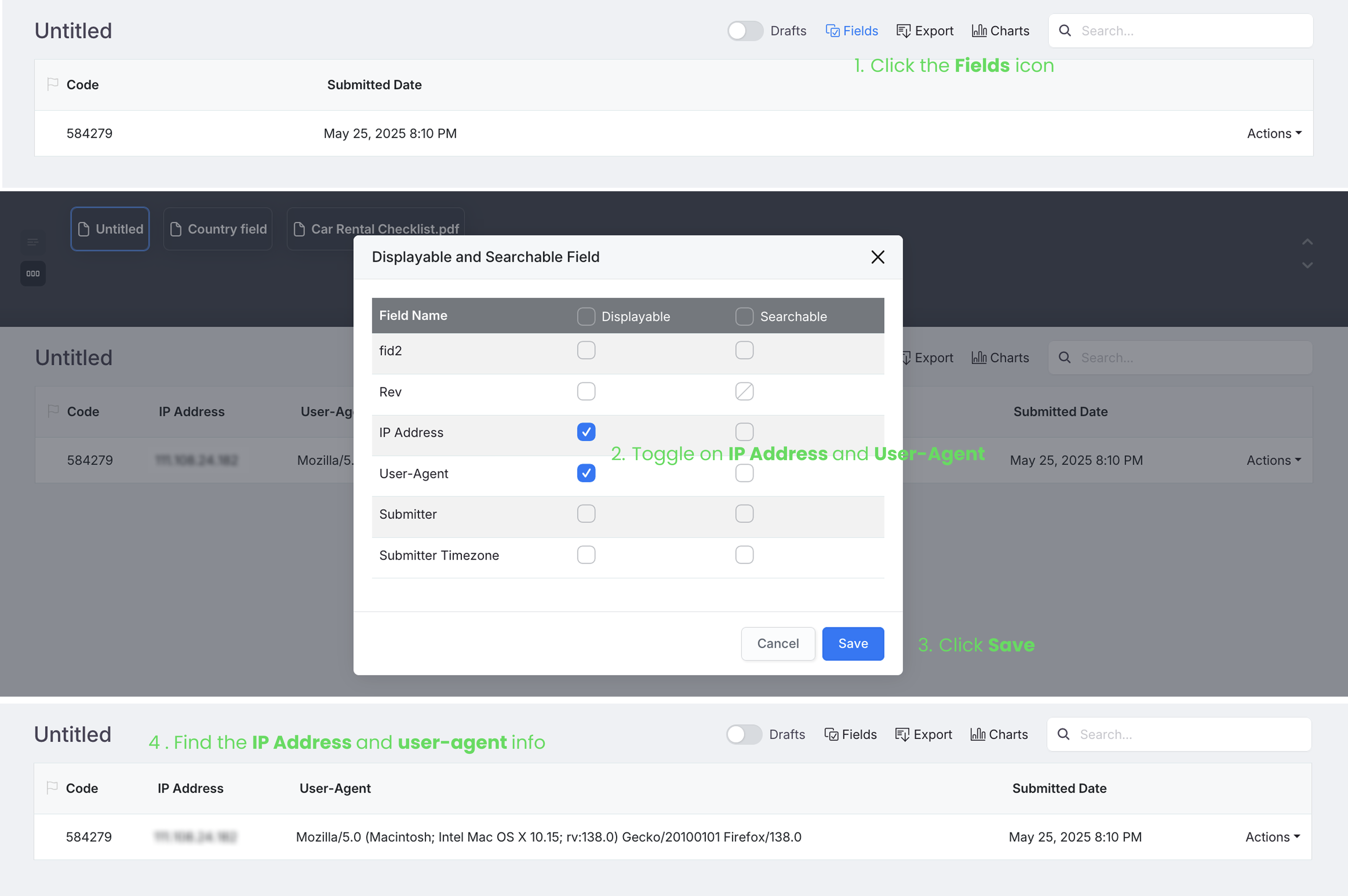
Lorsque Collecter l’adresse IP et l’User-Agent du navigateur de l’expéditeur est activé, le formulaire recueillera l’adresse IP de l’expéditeur et les détails du navigateur.
Cela est particulièrement utile pour les formulaires avec signatures électroniques.
Pour voir les données collectées sur la page Soumissions, assurez-vous que Adresse IP et User-Agent sont configurés pour s’afficher dans les paramètres Champs.
Préserver le nom d’origine du fichier téléchargé
-
Lorsque Préserver le nom d’origine du fichier téléchargé est activé, le fichier téléchargé utilisera l’étiquette du champ Téléchargement de fichier comme nom. Ce nom apparaîtra lorsque vous téléchargerez le fichier depuis la page Soumissions ou que vous le téléverserez sur un Cloud Drive.
-
Lorsque cela est désactivé, le fichier conserve le nom donné par l’utilisateur.
WarningSi votre formulaire a plus d’un champ Téléchargement de fichier et que l’utilisateur télécharge des fichiers avec le même nom (comme
mon-fichier.png), un fichier peut écraser l’autre dans le Cloud Drive. Pour éviter cela, suggérez dans le Texte d’aide que les utilisateurs donnent à chaque fichier un nom unique.
Définir un code d’accès pour le formulaire
Lorsque Le formulaire est protégé par un code d’accès est activé, un code d’accès unique sera attribué à votre formulaire. Les utilisateurs doivent utiliser ce code d’accès pour accéder au formulaire en cliquant sur son URL publiée.
Après plusieurs codes d’accès erronés en peu de temps, la page de code d’accès refuse pendant un moment, même le bon code d’accès. Attendez et réessayez.

- Le code d’accès du formulaire reste constant lors de l’accès au formulaire via son URL publiée. En termes plus simples, l’URL publiée est commune parmi les utilisateurs, avec le mot de passe associé.
- Le mot de passe d’invitation est fourni avec chaque invitation. Par exemple, lors de l’envoi de 10 invitations, chaque destinataire reçoit une URL d’invitation et un mot de passe distincts.
Pour plus de détails ici.
Convertir les données/heure de soumission
Convertir la date/heure de soumission en vous permet de choisir comment l’heure de soumission est affichée. en utilisant le fuseau horaire de l’expéditeur, votre fuseau horaire ou un fuseau horaire personnalisé.

Pour voir l’heure convertie sur la page Soumissions, votre formulaire doit inclure un champ de date. soit un champ Date (MM/JJ/AAAA) ou un champ Date et Heure (MM/JJ/AAAA hh:mm:ss). Les valeurs uniquement temporelles ne sont pas prises en charge. Assurez-vous que ce champ est activé dans les paramètres Champs affichables et recherchables.
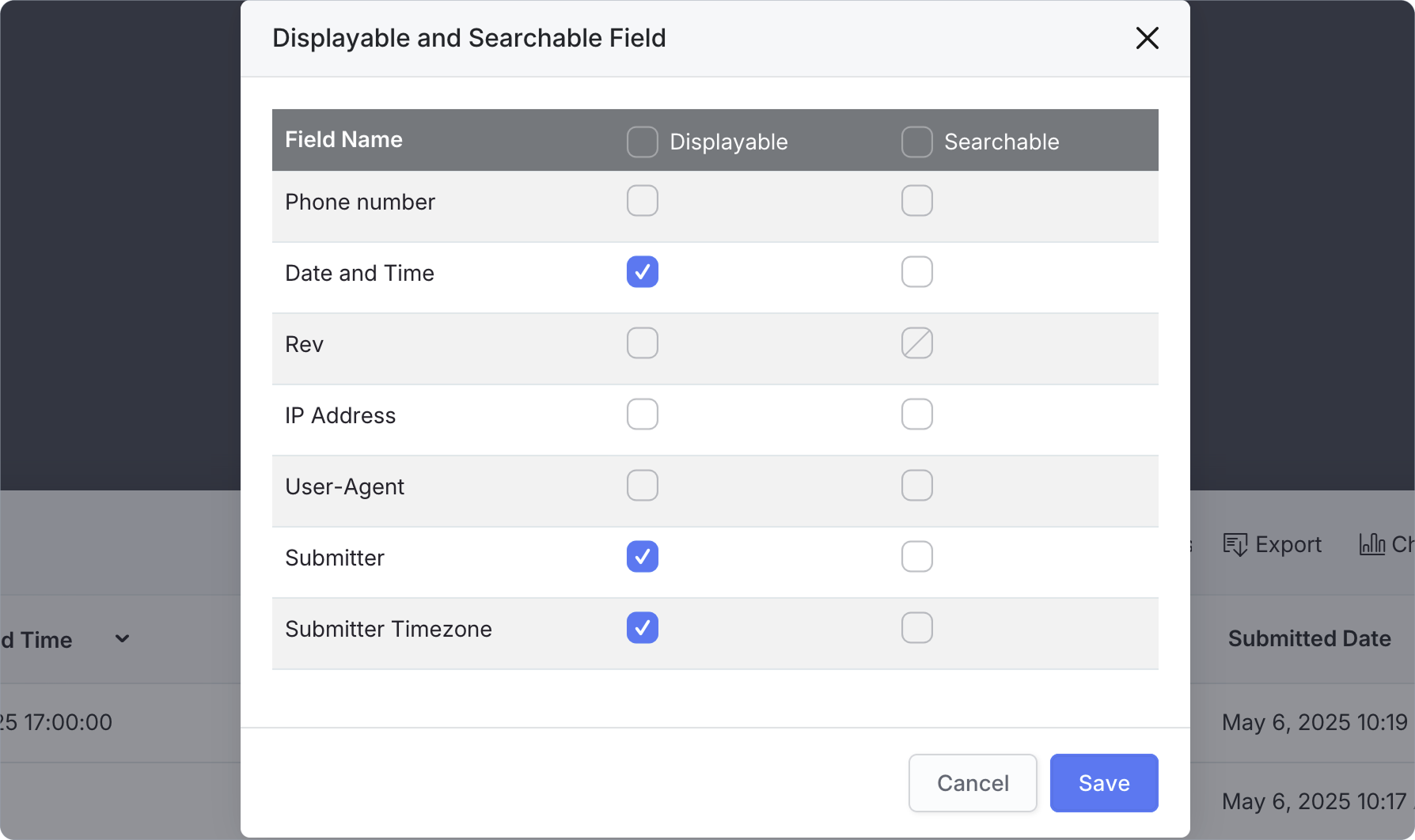
Ce paramètre vous permet de choisir comment afficher l’heure de soumission :
-
Fuseau horaire de l’expéditeur : Affiche l’heure en fonction de l’heure locale du répondant. Par exemple, si quelqu’un à Shanghai soumet le formulaire à 1h00 le 29 avril (heure de Shanghai), cette heure exacte apparaîtra dans la soumission.
-
Fuseau horaire du créateur du formulaire : Convertit l’heure dans votre fuseau horaire, basé sur votre fuseau horaire actuel. Par exemple, la même soumission apparaîtrait à 13h00 le 28 avril si votre fuseau horaire est New York.
-
Fuseau horaire personnalisé : Affiche toujours l’heure de soumission dans le fuseau horaire que vous sélectionnez.
- La Date de soumission affichée dans la vue liste de la page Soumissions utilise toujours le fuseau horaire du créateur du formulaire.
- Ce paramètre n’affecte pas les PDF déjà générés.
- Le Fuseau horaire de l’expéditeur est automatiquement détecté à partir du navigateur. Par exemple, si le profil de quelqu’un est réglé sur l’heure de Pékin mais qu’il se trouve à Sydney, le système détectera Sydney.
Codes d’accès des URL partagées
Lorsque Les URL partagées sont protégées par un code d’accès est activé, des liens comme “modifier la soumission”, “télécharger le PDF” ou “pièces jointes” nécessiteront un code d’accès pour s’ouvrir. Ces liens sont disponibles dans la page Soumissions > Actions > Partager > panneau Partage de soumission. Après plusieurs codes d’accès erronés en peu de temps, la page de code d’accès refuse pendant un moment, même le bon code d’accès. Attendez et réessayez.
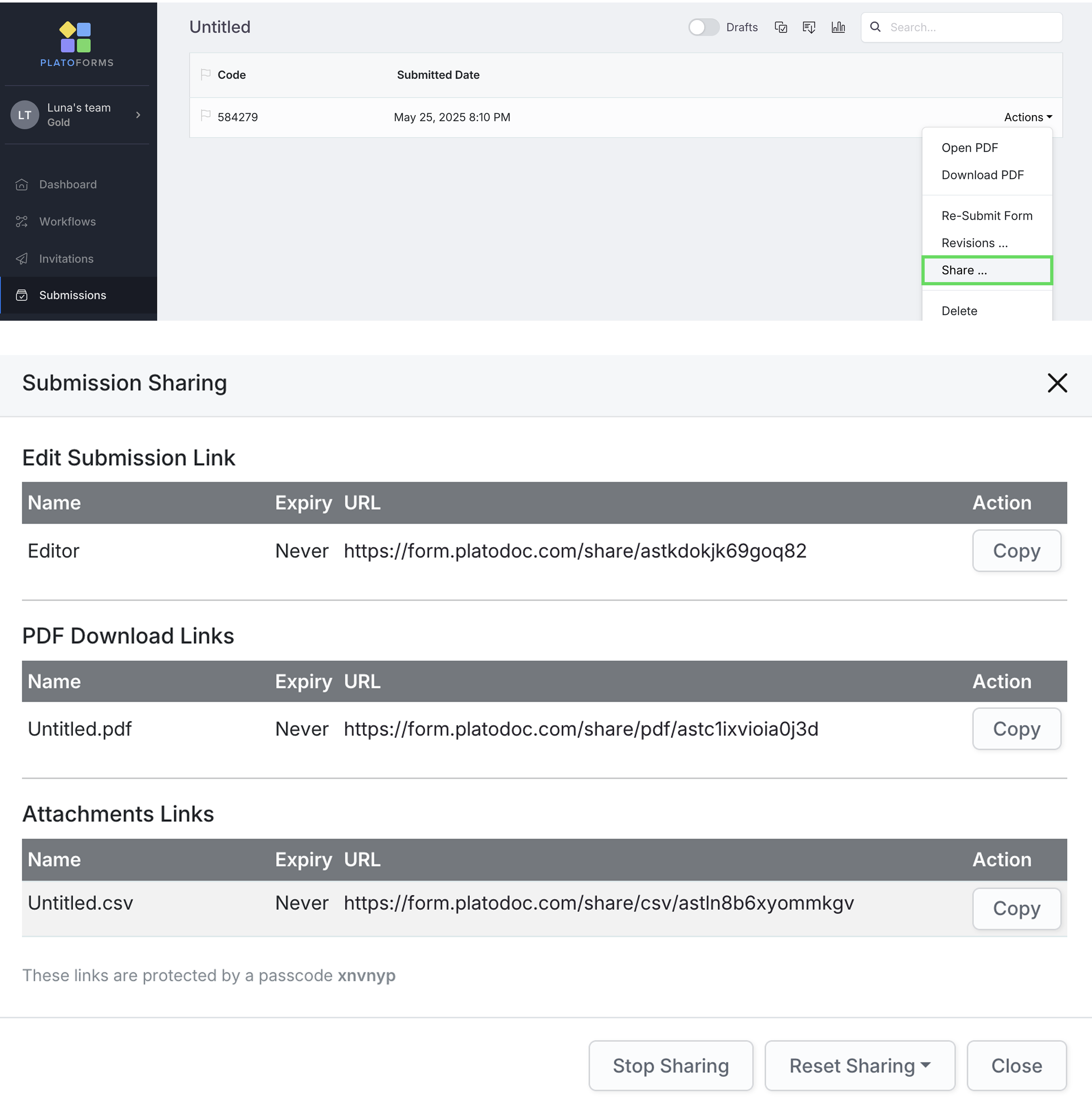
Temps d’expiration pour les URL partagées
Temps d’expiration pour les URL partagées vous permet de contrôler combien de temps les liens partagés (Modifier le formulaire, télécharger le PDF ou pièces jointes) restent actifs. Vous pouvez choisir parmi 1, 3, 7, 15, 30, 60, 90 ou 180 jours, ou les définir pour qu’ils n’expirent jamais. Une fois expirés, les liens ne seront plus accessibles.
Des temps d’expiration plus longs augmentent le risque d’exposition des données. Nous recommandons fortement de choisir la durée la plus courte nécessaire.
Autoriser les moteurs de recherche à indexer ce formulaire
Lorsque Autoriser les moteurs de recherche à indexer ce formulaire est désactivé, le formulaire publié indique aux moteurs de recherche de ne pas le lister. Il est désactivé par défaut pour les formulaires créés depuis fin août 2026 ; les formulaires plus anciens ont été laissés activés. L’activer permet uniquement la liste ; cela ne soumet pas le formulaire à un moteur de recherche.
Désactiver le lien partagé du formulaire, seule l’invitation est autorisée
Lorsque Désactiver le lien partagé du formulaire, seule l’invitation est autorisée est activé, le formulaire s’ouvre uniquement à partir de liens d’invitation personnelle (invitations envoyées avec Suivi de l’invitation activé), et à partir des liens de sauvegarde pour plus tard et de modification des entrées commencées à partir de ceux-ci. Toute personne qui ouvre l’URL publique, l’intégration ou un code QR est envoyée au Lien de redirection pour invitation uniquement si vous en avez défini un, ou à une page d’erreur.
Formulaire disponible à

Définissez quand le formulaire devient accessible. Par exemple, si vous choisissez 2026-07-08 12:22, les utilisateurs ne pourront pas ouvrir le formulaire avant cette heure exacte.
Vous pouvez également définir un Lien de redirection avant disponibilité. les utilisateurs seront dirigés vers ce lien s’ils essaient d’ouvrir le formulaire trop tôt. Si vous n’en définissez pas, un message système par défaut apparaîtra à la place.
Formulaire expiré à

Définissez quand le formulaire cessera d’accepter les soumissions. Après cette heure, les utilisateurs ne pourront plus accéder au formulaire.
Vous pouvez définir un Lien de redirection après expiration pour diriger les utilisateurs vers une page spécifique (comme une page de remerciement ou de liste d’attente). Si non défini, le message système par défaut s’affichera.
Limite de soumission
Définissez un nombre maximum de soumissions (tout nombre supérieur à 0) pour votre formulaire.

Une fois la limite atteinte :
-
Les utilisateurs sont redirigés vers votre URL personnalisée (par exemple, une page de liste d’attente ou de promotion).
-
Si aucune URL n’est définie, ils verront le message système par défaut.
-
Le formulaire peut se dépublier automatiquement et passer à Brouillon si vous activez cette option.
Nomination du PDF
Disponible uniquement pour le formulaire PDF web et le formulaire PDF en ligne.
Définissez le nom d’affichage et le modèle de nom de fichier pour le PDF généré. Voir Gérer le nom du formulaire pour plus de détails.
Page de remerciement
Dans cet onglet, vous contrôlez ce qui se passe après que quelqu’un clique sur Soumettre sur votre formulaire. Par défaut, un message de succès apparaît, mais vous pouvez le personnaliser ou rediriger les utilisateurs vers une autre page (comme votre site web).
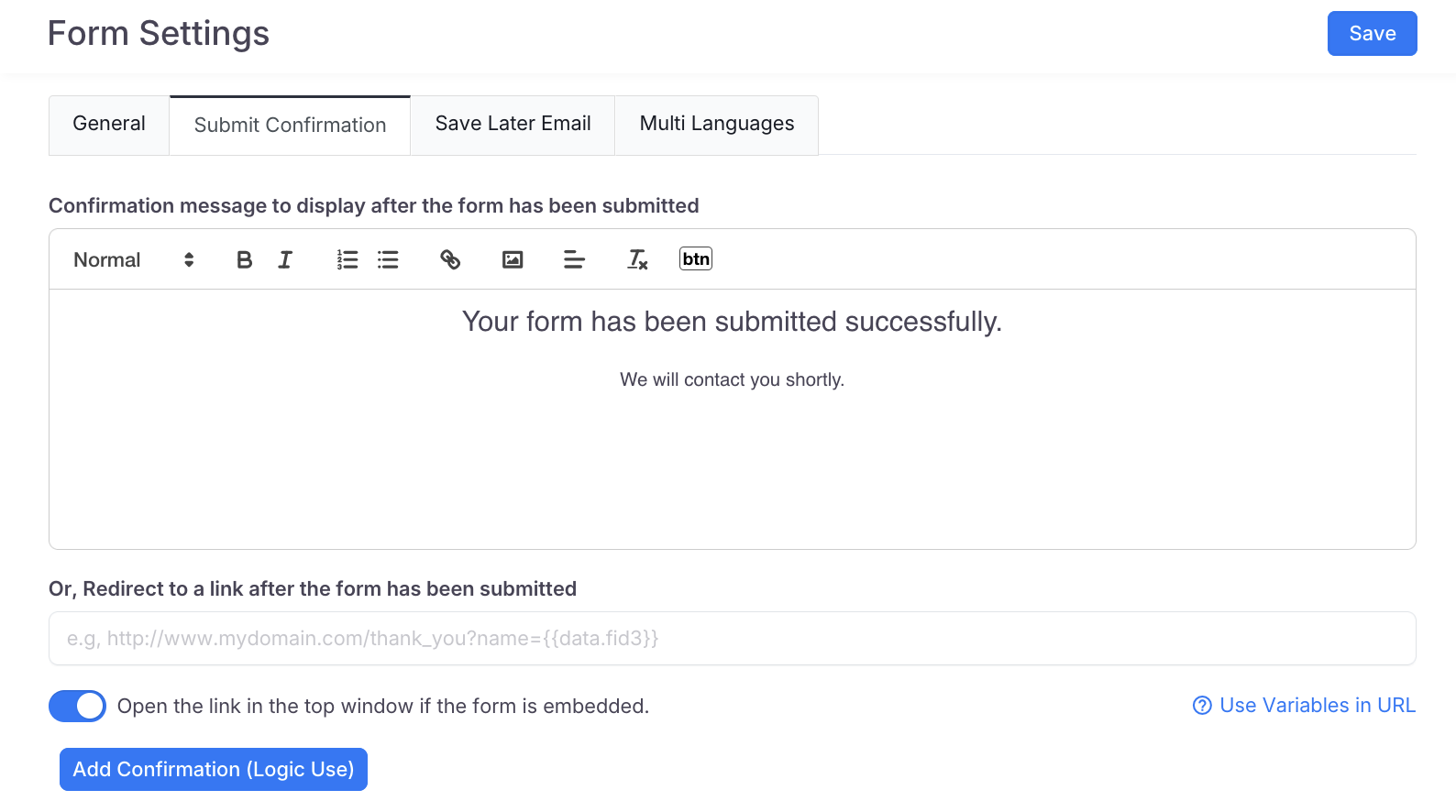
La page de remerciement peut également afficher ce qui suit. Ils ne sont pas tapés dans le message : la page les ajoute automatiquement lorsque l’interrupteur correspondant dans les Paramètres généraux est activé.
-
Code de suivi (Afficher le code de suivi sur la page de remerciement) :
Un code unique pour aider à identifier la soumission sur la page Soumissions.
-
Lien “Modifier la soumission” (Afficher “Modifier la soumission” sur la page de remerciement) :
Un lien que les utilisateurs peuvent revisiter et réutiliser pour modifier leur soumission.
-
Lien “Télécharger le PDF” (Afficher “Télécharger le PDF” sur la page de remerciement) :
Un lien pour télécharger le formulaire soumis en tant que PDF. Offert sur les formulaires PDF remplissables, les formulaires PDF Web et les formulaires maîtres, pas sur les formulaires Web.
Utiliser des variables dans les URL de redirection
Dans l’onglet page de remerciement, si vous choisissez de rediriger les utilisateurs, vous pouvez inclure des variables dans l’URL.
Par exemple, si vous souhaitez transférer le nom du client depuis le champ #3 vers votre URL de redirection (disons que c’est https://yourdomain.com/) en utilisant le nom de paramètre customer_name, le format de l’URL serait : https://yourdomain.com/?customer_name={{data.fid3}}.

Notamment, vous pouvez également inclure {{tracking_code}} ou {{submission_id}} comme variable dans l’URL de redirection. Par exemple :
https://yourdomain.com/?customer_name={{data.fid3}}&track={{tracking_code}}.
Cela vous permet de personnaliser la redirection en fonction des entrées de l’utilisateur et d’utiliser les codes de suivi selon les besoins.
Ajouter une page de remerciement
Vous pouvez cliquer sur Ajouter une page de remerciement (Utilisation de la logique) pour ajouter différents messages de remerciement ou rediriger les utilisateurs vers différentes pages, en fonction de leurs réponses.
Par exemple :
-
Rediriger les candidats à des postes vers différentes pages de remerciement par rôle.
-
Afficher un message personnalisé en fonction du département ou du programme sélectionné.
E-mail de sauvegarde ultérieure
Dans cet onglet, vous pouvez personnaliser l’Objet de l’e-mail et le Corps de l’e-mail pour la fonctionnalité Sauvegarder pour plus tard.
- Email To : choisissez un champ texte, choix ou déroulant du formulaire. Sa réponse pré-remplit la boîte d’adresse dans la fenêtre contextuelle Sauvegarder pour plus tard, et la personne peut la modifier.
- Variables :
{{ form_name }},{{ form_id }},{{ draft_url }}(le lien vers le formulaire sauvegardé),{{ days_expired }}(l’expiration du lien en jours) et{{ draft_url_passcode }}(le code d’accès du brouillon lorsque Utiliser un code d’accès aléatoire est activé ; vide lorsque le lien n’a pas besoin de code d’accès). La liste propose également les champs du formulaire, qui insèrent les réponses enregistrées jusqu’à présent. - Le lien est requis : le Corps de l’e-mail doit contenir le lien. S’il manque, l’éditeur vous demande de le rajouter, et l’e-mail ne peut pas être enregistré sans lui.
Par exemple, vous pouvez également inclure {{draft_url}} dans l’Objet de l’e-mail.

Lorsque l’utilisateur clique sur Envoyer dans le pop-up Sauvegarder pour plus tard :

Le destinataire recevra votre e-mail personnalisé avec un lien pour continuer à remplir le formulaire plus tard.
Notifications
Configurez les e-mails envoyés aux utilisateurs et aux membres de l’équipe lorsque le formulaire est soumis, y compris les pièces jointes et les variables personnalisées. Consultez Configurer les notifications de formulaire pour plus de détails.
Langues multiples
Dans cet onglet, vous pouvez configurer le formulaire pour qu’il soit compatible avec plusieurs langues. Pour plus de détails, consultez la section Activer les langues multiples.
Cloud drive
Enregistrez automatiquement les PDF et les données soumis sur Dropbox, Box, OneDrive ou Google Drive. Consultez Connecter un cloud drive pour plus de détails.
Intégrations
Connectez votre formulaire à Zapier, Make, Slack, Stripe, et plus encore. Consultez le guide d’intégration pour la liste complète des applications prises en charge.
API playground
Essayez l’API REST sur ce formulaire directement dans votre navigateur, une fois le formulaire publié et qu’il a au moins une soumission. Consultez API playground pour plus de détails.