
Gérer le résumé des soumissions
Sur cette page
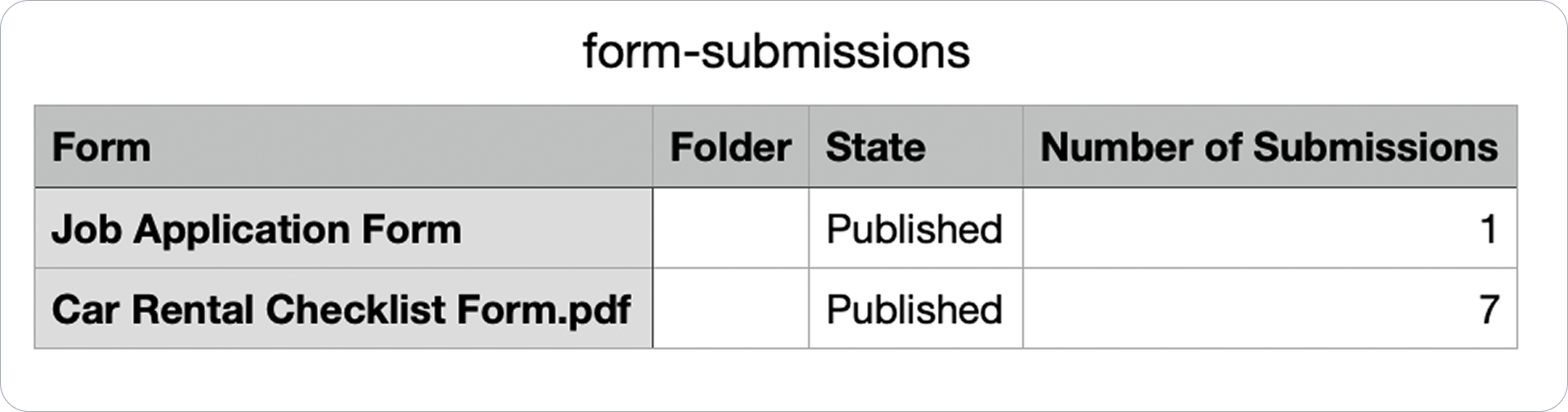
L’onglet Résumé affiche le nombre de soumissions pour chaque formulaire de votre équipe dans un tableau unique. Pas besoin d’ouvrir chaque formulaire individuellement pour voir combien de réponses il a.
Accéder à l’onglet Résumé
-
Dans la navigation de gauche du Tableau de bord, cliquez sur Soumissions.

-
Sur la page Soumissions, cliquez sur l’onglet Résumé en haut, à côté de Soumissions et Flux de travail.
-
Utilisez les filtres au-dessus du tableau pour affiner ce que vous voyez :
-
Menu déroulant Tous les états des formulaires : Filtrez par formulaires Brouillon, Archivé ou Publié.
-
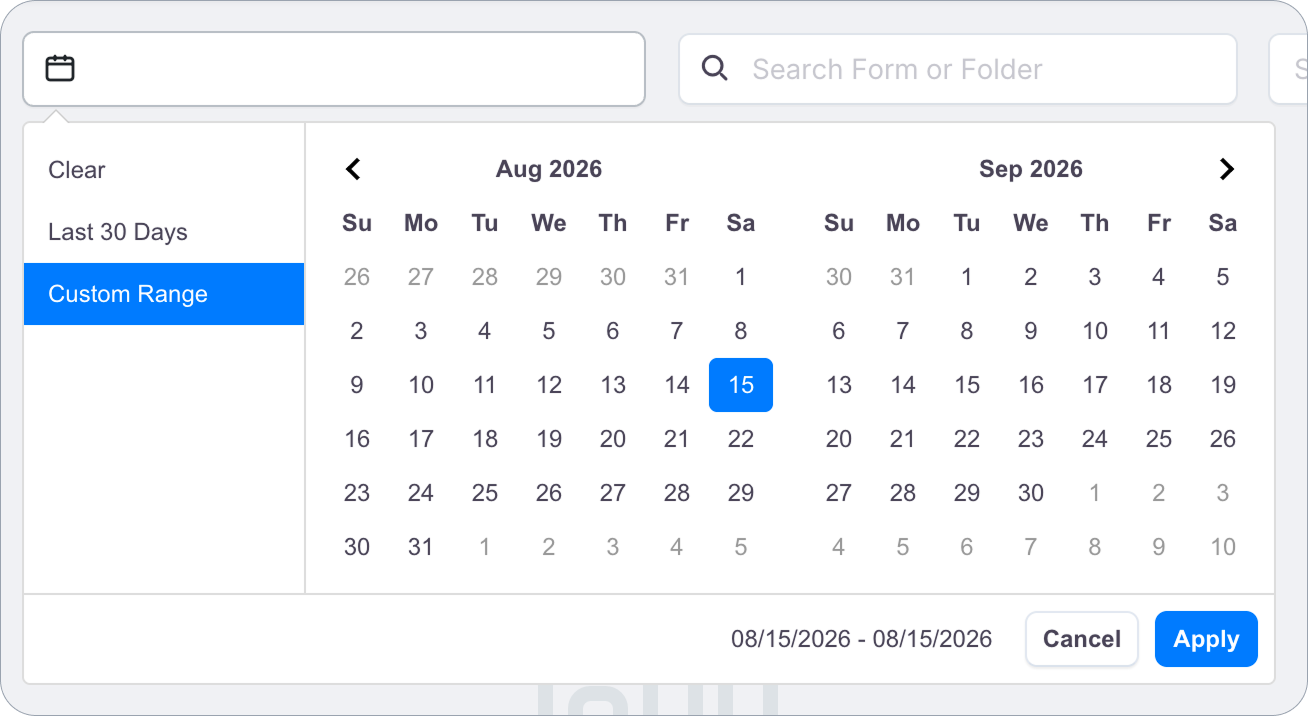
Sélecteur de plage de dates : Cliquez sur l’icône de calendrier pour filtrer les soumissions dans une plage de temps spécifique. Choisissez Effacer, 30 derniers jours ou Plage personnalisée avec un calendrier pour sélectionner des dates spécifiques.
-
Rechercher un formulaire ou un dossier : Trouvez des formulaires ou des dossiers par nom.
-
Rechercher des soumissions dans tous les formulaires : Recherchez le contenu des soumissions dans tous vos formulaires à la fois.
-
-
Consultez vos soumissions de formulaires dans le tableau des résultats :
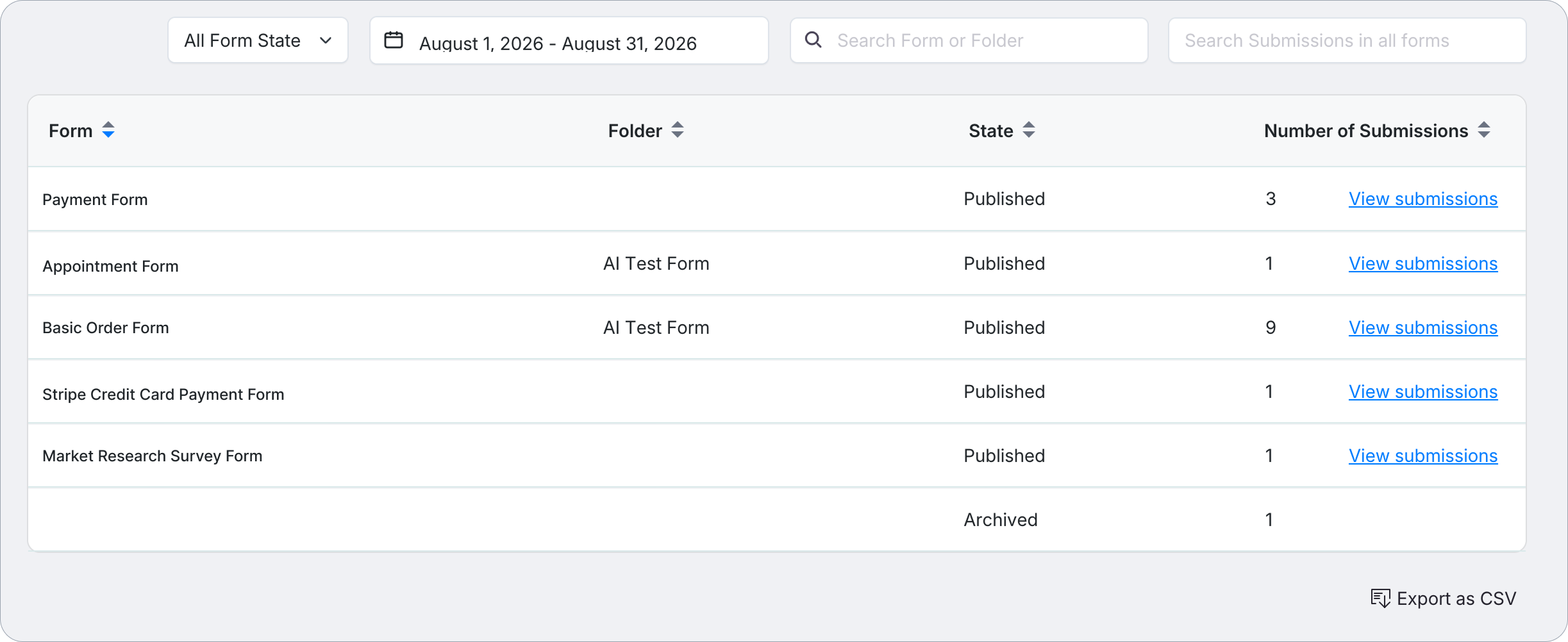
- Les colonnes Formulaire, Dossier, État et Nombre de soumissions sont toutes triables. Cliquez sur un en-tête de colonne pour trier par celui-ci.
NoteLe lien Voir les soumissions n’apparaît que pour les formulaires avec un état Publié. Les formulaires Brouillon et Archivé affichent toujours un nombre de soumissions, mais sans lien pour les voir.
- Utilisez les contrôles de pagination et le menu déroulant Aller à la page en bas du tableau pour parcourir les résultats supplémentaires.
Exporter le rapport de résumé
Après avoir appliqué les filtres nécessaires pour afficher les soumissions de formulaires souhaitées, cliquez sur Exporter en CSV à côté des contrôles de pagination pour télécharger un rapport de résumé au format CSV. Le fichier est immédiatement téléchargé sur votre ordinateur. Ce rapport peut être facilement partagé ou utilisé à des fins de reporting.