
Créer et envoyer des formulaires pré-remplis
Sur cette page
Utilisez un formulaire pré-rempli lorsque vous connaissez déjà une partie des informations d’un destinataire, par exemple, un nom, un identifiant client, une heure de rendez-vous ou un numéro de compte. PlatoForms ajoute ces informations aux champs sélectionnés dans une invitation avant que le destinataire n’ouvre le formulaire. Vous pouvez rendre chaque valeur pré-remplie modifiable, en lecture seule ou cachée.
Le pré-remplissage ne modifie pas le formulaire original ni les valeurs affichées aux autres destinataires. Chaque invitation conserve ses propres données.
Les formulaires pré-remplis sont créés via Invitations, et Suivi de l’invitation doit être activé. Avec le suivi désactivé, les destinataires reçoivent le formulaire vierge sans les valeurs pré-remplies. Ils sont différents d’un lien de formulaire public, de la Valeur initiale par défaut d’un champ et de Sauvegarder pour plus tard.
Ouvrir le panneau Invitations
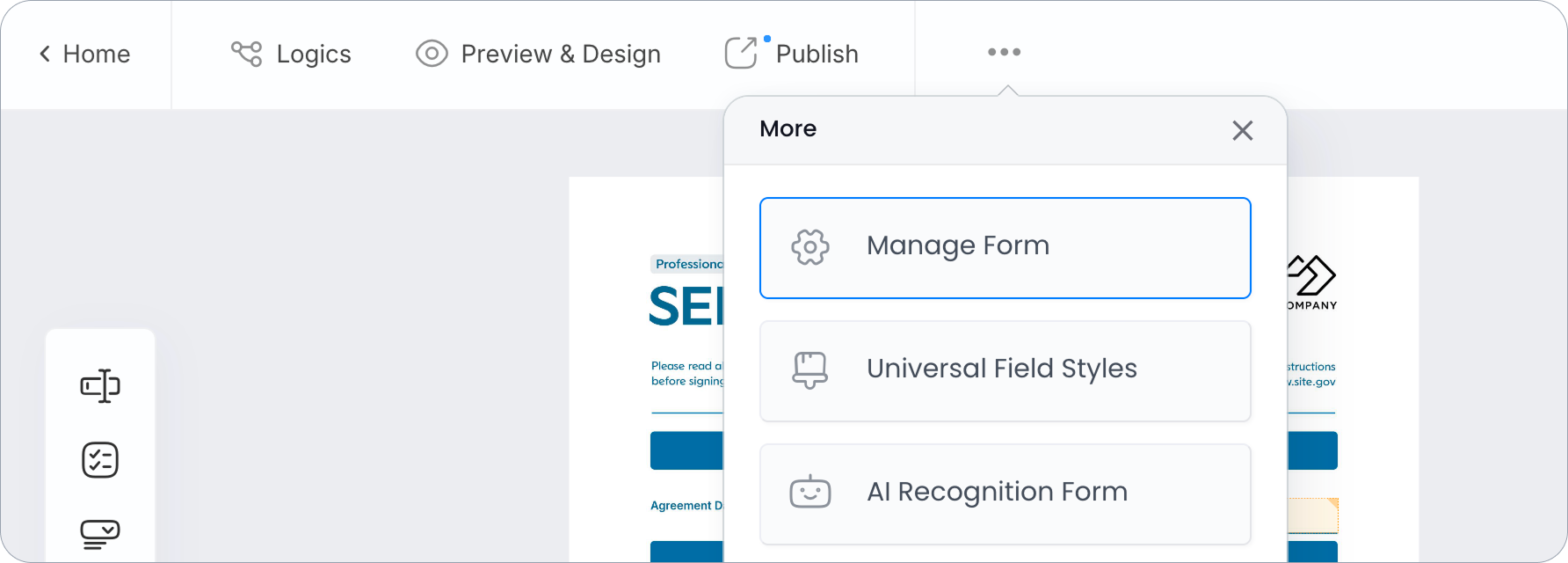
Vous pouvez accéder à Gérer le formulaire de l’une des manières suivantes :
Depuis le tableau de bord
- Trouvez le formulaire que vous souhaitez pré-remplir.
- Sélectionnez l’icône Paramètres (engrenage) dans le coin supérieur droit de sa carte.
- Sélectionnez Gérer le formulaire.

Depuis l’éditeur de formulaire
- Ouvrez le menu ••• dans la barre d’outils supérieure.
- Sélectionnez Gérer le formulaire.
Dans Gérer le formulaire, sélectionnez Invitations sous Partager & accéder.
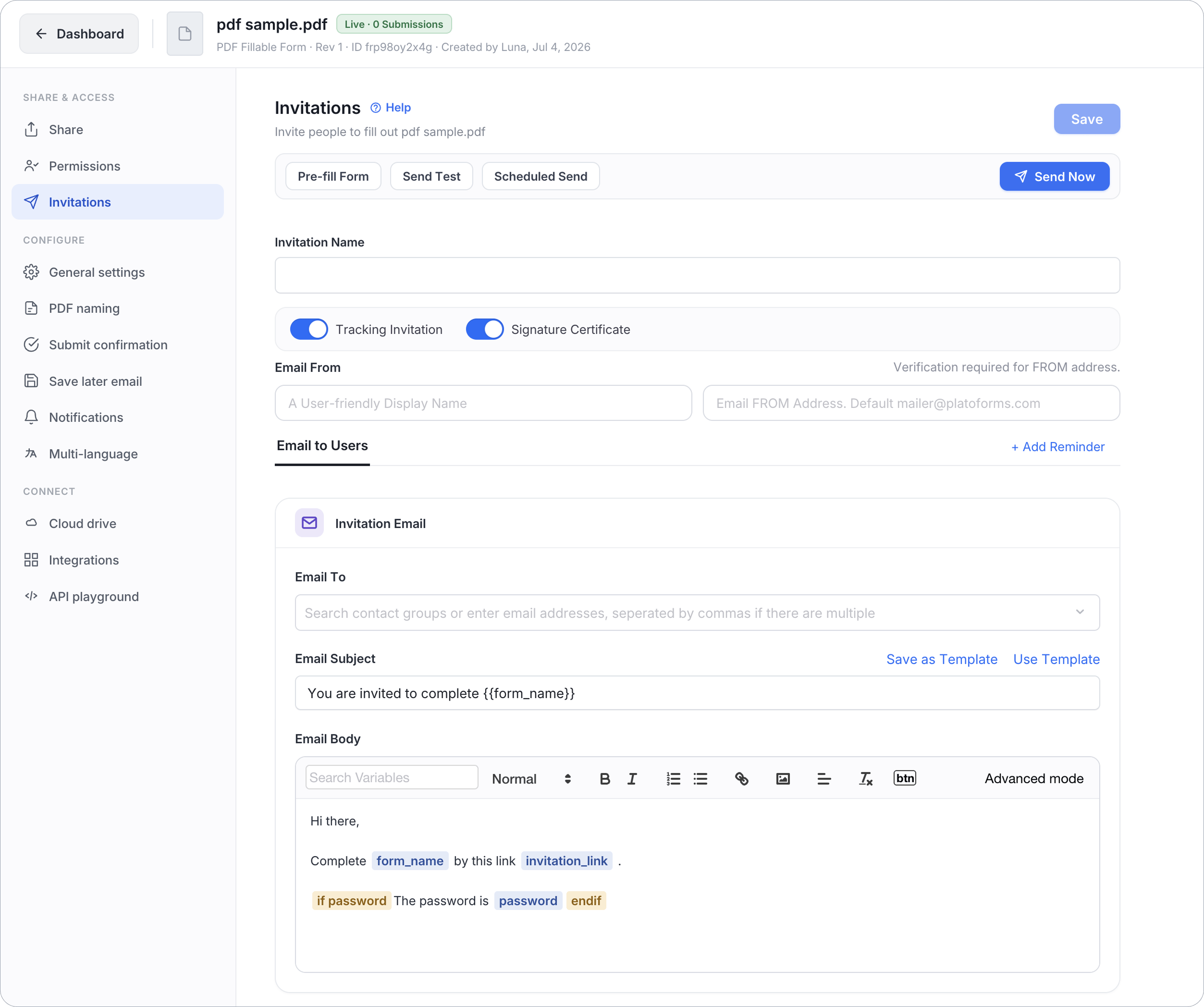
Avant de sélectionner Pré-remplir le formulaire, entrez un Nom d’invitation. PlatoForms utilise ce nom pour identifier l’invitation; s’il est vide, le message Le nom de l’invitation ne peut pas être vide apparaît.
Choisir une méthode de pré-remplissage
- Une invitationEntrez manuellement les informations connues et contrôlez si chaque valeur est modifiable, en lecture seule ou cachée.
- Plusieurs invitationsTéléchargez un fichier CSV pour créer des invitations personnalisées pour plusieurs destinataires.
Pré-remplir une invitation
Utilisez cette méthode lorsque vous souhaitez ajouter le même ensemble de valeurs pré-remplies à une invitation.
-
Dans le panneau Invitations, configurez l’invitation que vous souhaitez envoyer. Pour plus de détails sur les destinataires, le contenu de l’email et les paramètres d’accès, consultez Créer une invitation.
-
Sélectionnez Pré-remplir le formulaire.

-
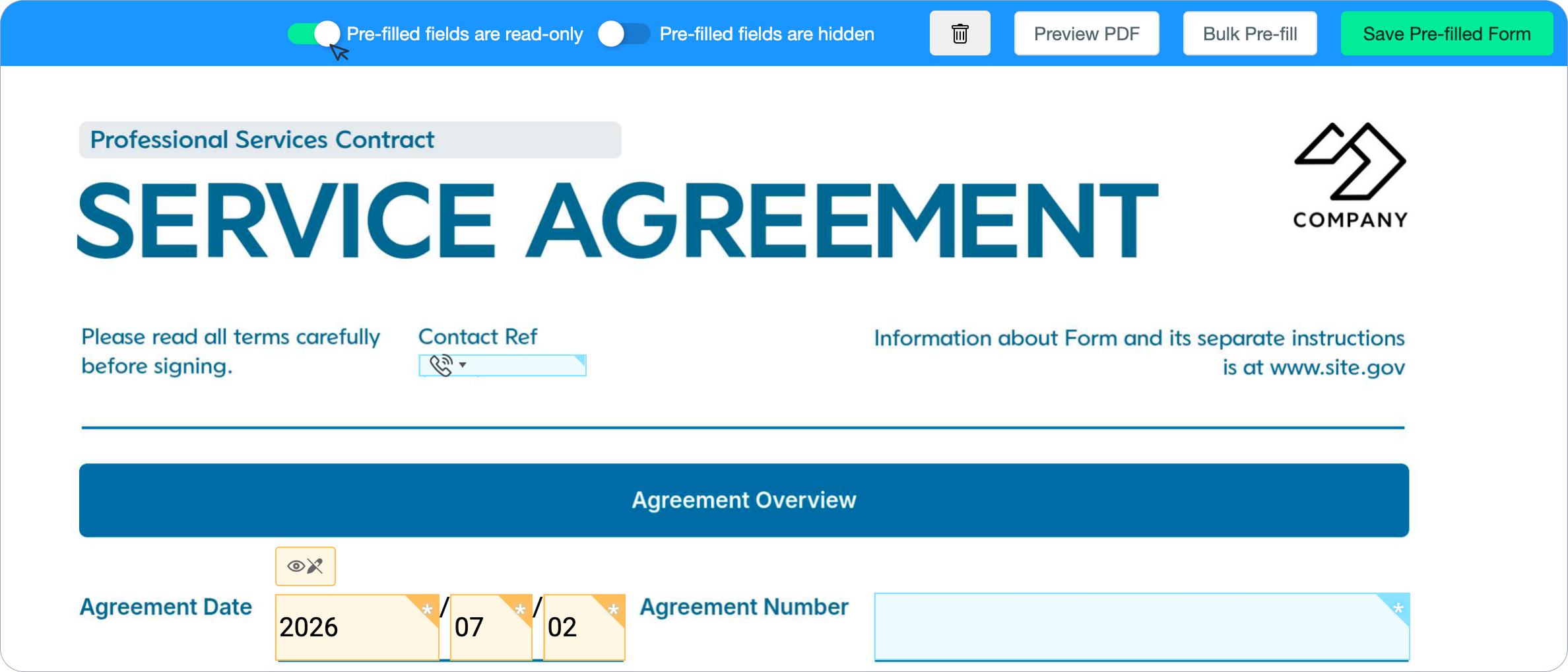
Entrez les informations que vous connaissez déjà. Les champs contenant des valeurs pré-remplies sont surlignés en jaune.

-
Utilisez les deux bascules à côté d’un champ pré-rempli pour contrôler ce que le destinataire peut faire :
- Visible / caché : Une valeur cachée est incluse, mais le destinataire ne peut pas la voir.
- Modifiable / lecture seule : Une valeur en lecture seule est affichée, mais le destinataire ne peut pas la modifier.
-
Optionnel : utilisez les contrôles en haut pour rendre tous les champs pré-remplis Lecture seule ou Cachés.
-
Passez en revue le formulaire, puis sélectionnez Enregistrer le formulaire pré-rempli.
Pour effacer toutes les valeurs pré-remplies et recommencer, sélectionnez l’icône de poubelle dans la barre d’outils. Cette réinitialisation ne peut pas être annulée.
Pour un formulaire basé sur un PDF ou un formulaire maître avec des PDF liés, sélectionnez Prévisualiser le PDF pour vérifier comment les valeurs apparaissent dans le document résultant. Prévisualiser le PDF n’est pas proposé sur les formulaires web.
Créer des invitations pré-remplies à partir d’un CSV
Utilisez le pré-remplissage en masse lorsque chaque destinataire a besoin d’un ensemble différent de valeurs connues. Un téléchargement CSV peut créer jusqu’à 100 invitations.
-
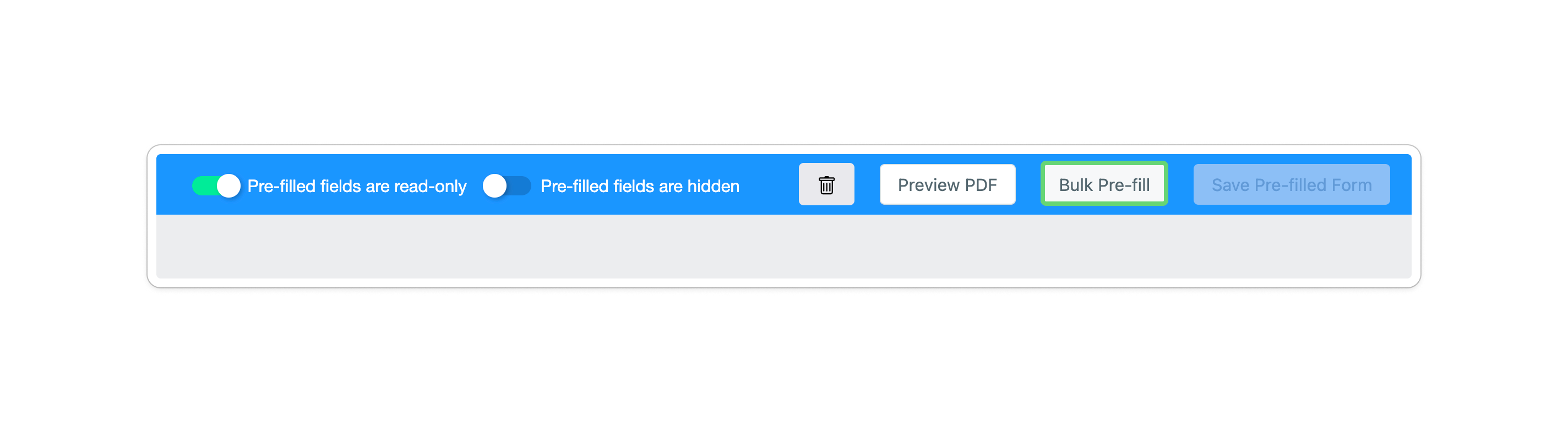
Dans le panneau Invitations, sélectionnez Pré-remplir le formulaire. Avant d’ouvrir l’outil CSV, utilisez éventuellement les bascules de la barre d’outils pour rendre toutes les valeurs importées du CSV Lecture seule ou Cachées. Ensuite, sélectionnez Pré-remplissage en masse.
-
Sélectionnez Télécharger le modèle CSV. Utilisez ce fichier généré pour que ses en-têtes de colonne correspondent aux ID de champ du formulaire, tels que
fid2 - Référence de contact.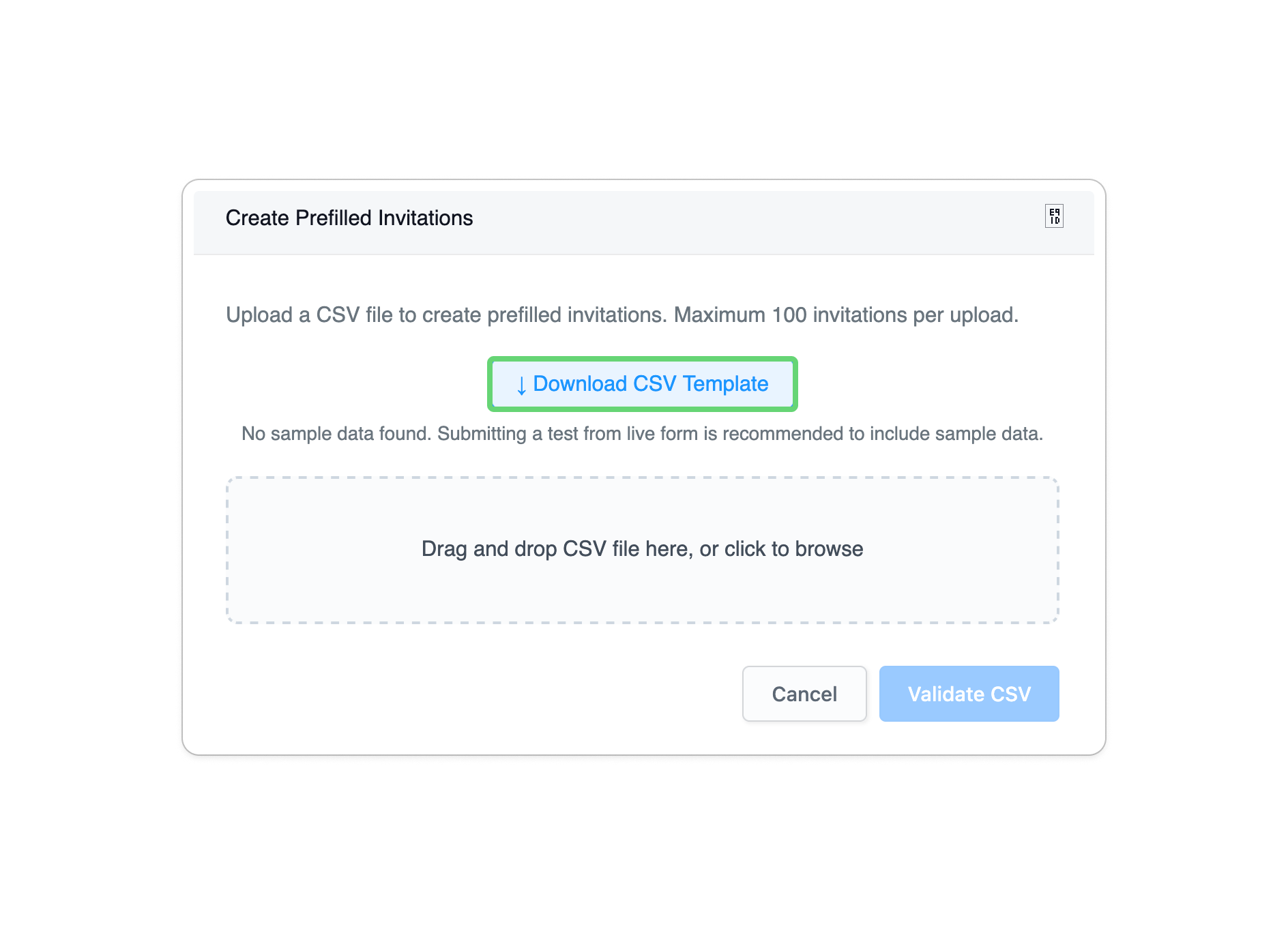 Note
NoteSi le formulaire a une soumission de test en direct, le modèle peut l’utiliser comme données d’exemple; sinon, il affiche Aucune donnée d’exemple trouvée.
-
Ajoutez l’adresse email de chaque destinataire et les valeurs pré-remplies à une ligne distincte. Enregistrez le fichier en tant que CSV UTF-8 sans modifier les en-têtes d’ID de champ générés.
-
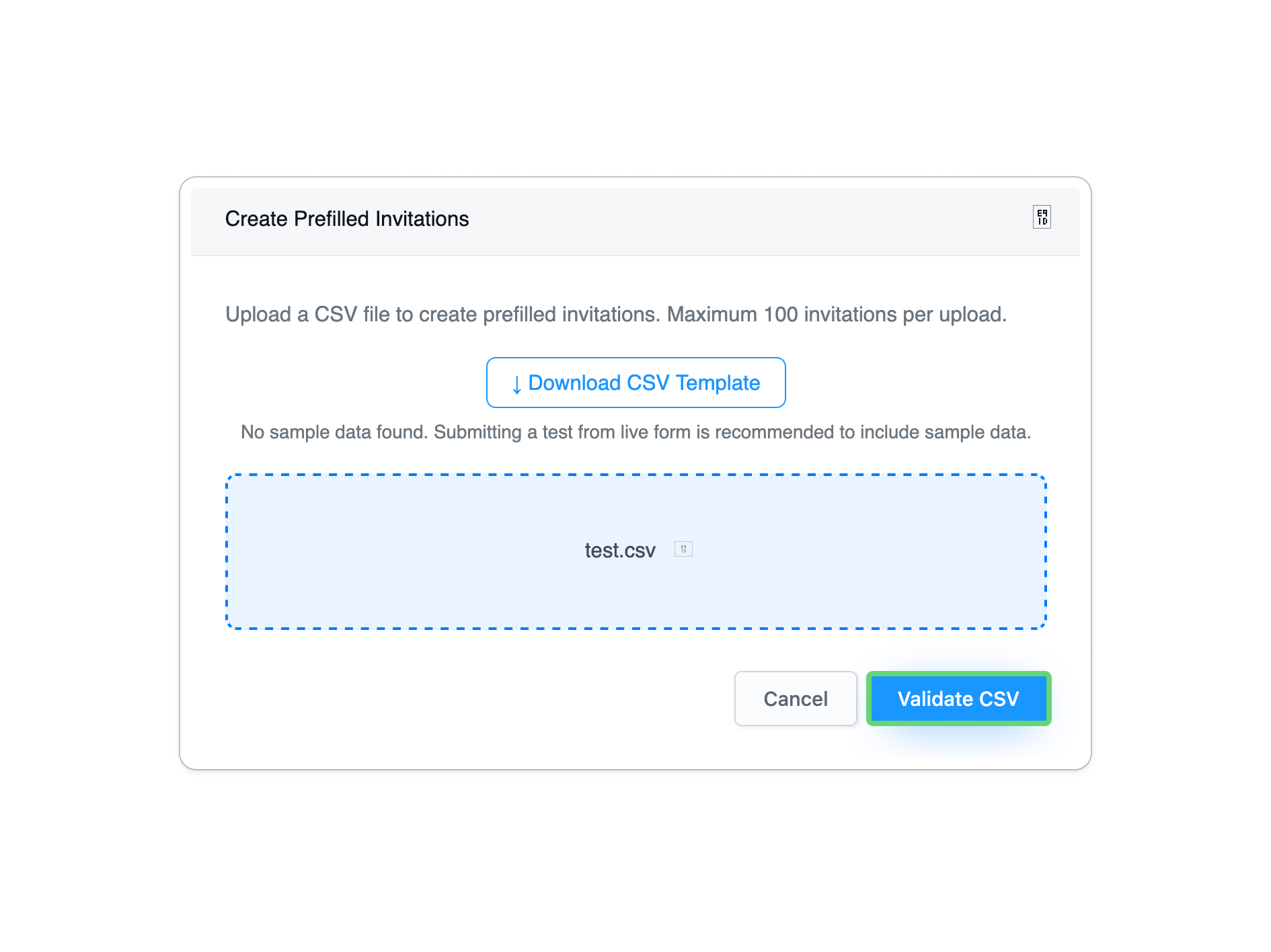
Téléchargez le fichier complété, puis sélectionnez Valider le CSV.
-
Passez en revue le résultat de la validation. Si elle est réussie, PlatoForms affiche CSV est valide ! [N] invitation(s) trouvée(s), chacune avec [N] champ(s). Sélectionnez Créer [N] invitations pour continuer, ou Retour pour corriger le CSV.
-
Après que PlatoForms a créé les invitations, il affiche Succès ! [N] invitation(s) pré-remplie(s) créée(s). Sélectionnez Fermer pour revenir au panneau Invitations et examiner les nouvelles invitations avant de les envoyer.
Si les valeurs d’une colonne n’apparaissent pas, confirmez que la cible est un champ remplissable plutôt qu’un texte statique. Dans l’éditeur de formulaire, un champ remplissable a un contour en pointillés.
Avant d’envoyer
- Prévisualisez ou ouvrez une invitation de test et vérifiez les valeurs spécifiques au destinataire.
- Incluez uniquement les données du destinataire nécessaires pour le formulaire. Les champs cachés ne remplacent pas le contrôle d’accès ou d’autres protections pour les données sensibles.
- Envoyez chaque invitation personnalisée uniquement à son destinataire prévu et évitez de transmettre son lien.
Utilisez le panneau Invitations pour envoyer ou planifier l’invitation.
Fonctionnalités associées
| Option | Description |
|---|---|
| Valeur initiale | Donnez à un champ de saisie de texte la même valeur de départ chaque fois que le formulaire se charge. Ce n’est pas des données d’invitation spécifiques au destinataire. |
| Sauvegarder pour plus tard | Permettez à un répondant de sauvegarder ses propres progrès et de revenir plus tard. Cela ne prépare pas une nouvelle invitation personnalisée. |
| Créer une invitation | Configurez les destinataires, le contenu de l’email, les paramètres d’accès et la livraison pour l’invitation. |