
Étapes du formulaire
Sur cette page
Une étape de formulaire est un formulaire que remplit une personne. Cet article couvre tout ce qui concerne le panneau d’une étape de formulaire : les onglets Formulaire, Notification, Règles et Données & PDF. Pour les emails eux-mêmes, voir Notifications et emails.
Onglet Formulaire
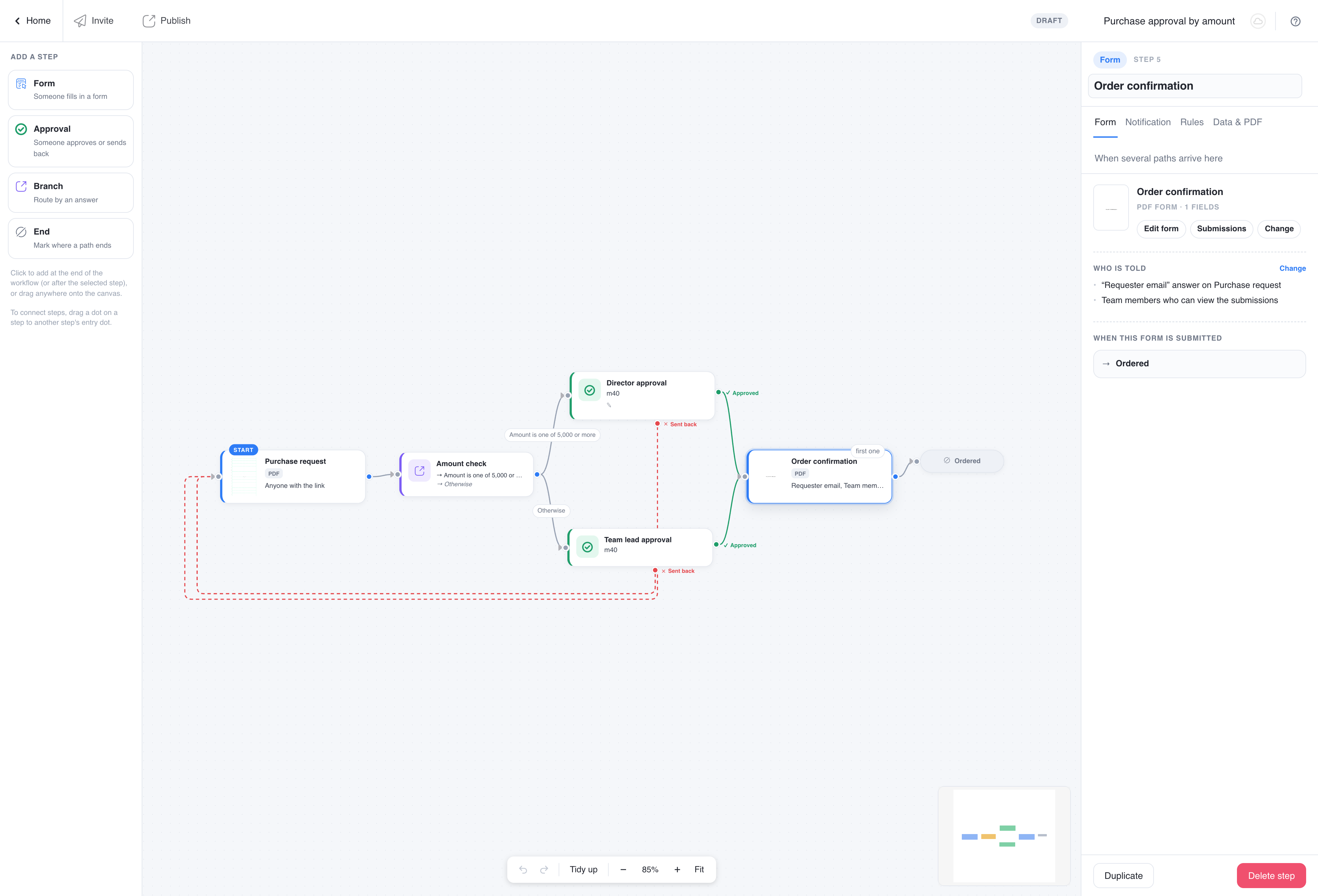
Le formulaire. L’étape montre la couverture du formulaire, son type (formulaire PDF, formulaire web ou formulaire maître) et combien de champs il contient. Modifier le formulaire ouvre le constructeur de formulaire dans un nouvel onglet, Soumissions ouvre ses soumissions, et Changer de formulaire remplace par un autre formulaire. Le formulaire doit être publié ; un formulaire non publié ou archivé apparaît comme un élément rouge dans la liste de contrôle et marque le flux de travail Cassé une fois en ligne.
Qui reçoit les retours (étape de départ uniquement). La personne qui soumet le formulaire de départ est celle à qui les décisions, les retours et l’email de complétion doivent parvenir. PlatoForms ne devine jamais leur adresse à partir des réponses : choisissez le champ texte sur le formulaire de départ qui contient leur email, ou laissez-le sur Aucun si les exécutions sont toujours lancées par invitation, auquel cas l’adresse de l’invité est utilisée. Si le champ n’est pas défini et que le flux de travail comporte des approbations ou des retours, la liste de contrôle avertit que les personnes qui commencent à partir du lien partagé ne recevront pas de retour.
Qui est informé (chaque étape après le départ). Un résumé en mots simples de l’onglet Notification de l’étape : les adresses, les réponses des étapes précédentes, la personne qui a commencé, les membres de l’équipe qui peuvent voir les soumissions, ou “la personne qui a approuvé …” (une telle étape montre un bord vert et une puce verte ✓ Approbateur de “…” sur le canevas ; voir Laisser l’approbateur remplir un formulaire). Une étape après le départ qui ne nomme personne est un élément rouge de la liste de contrôle, sauf si l’étape précédente a Rediriger vers l’étape suivante après soumission activé, auquel cas la personne qui a soumis le formulaire précédent continue directement dans celui-ci.
Quand ce formulaire est soumis. Une carte par connexion sortante : quelle étape vient ensuite, qui en est informé, et un lien vers l’onglet Notification de cette étape. La dernière étape de formulaire montre L’exécution se termine avec les destinataires de la notification de complétion. Lorsque le flux de travail comporte des chemins parallèles, l’exécution se termine seulement une fois que chaque chemin est terminé.
Onglet Notification
Qui reçoit l’email qui dit que cette étape est prête, ce qu’il dit, et les rappels qui suivent. C’est le même écran que les paramètres de notification d’un formulaire, donc tout ce que vous savez de là s’applique. Voir Notifications d’étape.
Onglet Règles
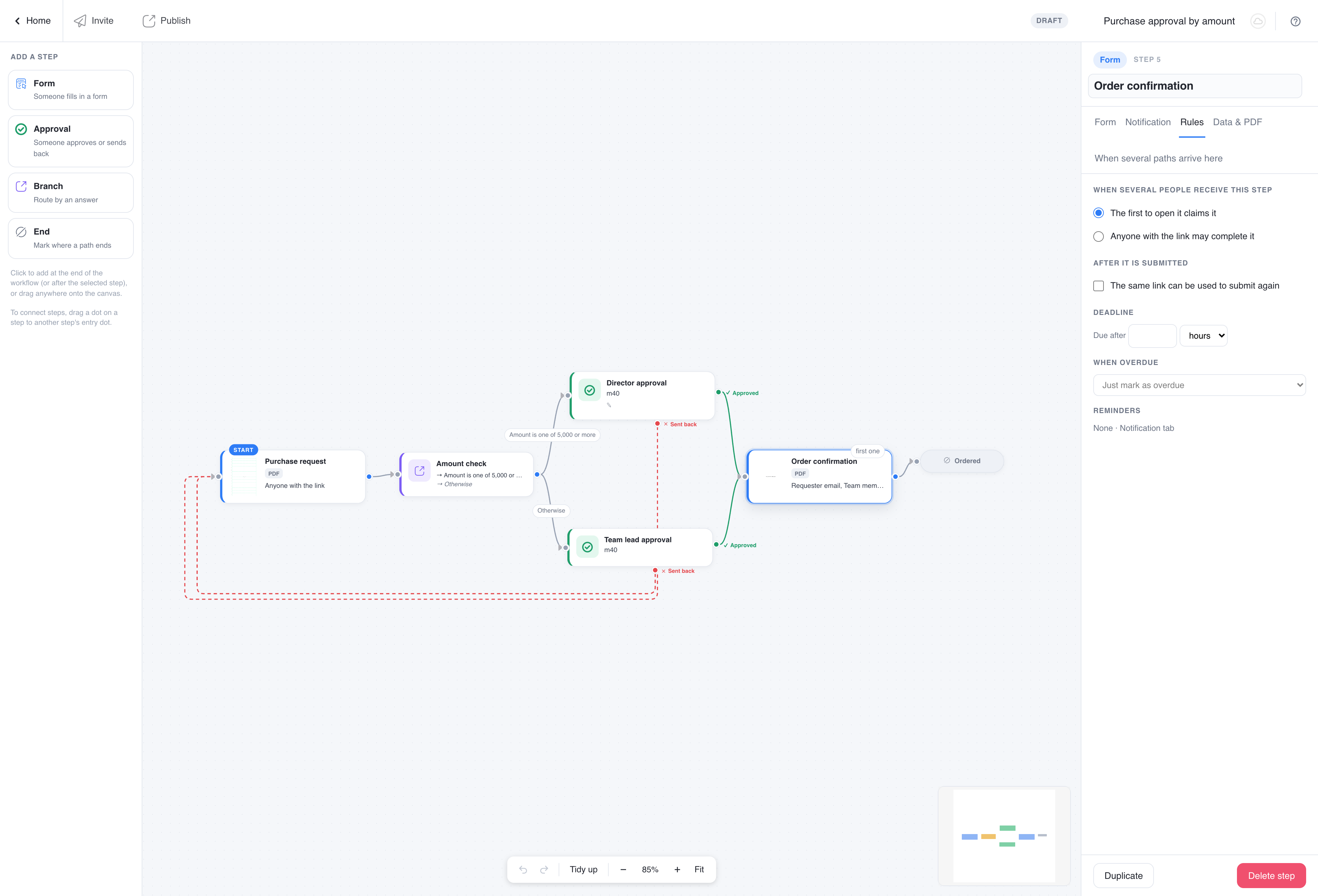
Quand plusieurs personnes reçoivent le même lien. Si l’onglet Notification nomme plus d’une personne, elles reçoivent toutes un seul lien vers une copie du formulaire, pas une copie chacune. Les deux options déterminent uniquement ce qui se passe tant que le formulaire est ouvert et pas encore soumis :
- Le premier à l’ouvrir le revendique, les autres peuvent le reprendre (par défaut). Celui qui ouvre le lien en premier a l’étape ; toute autre personne qui l’ouvre entre-temps voit qui l’a et depuis quand, avec un bouton Le reprendre.
- N’importe qui peut l’ouvrir, le premier à soumettre le complète. Pas de revendication ; tout le monde accède directement au formulaire.
Dans tous les cas, une fois que quelqu’un soumet, le lien se ferme pour tout le monde, y compris la personne qui a soumis, sauf si l’option ci-dessous est activée. La revendication est mémorisée par navigateur, donc ouvrir le lien deux fois depuis le même navigateur ne montre jamais la page de revendication.
Après qu’il est soumis. Une fois qu’une étape de formulaire a été soumise, son lien montre normalement “Soumis” et “Ce lien est maintenant fermé.” Cochez Le même lien peut être utilisé pour soumettre à nouveau si la même personne peut avoir besoin de soumettre ce formulaire plus d’une fois pour la même exécution, par exemple plusieurs demandes de remboursement pour un voyage approuvé. La page propose alors Soumettre un autre, chaque soumission est enregistrée comme sa propre tâche, et les étapes qui suivent sont recréées pour elle. Si un formulaire soumis peut être modifié est décidé par le paramètre Afficher “Modifier la soumission” sur la dernière page du formulaire lui-même sous Paramètres généraux, pas ici.
Date limite. Dû après un certain nombre d’heures ou de jours, compté à partir du moment où la tâche est créée. Laissez vide pour aucune date limite. Le suivi marque les tâches en retard en rouge.
Une date limite n’est pas un verrou. Le lien continue de fonctionner une fois qu’elle est dépassée et la personne peut encore soumettre, sauf si l’option ci-dessous réassigne ou saute la tâche. Ce qui empêche un lien de fonctionner, c’est l’expiration, le nombre de jours sous Liens sur le panneau du workflow, qui est une horloge distincte : une tâche en retard peut encore être soumise, un lien expiré ne le peut pas. Voir Expiration.
Deux choses à savoir lors des tests : la date limite est estampillée sur chaque tâche lorsqu’elle est créée, donc la modifier affecte les exécutions commencées après, pas celles déjà en cours ; et les tâches en retard sont vérifiées une fois par heure, donc l’action ci-dessous se produit jusqu’à une heure après la date limite.
Quand en retard. Ce qui se passe lorsque la date limite est dépassée :
- Juste marquer comme en retard (par défaut) : le suivi le signale ; rien d’autre ne change et le lien fonctionne toujours.
- Notifier quelqu’un : envoyer un email aux membres de l’équipe que vous cochez ; le lien fonctionne toujours. Uniquement les membres de l’équipe, car le lien de l’email ouvre le suivi, qui nécessite un membre connecté. Si personne n’est coché, personne ne reçoit d’email.
- Réassigner à quelqu’un : la tâche est confiée à une personne, un membre de l’équipe ou une adresse email extérieure à l’équipe. Ils reçoivent l’email de tâche normal de l’étape avec un nouveau lien de formulaire et une ligne expliquant pourquoi il leur a été envoyé ; l’ancien lien se ferme. Personne d’autre n’est averti par email ; le suivi enregistre la réassignation.
- Passer cette étape : la tâche se ferme sans soumission et l’exécution continue. Les étapes suivantes qui dépendent des réponses de ce formulaire, comme une branche ou un PDF qui combine des données, s’exécutent sans elles ; si c’était la dernière étape, l’exécution se termine. Le lien de la personne indique alors que la tâche n’est plus ouverte.
Rappels. Les rappels font partie de la notification de l’étape : ouvrez l’onglet Notification et ajoutez des rappels là-bas. L’onglet Règles montre un résumé, par exemple “1 jour, 3 jours après l’attribution”.
Onglet Données & PDF
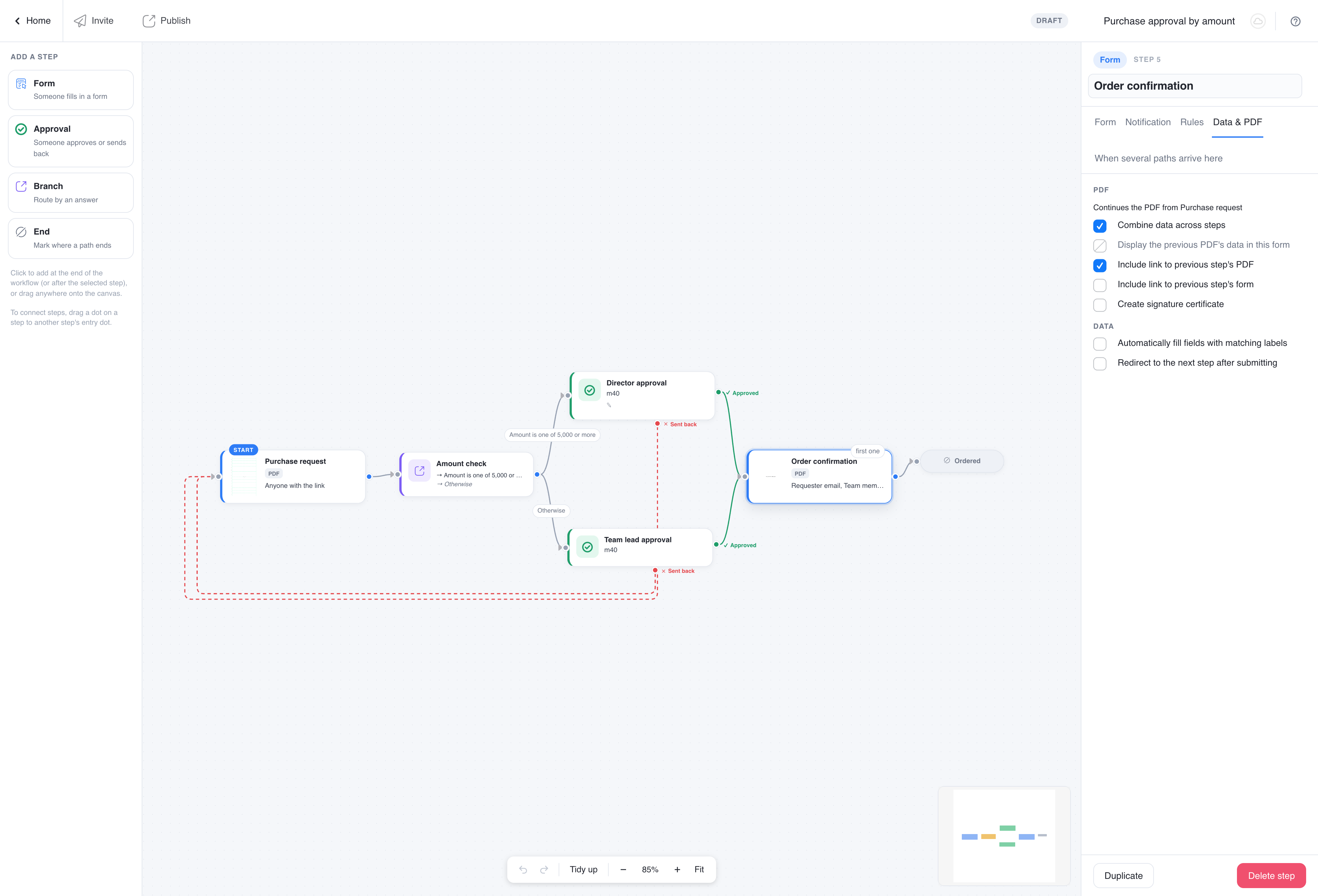
Ces options s’appliquent une fois qu’une étape précède celle-ci. Elles contrôlent comment le PDF et les réponses voyagent d’une étape à l’autre.
Combiner les données à travers les étapes. L’étape imprime sur le PDF produit par l’étape précédente au lieu de commencer à partir d’une copie vierge de son propre modèle, de sorte qu’un document accumule les données de chaque étape. Activez-le lorsque les étapes partagent le même PDF téléchargé ; le panneau indique de quelle étape provient le PDF que celle-ci continue. Laissez-le désactivé lorsque les étapes utilisent des PDF différents, sinon le document de l’étape précédente serait utilisé comme modèle pour cette étape. Avec un formulaire maître, Mapper les fichiers PDF dans l’étape précédente et actuelle vous permet d’associer chaque PDF de l’étape précédente avec le PDF qu’il continue dans cette étape.
Afficher les données du PDF précédent dans ce formulaire. Formulaires en ligne PDF uniquement. Montre les données des étapes précédentes sur le PDF de cette étape pendant que la personne le remplit, afin qu’un gestionnaire voie ce qu’il signe.
Inclure un lien vers le PDF de l’étape précédente. Ajoute un lien étiqueté PDF précédent en bas du formulaire vers le PDF produit par l’étape précédente. Utile lorsque le formulaire est un formulaire web ou lorsque les données ne sont pas combinées. Le lien expire selon le paramètre de l’étape précédente Temps d’expiration pour les URL partagées.
Inclure un lien vers le formulaire de l’étape précédente. Ajoute un lien étiqueté Formulaire précédent qui ouvre la soumission de l’étape précédente pour modification. Toute personne ayant la page peut l’utiliser, sans se connecter, jusqu’à l’expiration de l’URL partagée de l’étape précédente. Aucune autorisation de formulaire n’est nécessaire, vous n’avez donc pas besoin de rendre le formulaire précédent public.
Données
Remplir automatiquement les champs avec des étiquettes correspondantes. Les champs de ce formulaire qui ont la même étiquette qu’un champ de l’étape précédente sont pré-remplis avec la réponse de cette étape. Tous les types de champs sauf les téléchargements de fichiers sont copiés : les champs de choix et de liste déroulante sélectionnent les options dont le texte correspond, un champ de texte reçoit les options sélectionnées jointes par “, “, et les autres champs, signatures incluses, reçoivent la réponse précédente telle quelle. Les téléchargements de fichiers et les photos ne sont pas copiés sauf si vous activez également Copier les fichiers téléchargés avec des étiquettes correspondantes.
Deux autres options apparaissent une fois le remplissage automatique activé :
- Faire correspondre le nom d’affichage en premier. Lors du pré-remplissage, faire correspondre les champs par leur nom d’affichage avant de revenir à l’étiquette.
- Copier les fichiers téléchargés avec des étiquettes correspondantes. Copie les fichiers téléchargés à l’étape précédente dans les champs de fichiers de cette étape avec la même étiquette.
Créer un certificat de signature. Produit un certificat de signature pour la soumission de cette étape. Le certificat nomme qui a signé et quand, basé sur l’adresse à laquelle le lien du flux de travail a été envoyé par email. Lorsqu’un approbateur est directement dirigé vers son formulaire après approbation, ce lien porte toujours son adresse, donc le certificat le nomme. Pour l’étape de départ, activez le certificat dans l’invitation à la place. Une étape atteinte par Rediriger vers l’étape suivante après soumission ou depuis le lien public du flux de travail ne reçoit pas de certificat. Une signature copiée par Remplir automatiquement les champs avec des étiquettes correspondantes est marquée comme non valide sur le certificat, car la personne ne l’a pas signée elle-même.
Rediriger vers l’étape suivante après soumission. Affiché lorsqu’une étape suit celle-ci. La personne qui soumet ce formulaire est dirigée directement vers le formulaire suivant au lieu de voir une page de remerciement. Utilisez-le lorsque la même personne remplit deux formulaires d’affilée.
Ce que la personne voit
La personne reçoit un email pour l’étape, ouvre son lien et remplit le formulaire. Après soumission, la page de remerciement propre au formulaire apparaît. Si elle ouvre à nouveau le même lien plus tard, il montre Soumis, la date et son adresse, et soit Ce lien est maintenant fermé soit Soumettre un autre selon l’onglet Règles. Le lien agit comme l’adresse à laquelle il a été envoyé par email, quel que soit le compte PlatoForms qui est connecté sur cet ordinateur.