
Trier et filtrer les soumissions
Sur cette page
Le tableau des Soumissions vous permet de trier les lignes par les valeurs d’une colonne et de restreindre la liste à une plage de dates de soumission. Les deux fonctionnent ensemble avec la barre de recherche et le filtre de drapeau, vous pouvez donc les combiner librement.
Trier par une colonne
Chaque colonne triable affiche un petit contrôle de tri (⇅) à côté de son en-tête.
-
Cliquez une fois sur le contrôle de tri pour trier par ordre croissant (↑), une deuxième fois pour trier par ordre décroissant (↓), et une troisième fois pour revenir à l’ordre par défaut (du plus récent au plus ancien).
-
Les nombres et les dates sont triés par valeur, et non par ordre alphabétique. Une colonne de notation trie 2, 9, 10, et une colonne de date trie chronologiquement même lorsqu’elle est affichée dans un format personnalisé.
Vous pouvez trier par vos propres champs de formulaire ainsi que par des colonnes système telles que Date de soumission, Soumetteur, et Rév. Quelques types de champs sans valeur ordonnable — comme les téléchargements de fichiers, les images, les signatures et les tableaux — ne sont pas triables, et leurs colonnes n’affichent aucun contrôle de tri.
Le tri est disponible uniquement pour les soumissions; la vue Brouillons conserve son ordre par défaut. Le tri est également désactivé lorsqu’une puce de filtre Documents est activée.
Combiner jusqu’à 5 colonnes
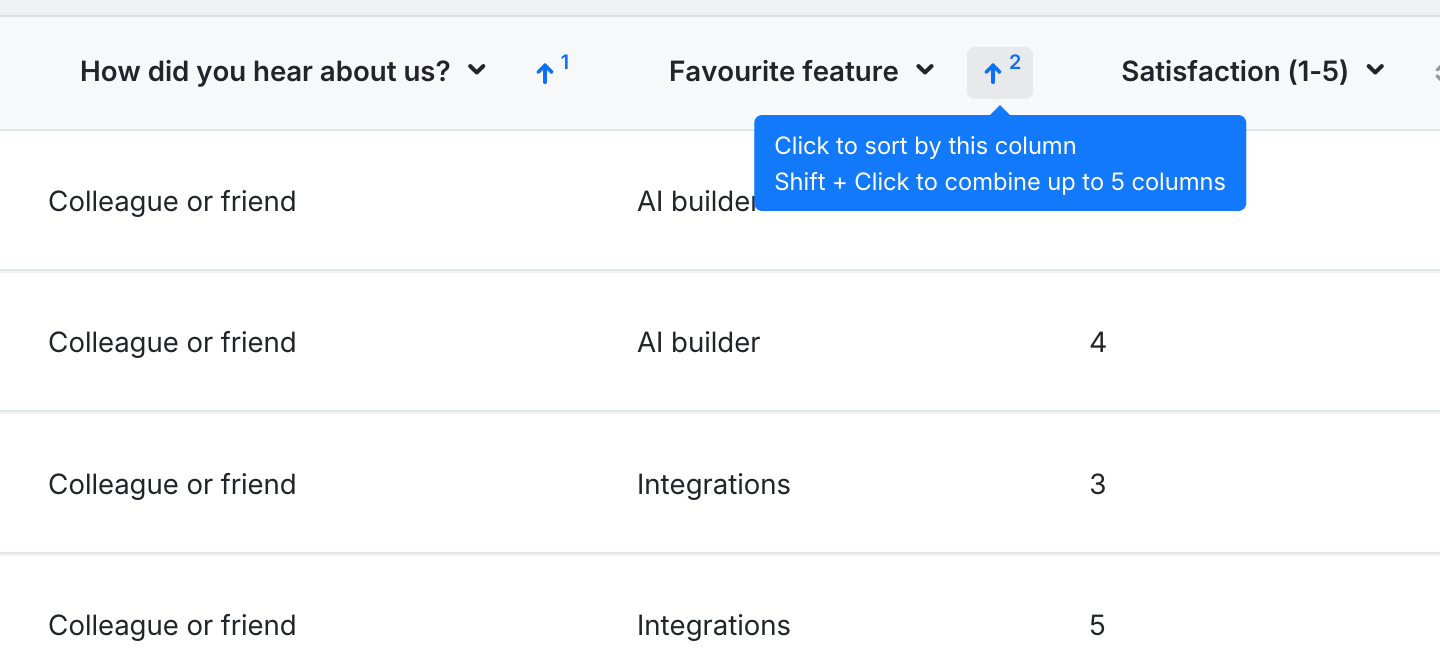
Pour trier par plus d’une colonne, maintenez Shift et cliquez sur le contrôle de tri d’une autre colonne. La première colonne reste le tri principal, et chaque colonne cliquée avec Shift est ajoutée comme niveau suivant. Les lignes avec des valeurs égales dans la première colonne sont ordonnées par la deuxième, et ainsi de suite, jusqu’à 5 colonnes.
- Chaque flèche affiche un petit numéro de priorité (1, 2, …) pour que vous puissiez voir l’ordre de tri en un coup d’œil.
- Cliquez à nouveau sur une colonne combinée avec Shift pour inverser sa direction, et une fois de plus pour la retirer de la combinaison.
- Un simple clic (sans Shift) recommence toujours avec cette seule colonne.
Filtrer par date de soumission
Cliquez sur l’en-tête de la colonne Date de soumission pour ouvrir un calendrier de plage de dates. C’est le même sélecteur utilisé dans la boîte de dialogue d’exportation.
-
Sélectionnez une date de début et une date de fin, puis cliquez sur Appliquer. Le tableau affiche maintenant uniquement les soumissions effectuées dans cette plage (les dates sont interprétées dans le fuseau horaire de votre profil). Le tableau lui-même affiche les heures dans le fuseau horaire de votre navigateur, donc près de minuit, la date affichée d’une ligne peut différer de la date du filtre.
-
Un filtre actif apparaît sous forme de puce au-dessus du tableau indiquant la plage sélectionnée. Cliquez sur son × ou sur le bouton Effacer dans le calendrier pour supprimer le filtre.
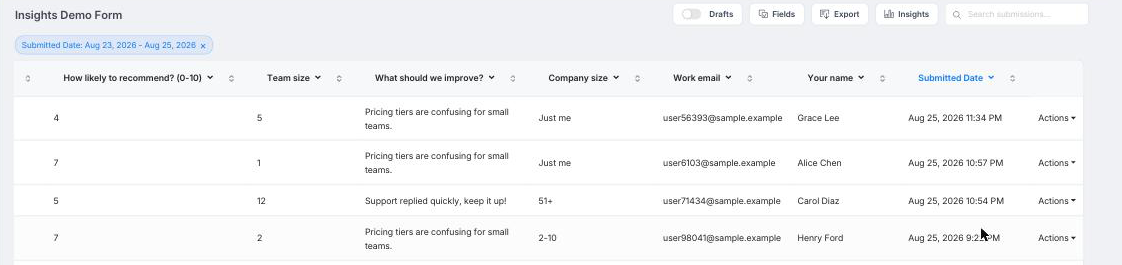
Le filtre de date se combine avec tout le reste sur la page : les résultats de recherche, le filtre de drapeau, et tout tri de colonne s’appliquent tous dans la plage sélectionnée.
Pour des informations supplémentaires sur les soumissions, consultez la section Gérer les soumissions.