
Terrain de jeu API
Sur cette page
Le Terrain de jeu API vous permet de tester l’API REST de PlatoForms sur un formulaire spécifique, en utilisant les données réelles de ce formulaire et un jeton API prérempli. Vous pouvez choisir un point de terminaison, voir des exemples de code prêts à l’emploi dans plusieurs langues, et exécuter une requête en direct sans écrire de code vous-même. Ce guide couvre comment accéder au Terrain de jeu et l’utiliser pour explorer un point de terminaison.
Accéder au Terrain de jeu API
-
Survolez le formulaire souhaité sur le Tableau de bord et cliquez sur l’icône Paramètres (engrenage) dans le coin supérieur droit.
-
Cliquez sur Gérer le formulaire pour ouvrir les paramètres du formulaire.

-
Dans la barre latérale gauche, sous Connecter, sélectionnez Terrain de jeu API.
Prérequis
Pour utiliser le Terrain de jeu API pour un formulaire, les conditions suivantes doivent être remplies :
- Le formulaire doit être publié.
- Le formulaire doit avoir au moins une soumission.
- Votre équipe doit être en période d’essai gratuit ou sur un plan payant.
- Votre adresse e-mail doit être vérifiée.
Si l’une de ces conditions n’est pas encore remplie, la page affiche Quelques éléments d’abord, avec chaque exigence marquée comme remplie ou non, ainsi que la raison lorsqu’elle ne l’est pas (par exemple, “Aucune soumission enregistrée pour l’instant.”).
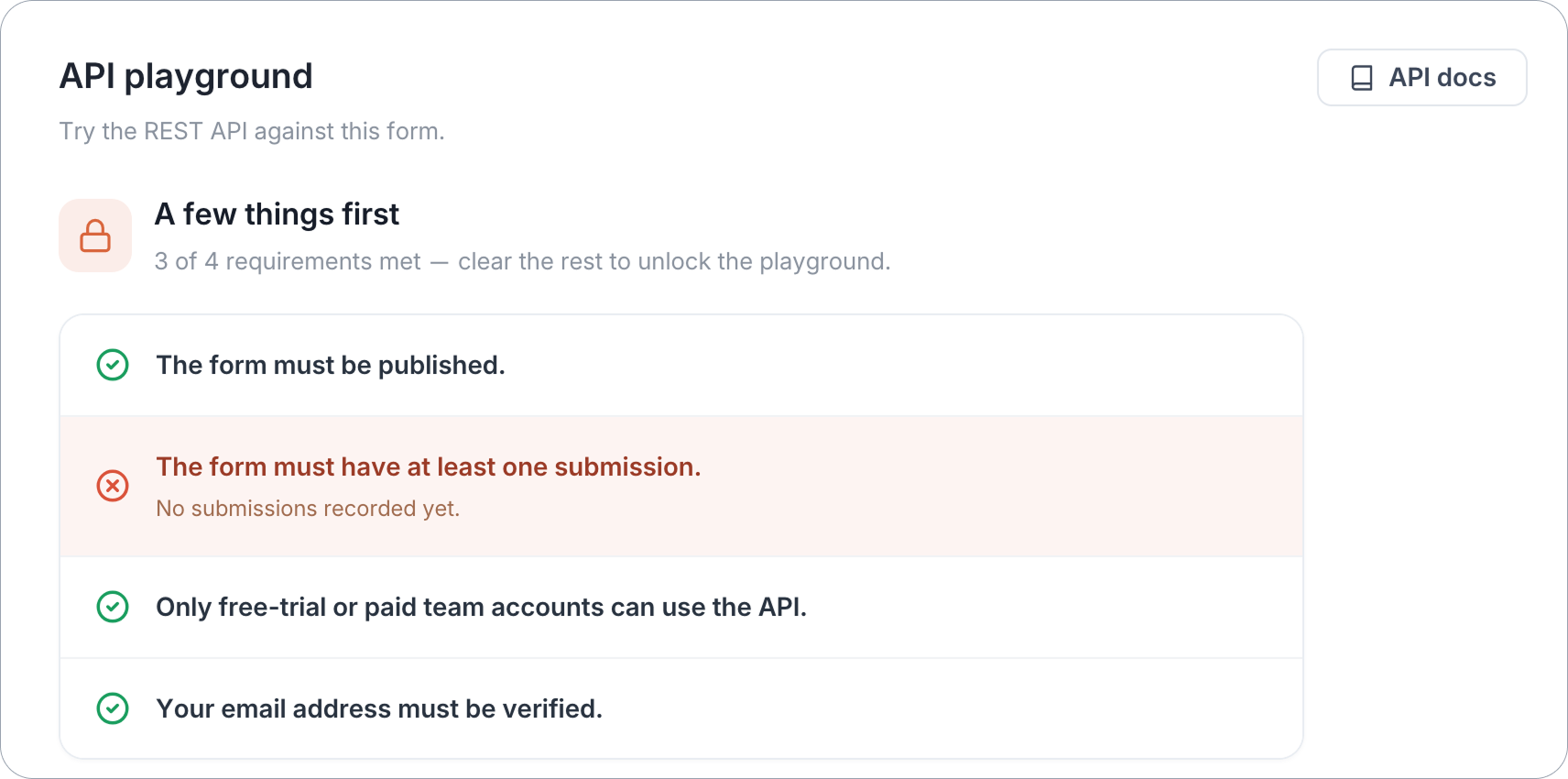
Si votre équipe n’a pas accordé l’accès API à votre compte, vous verrez également une carte pour votre équipe avec un bouton Demander l’accès. Cliquez dessus pour notifier l’administrateur de votre équipe.

Les exigences sont vérifiées automatiquement. Une fois que tout est rempli, la page se transforme en Terrain de jeu en direct, pas besoin de rafraîchir ou de naviguer ailleurs.
Une fois que tout est rempli, la page affiche le Jeton API de votre formulaire en haut, prêt à être utilisé dans les requêtes ci-dessous.

Explorer le point de terminaison API
Le Terrain de jeu API propose des tests pour la plupart des principaux points de terminaison API sans besoin de coder. Les points de terminaison sont regroupés par catégorie : Formulaire, Formulaires, Invitation, Moi, Soumission, et plus.
-
Cliquez sur Choisir un point de terminaison API à explorer et sélectionnez un point de terminaison dans la liste déroulante. Chaque point de terminaison affiche sa méthode HTTP (par exemple GET), une brève description de ce qu’il fait, et la route qu’il appelle (par exemple
GET /v4/form/{form_id}/).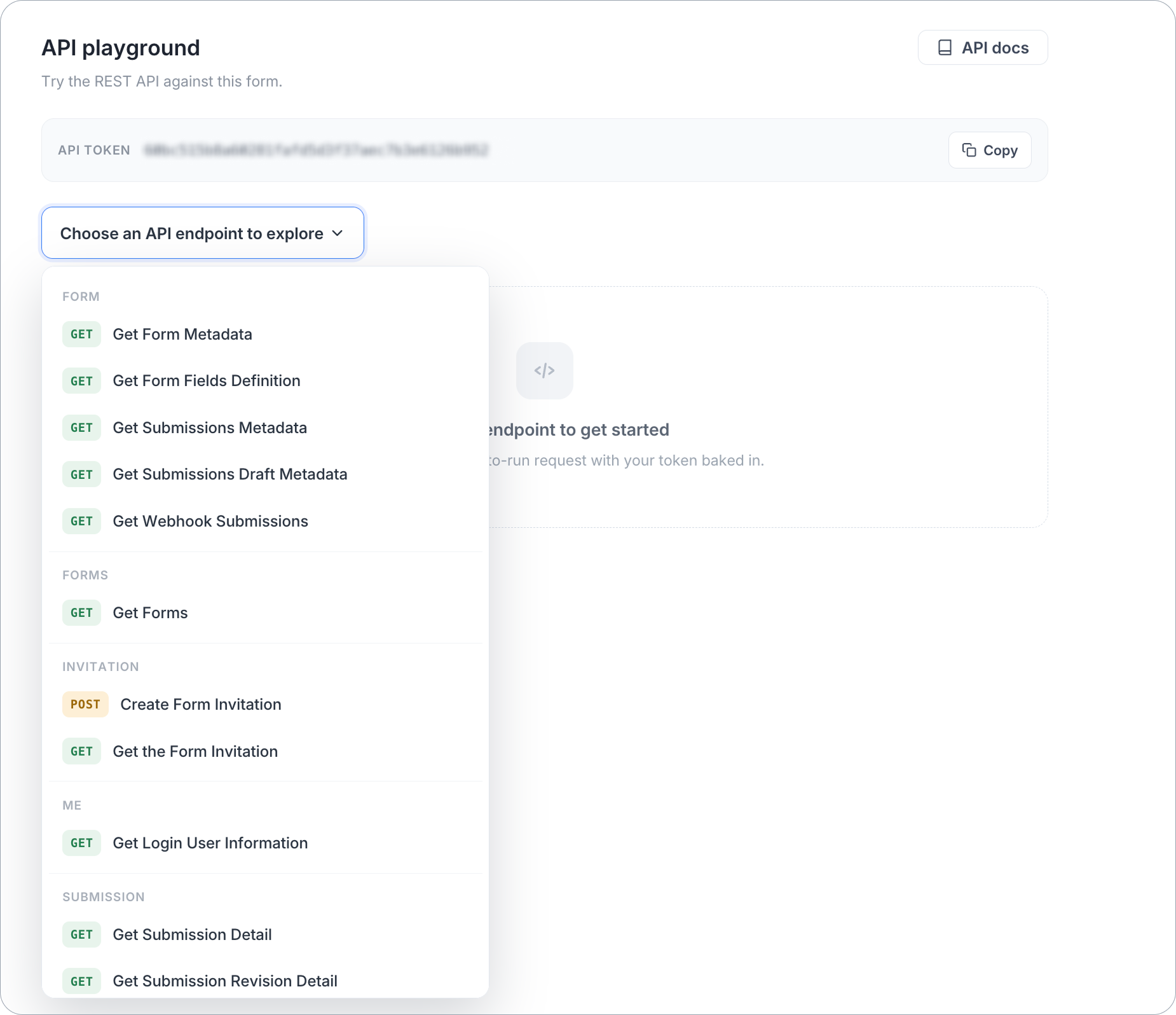 Note
NotePour plus de détails sur chaque point de terminaison, consultez notre Documentation API via le bouton Docs API.
-
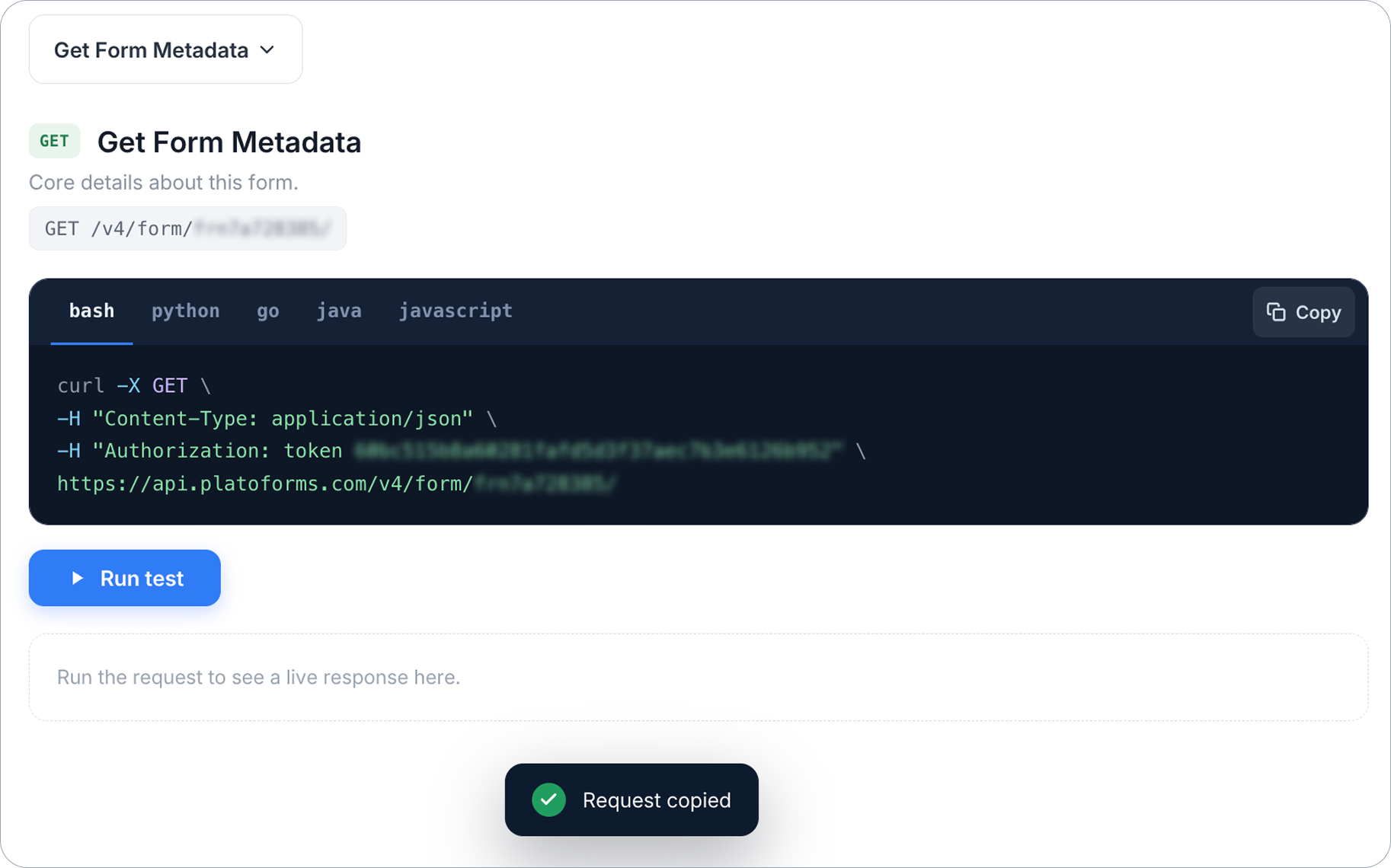
Si vous êtes familier avec la programmation, vous pouvez copier le code d’exemple fourni dans diverses langues, y compris des commandes shell utilisant Curl, Python, JavaScript, Java ou Golang. Le jeton API de votre formulaire est déjà rempli, donc la requête est prête à être exécutée telle quelle.
-
Cliquez sur Exécuter le test pour effectuer une requête et générer une réponse.
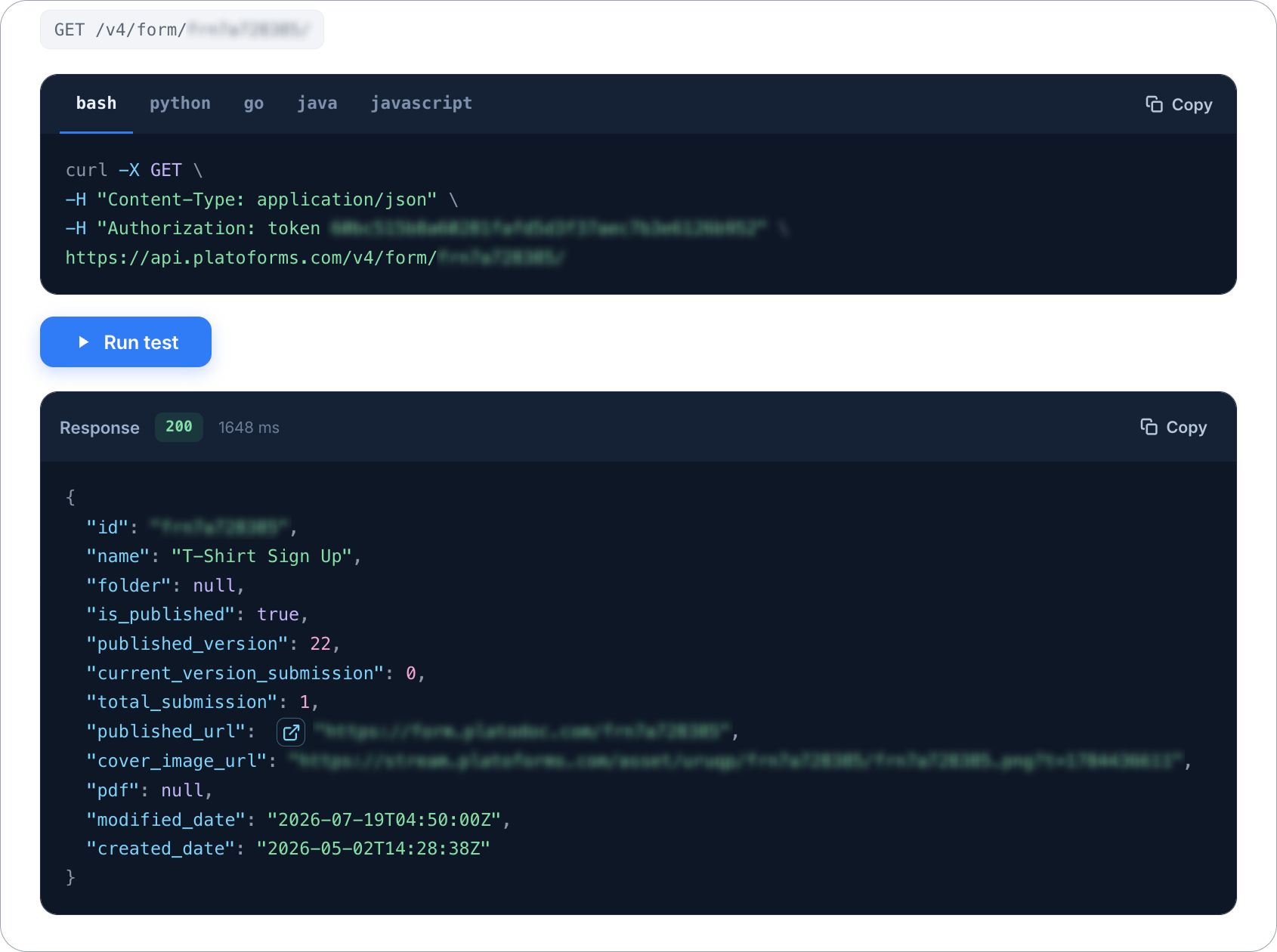
Une fois la requête terminée, la réponse montre le code de statut HTTP et le temps que la requête a pris, ainsi que le JSON retourné. Si la réponse inclut une URL, vous pouvez cliquer dessus pour tester la fonctionnalité ou suivre le lien pour voir le formulaire soumis.