
Área de Pruebas de API
En esta página
El Área de Pruebas de API te permite probar la API REST de PlatoForms en un formulario específico, utilizando los datos reales de ese formulario y un token de API autocompletado. Puedes elegir un punto de conexión, ver ejemplos de código listos para ejecutar en varios idiomas y realizar una solicitud en vivo sin escribir ningún código tú mismo. Esta guía cubre cómo acceder al Área de Pruebas y usarlo para explorar un punto de conexión.
Acceder al Área de Pruebas de API
-
Pasa el cursor sobre el formulario deseado en el Panel de Control y haz clic en el icono de Configuración (engranaje) en la esquina superior derecha.
-
Haz clic en Administrar formulario para abrir la configuración del formulario.

-
En la barra lateral izquierda, bajo Conectar, selecciona Área de Pruebas de API.
Requisitos previos
Para usar el Área de Pruebas de API para un formulario, se deben cumplir los siguientes requisitos:
- El formulario debe estar publicado.
- El formulario debe tener al menos una presentación.
- Tu equipo debe estar en una prueba gratuita o en un plan de pago.
- Tu dirección de correo electrónico debe estar verificada.
Si alguno de estos no se cumple aún, la página muestra Algunas cosas primero, con cada requisito marcado como cumplido o no, junto con la razón cuando no lo está (por ejemplo, “Aún no se han registrado presentaciones.”).
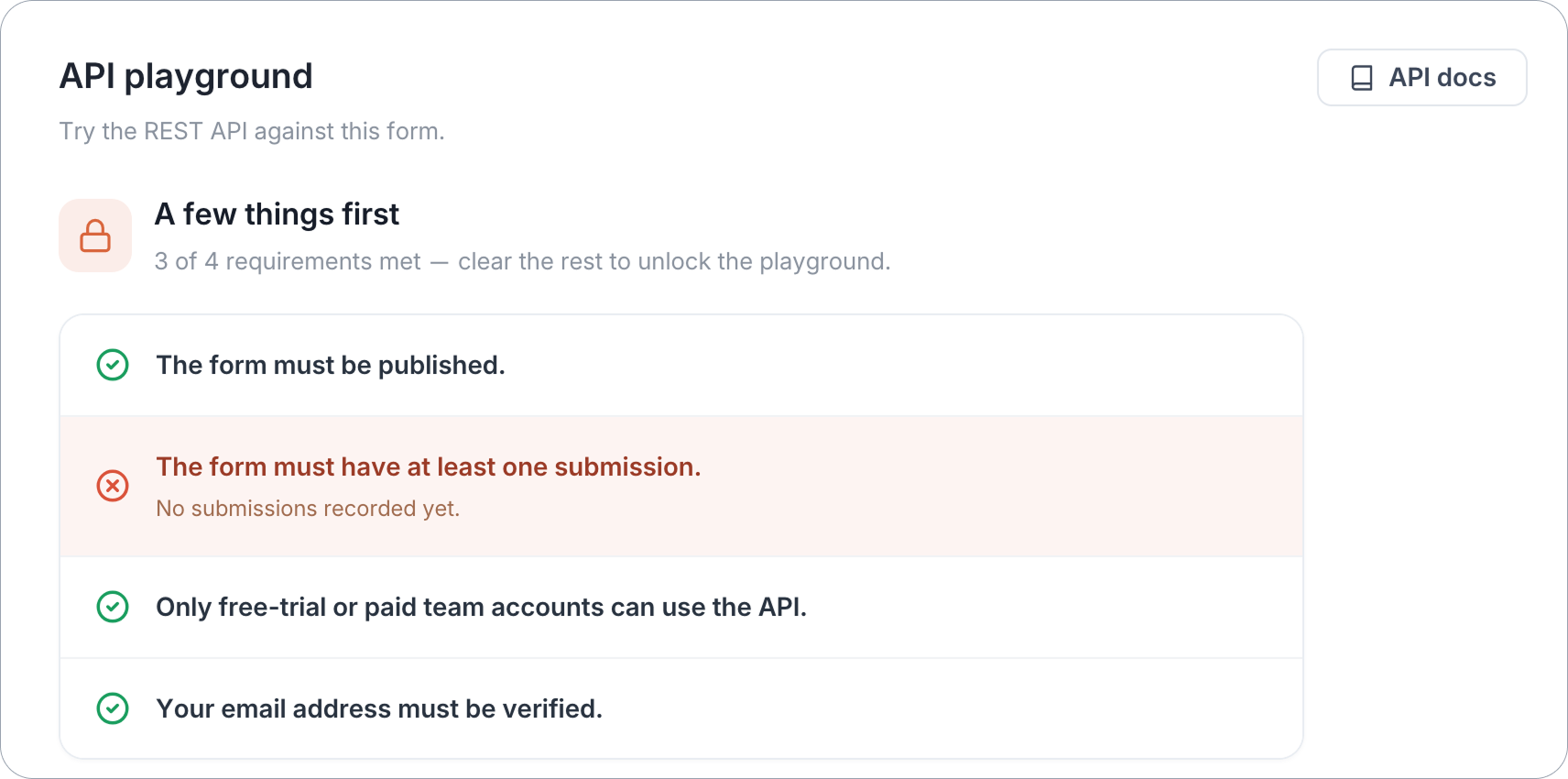
Si tu equipo no ha otorgado acceso a la API a tu cuenta, también verás una tarjeta para tu equipo con un botón de Solicitar Acceso. Haz clic en él para notificar al administrador de tu equipo.

Los requisitos se verifican automáticamente. Una vez que todo se cumple, la página se convierte en el Área de Pruebas en vivo. No es necesario actualizar o navegar fuera.
Una vez que todo se cumple, la página muestra el Token de API de tu formulario en la parte superior, listo para usar en las solicitudes a continuación.

Explorar punto de conexión de API
El Área de Pruebas de API ofrece pruebas para la mayoría de los principales puntos de conexión de API sin necesidad de programación. Los puntos de conexión están agrupados por categoría. Formulario, Formularios, Invitación, Yo, Presentación, y más.
-
Haz clic en Elegir un punto de conexión de API para explorar y selecciona un punto de conexión de la lista desplegable. Cada punto de conexión muestra su método HTTP (por ejemplo, GET), una breve descripción de lo que hace y la ruta que llama (por ejemplo,
GET /v4/form/{form_id}/).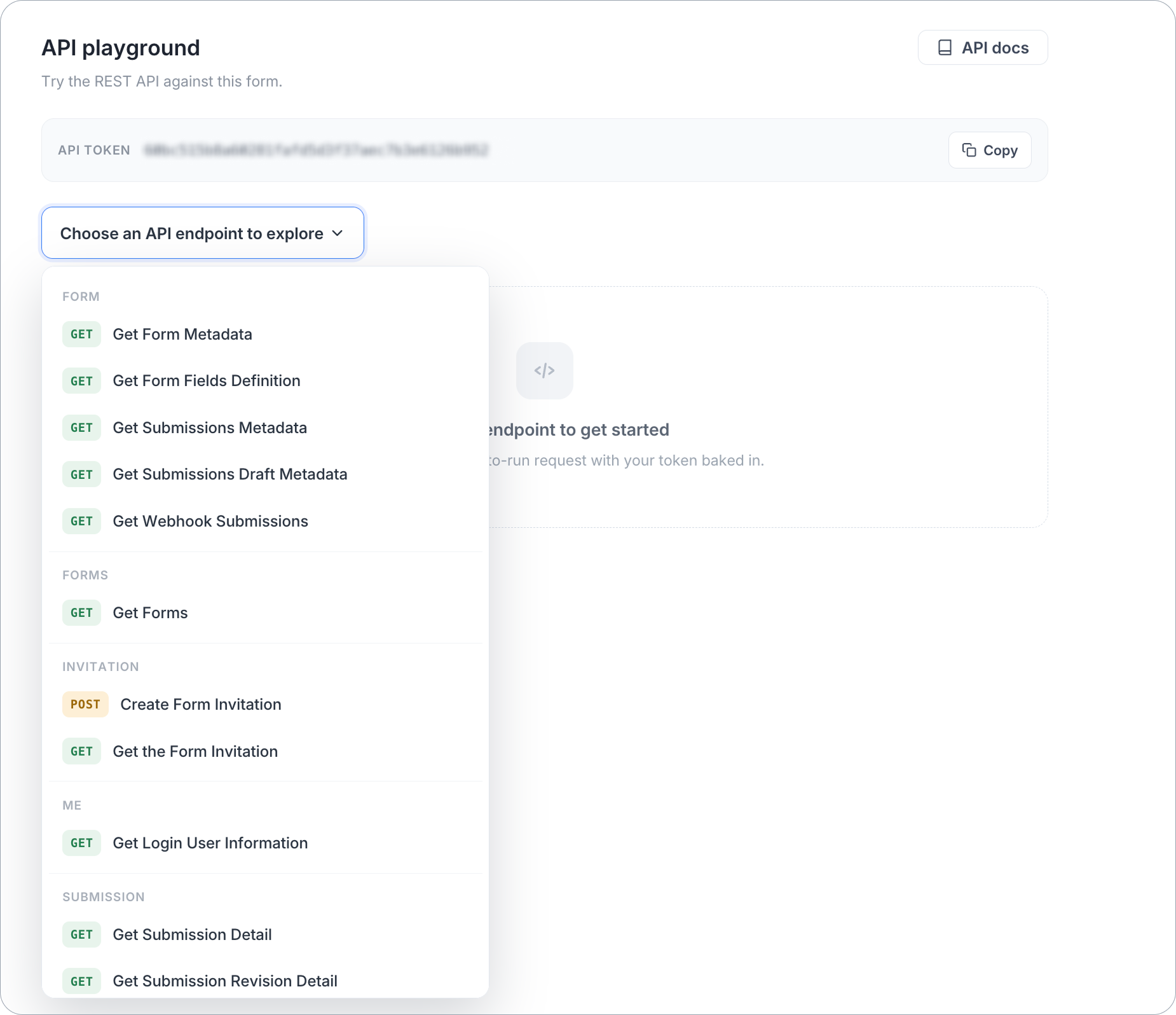 Note
NotePara más detalles sobre cada punto de conexión, consulta nuestra Documentación de API a través del botón Documentación de API.
-
Si estás familiarizado con la programación, puedes copiar el código de ejemplo proporcionado en varios idiomas, incluidos comandos de shell usando Curl, Python, JavaScript, Java o Golang. El token de API de tu formulario ya está completado, por lo que la solicitud está lista para ejecutarse tal cual.
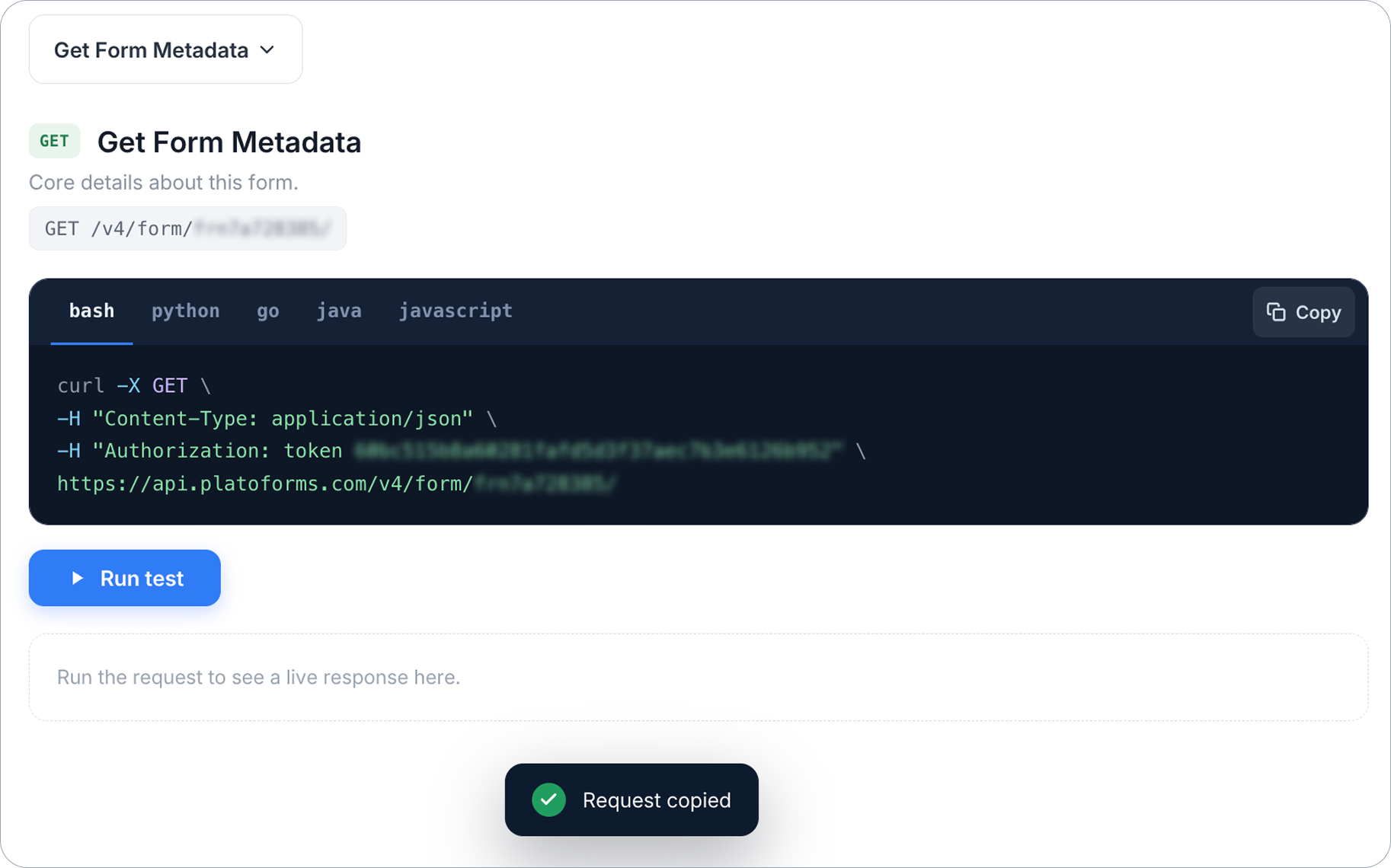
-
Haz clic en Ejecutar prueba para realizar una solicitud y generar una respuesta.
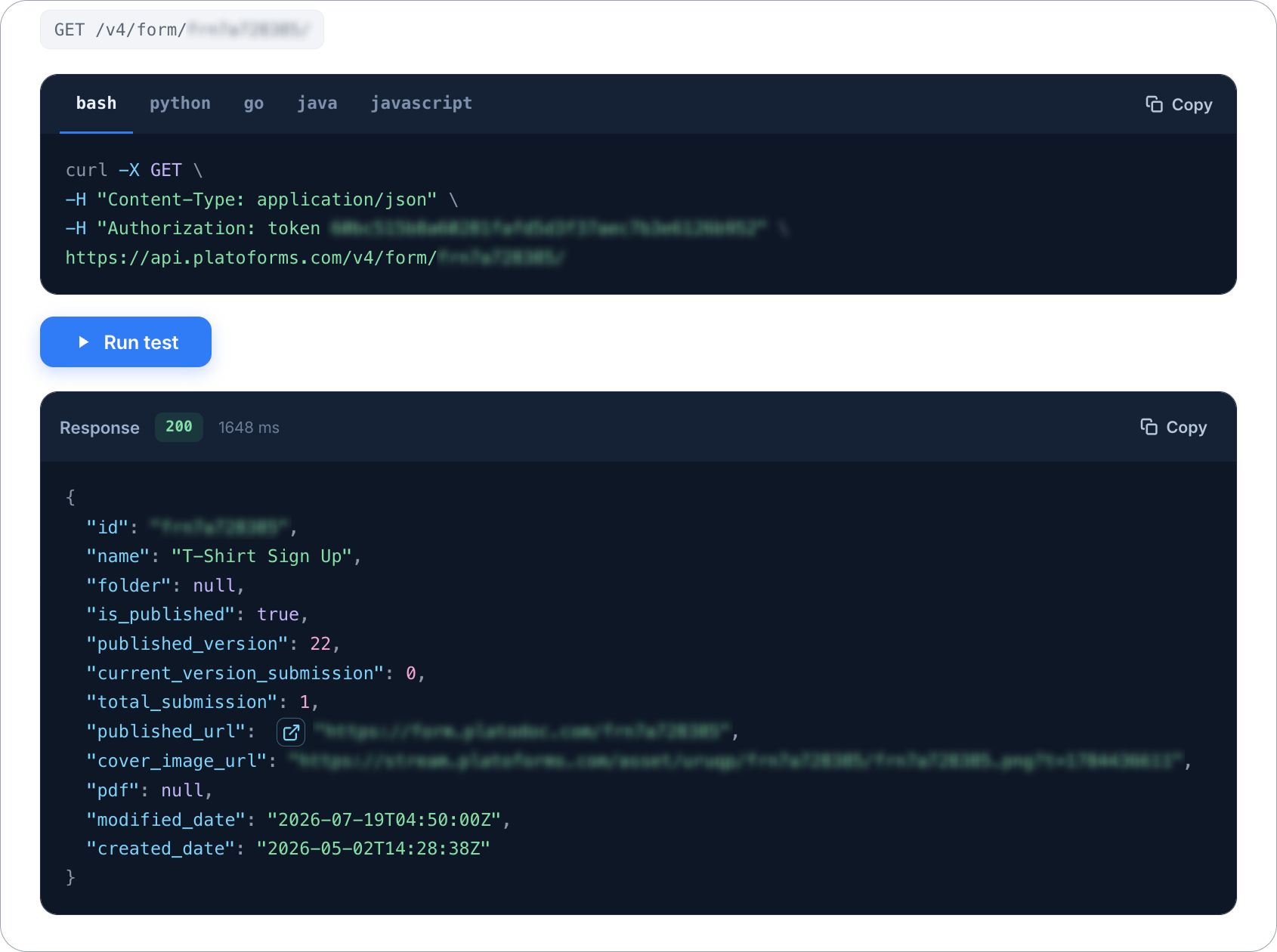
Una vez que la solicitud se completa, la respuesta muestra el código de estado HTTP y cuánto tiempo tomó la solicitud, junto con el JSON devuelto. Si la respuesta incluye una URL, puedes hacer clic en ella para probar la funcionalidad o seguir el enlace para ver el formulario enviado.