
Clonar formularios
En esta página
PlatoForms te permite clonar formularios existentes para reutilizar su estructura, lógica y configuraciones. Puedes crear una copia idéntica de un formulario PDF o clonar un formulario PDF en un formato de Formulario Web (WoF).
¿Qué es la clonación de formularios?
La clonación te permite crear un nuevo formulario copiando uno existente. En lugar de construir desde cero, el nuevo formulario hereda los campos y la lógica del original, ahorrándote tiempo en la configuración y configuración.
Clonar un formulario
-
En el Panel de control, pasa el cursor sobre el formulario que deseas duplicar.
-
Haz clic en el icono de Configuración (engranaje) en la esquina superior derecha. En el panel que se abre, selecciona Clonar formulario bajo Acciones Rápidas.
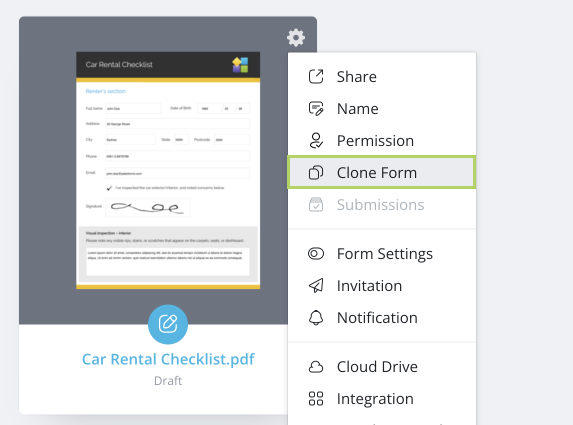
Aparecerá una ventana emergente. Las opciones disponibles en esta ventana son dinámicas y dependen del tipo y estado del formulario de origen.
Opciones de clonación por tipo de formulario
1. Opciones de Formulario PDF Rellenable:
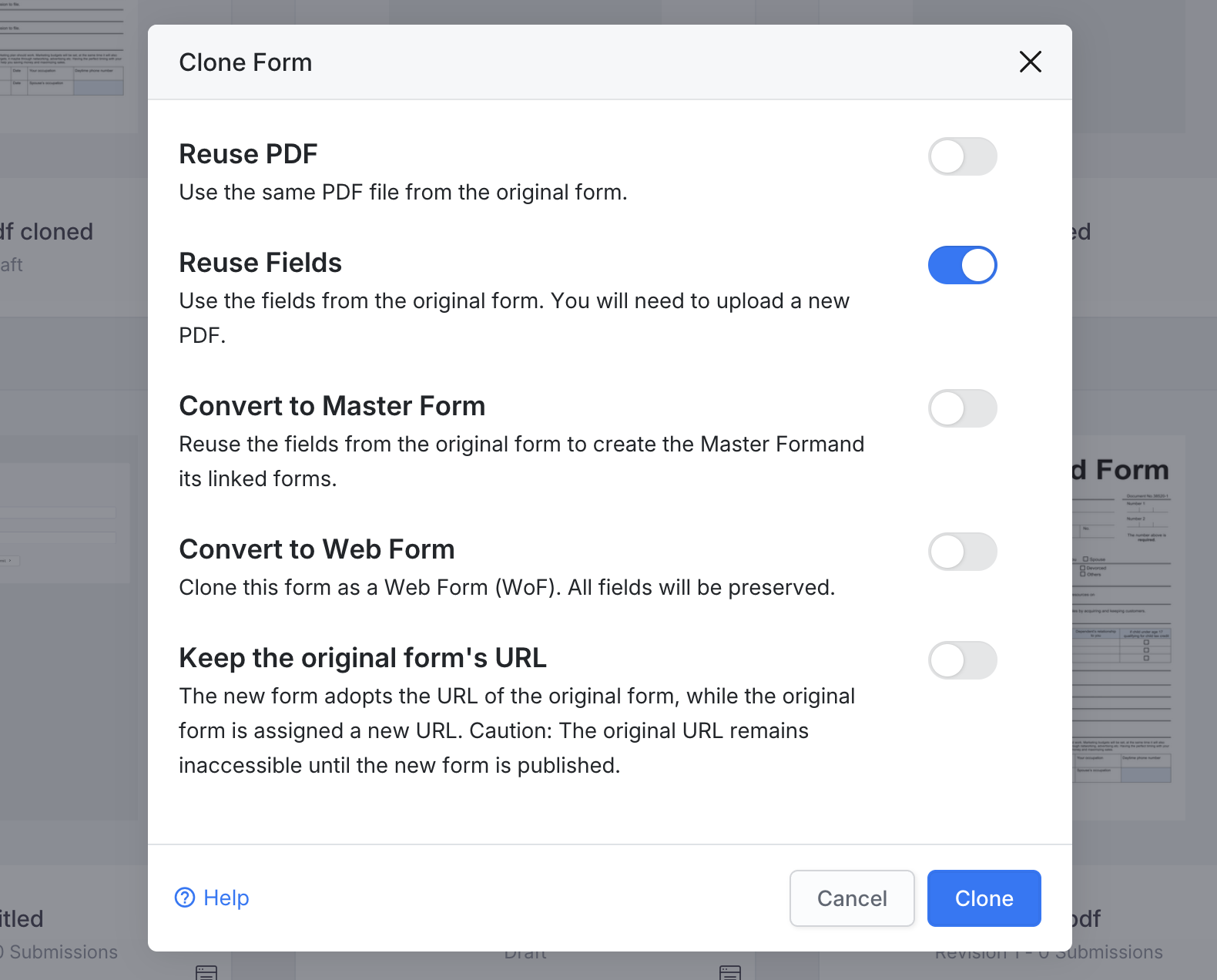
- Reutilizar PDF: Usa el mismo archivo PDF del formulario original.
- Reutilizar campos: Usa los campos del formulario original pero sube un nuevo PDF.
- Convertir a Formulario Maestro: Reutiliza los campos del formulario original para crear un Formulario Maestro y sus formularios vinculados.
- Convertir a Formulario PDF Web: Clona el formulario como un Formulario PDF Web, que mantiene el PDF y lo llena desde un formulario en línea responsivo.
- Mantener la URL del formulario original: El nuevo formulario adopta la URL del formulario original, mientras que al formulario original se le asigna una nueva URL. Ten en cuenta que la URL original permanece inaccesible hasta que el nuevo formulario se publique.
2. Opciones de Formulario Web:
Si estás clonando un Formulario Web (Clásico o Conversacional), que no tiene PDF, las opciones se simplifican:
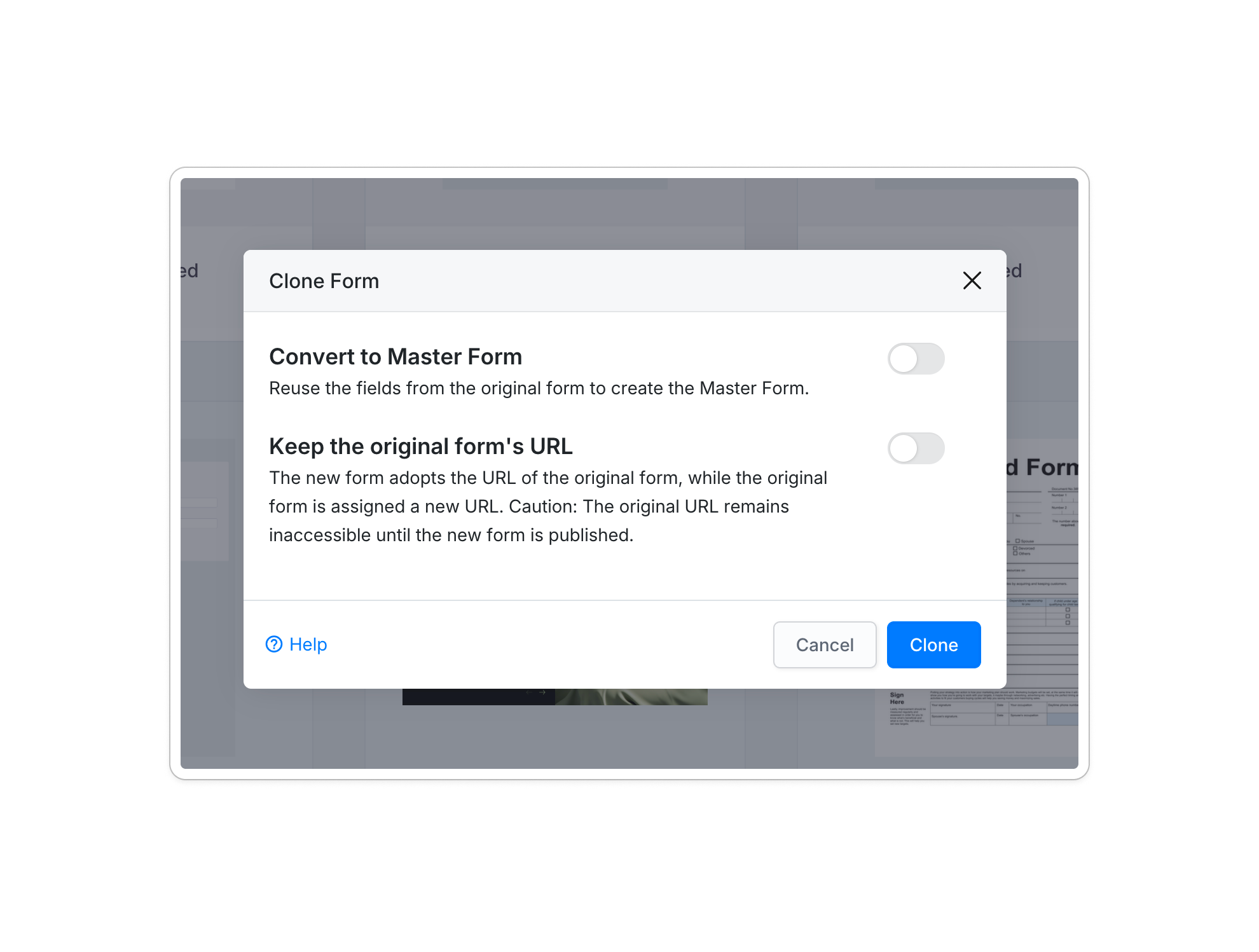
- Convertir a Formulario Maestro: Reutiliza los campos del formulario original para crear el Formulario Maestro.
- Mantener la URL del formulario original: El nuevo formulario adopta la URL del formulario original, mientras que al formulario original se le asigna una nueva URL. Ten en cuenta que la URL original permanece inaccesible hasta que el nuevo formulario se publique.
3. Opciones de Formulario PDF Web:
Al clonar un Formulario PDF Web, verás Reutilizar PDF, Reutilizar campos, Convertir a Formulario Maestro y Mantener la URL del formulario original, además de estas rutas de conversión:
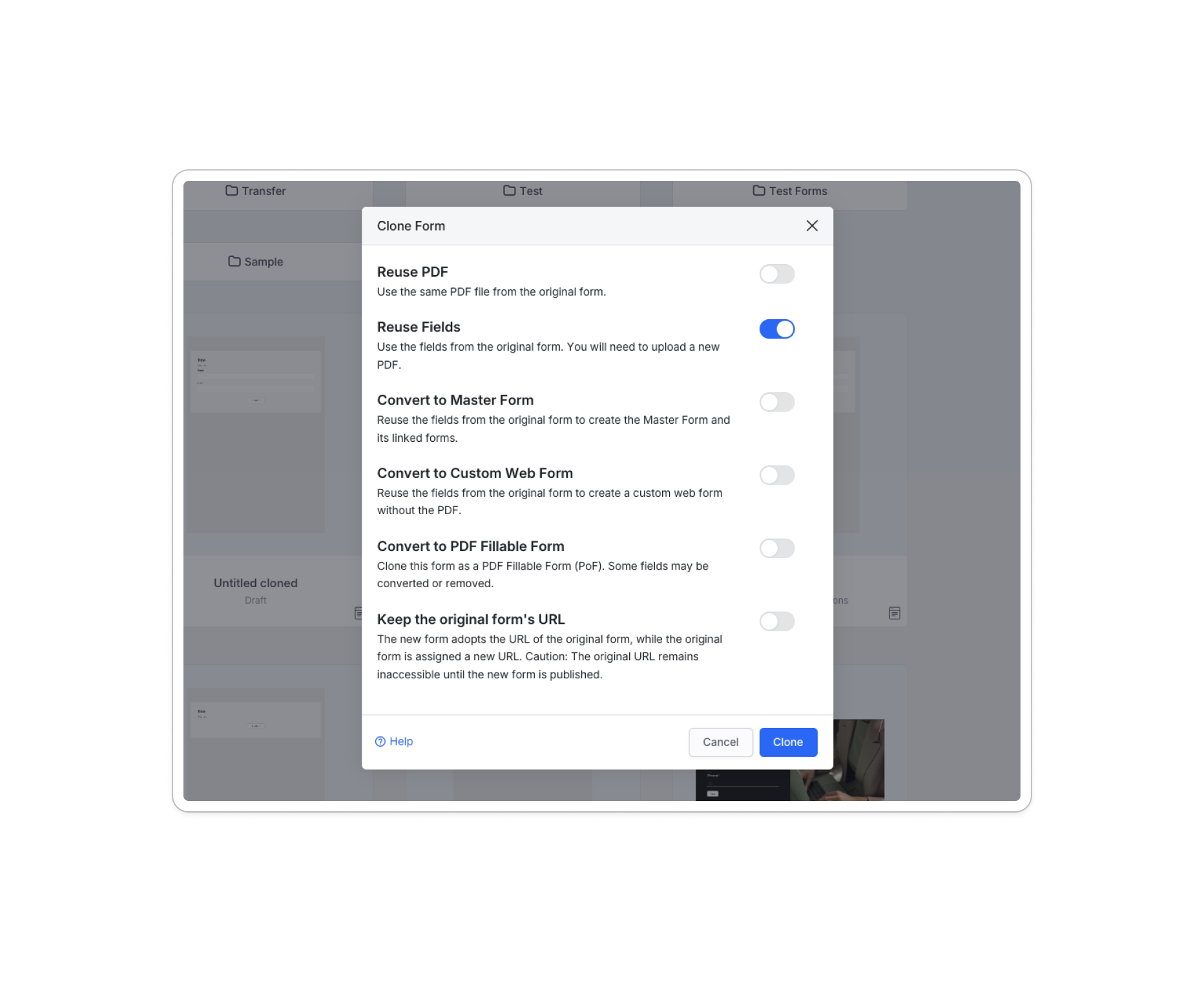
- Convertir a Formulario Web: Reutiliza campos del formulario original para crear un Formulario Web sin el PDF.
- Convertir a Formulario Rellenable en PDF (PoF): Clona el formulario en un Formulario Rellenable en PDF (PoF). Ten en cuenta que algunos campos pueden ser convertidos o eliminados.
Clonar un Formulario PDF a un Formulario Web
Al clonar a un formato de Formulario Web, el sistema transiciona el diseño de un PDF fijo a una vista web responsiva.
- Migración de campos: Los campos compatibles (por ejemplo, Nombre, Números, País) se transfieren automáticamente.
- Advertencias de compatibilidad: Las características únicas de los formularios PDF no son compatibles en los Formularios Web. Si se detectan elementos incompatibles, el sistema mostrará una advertencia.
- Revisar y continuar: Para Convertir a Formulario PDF Rellenable y Convertir a Formulario PDF Web, una vista previa lista los campos preservados y descartados antes de hacer clic en Proceder con Clonar. Convertir a Formulario Web no tiene vista previa. El formulario original permanece sin afectar.
Configurar las opciones de clonación (PDF a PDF)
Al clonar entre formularios PDF, puedes personalizar cómo se reutilizan los recursos:
-
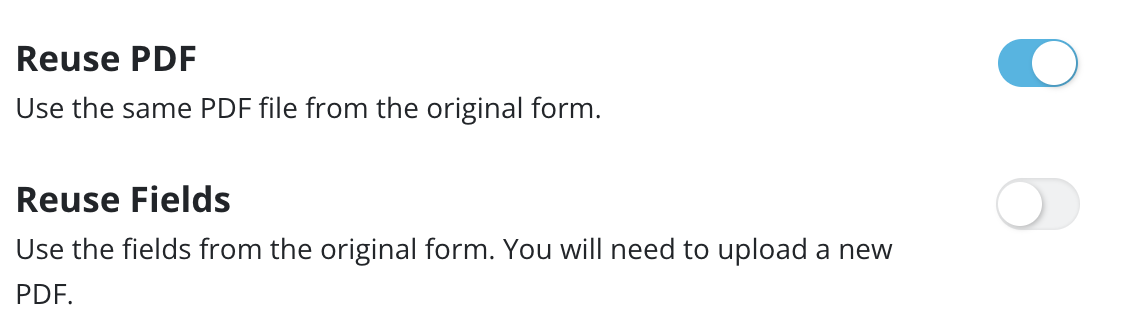
Reutilizar PDF (Activado) + Reutilizar Campos (Desactivado): Esto te permite usar el mismo fondo PDF del formulario original pero sin reutilizar sus campos. Puedes comenzar de nuevo agregando y mapeando nuevos campos al PDF existente.
-
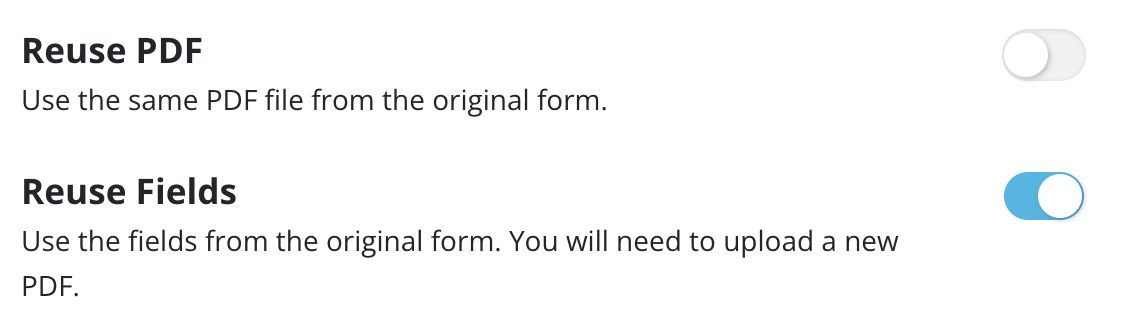
Reutilizar PDF (Desactivado) + Reutilizar Campos (Activado): Esta opción retiene todos los campos, lógica y configuraciones del formulario original sin usar su PDF. Los campos aparecen en el nuevo formulario en sus posiciones originales, permitiéndote subir un nuevo fondo PDF y luego mover o editar los campos para ajustar el diseño actualizado.
 Note
NoteCuando desactivas Reutilizar PDF para subir un nuevo archivo PDF, es posible que debas ajustar el orden de las páginas. Consulta la sección Reordenar páginas para más detalles.
-
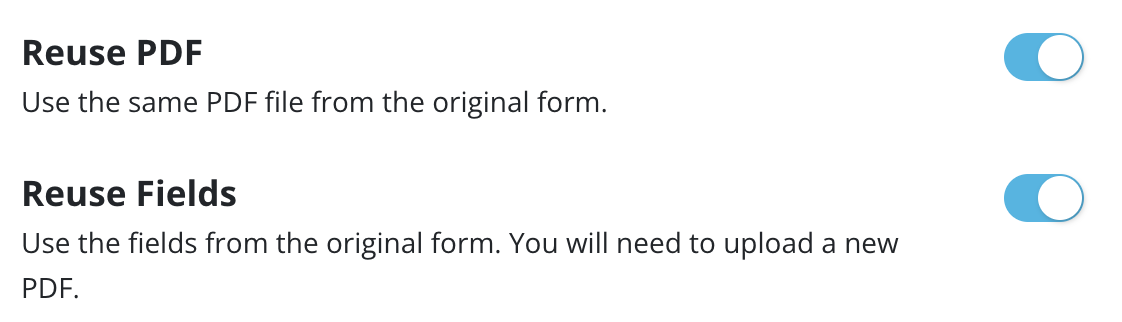
Ambos habilitados: Esto crea una copia casi idéntica reutilizando tanto el fondo PDF como los campos originales. Esta es la opción más eficiente para hacer actualizaciones menores a un formulario existente.
Reordenar el orden de las páginas
Esta función está disponible solo para formularios PDF. Al clonar sin reutilizar el PDF original (desactivando Reutilizar PDF), debes ajustar el orden de las páginas si el diseño del nuevo PDF difiere del original.
Cuándo reordenar las páginas
Se requiere reordenamiento si:
- Se inserta una nueva página en el medio del PDF (las páginas añadidas solo al final no requieren reordenamiento).
- Se eliminan páginas del medio del documento.
- Se reorganiza la secuencia de páginas existente.
Cómo reordenar las páginas
-
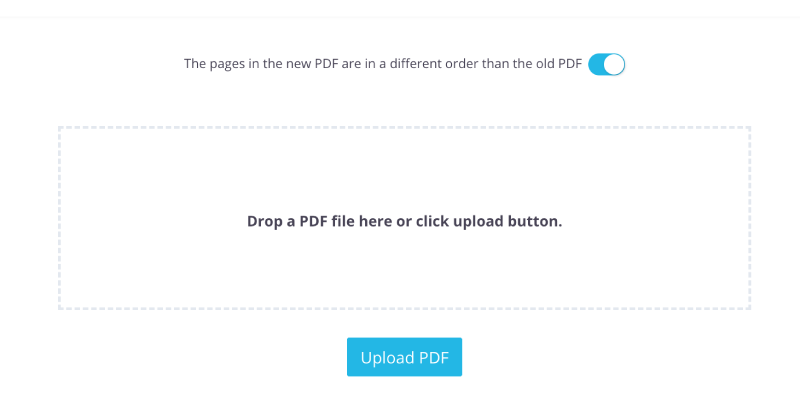
Antes de subir el nuevo archivo, activa el interruptor Las páginas en el nuevo PDF están en un orden diferente al del PDF antiguo.
-
Arrastra y suelta tu archivo o haz clic en Subir para añadir el nuevo PDF.
-
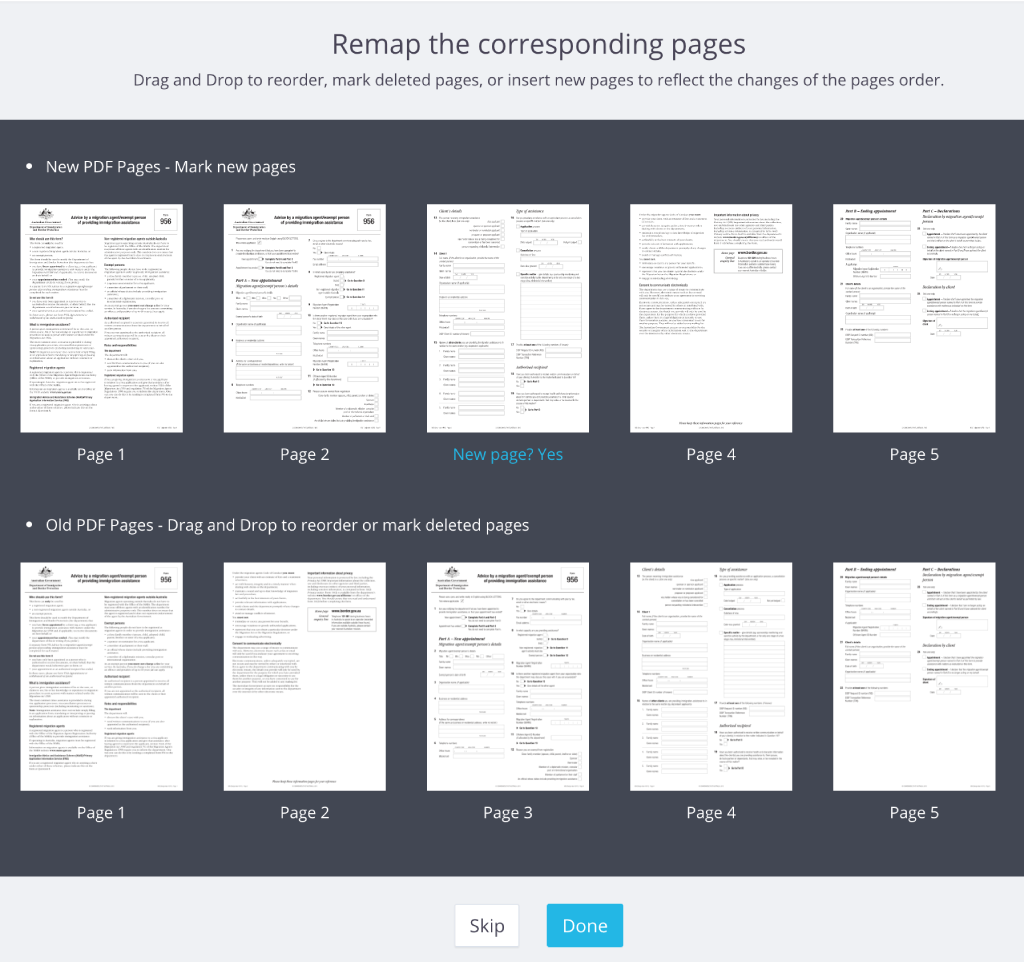
En la pantalla Reordenar las páginas correspondientes, identifica las páginas nuevas o eliminadas.
 Note
NoteLa fila superior muestra las páginas de tu nueva carga; la fila inferior muestra las páginas heredadas del formulario original.
-
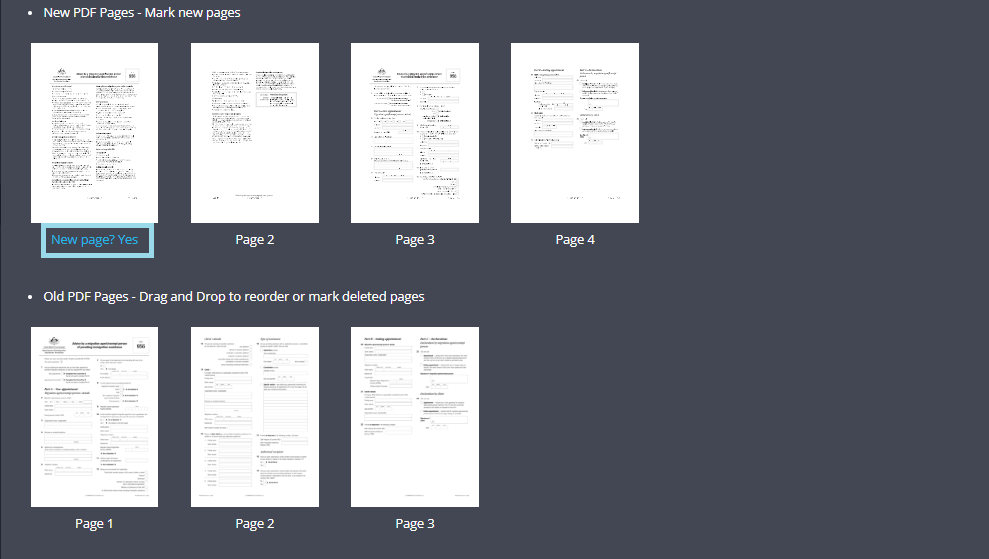
Haz clic en ¿Nueva página? Sí para incorporar una nueva página en tu formulario clonado.
-
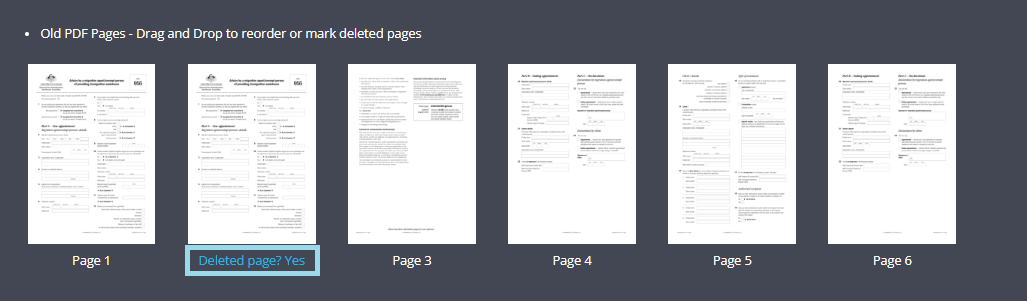
Haz clic en ¿Página eliminada? Sí para eliminar páginas no deseadas del clon. Los campos en las páginas eliminadas se descartan. Hacer clic en ¿Página eliminada? Sí en el marcador de posición de una nueva página elimina el marcador de posición.
-
-
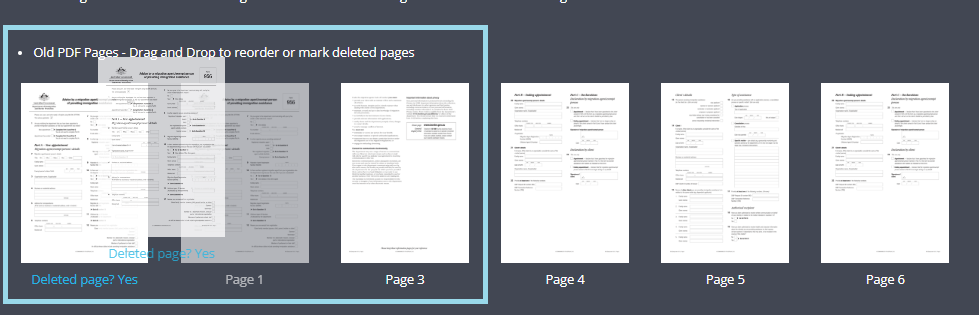
Una vez que las páginas estén marcadas, arrástralas y suéltalas para organizar la secuencia final.
-
Haz clic en Hecho para finalizar, u Omitir para ignorar el mapeo y colocar campos por número de página. Entrarás en el constructor de formularios con la copia. Los campos mantienen sus posiciones en las páginas remapeadas, y los campos en páginas que ya no existen se descartan. La lógica se copia tal cual, así que revisa los campos y las reglas en Lógicas antes de publicar.
Clonar un Formulario Maestro
En el Tablero, abre la pestaña Formularios Maestros, haz clic en el ícono de engranaje en la tarjeta del formulario maestro y selecciona Clonar formulario. El diálogo Clonar Formulario Maestro ofrece:
- Clonar sus formularios vinculados (activado por defecto): cada PDF vinculado se copia en el nuevo Formulario Maestro con su PDF y campos colocados. Los PDFs vinculados en la Papelera no se copian.
- Convertir a Formulario Web: crea un Formulario Web con los campos del Formulario Maestro y sin PDFs. Activarlo desactiva Clonar sus formularios vinculados.
- Mantener la URL del formulario original (desactivado por defecto): la copia toma la URL del original, como se describe arriba.
Cada PDF vinculado copiado comienza como un Borrador y debe ser publicado.
Para clonar un solo PDF vinculado, abre Vincular PDFs en la tarjeta del formulario maestro, luego haz clic en el ícono de engranaje en la tarjeta del PDF y selecciona Clonar formulario. El diálogo ofrece Reutilizar PDF, Reutilizar campos y Mantener la URL del formulario original, y la copia se adjunta al mismo Formulario Maestro.
Reemplazar el PDF de un formulario PDF vinculado
Para mover un formulario PDF vinculado a un nuevo PDF, clona el PDF vinculado con Reutilizar PDF desactivado y Reutilizar campos activado, sube el nuevo PDF y remapea las páginas si es necesario. Abre la copia, revisa los campos y Publica. Luego elige Dejar de Compartir en la tarjeta del PDF vinculado antiguo. Publica el nuevo antes de detener el antiguo.
Qué no se copia
Un clon copia los campos, lógica, diseño, configuraciones, notificaciones y permisos. No copia:
- Envíos, borradores e historial de versiones
- Conexiones a unidades en la nube
- Integraciones, como cuentas de pago y Google Sheets: conéctalas de nuevo en la copia
- La Plantilla PDF personalizada de un Formulario Web: la copia usa el diseño predeterminado hasta que lo personalices de nuevo
- Webhooks: se trasladan a la copia solo con Mantener la URL del formulario original
- Invitaciones ya enviadas
- Relleno por voz: se desactiva en la copia
- Membresía de flujo de trabajo: la copia no forma parte de ningún flujo de trabajo
Tutoriales en video
Cómo clonar un formulario (Parte 1)
Este video cubre los conceptos básicos de la duplicación de formularios y la gestión de plantillas:
- Duplicación de formularios: Proceso básico de duplicar un formulario en el panel de control.
- Reutilizar PDF: Cómo usar el fondo original con campos nuevos.
- Formularios Maestros: Convertir un clon en una base de plantilla reutilizable.
Cómo reutilizar campos (Parte 2)
Este video se centra en actualizar documentos mientras se preserva tu trabajo:
- Reutilizar campos: Mantener la lógica de campo existente mientras se reemplaza el PDF.
- Gestión de URL: Instrucciones para mantener la URL pública durante las actualizaciones.
- Reordenamiento de páginas: Guía paso a paso para manejar PDFs con páginas reordenadas o añadidas.