
Enviar correo electrónico con dominio personalizado
En esta página
Con un plan premium, puedes enviar invitaciones y notificaciones de formularios utilizando el correo electrónico de tu empresa. Esto asegura que los correos enviados sean confiables y genuinos.
Para usar esta función, puedes optar por verificar tu Dirección de Correo Electrónico o tu Dominio de Correo Electrónico. Consulta la diferencia a continuación:
| Opción de verificación | Descripción |
|---|---|
| Dirección de Correo Electrónico | Cuando verificas una dirección de correo electrónico individual como “miFormulario@midominio.com”, solo esa dirección exacta está permitida para enviar correos. Otras direcciones bajo el mismo dominio necesitan verificación por separado. Incluso si “miFormulario@midominio.com” está verificada, servidores de destinatarios estrictos podrían aún marcarla como spam. |
| Dominio de Correo Electrónico | Verificar todo el dominio (midominio.com) te permite usar cualquier dirección de correo electrónico bajo él, como “miFormulario@midominio.com” o “correo@midominio.com”. Es como autorizar al dominio mismo para enviar correos, lo que reduce la posibilidad de rechazo por parte de los servidores de destinatarios. |
Verificación de dirección de correo electrónico
-
Verifica una dirección específica para enviar invitaciones de formularios, consulta la sección Configurar dirección de correo electrónico.
-
Verifica una dirección específica para notificaciones de formularios, consulta la sección Configurar notificaciones de formularios.
Verificar solo este correo funciona solo en planes de pago, no en el plan gratuito ni durante la prueba gratuita. Solo se puede enviar un número limitado de correos de verificación por dirección y por equipo en un tiempo determinado; si no se puede enviar el correo de verificación, intenta nuevamente más tarde.
Verificación de dominio de correo electrónico
Antes de comenzar
Antes de comenzar a configurar un dominio de correo electrónico personalizado para tus formularios, asegúrate de tener lo siguiente:
-
Un nombre de dominio: Obtén tu nombre de dominio a través de un registrador de dominios, como GoDaddy, Namecheap, Google Domains, y más.
-
Acceso a los registros DNS de tu dominio: Esto es esencial para realizar los cambios necesarios y vincular tu dominio personalizado a tus formularios. Sigue los pasos a continuación para completar estas acciones.
Verificar dominio de correo electrónico
Verificación de Dominio de Correo Electrónico se abre solo para el Administrador del Equipo y los miembros con acceso a Gestión de miembros del equipo. Los demás miembros obtienen una página donde pueden solicitar acceso al administrador.
-
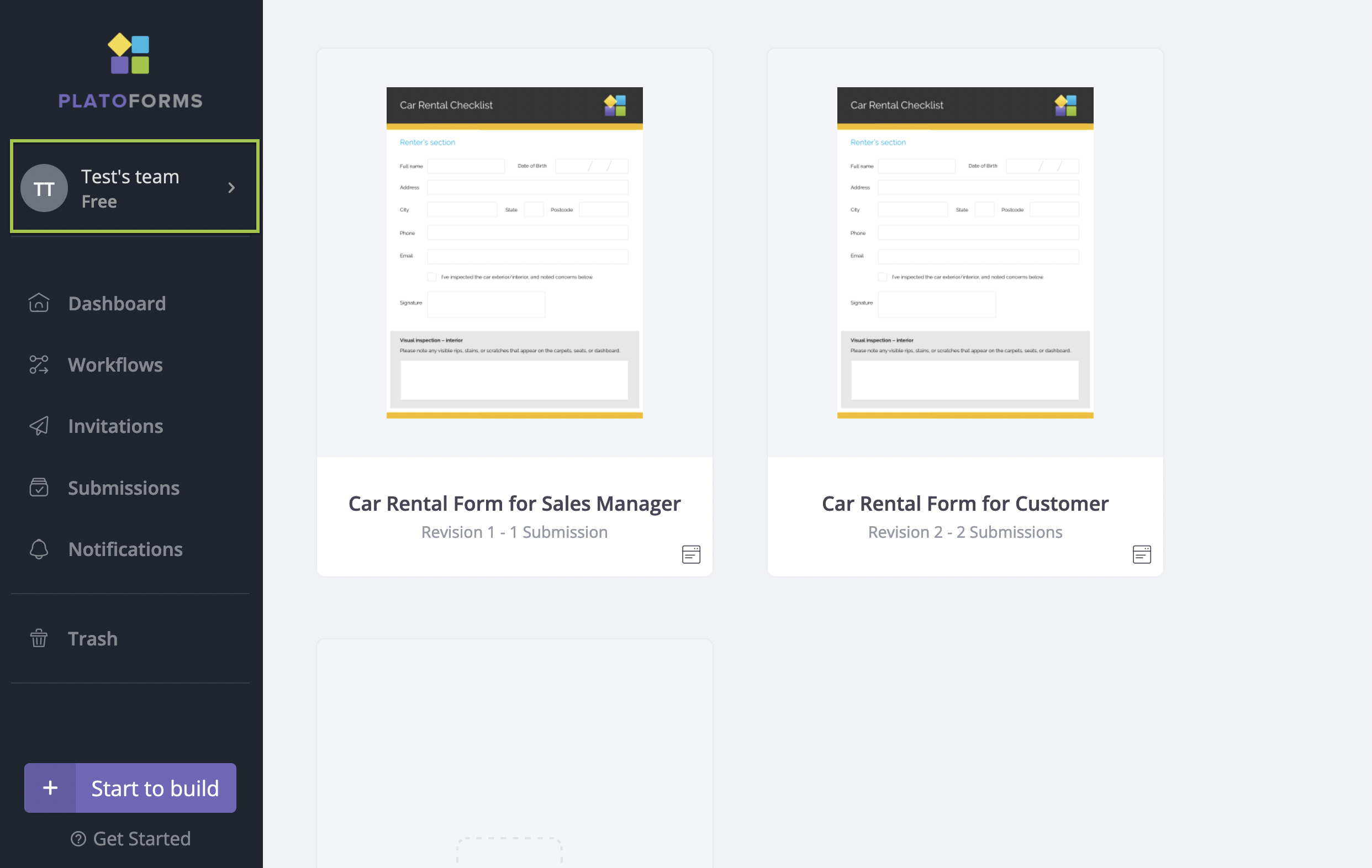
En el Panel de Control, haz clic en tu Nombre de Equipo en la parte superior de la navegación izquierda.
-
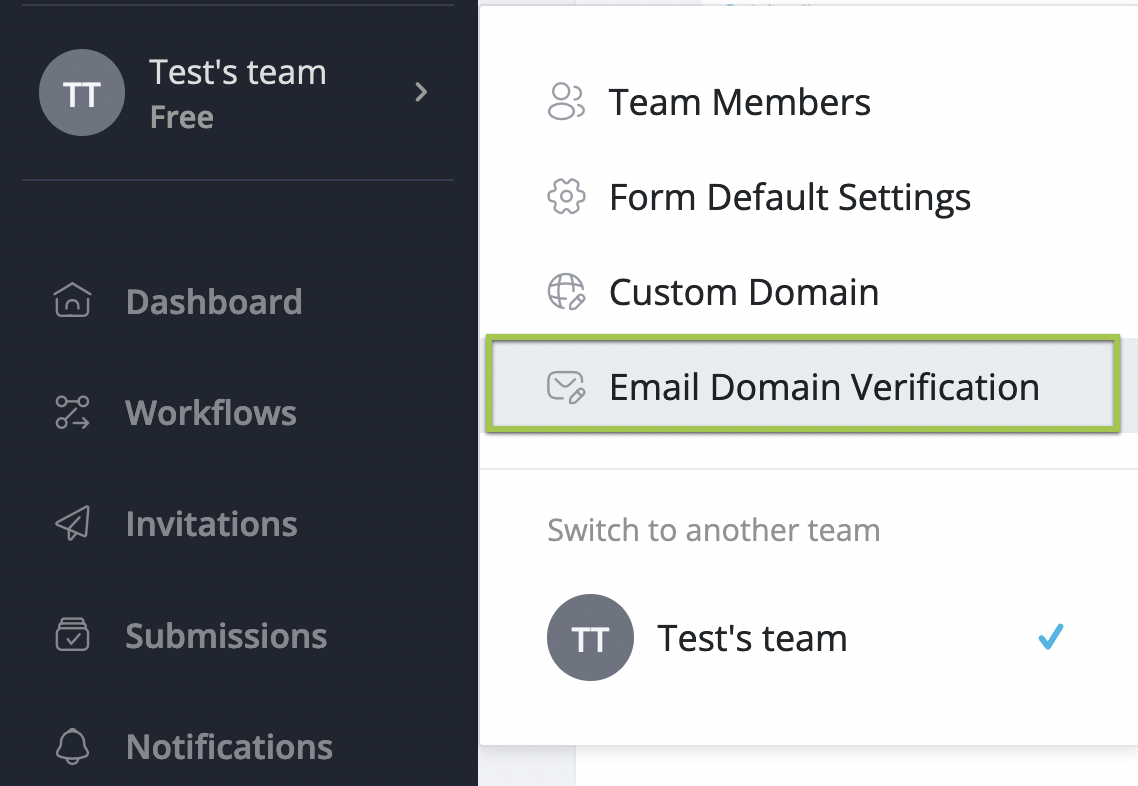
En el menú expandido, selecciona Verificación de Dominio de Correo Electrónico.
-
Ingresa el nombre de dominio deseado y haz clic en Verificar Dominio.

-
En la página de Correo Saliente, en las tarjetas de DKIM y SPF (y opcionalmente Dominio Personalizado MAIL FROM):
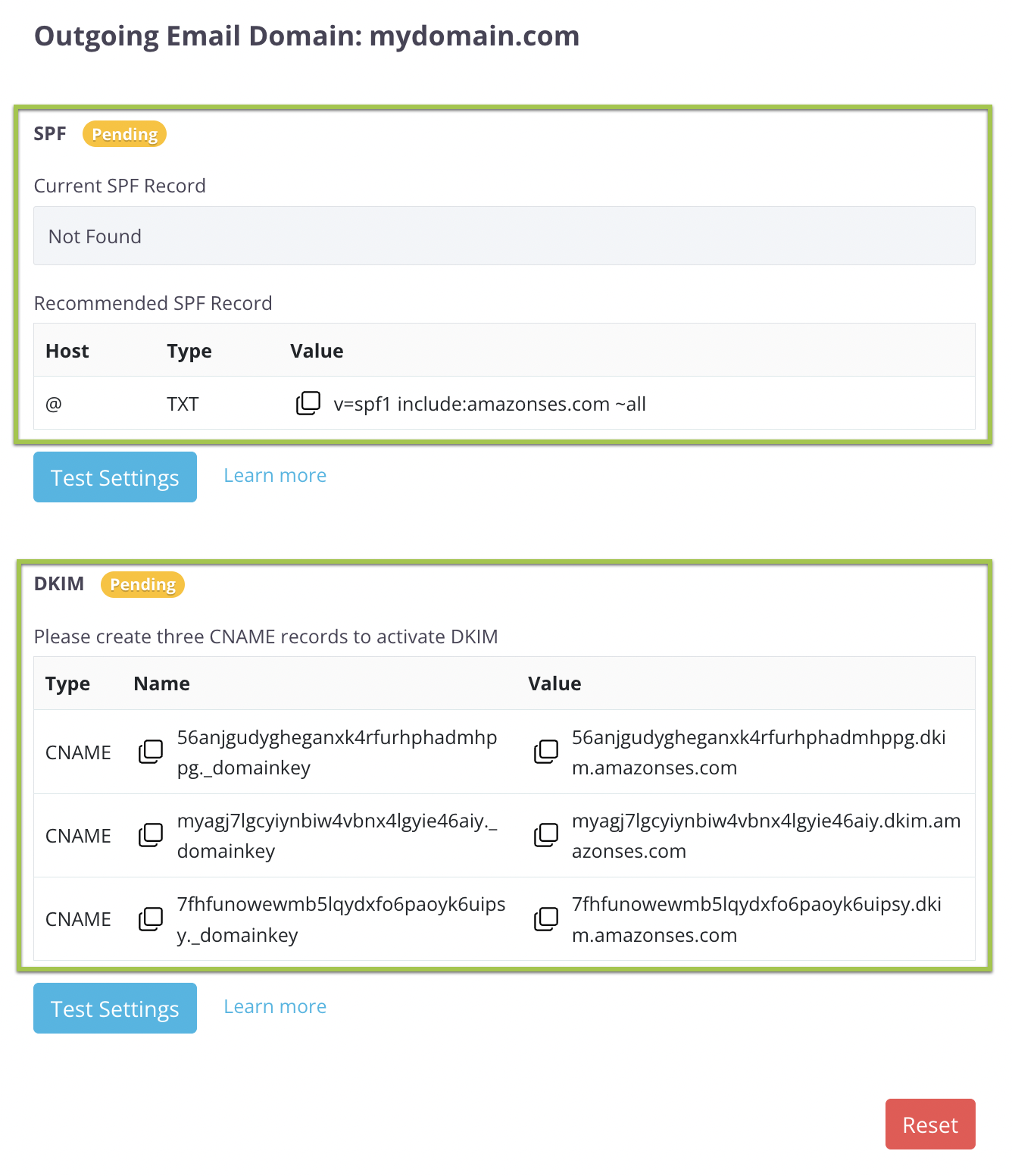
- Copia los tres nombres y valores de DKIM a los registros DNS de tu dominio. DKIM es obligatorio: tan pronto como se verifique, cada dirección en el dominio puede usarse como Correo De.
- Copia el valor de SPF a los registros DNS de tu dominio. SPF es recomendado para la entrega pero no es obligatorio para enviar. Un dominio puede tener solo un registro SPF: si tu dominio ya tiene uno, la página dice Reemplazar tu registro SPF existente con y muestra un registro combinado. Edita tu registro existente; nunca agregues un segundo.
- La tarjeta de Dominio Personalizado MAIL FROM (un registro MX) es opcional.
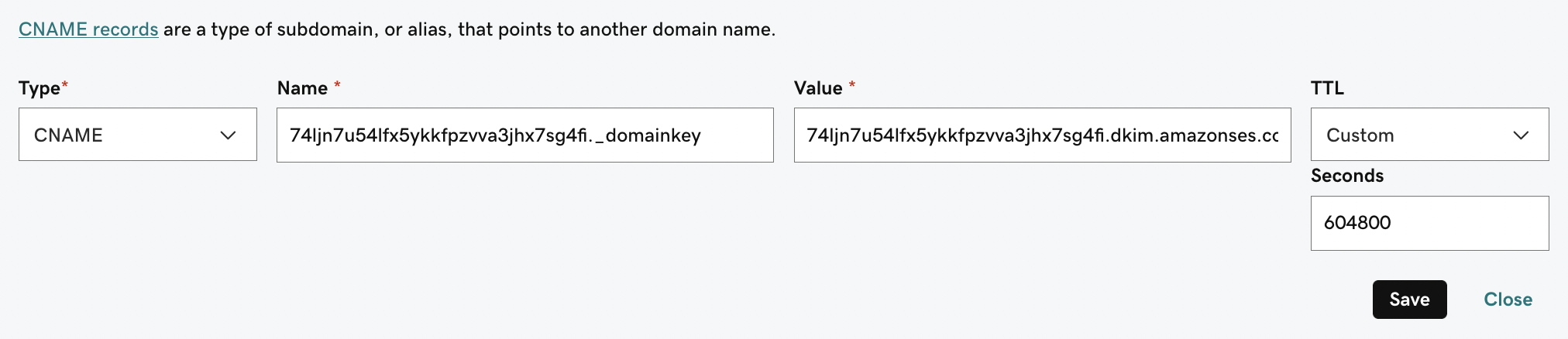
NotePara copiar los nombres y valores de SPF y DKIM:
- Inicia sesión en tu cuenta de dominio.
- Busca configuraciones de DNS o gestión de dominio.
Pide ayuda al equipo de soporte del registrador si es necesario.
-
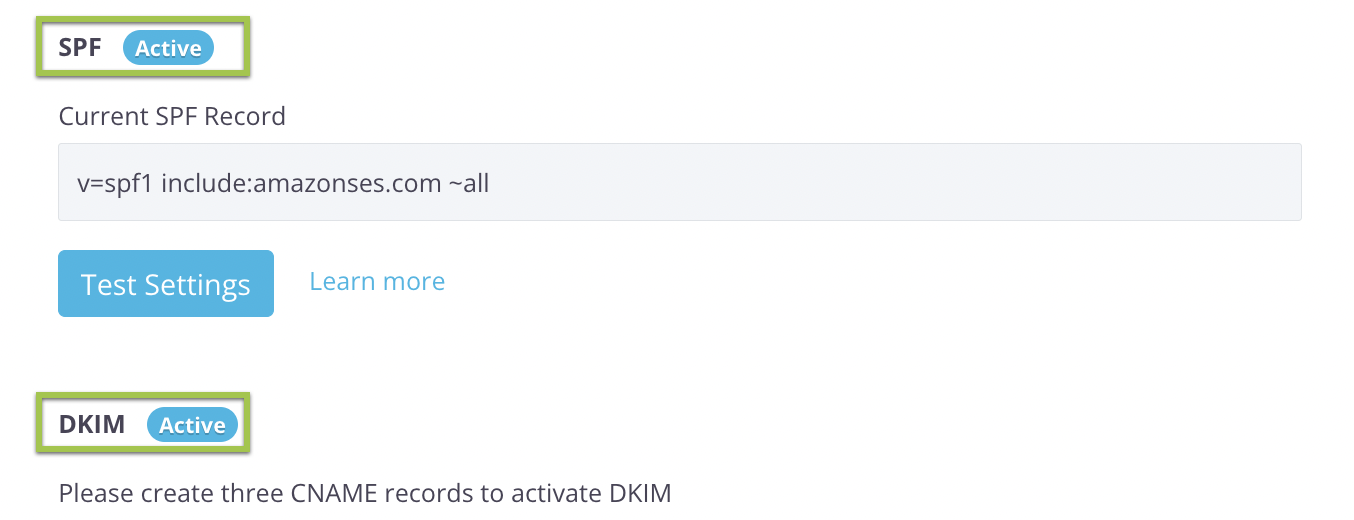
Después de configurar correctamente tus registros DKIM y SPF, PlatoForms verificará tus configuraciones. El dominio se verifica cada hora durante 72 horas después de que lo agregues, y cada vez que abras la página o hagas clic en Probar Configuraciones para ver los resultados de la verificación.
NoteEl proceso de verificación puede tardar desde unos minutos hasta unas horas.
Una vez que tus registros sean verificados con éxito, su estado cambia de Pendiente a Verificado.
Configurar dominio verificado
Una vez que tu dominio de correo electrónico esté verificado, sigue estos pasos:
-
En el Panel de Control, haz clic en tu Nombre de Equipo en la parte superior de la navegación izquierda.
-
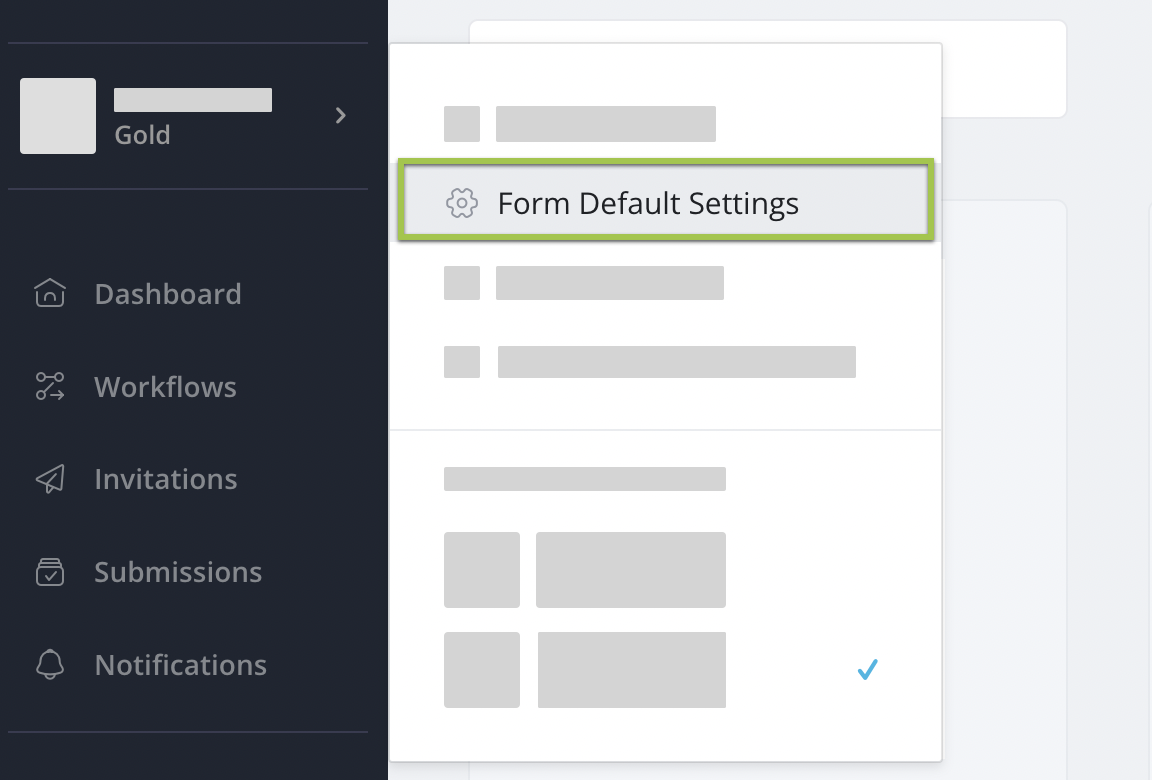
En el menú expandido, selecciona Configuración Predeterminada del Formulario.
-
Cambia a la pestaña Configuración de Invitación, ingresa un nombre de remitente y correo electrónico deseado para tu dominio verificado, y haz clic en Guardar.
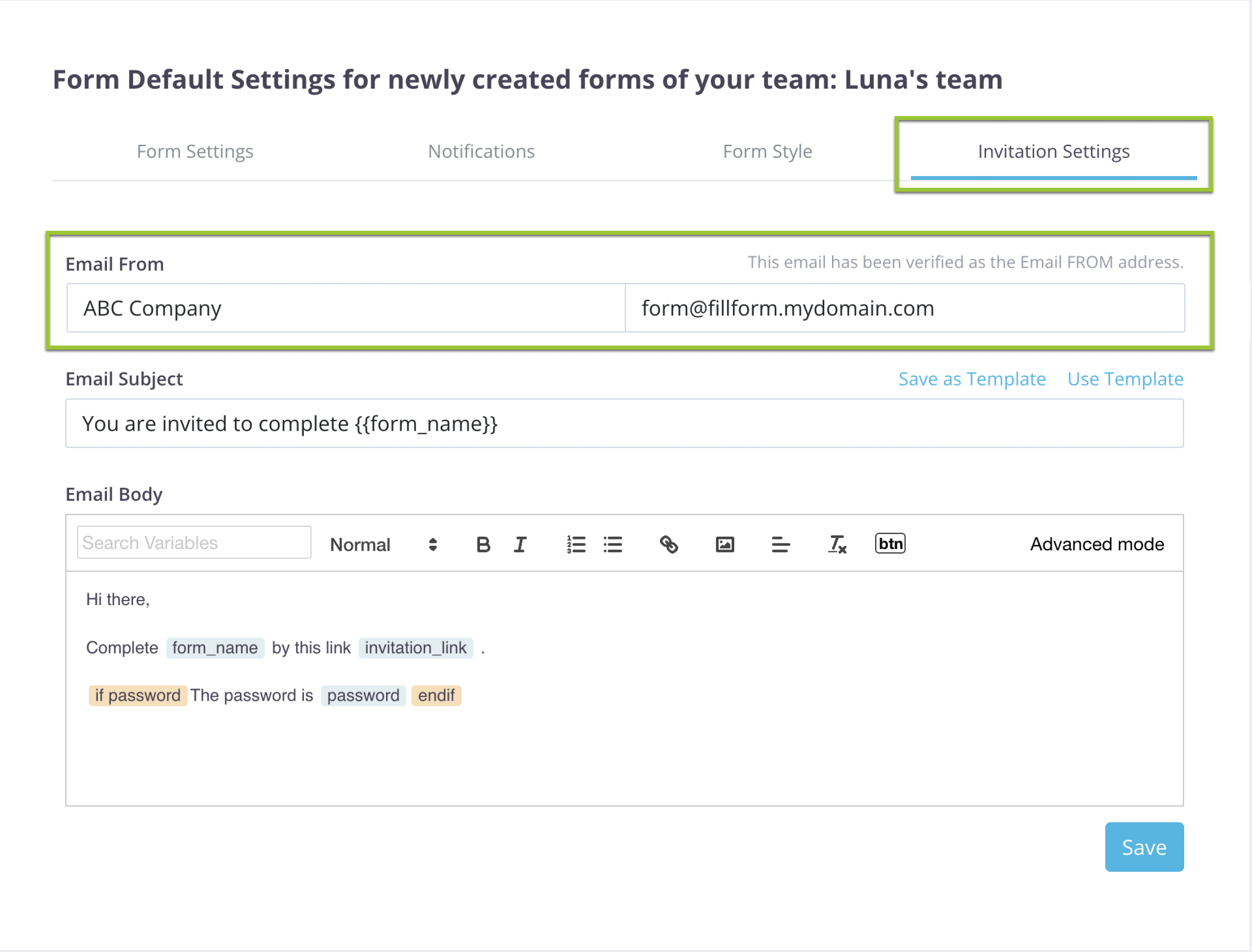
Este es el remitente predeterminado del equipo para invitaciones. Una invitación cuyo propio Correo De está vacío lo usa cuando se envía; no se copia nada en la invitación. Esta configuración se aplica a todos los miembros del equipo.
-
Para los correos de notificación, configura el remitente predeterminado del equipo por separado en la pestaña de Notificaciones de Configuraciones Predeterminadas de Formulario. Un formulario cuyo propio Correo De está vacío usa ese predeterminado al momento de enviar.
Tutorial en video
Este tutorial paso a paso cubre los pasos de esta página: verificar tu dirección de correo electrónico o dominio y luego configurar el dominio verificado.