
Nombres de archivos descargados
En esta página
Por defecto, los archivos PDF generados a partir de las presentaciones de formularios se nombran según el nombre de tu formulario. Si necesitas más control. Por ejemplo, para incluir la fecha de envío o el valor de un campo en el nombre del archivo. Puedes establecer un nombre fijo o un patrón de nombre dinámico en su lugar.
Personaliza los nombres de los archivos descargados
Tienes dos opciones:
-
Nombre Fijo: Elige un nombre único e invariable como “Formulario.pdf” para todos los PDFs descargados.
-
Patrón de Nombre con Variables: Para gestionar mejor múltiples envíos, crea un patrón de nombre con variables. Estas variables pueden incluir el índice de envío, fechas o valores específicos de campos, asegurando que cada envío tenga un nombre único para facilitar la organización e identificación.
Establecer un nombre fijo
Un nombre fijo aplica el mismo nombre de archivo a cada PDF descargado. Sigue los pasos en Gestionar nombre del formulario para configurarlo.
Establecer un patrón de nombre
-
En el Panel de Control, pasa el cursor sobre el formulario, haz clic en Configuración (icono de engranaje) en la parte superior derecha, luego haz clic en Gestionar Formulario.

-
En la navegación izquierda, bajo CONFIGURAR, haz clic en Nombrado de PDF.
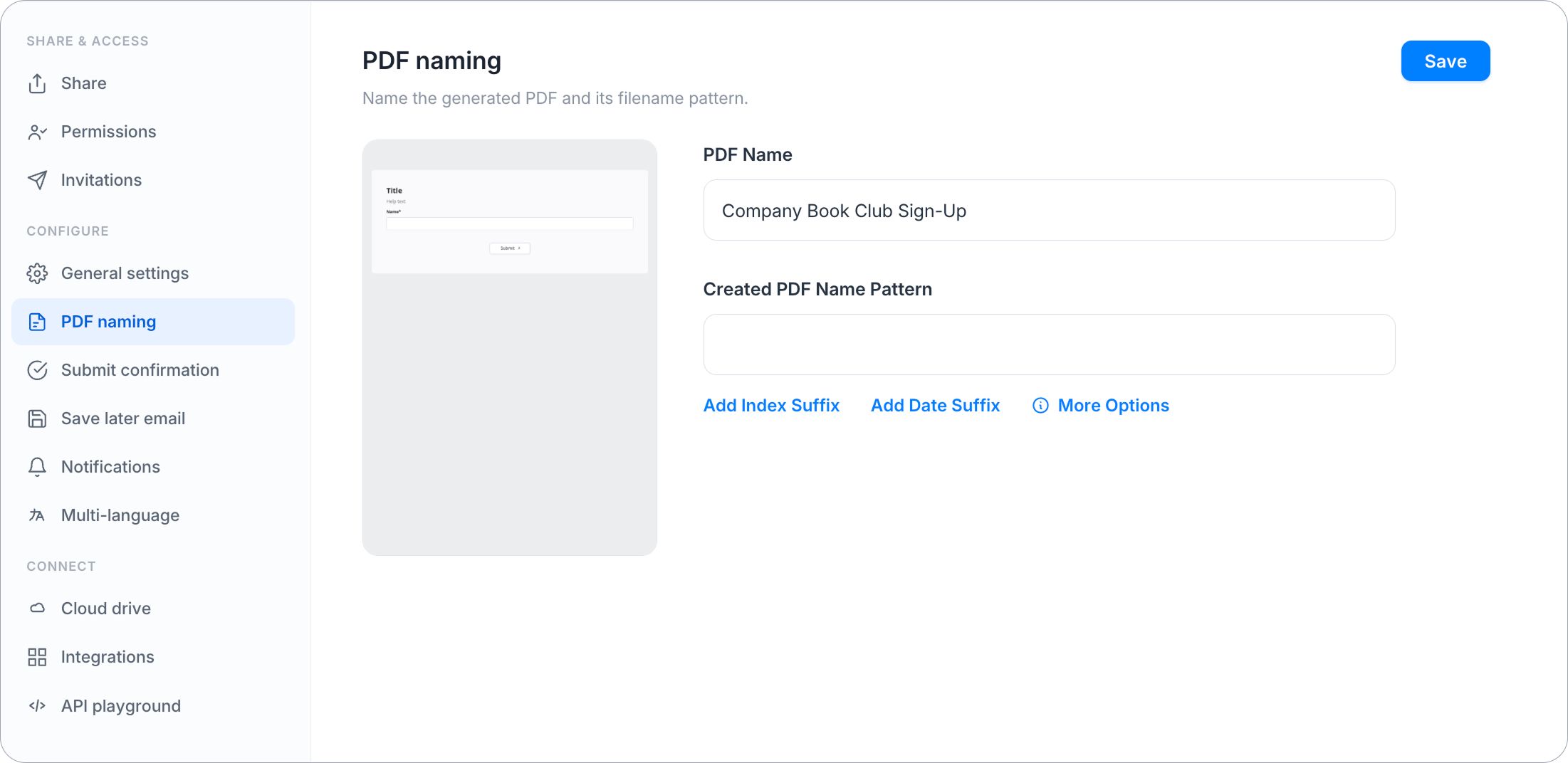
-
En el cuadro de entrada Patrón de Nombre de PDF Creado, usa variables para generar nombres de PDF descargados distintos:
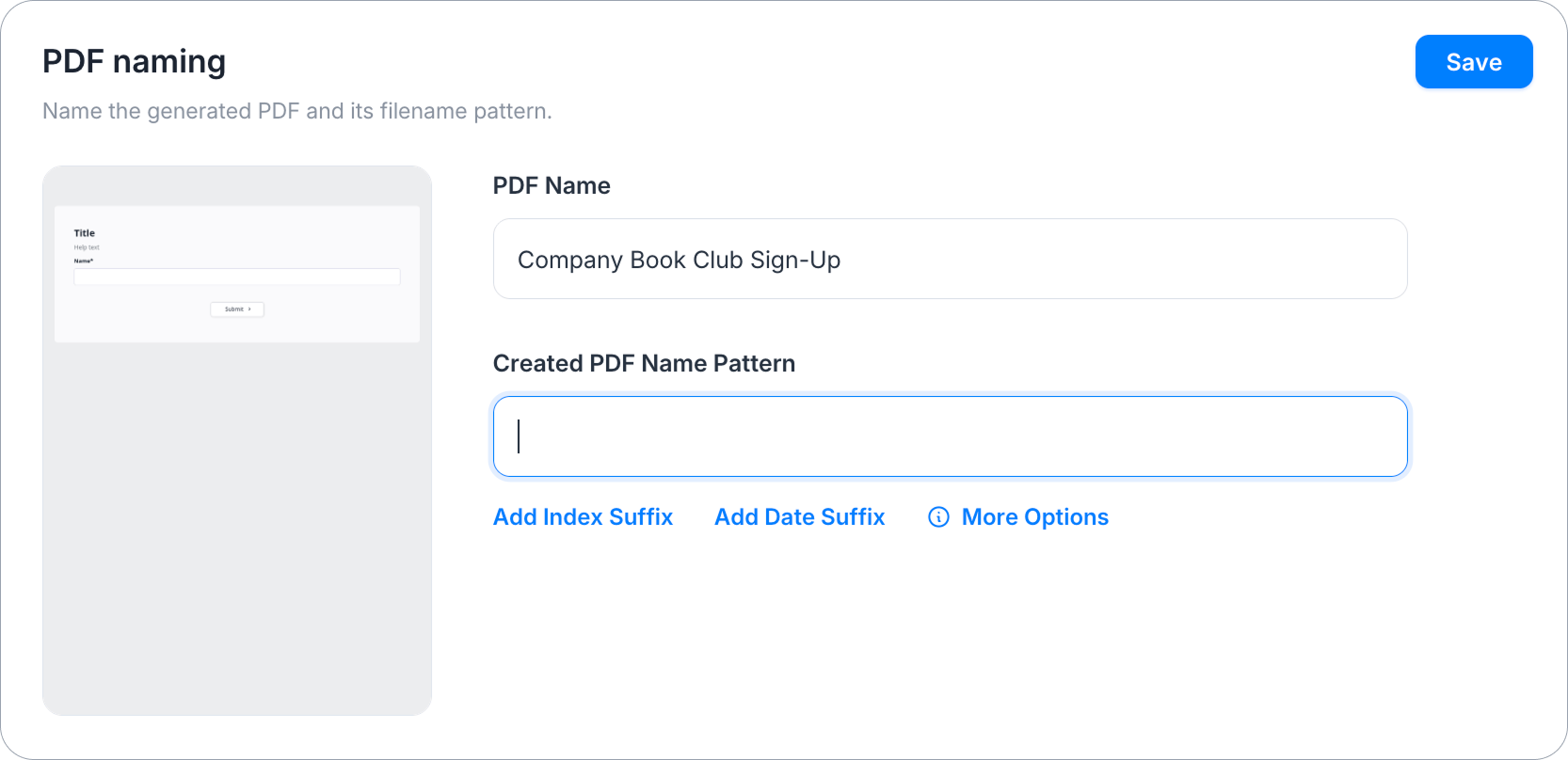
-
Haz clic en Añadir Sufijo de Índice para incluir
{{index}}en el patrón de nombre. El{{index}}es un índice único para cada envío (por ejemplo, “Formulario-1.pdf”).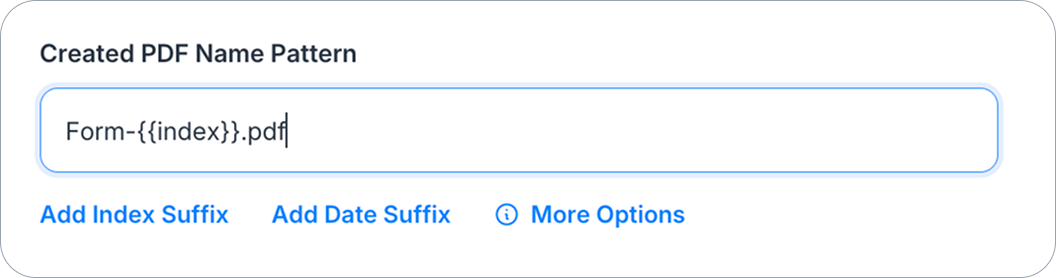
-
Haz clic en Añadir Sufijo de Fecha para añadir la fecha de envío en formato
{{yyyy-mm-dd}}al patrón de nombre (por ejemplo, Formulario-2026-03-15.pdf).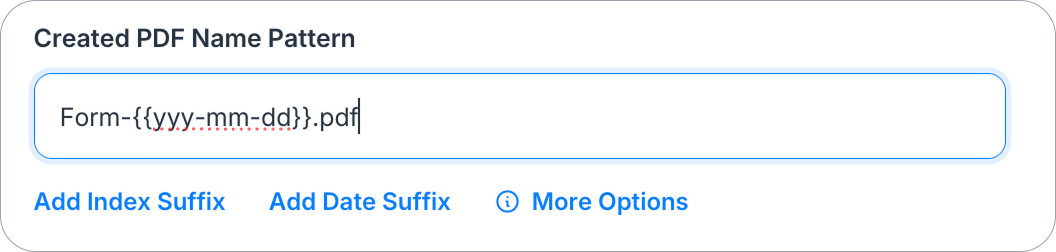 Note
NoteTambién puedes usar formatos de fecha como
{{mm.dd.yyyy}}o{{dd/mm/yy}}. En estos formatos, “dd” representa el día, “mm” representa el mes, y “yyyy” o “yy” representa el año. -
Copia
{{data.fidXX}}y reemplazaXXcon un ID de Campo específico de tu formulario. Puedes localizar el ID de Campo en el Constructor de Formularios. Por ejemplo, si el ID de Campo es “2”, puedes crear un patrón de nombre como “Formulario-{{data.fid2}}.pdf”, y{{data.fid2}}será reemplazado con el valor de entrada de ese campo.
NoteHaz clic en Más Opciones junto a estos botones para abrir esta página de documentación como referencia.
-
-
Haz clic en Guardar.
Si integras tu formulario con un Disco en la Nube, PlatoForms incluirá automáticamente un {{index}} en el patrón de nombre de archivo. Esta adición asegura que el archivo generado no sea sobrescrito cuando haya nombres duplicados.
Personaliza el nombre para el Formulario Maestro
En un Formulario Maestro, el nombre del archivo descargado corresponde al nombre del archivo Zip. Aquí tienes un ejemplo para aclarar cómo funciona:
Supongamos que has establecido un patrón de nombre como “ejemplo-{{index}}-{{yyyy-mm-dd}}-{{data.fid3}}”. PlatoForms transformará esto en un nombre de archivo descargado como “ejemplo-8-2026-03-15-Empleos”. Aquí está el desglose:
- La fecha de envío es “2026-03-15”.
- Esta es la octava presentación para este formulario.
- La variable
fid3se reemplaza con el valor de entradaEmpleos.
PlatoForms añade automáticamente la extensión de archivo adecuada, como “.pdf” o “.zip”, según el tipo de archivo.