
Validar campos de fecha
En esta página
Supongamos que tienes un campo de fecha de nacimiento, y no quieres que la gente escriba una fecha que aún no ha ocurrido. O estás creando un formulario de registro de eventos, y no quieres que las personas se inscriban para una fecha que ya ha pasado. O un formulario de reserva de servicios donde las personas necesitan reservar con al menos 2 días de anticipación. No quieres que se cuelen reservas para el mismo día.
Estos son realmente el mismo problema: necesitas controlar qué fechas se les permite siquiera escribir a las personas — no solo cómo se ve la fecha en la página una vez que se ingresa.
Fecha y Fecha y Hora son dos de los tipos de campos de entrada de texto. Esta guía trata sobre la Validación de Entrada — las configuraciones que controlan qué fechas se aceptan. Eso es diferente de formatear en Configurar propiedades de entrada de texto, que solo cambia cómo se muestra una fecha (como AAAA-MM-DD vs MM/DD/AAAA) — no impide que alguien ingrese la fecha incorrecta.
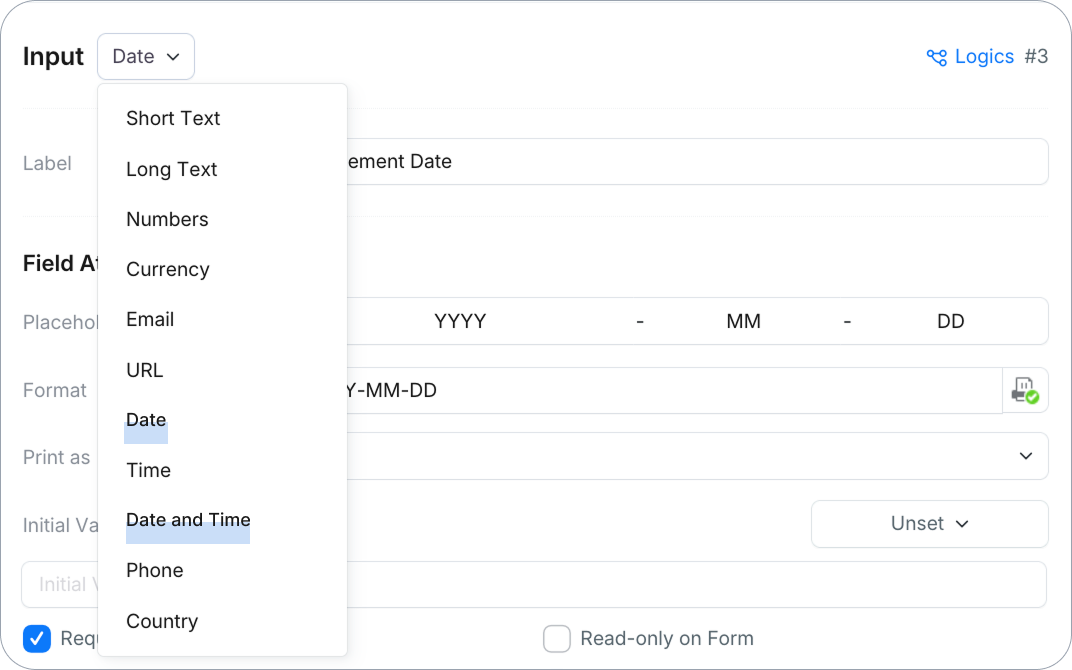
Las opciones de validación a continuación (rango de fechas, rango de horas, condición entre campos) se aplican a los campos de Fecha y Fecha y Hora. Otros tipos de campos tienen sus propias opciones de Validación de Entrada.
Configuración rápida con un preajuste
Si tu escenario es uno de los comunes a continuación, haz clic en un Preajuste bajo Validación de Entrada y PlatoForms completará el Rango de fechas aceptado por ti:
| Escenario | Preajuste a usar | Lo que establece |
|---|---|---|
| Sin restricción — cualquier fecha funciona | Cualquier fecha | Inicio: Sin límite · Fin: Sin límite |
| Un registro de algo que ya ocurrió (por ejemplo, una fecha de incidente) | Solo pasado | Inicio: Sin límite · Fin: Relativo — 0 día(s) antes de la fecha de apertura |
| Algo que aún no ha ocurrido (por ejemplo, una fecha de evento o cita) | Solo futuro | Inicio: Relativo — 0 día(s) después de la fecha de apertura · Fin: Sin límite |
| Un campo de fecha de nacimiento | Fecha de nacimiento | Inicio: Relativo — 100 año(s) antes de la fecha de apertura · Fin: Relativo — 0 día(s) antes de la fecha de apertura |
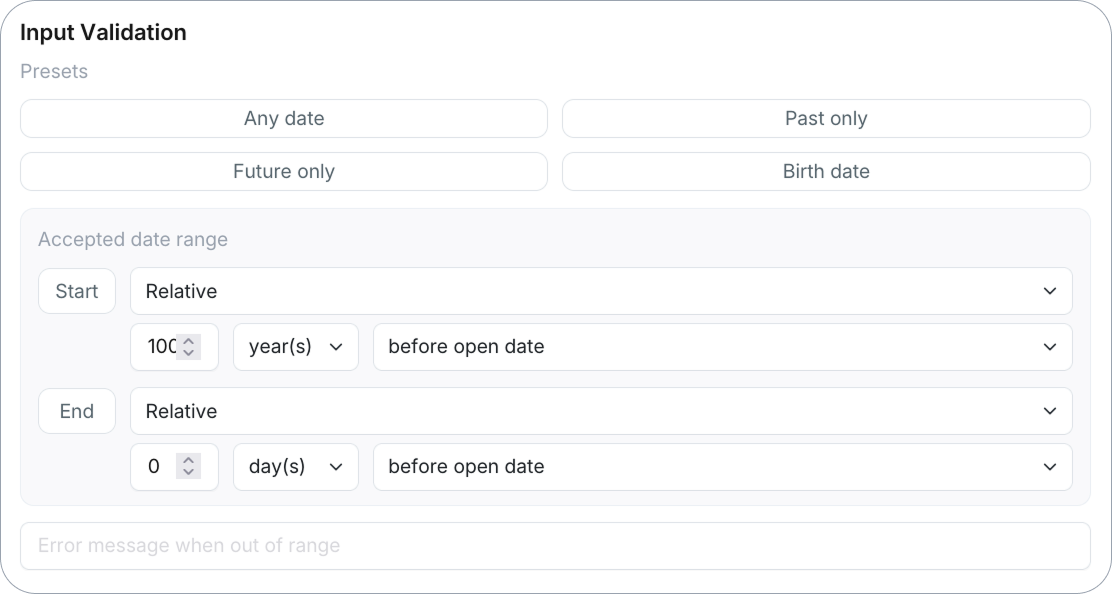
¿Elegiste un preajuste pero necesitas algo ligeramente diferente? Aún puedes ajustar manualmente los campos de Inicio y Fin — consulta Construir un rango personalizado.
La fecha de apertura es la fecha en que un usuario abre el formulario.
Construir un rango personalizado
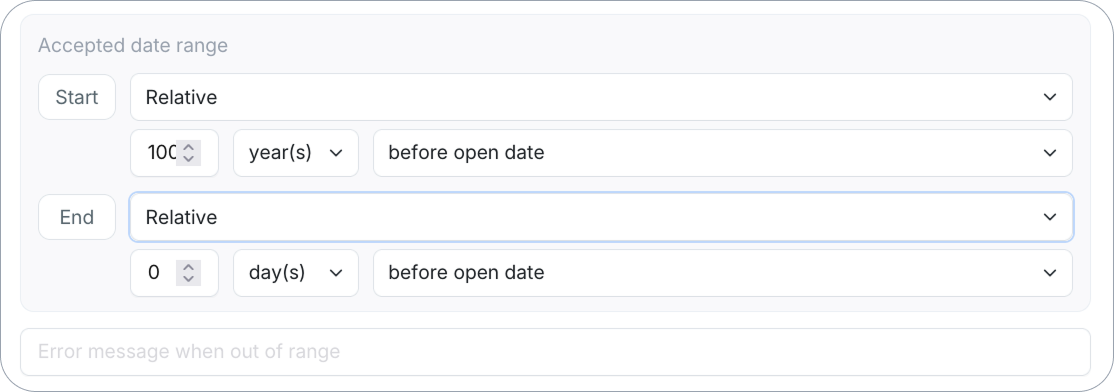
Para cualquier cosa que un preajuste no cubra, establece Inicio y/o Fin bajo Rango de fechas aceptado tú mismo. Cada lado tiene tres modos:
-
Sin límite: Sin restricción en este extremo del rango. Usa esto cuando solo un lado del rango importa (por ejemplo, solo una fecha mínima, sin máxima).
-
Fecha fija: Ingresa una fecha de calendario específica. Usa esto para un rango vinculado a una fecha del mundo real que no cambia — por ejemplo, “las solicitudes no pueden enviarse antes de que el concurso comience el 1 de junio de 2026”.
-
Relativo: Establece un límite relativo al día en que el encuestado abre el formulario — útil cuando el rango siempre debe cambiar con “hoy”, en lugar de una fecha que tendrías que actualizar manualmente. Ingresa un número, elige una unidad (
día(s),mes(es), oaño(s)), y elige antes de la fecha de apertura o después de la fecha de apertura.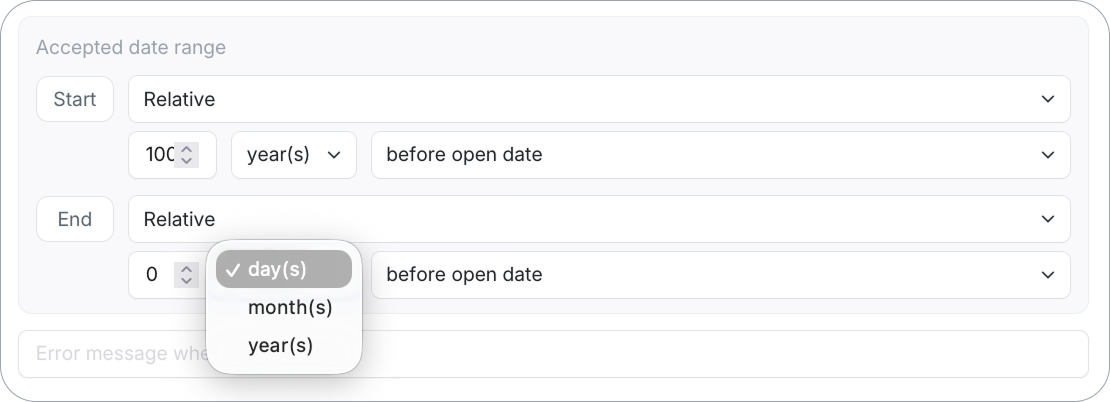
Por ejemplo, una reserva de servicio que necesita al menos 2 días de anticipación establecería Inicio en Relativo —
2día(s)después de la fecha de apertura.
(Opcional) Ingresa un Mensaje de error personalizado cuando esté fuera de rango para decirles a los encuestados por qué se rechazó su fecha (por ejemplo, “Por favor elige una fecha al menos 2 días a partir de hoy.”).
Restringir la hora del día
Si tu campo de Fecha y Hora solo tiene sentido dentro de ciertas horas — por ejemplo, un formulario de reserva de servicios donde las citas solo pueden programarse entre las 9:00 AM y las 6:00 PM — establece un rango de Hora bajo Validación de Entrada, separado del rango de fechas anterior.
Ingresa una hora Mínima y/o Máxima (o deja cualquiera de los lados en blanco si solo importa un límite). Esto funciona junto con el rango de fechas, no en lugar de él — por lo que puedes requerir que una cita sea tanto en el futuro como dentro del horario laboral al mismo tiempo.
Comparar con otro campo
Algunas fechas solo tienen sentido en relación con otro campo en el mismo formulario — el ejemplo clásico es un formulario de reserva o itinerario donde la Fecha de Fin debe ser posterior a la Fecha de Inicio.
Bajo Condición entre campos, estás configurando una regla de la forma:
[Campo A] — operador — valor de este campo — operador — [Campo B]
Elige un campo en cada lado — los campos se enumeran por ID y etiqueta (por ejemplo, #2 Referencia de Contacto, #9 Nombre del Cliente) — y elige cómo cada lado debe relacionarse con este campo: <, <=, =, o !=.
Algunos patrones comunes:
- La Fecha de Fin debe ser posterior a la Fecha de Inicio: en el campo de Fecha de Fin, establece el Campo A en
#3 Fecha de Inicio, operador<, y deja el lado derecho en blanco si solo te importa un límite. - Una fecha debe caer estrictamente entre dos otras (por ejemplo, una fecha de inspección que debe estar entre el inicio y el fin de un contrato): establece el Campo A en el campo de fecha de inicio con operador
<, y el Campo B en el campo de fecha de fin con operador<. Esto se lee como Fecha de Inicio < este campo < Fecha de Fin. - Esta fecha no debe ser igual a la fecha de otro campo (por ejemplo, una cita de seguimiento no puede ser el mismo día que la inicial): usa
!=contra el campo que estás excluyendo.

No tienes que completar ambos lados — deja uno en blanco si solo necesitas una comparación unidireccional.
(Opcional) Ingresa un mensaje de error para decirles a los encuestados por qué falló la comparación: la caja de Mensaje de Error junto a la fila en el formulario web, el constructor de Formularios Web PDF y el constructor de Formularios Maestros, o la caja de Mensaje de Error de Comparación de Campos en el constructor de Formularios PDF Rellenables. Esto es separado del Mensaje de error cuando está fuera de rango usado para el rango de fechas anterior.
La misma comparación se ofrece también en otros tipos de Entrada de Texto: Texto Corto, Texto Largo, Números, Moneda y Hora soportan <, <=, = y !=, mientras que Correo Electrónico y Vincular solo soportan = (por ejemplo, un campo de “confirmar correo electrónico” que debe coincidir con otro).