
Integrar con Google Sheets
En esta página
Con PlatoForms, puedes conectar tus formularios en línea a Google Sheets, asegurando que todos los datos enviados se almacenen automáticamente en una hoja de cálculo para un fácil acceso y análisis. Este artículo te guiará a través de los pasos para configurar esta integración, permitiéndote organizar y utilizar eficientemente los datos de tus formularios.
Integrar con Google Sheets
-
En el Panel de Control, pasa el cursor sobre el formulario, haz clic en Configuración (icono de engranaje) en la parte superior derecha, luego haz clic en Administrar Formulario.

-
En la barra lateral izquierda, haz clic en Integraciones.
-
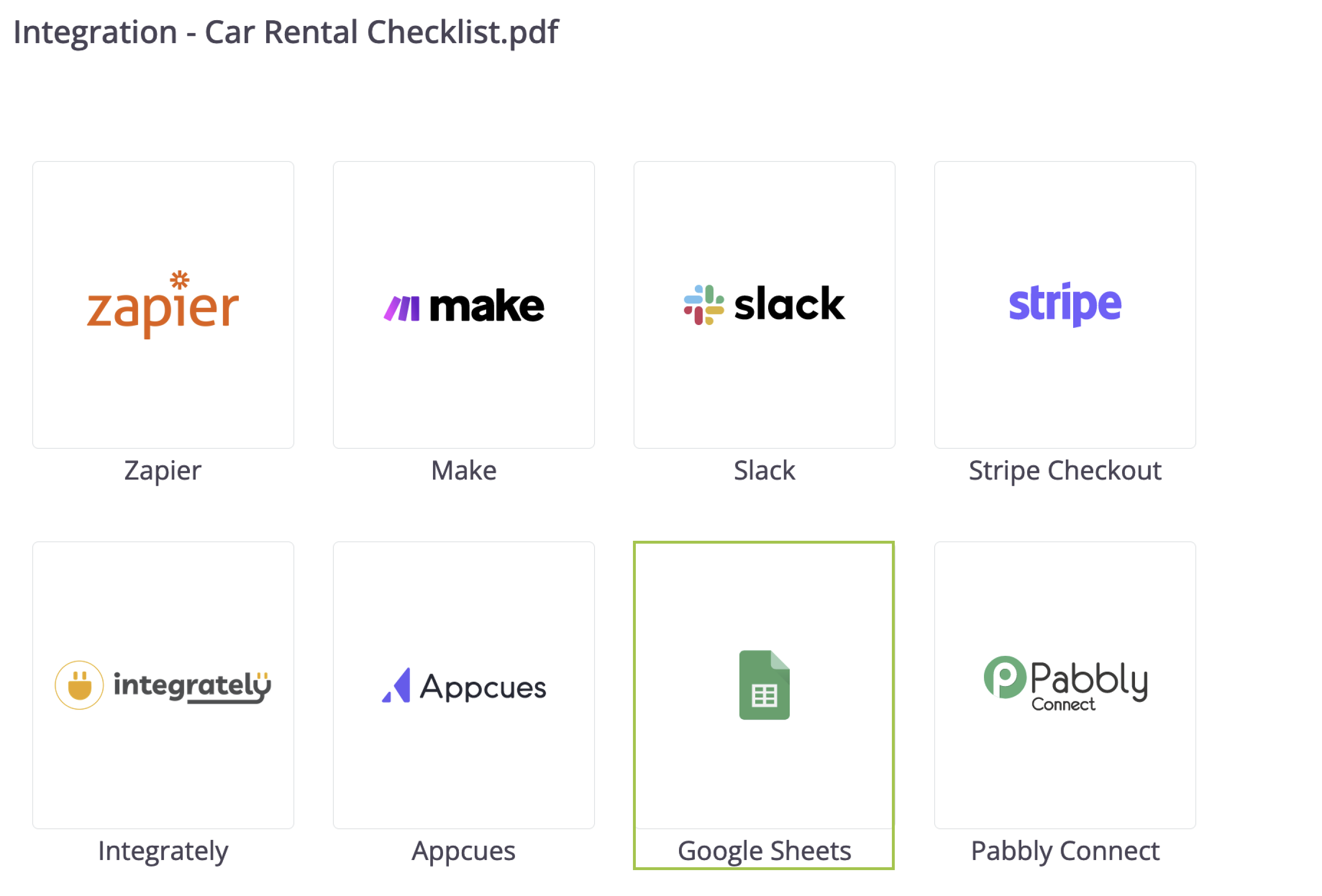
Encuentra la tarjeta de Google Sheets y haz clic en Conectar.
-
Sigue las indicaciones en pantalla para otorgar a PlatoForms acceso a tu cuenta de Google.
-
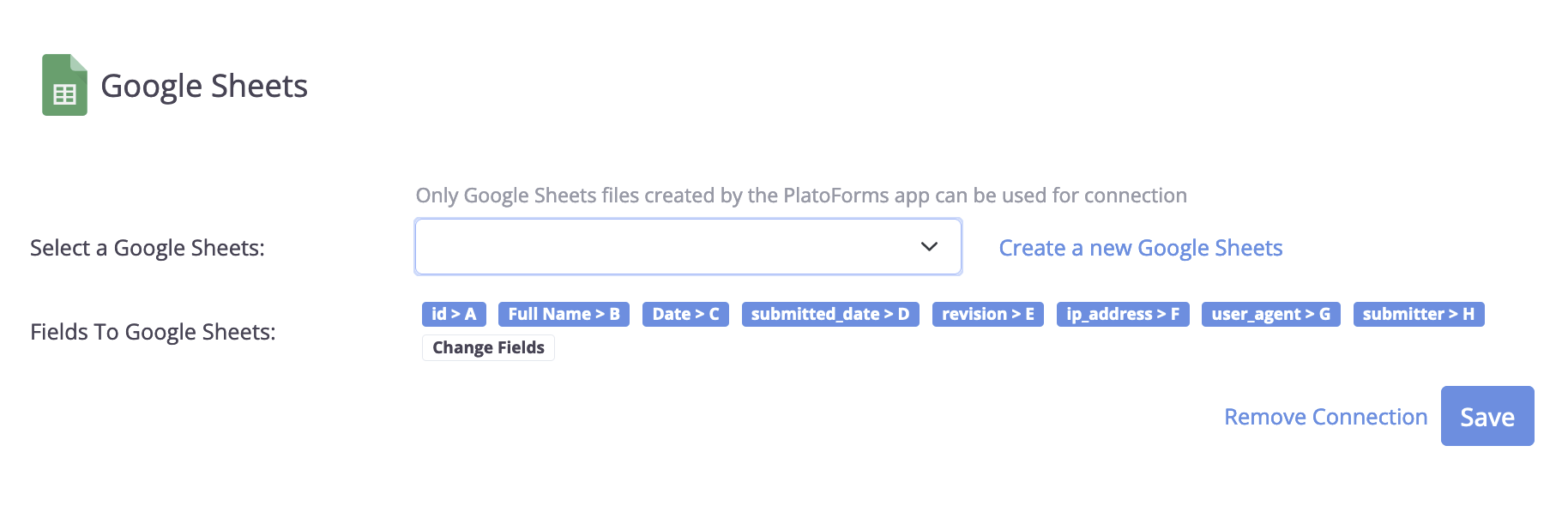
Una vez conectado exitosamente, verás dos campos en el panel:
-
Seleccionar un Google Sheets: Elige una hoja de cálculo que PlatoForms haya creado anteriormente de la lista desplegable, o haz clic en Crear un nuevo Google Sheets para generar una nueva. Las hojas de cálculo que creaste tú mismo en Google Sheets no se listan: solo las hojas de cálculo creadas por PlatoForms pueden ser conectadas.
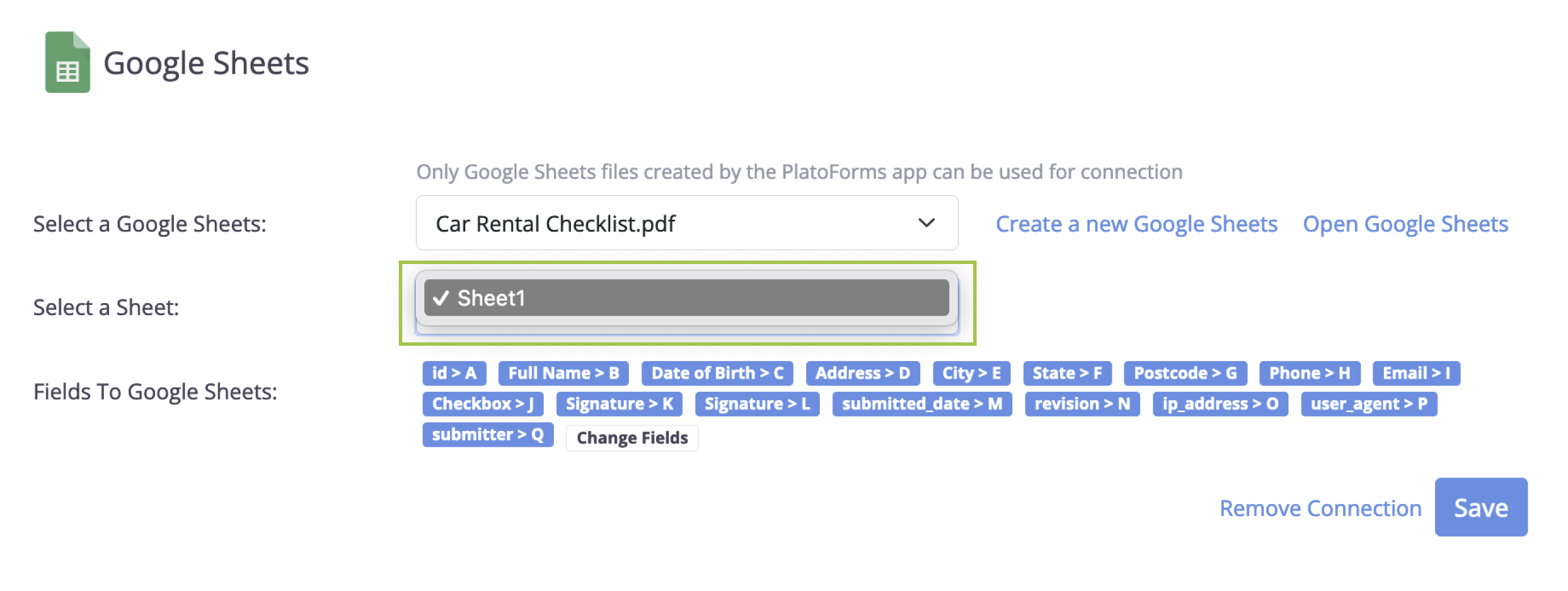
Si creas una nueva hoja de Google, su nombre coincidirá con el título de tu formulario en línea en PlatoForms. Una vez seleccionada una hoja de cálculo, verás un campo llamado Seleccionar una Hoja donde puedes elegir una hoja en particular dentro de ella para almacenar todos los datos enviados a través del formulario.
-
Campos a Google Sheets: Estos son los campos de envío que se cargarán en tus Google Sheets. Usa la opción Cambiar Campos para seleccionarlos o deseleccionarlos según sea necesario.
- Haz clic en Guardar para aplicar tus configuraciones.
Con estos pasos completados, todas las nuevas presentaciones de formularios se guardarán automáticamente en tu Hoja de Google designada.
Cómo se llena la hoja
- PlatoForms no escribe una fila de encabezado. Escribe tus propios títulos de columna en la fila 1; las nuevas filas se añaden debajo de la última fila de datos.
- Cada envío añade una fila. Cuando un envío se edita y se envía de nuevo, se añade una nueva fila y la fila anterior no se cambia; la columna de revisión las distingue.
- Los campos añadidos al formulario posteriormente no están marcados en Cambiar Campos. Márcalos y haz clic en Guardar, luego publica el formulario de nuevo para que sus valores sean enviados.