
Revisar y rastrear documentos
Pestañas
La columna de Documentos
En la página de Envíos, un formulario con una lista de verificación adquiere una columna de Documentos. Cada envío muestra el estado de su solicitud: Documentos faltantes, Necesita revisión, Necesita una nueva carga, Completo, o Marcado como completo por el equipo. Los filtros encima de la tabla reducen la lista a envíos que faltan documentos, necesitan revisión, tienen un archivo rechazado en espera, están por expirar o están completos.
Un envío que no recibió solicitud porque se alcanzó el número mensual del plan muestra Sin solicitud con un enlace de actualización.
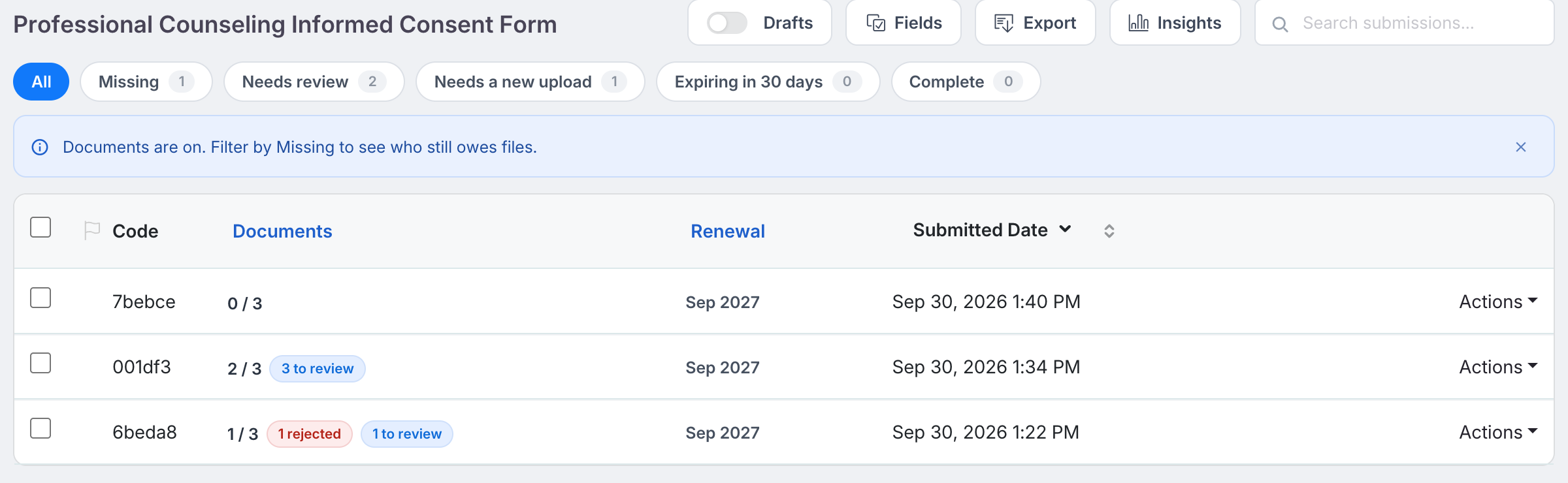
Haz clic en la columna para abrir el cajón de Documentos.
El cajón de Documentos
El encabezado muestra cuántos archivos requeridos han llegado, cuándo se envió el enlace y a quién, cuántos recordatorios se enviaron y cuándo es el próximo. Debajo, una fila por cada elemento con sus archivos, y la razón de la persona si rechazó un elemento.
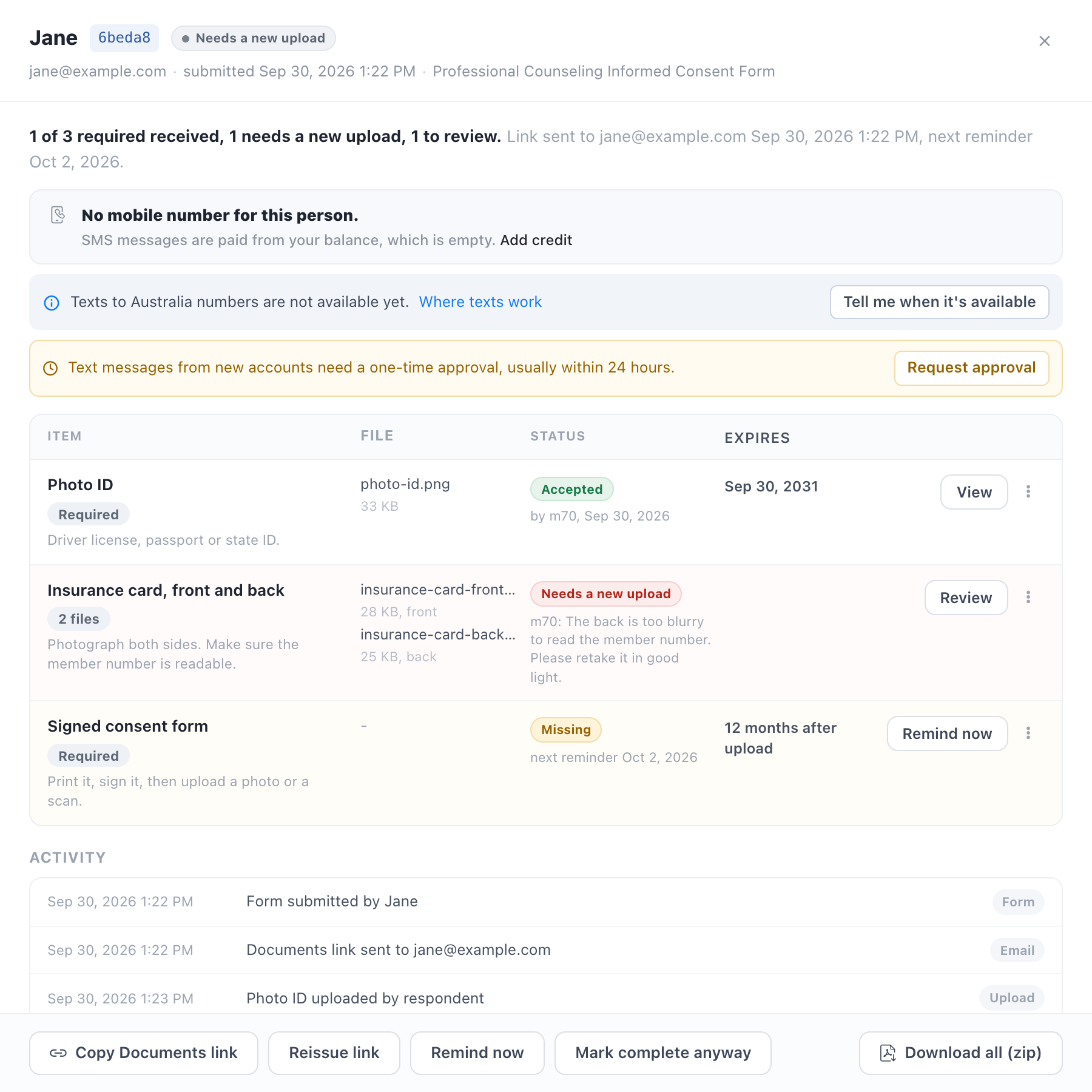
| Acción | Qué hace |
|---|---|
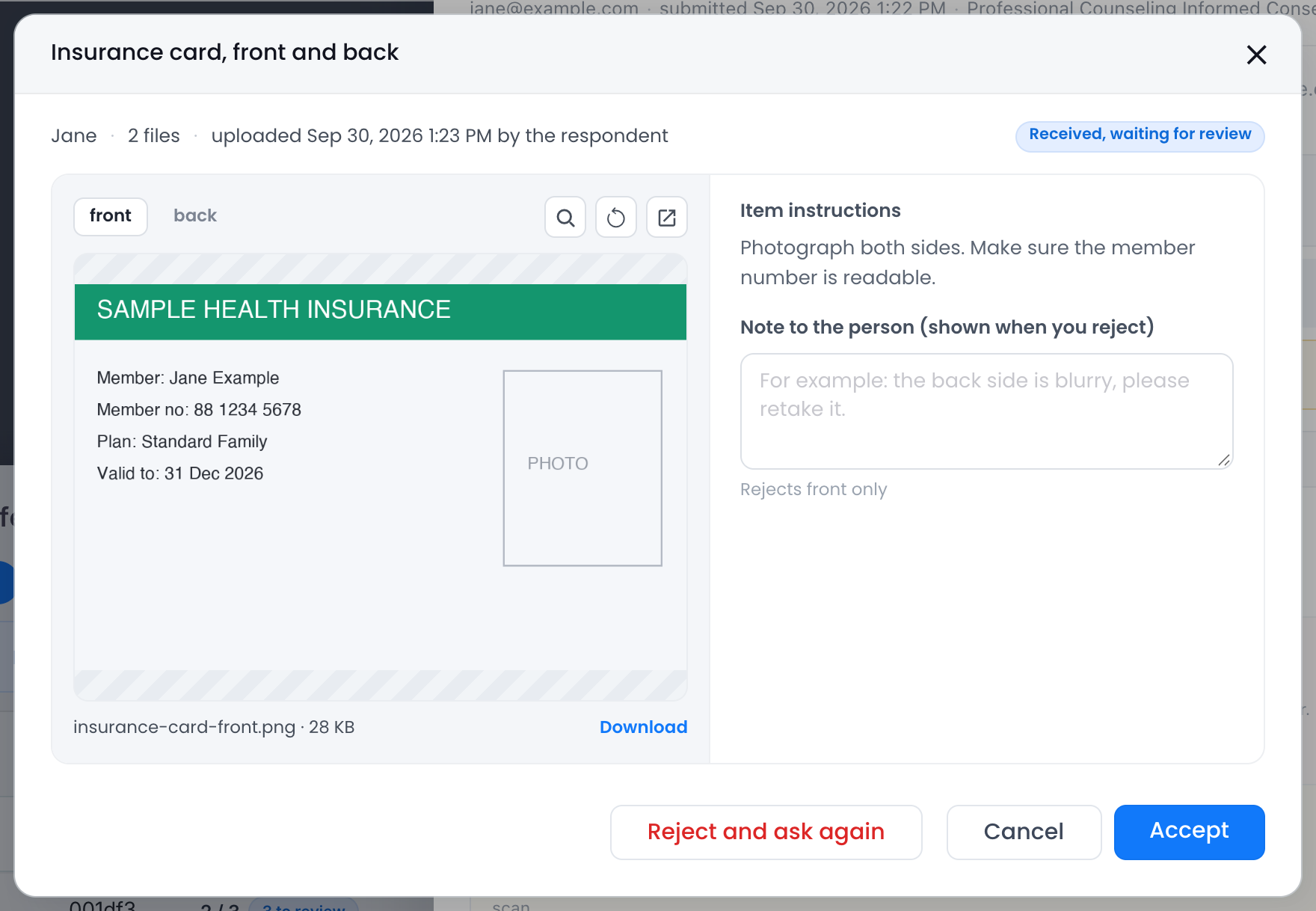
| Ver | Abre el archivo con zoom y rotación. Los PDFs se abren en una nueva pestaña. En equipos HIPAA no hay vista previa; descarga el archivo en su lugar. |
| Aceptar | Marca el archivo como aceptado. Si el elemento tiene una regla de expiración, la fecha de expiración se completa automáticamente (meses después de la carga o el campo de fecha del formulario); cámbiala si el documento indica otra cosa. |
| Rechazar y pedir de nuevo | Marca el archivo como rechazado con una nota que la persona ve, y les envía un correo electrónico para que lo suban de nuevo. Los recordatorios comienzan de nuevo. |
| Solicitar de nuevo | Envía el correo electrónico para ese elemento una vez más y reinicia los recordatorios. |
| Eximir | Exime el elemento para esta persona, con una razón opcional. Ya no se cuenta. Eliminar exención lo deshace. |
| Cargar por ellos | Sube un archivo que recibiste de otra manera, por ejemplo, por correo. Los archivos subidos por el equipo se aceptan de inmediato. |
| Recordar ahora | Envía un recordatorio inmediatamente. Un recordatorio cada 12 horas, y solo cuando hay una dirección de correo electrónico. |
| Copiar enlace de Documentos | Copia el enlace, con su código de acceso cuando lo hay, para enviártelo a ti mismo. |
| Reemitir enlace | Reemplaza el enlace con uno nuevo y lo envía por correo electrónico, para un enlace que expiró o fue reenviado. |
| Marcar como completo de todos modos | Cierra la solicitud sin los elementos faltantes. La persona no es informada. Reabrir lo deshace. |
| Descargar y Descargar todo (zip) | Un archivo, o todos los archivos actuales para este envío. |
Cuando no hay un correo electrónico registrado, el cajón ofrece Agregar un correo electrónico y luego envía el enlace; lo mismo para un número de móvil cuando el formulario envía mensajes de texto.
Una solicitud se completa cuando cada elemento requerido es aceptado o eximido. Los archivos aceptados se archivan en la carpeta de la unidad en la nube del formulario, si tiene una, y se envía la notificación al equipo. Un nuevo archivo subido en un elemento requerido después de eso reabre la solicitud hasta que sea revisado.
La página de Solicitudes de Documentos
Solicitudes de Documentos en la navegación izquierda lista cada solicitud a través de todos los formularios que puedes ver.
La pestaña Solicitudes se abre con cuatro mosaicos que también actúan como filtros: Esperando revisión, Documentos faltantes, Rechazado y en espera, y Completo este mes. Busca por persona, reduce a un formulario, o usa las etiquetas de estado. Cada fila muestra a la persona, el formulario, cuándo lo enviaron, los documentos recibidos, la última actividad y los recordatorios enviados. Revisar abre el cajón para ese envío, Recordar envía un recordatorio, y Copiar enlace copia su enlace de Documentos.
La insignia en el elemento de menú Solicitudes de Documentos cuenta los archivos en espera de revisión a través de los formularios que puedes ver.
Todo lo que sucede con una solicitud se lista en la parte inferior de su cajón: cargas, revisiones, correos electrónicos enviados, cambios de enlace. Las cargas y vistas del enlace de Documentos también se registran en el registro de actividad del equipo.