
Importar desde papel
En esta página
Algunas personas siempre llenarán un formulario en papel: visitantes en la recepción, personal de campo sin señal, un portapapeles en la sala de espera, o una caja de formularios antiguos que deseas digitalizar. Importar desde papel trae esas copias a PlatoForms. Subes escaneos o fotos de teléfono, la IA lee cada copia en los campos del formulario, alguien de tu equipo verifica las respuestas de las que la IA no estaba segura, y cada copia se convierte en un envío ordinario junto a los realizados en línea.
En este capítulo
- Importar copias en papel: qué debe ser el papel, los archivos que puedes subir, cómo se dividen las páginas en copias, y la página de Importación.
- Revisar y crear envíos: verifica cada copia en la página de Revisión, crea los envíos, crea las copias limpias de una vez, y la cola de revisión.
- Configuraciones, planes y privacidad: las configuraciones del equipo, las páginas incluidas en cada plan, los correos electrónicos, y cuánto tiempo se conservan los escaneos.
Cómo funciona
- Abre la página de Envíos del formulario y haz clic en Importar desde papel, luego en Nueva importación.
- Suelta tus escaneos o fotos: PDF, JPG, PNG o HEIC. Un escaneo puede contener muchas copias llenadas.
- PlatoForms empareja cada página con el formulario, divide las páginas en copias y lee las respuestas. Puedes salir de la página; recibirás un correo electrónico cuando la importación esté lista.
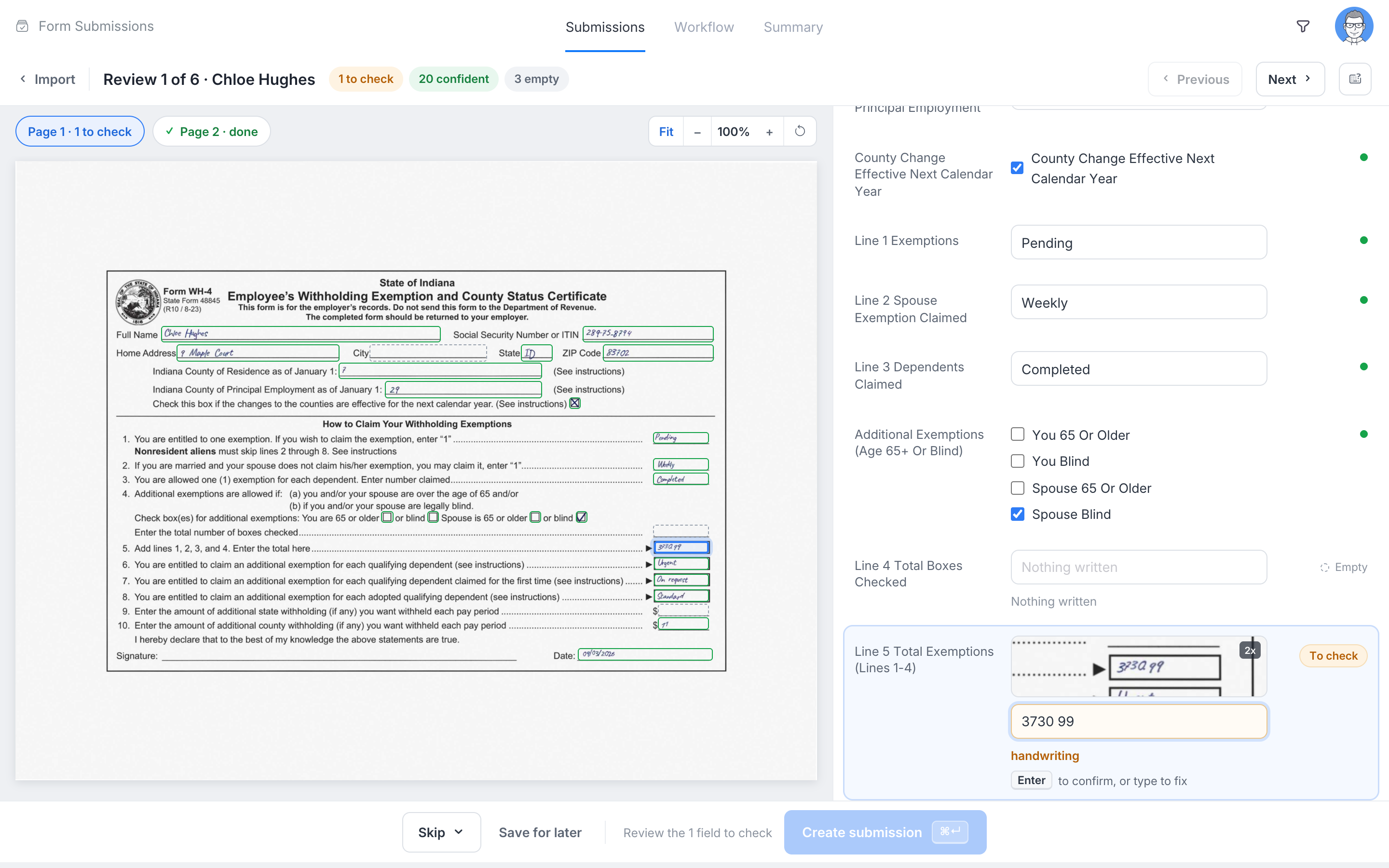
- Cada copia se marca como Lista (cada respuesta leída con confianza) o Para revisar (algunas respuestas necesitan revisión). En la Página de revisión ves el escaneo y los campos lado a lado, confirmas o corriges cada respuesta, y creas el envío.
- Las copias listas pueden ser creadas de una vez con Crear N envíos. Los nuevos envíos se marcan como Papel, obtienen su PDF completado, y se archivan y envían a tus integraciones como cualquier otro envío.
Qué formularios pueden importar papel
Importar desde papel funciona con formularios construidos a partir de un PDF: un Formulario PDF Rellenable o un Formulario Web PDF. El formulario debe estar publicado.
El papel debe ser el mismo documento del que se construyó el formulario: el formulario en papel que ya usas, si subiste su PDF para crear el formulario, o una impresión del PDF del formulario. Cada página se empareja con las propias páginas del formulario. Las páginas de otro formulario, o de una versión anterior del papel, no se leen, y un archivo sin ninguna página coincidente se marca como No es este formulario.
Los formularios hechos con Formulario Web (Clásico o Conversacional) y Formularios Maestros no pueden importar papel. Si tu formulario en papel existe como un PDF, súbelo con Comenzar a construir > PDF → Formulario en línea para construir un formulario que pueda.
Dónde encontrarlo
- Por formulario: el botón Importar desde papel en la página de Envíos del formulario, con Nueva importación, Cola de revisión y tus Importaciones recientes. La página de Administrar formulario del formulario apunta allí desde su sección Compartir.
- Configuraciones del equipo: Menú del equipo > API y Webhooks > Entrada de papel: actívalo o desactívalo y elige quién puede importar. Ver Configuraciones, planes y privacidad.
Importar desde papel es parte de cada plan, incluyendo el Gratis, con un número de páginas cada mes que depende del plan.