
Importar de papel
Nesta página
Algumas pessoas sempre preencherão um formulário em papel: visitantes na recepção, funcionários de campo sem sinal, uma prancheta na sala de espera ou uma caixa de formulários antigos que você deseja digitalizar. Importar de papel traz essas cópias para o PlatoForms. Você faz upload de digitalizações ou fotos de celular, a IA lê cada cópia nos campos do formulário, alguém da sua equipe verifica as respostas que a IA não identificou com certeza, e cada cópia se torna uma submissão comum ao lado das feitas online.
Neste capítulo
- Importar cópias de papel: o que o papel deve ser, os arquivos que você pode fazer upload, como as páginas são divididas em cópias e a página de Importação.
- Revisar e criar submissões: verifique cada cópia na página de Revisão, crie as submissões, crie as cópias limpas de uma só vez e a fila de revisão.
- Configurações, planos e privacidade: as configurações da equipe, páginas incluídas em cada plano, os e-mails e por quanto tempo as digitalizações são mantidas.
Como funciona
- Abra a página de Envios do formulário e clique em Importar de papel, depois em Nova importação.
- Solte suas digitalizações ou fotos: PDF, JPG, PNG ou HEIC. Uma digitalização pode conter muitas cópias preenchidas.
- O PlatoForms corresponde cada página ao formulário, divide as páginas em cópias e lê as respostas. Você pode sair da página; você receberá um e-mail quando a importação estiver pronta.
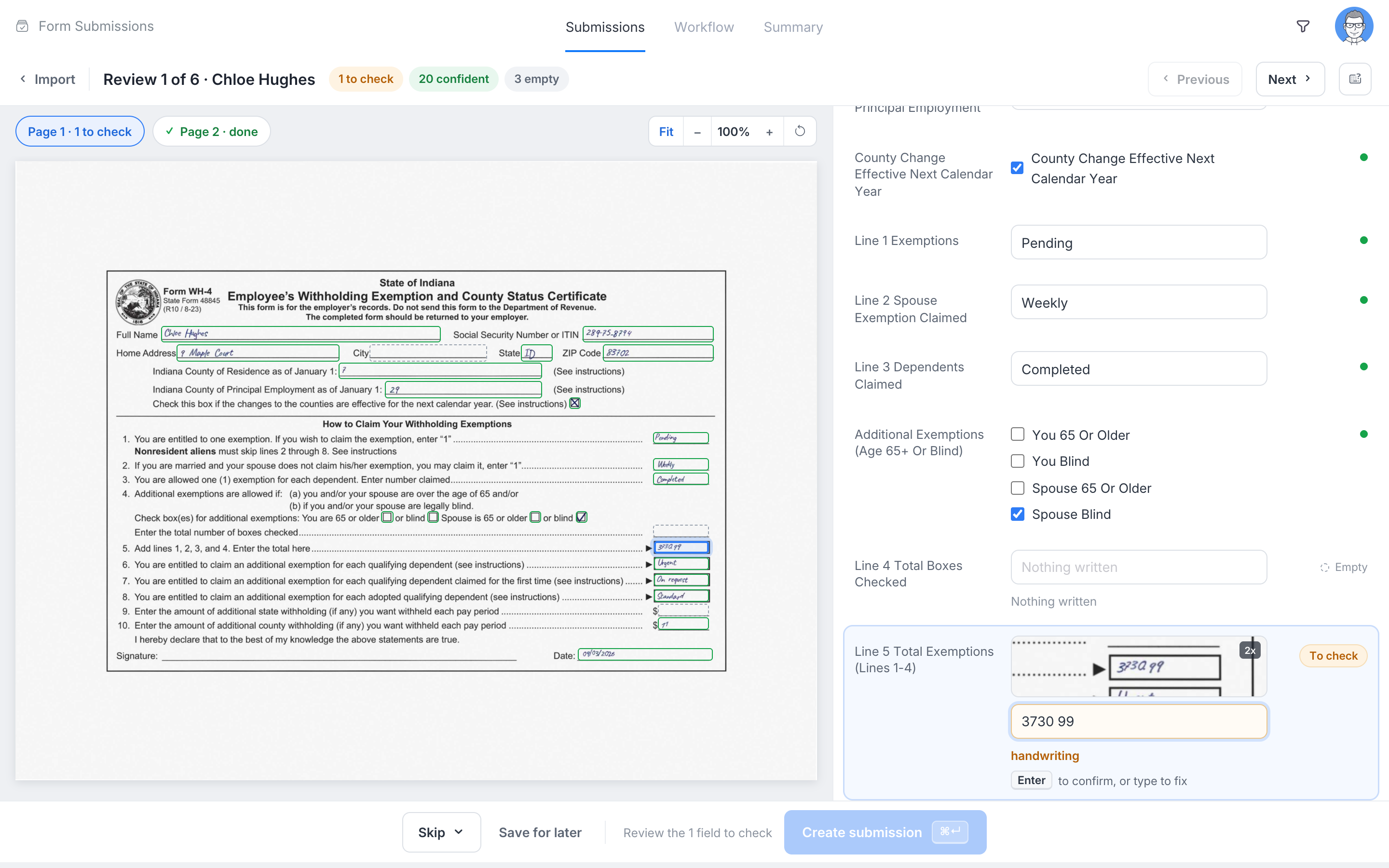
- Cada cópia é marcada como Pronto (todas as respostas lidas com confiança) ou A verificar (algumas respostas precisam ser revisadas). Na Página de revisão você vê a digitalização e os campos lado a lado, confirma ou corrige cada resposta e cria a submissão.
- Cópias prontas podem ser criadas de uma só vez com Criar N envios. As novas submissões são marcadas como Papel, recebem seu PDF completo e são arquivadas e enviadas para suas integrações como qualquer outra submissão.
Quais formulários podem importar papel
Importar de papel funciona com formulários construídos a partir de um PDF: um Formulário PDF Preenchível ou um Formulário PDF Web. O formulário deve estar publicado.
O papel deve ser o mesmo documento do qual o formulário foi construído: o formulário em papel que você já usa, se você fez upload de seu PDF para criar o formulário, ou uma impressão do PDF do formulário. Cada página é comparada com as próprias páginas do formulário. Páginas de outro formulário, ou de uma versão mais antiga do papel, não são lidas, e um arquivo sem nenhuma página correspondente é marcado como Não é este formulário.
Formulários feitos com Formulário Web (Clássico ou Conversacional) e Formulários Mestre não podem importar papel. Se seu formulário em papel existe como um PDF, faça upload com Começar a construir > PDF → Formulário Online para construir um formulário que possa.
Onde encontrá-lo
- Por formulário: o botão Importar de papel na página de Envios do formulário, com Nova importação, Fila de revisão e suas Importações recentes. A página Gerenciar formulário do formulário aponta para lá a partir de sua seção Compartilhar.
- Configurações da equipe: Menu da equipe > API e Webhooks > Entrada de papel: ative ou desative e escolha quem pode importar. Veja Configurações, planos e privacidade.
Importar de papel faz parte de todos os planos, incluindo o Gratuito, com um número de páginas a cada mês que depende do plano.