
Configurar notificações de formulário
Nesta página
Quando alguém preenche um formulário, o PlatoForms enviará uma notificação no Dashboard e uma notificação por e-mail para os endereços de e-mail ou membros da equipe que você especificar. Você pode ajustar a notificação por e-mail de acordo com suas preferências.
Se você não especificou nenhum endereço de e-mail ou equipe para receber notificações, não haverá notificações por e-mail ou no Dashboard. Ainda assim, você pode visualizar os formulários enviados na página Envios.
Acessar configurações de notificação
-
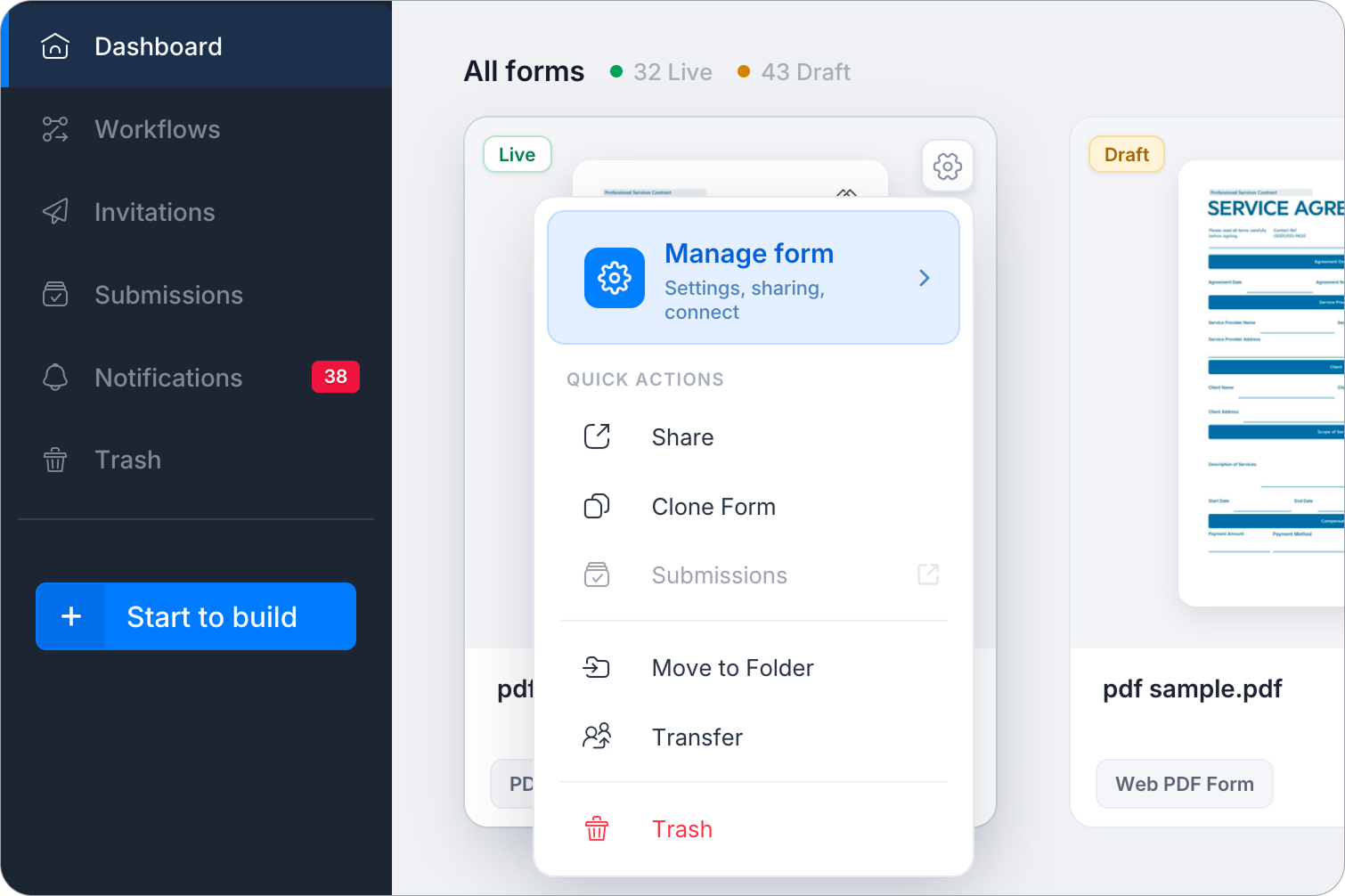
Passe o mouse sobre o formulário desejado no Dashboard e clique no ícone de Configurações (engrenagem) no canto superior direito.
-
Clique em Gerenciar formulário para abrir as configurações do formulário.
-
Na barra lateral esquerda, em Configurar, selecione Notificações.
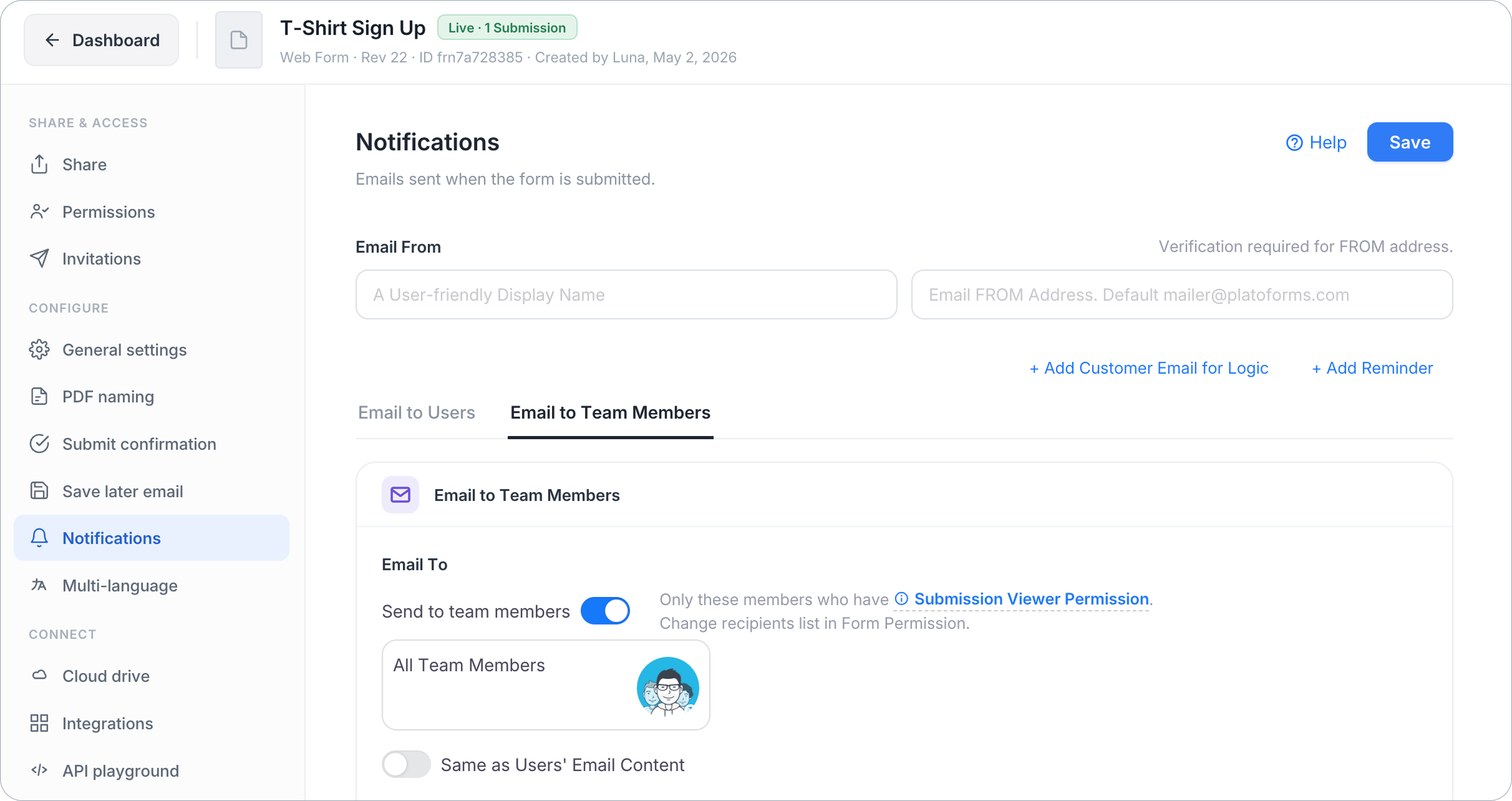
Você abrirá a página de Notificações.
Personalizar configurações de notificação
A página de Notificações possui cinco partes principais: Email De, abas de notificação (Email Para, Assunto do Email, Corpo do Email por aba), Adicionar Email do Cliente para Lógica (roteamento condicional) e Adicionar Lembrete (e-mails de acompanhamento agendados). Para informações detalhadas sobre cada parte, consulte os capítulos abaixo.
Email De
Este é o remetente dos e-mails do formulário. Por padrão, as notificações são enviadas como mailer@platoforms.com. Um remetente personalizado requer um plano pago (não o teste gratuito); no plano gratuito e durante o teste, a caixa mostra o remetente do PlatoForms e não pode ser alterada.
O que a caixa Email De mostra depende da sua configuração:
- Sua equipe tem um remetente padrão verificado. A caixa mostra esse remetente com uma etiqueta Padrão. Clique nela para abrir um menu: Usar um endereço diferente para este formulário define um endereço apenas para este formulário, e Editar padrão da equipe abre Configurações Padrão do Formulário em uma nova aba. Usar padrão da equipe volta atrás.
- Este formulário tem seu próprio endereço: a caixa tem dois campos, “Nome de Exibição” e “nome@empresa.com”, e uma etiqueta que diz Verificado ou Não verificado.
- Sua equipe ainda não tem um padrão verificado: os dois campos aparecem diretamente (o espaço reservado do endereço diz “Endereço de Email De. Padrão mailer@platoforms.com”), com Definir padrão da equipe ao lado do rótulo.
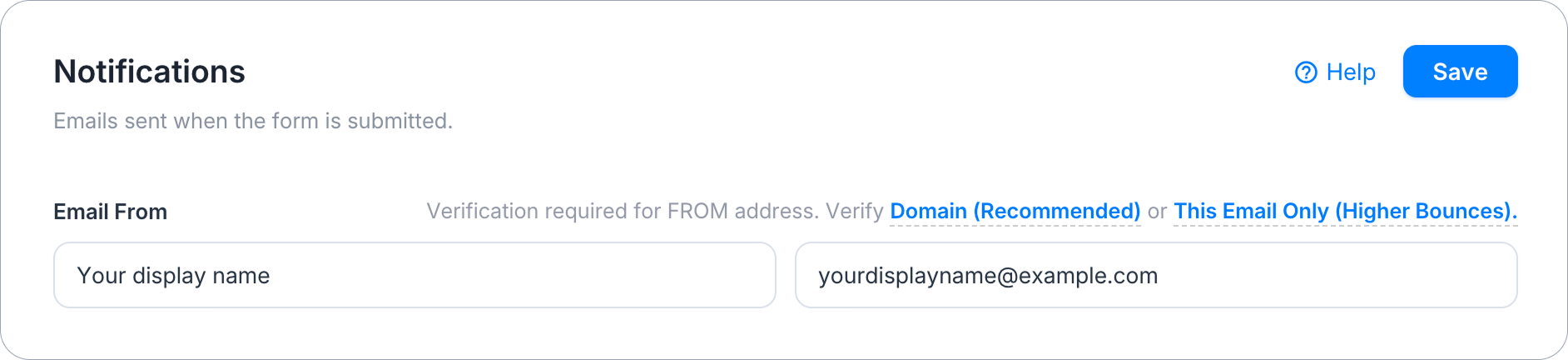
Para enviar do seu próprio endereço, verifique-o primeiro. Dois links iniciam a verificação:
- Verificar domínio verifica todo o seu domínio, para que qualquer endereço nele (por exemplo,
@suacompanhia.com) possa enviar notificações. Esta é a maneira recomendada. Veja Enviar e-mail com domínio personalizado para etapas de configuração. - Verificar apenas este e-mail verifica um único endereço de e-mail enviando um e-mail de verificação para ele. Mais rápido de configurar, mas e-mails enviados de um único endereço em um domínio não verificado tendem a ter taxas de rejeição mais altas do que um domínio verificado.
Para personalizar os detalhes do Email De:
-
Faça upgrade para um plano pago.
-
Insira seu Nome de Exibição e endereço nos dois campos (se a caixa mostrar uma etiqueta Padrão, primeiro escolha Usar um endereço diferente para este formulário).
-
Clique em Verificar domínio ou Verificar apenas este e-mail, dependendo de qual você deseja verificar.
-
Verifique sua caixa de entrada para o e-mail de verificação e siga as instruções para concluir o processo.
Uma vez que a etiqueta diga Verificado, seus detalhes personalizados de Email De são usados para enviar notificações. Até lá, os e-mails são enviados do remetente padrão da sua equipe, ou de mailer@platoforms.com quando não há nenhum.
Abas de notificação
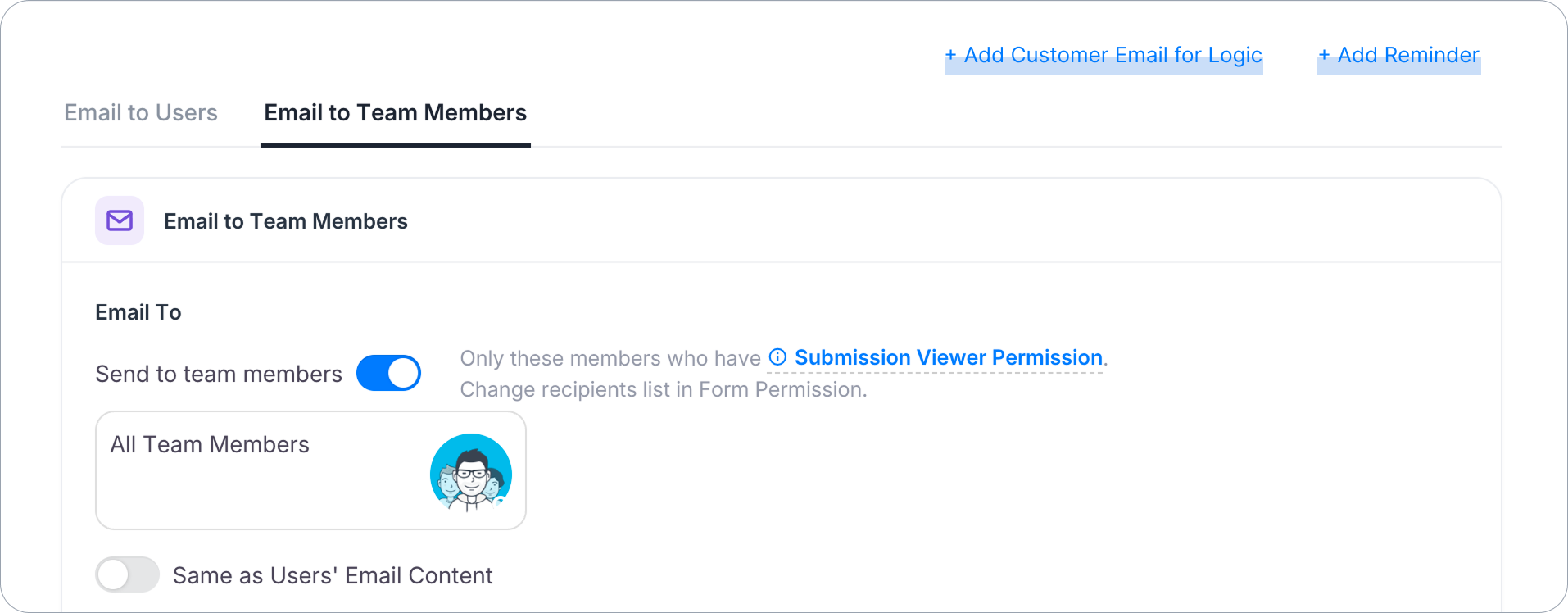
Acima da seção Email Para, você pode gerenciar diferentes alvos de notificação usando abas. Por padrão, você tem Notificar Usuários e Notificar Membros da Equipe.
Você pode personalizar o Email Para, Assunto do Email e Corpo do Email em cada aba para definir preferências distintas para diferentes destinatários. Por exemplo:
-
Use Notificar Usuários para destinatários externos (como clientes).
-
Use Notificar Membros da Equipe para notificações internas da equipe.
Dois links estão acima da linha de abas:
-
+ Adicionar Email do Cliente para Lógica. crie até 3 abas adicionais para rotear envios para departamentos ou destinatários específicos com base nos dados do formulário.
-
+ Adicionar Lembrete. crie até 3 abas que enviam um e-mail de acompanhamento um tempo definido após o envio (por exemplo, Lembrete 1, Lembrete 2, Lembrete 3), permitindo que você agende uma série de acompanhamentos em intervalos diferentes.
Cada aba adicionada recebe um ícone ✕ para que você possa removê-la.
Notificar Usuários
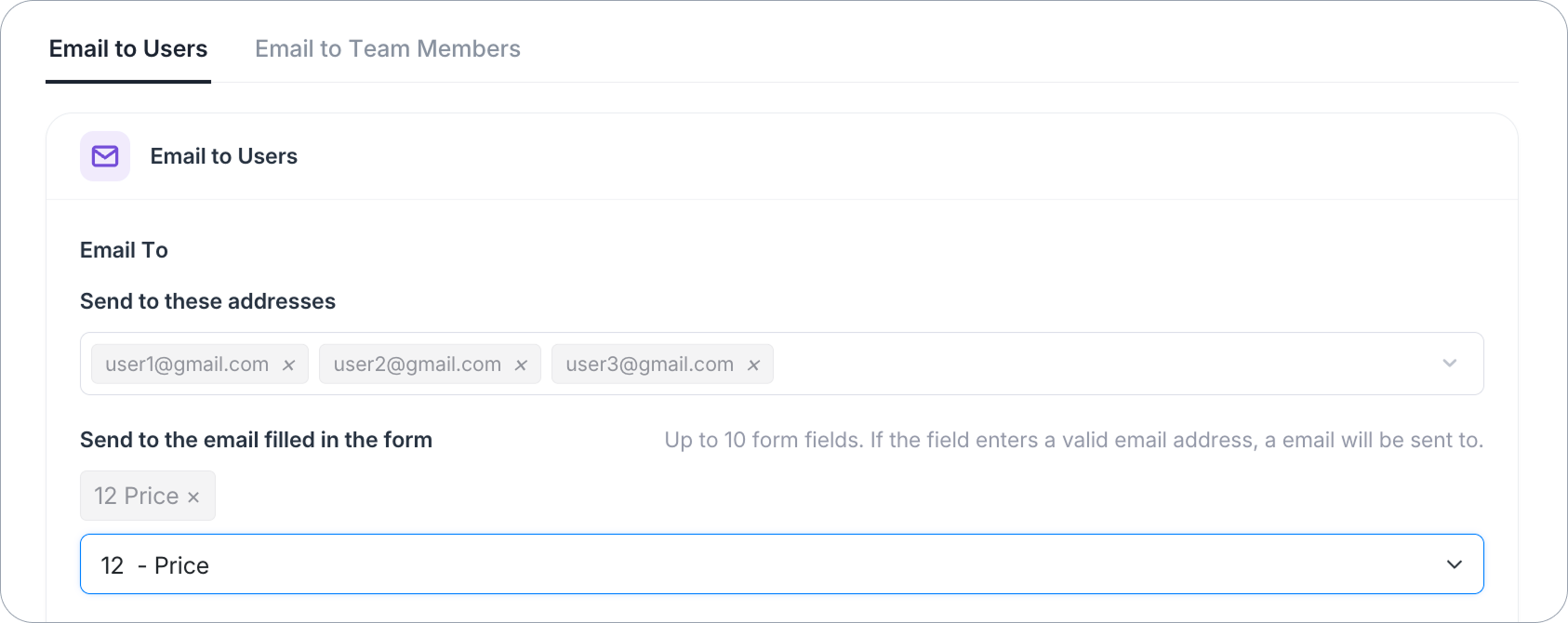
Nesta aba, configure notificações para pessoas em suas listas de e-mails ou aquelas que inserem seus e-mails no formulário.
-
Enviar para estes endereços: Insira até 12 endereços de e-mail, não necessariamente registrados no PlatoForms. Separe-os por vírgulas. Para mais destinatários, use um endereço de lista de distribuição ou Notificar Membros da Equipe.
-
Enviar para o e-mail preenchido no formulário: Escolha até 10 campos do formulário. Se um endereço de e-mail válido for preenchido em qualquer um desses campos, uma notificação será enviada para esse endereço. Cada envio envia e-mails para um número limitado de endereços desses campos; quaisquer endereços extras são deixados de fora do e-mail desse envio.
Quando a mensagem de texto estiver disponível para sua equipe, Notificar Usuários tem duas abas de canal, Email e SMS, cada uma com seu próprio interruptor. Pelo menos um deve permanecer ligado. Veja Enviar mensagens de texto.
Notificar Membros da Equipe
Notifique seus membros da equipe com acesso para visualizar envios deste formulário. Ative Enviar para membros da equipe.
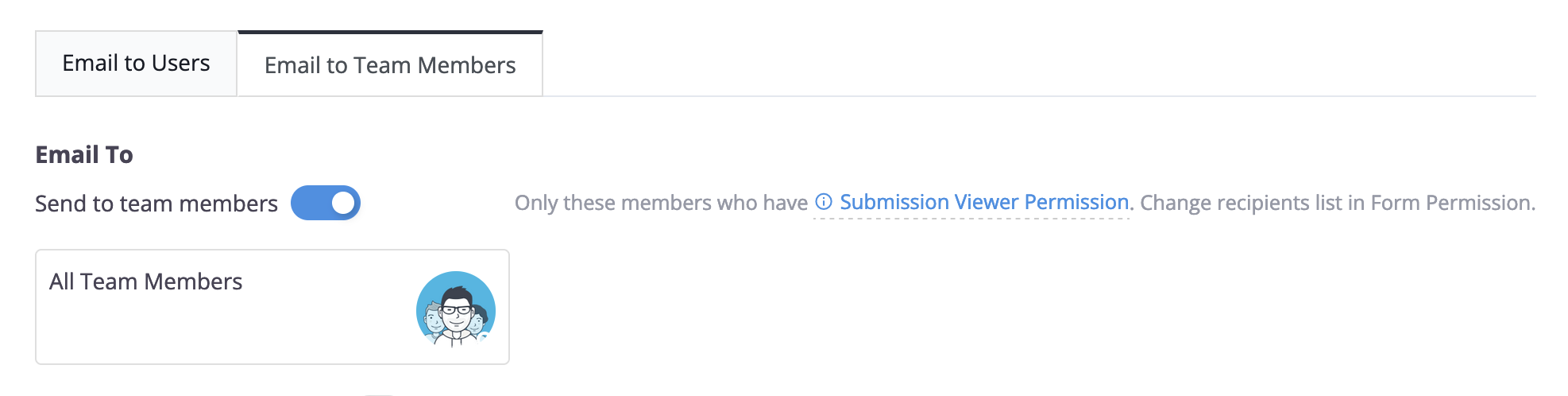
Você pode modificar esta lista de membros da equipe na janela de Permissão.
Adicionar Email do Cliente para Lógica
Se você precisar enviar notificações diferentes para pessoas diferentes com base na entrada do usuário (por exemplo, roteamento para Vendas vs. Suporte), use + Adicionar Email do Cliente para Lógica para criar alvos de roteamento personalizados.
-
Clique em + Adicionar Email do Cliente para Lógica para criar uma nova aba.

-
Nome do Email: Dê à sua aba um nome descritivo (por exemplo, “Para Equipe de Vendas”). Este nome é essencial, pois aparecerá como um alvo em suas configurações de Lógicas.
-
Configure o Email Para, Assunto e Corpo especificamente para esta regra de roteamento.
Você também pode consultar este tutorial em vídeo:
Evite notificações duplicadas: Ao usar roteamento baseado em lógica, certifique-se de que o campo Email Para na primeira aba (Notificar Usuários) esteja vazio. Se contiver um endereço, o PlatoForms enviará uma notificação tanto da aba padrão quanto da sua aba de lógica personalizada. Consulte nosso FAQ para mais detalhes.
Vincular à Lógica condicional
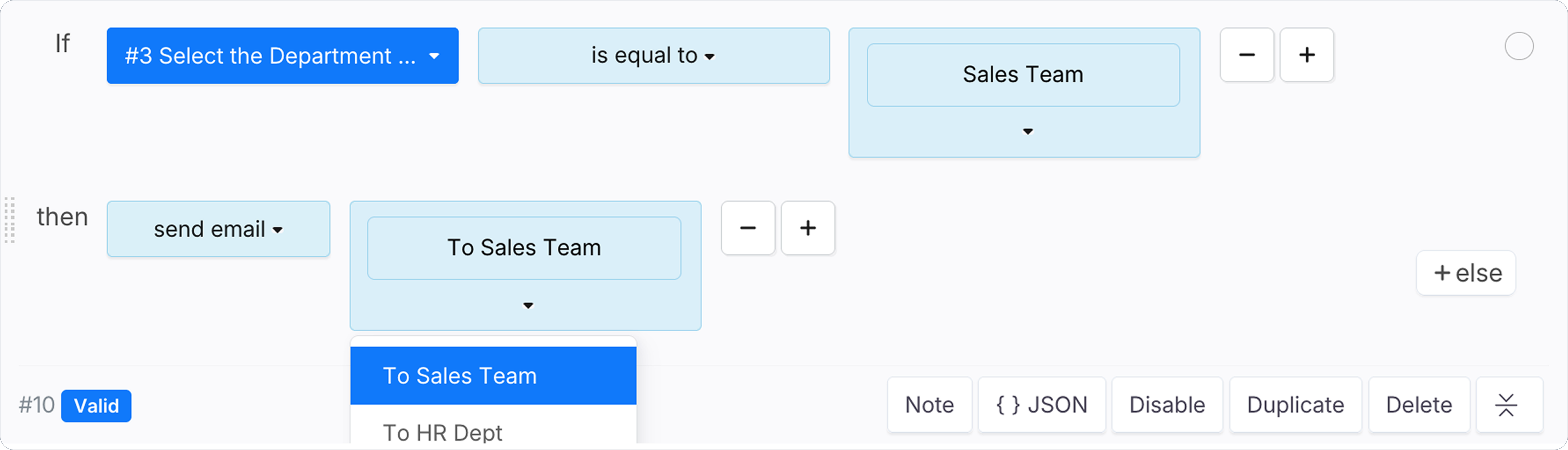
Criar uma aba personalizada é o primeiro passo. Para ativar o roteamento, vá para o painel de Lógicas e crie uma regra onde a Ação está definida para enviar e-mail, então selecione seu Nome do Email personalizado como alvo.
Adicionar Lembrete
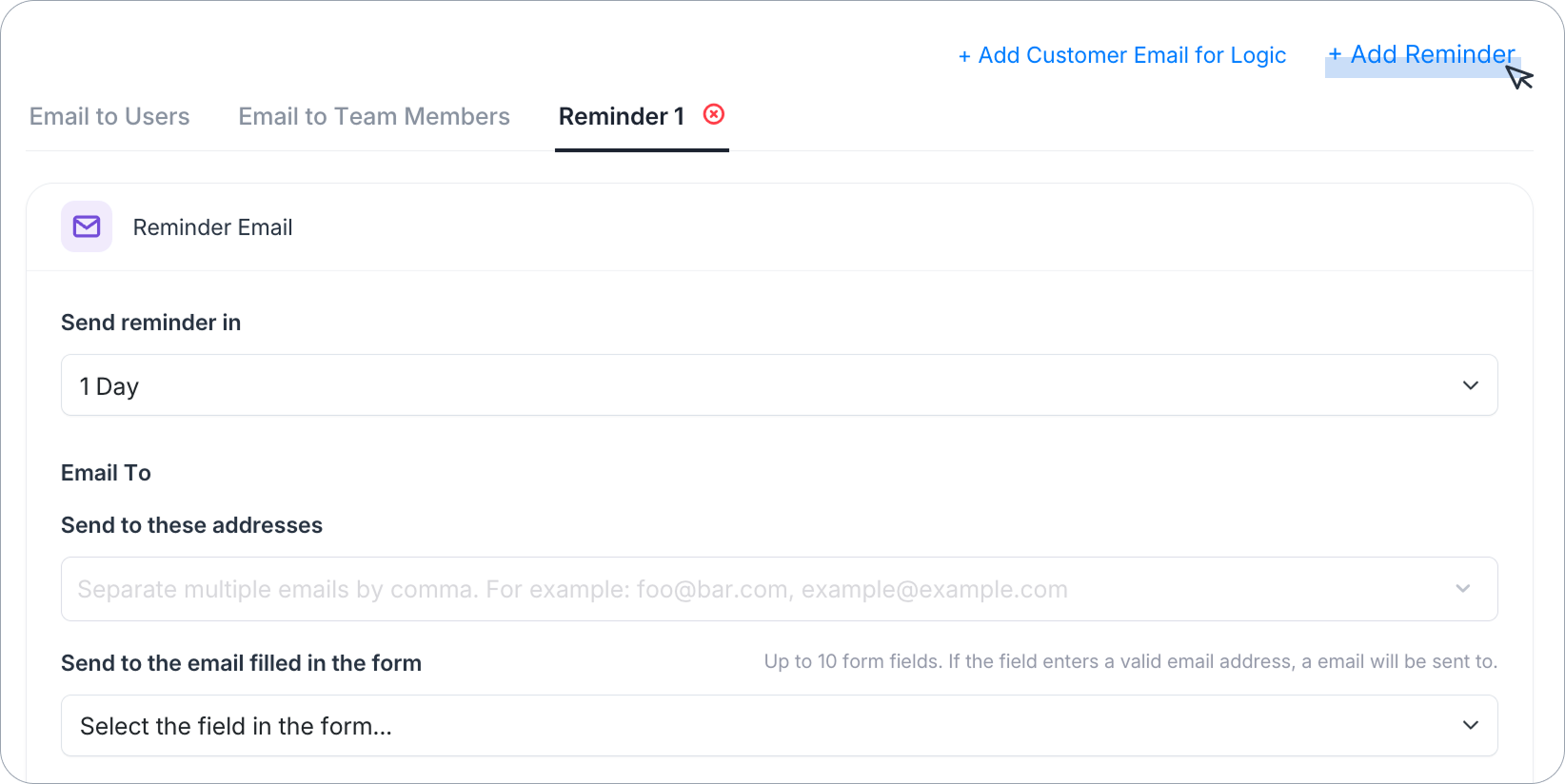
Use + Adicionar Lembrete para enviar um e-mail de acompanhamento um tempo definido após um formulário ser enviado. útil para lembrar alguém sobre uma ação pendente (como completar um pagamento, assinar um documento ou responder).
-
Clique em + Adicionar Lembrete para criar uma nova aba de Lembrete.
-
Em Enviar lembrete em, escolha quanto tempo após o envio o lembrete deve ser enviado (por exemplo,
1 Dia). -
Configure o Email Para, Assunto e Corpo da mesma forma que qualquer outra aba de notificação.
Assunto do Email
O campo Assunto do Email permite criar assuntos personalizados que combinam um título fixo com variáveis dinâmicas. Por exemplo: “Obrigado por enviar o formulário - {{form_name}}”.

Corpo do Email
Use o editor de texto rico para estilizar o corpo do seu e-mail. adicione formatação, links, imagens, botões (btn) e variáveis. Mude para o modo Avançado para editar o modelo bruto diretamente usando HTML e tags de template.
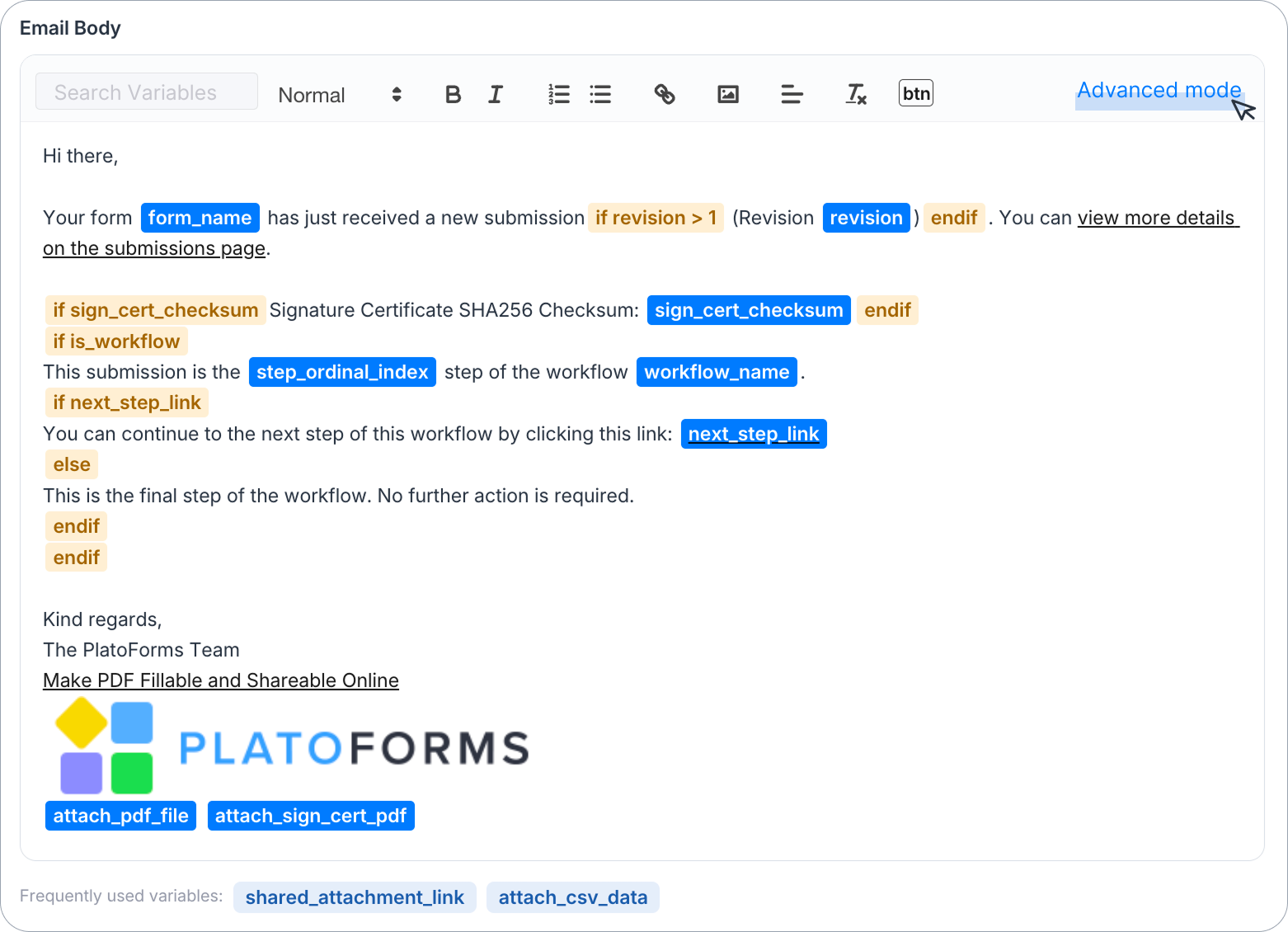
Abaixo do editor, Variáveis frequentemente usadas oferece atalhos de um clique para tags comuns como shared_attachment_link e attach_csv_data.
Use variáveis no Corpo do Email
Use a caixa Buscar Variáveis acima do editor para encontrar e inserir variáveis.
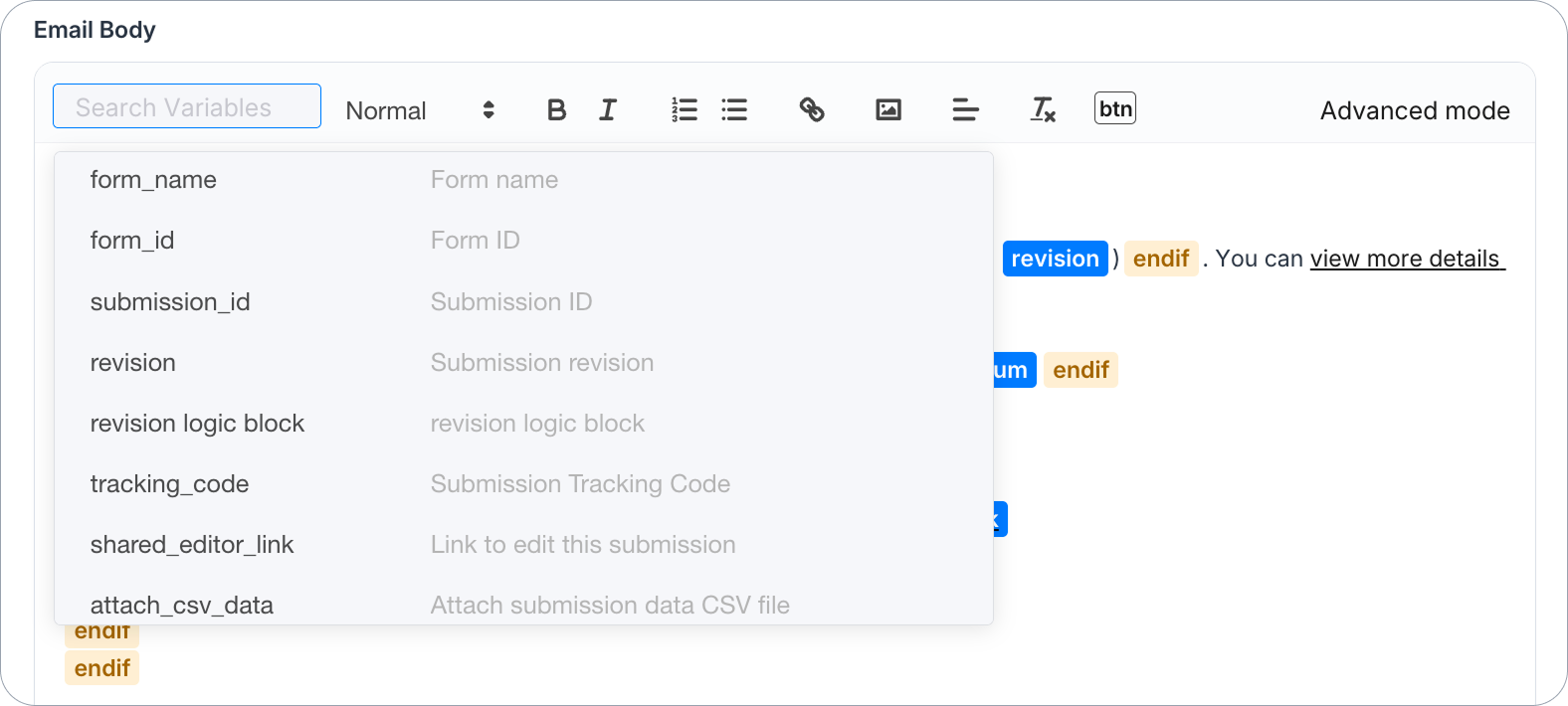
Essas variáveis permitem incluir informações dinâmicas como texto do formulário, links para PDFs compartilhados ou arquivos enviados, e especificar se este e-mail deve ser anexado ao PDF gerado ou aos dados do formulário formatados em CSV. Isso adiciona flexibilidade aos seus e-mails, indo além do conteúdo estático.
Para a lista completa, veja Variáveis disponíveis.
Sintaxe do modo avançado
No modo Avançado, variáveis e condicionais usam tags de template diretamente no texto, por exemplo:
{% if sign_cert_checksum %}Checksum SHA256 do Certificado de Assinatura: {{ sign_cert_checksum }}{% endif %}
{{ attach_pdf_file }} {{ attach_sign_cert_pdf }}
Opções adicionais
Abaixo do editor de Corpo do Email:
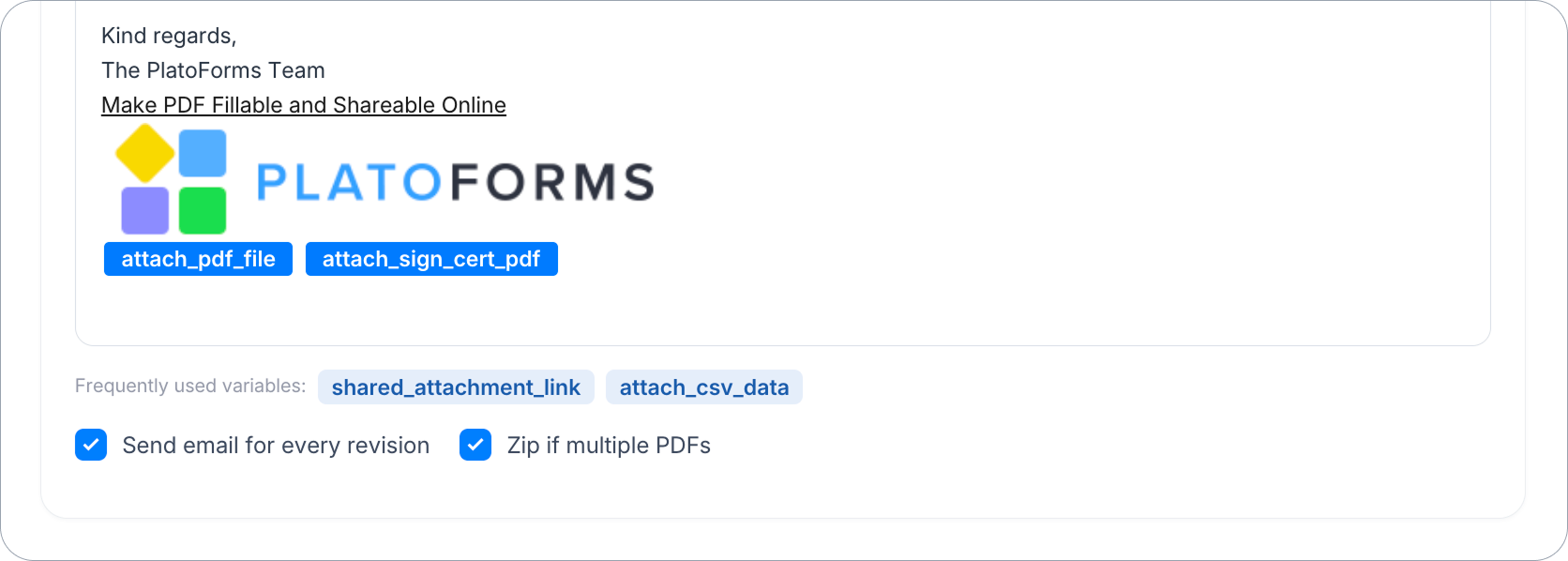
- Enviar um e-mail para cada revisão: envia uma nova notificação cada vez que um envio é editado/revisado. Está desativado por padrão em Notificar Usuários e ativado por padrão em Notificar Membros da Equipe.
- Enviar um texto para cada revisão: na aba SMS, quando a mensagem de texto estiver disponível. Está desativado por padrão, então apenas o primeiro envio é enviado por texto.
- Compactar se múltiplos PDFs. agrupa múltiplos PDFs gerados em um único anexo zip.
Quando as notificações estão pausadas
Nosso sistema pausa as notificações de envio da sua equipe quando a equipe envia mais e-mails de notificação de envio em um dia do que o limite diário permite. Endereços digitados nos próprios campos de e-mail do formulário nunca pausam a equipe: endereços extras são deixados de fora do e-mail desse envio.
Quando a pausa começa, o proprietário da equipe recebe o e-mail “Alerta PlatoForms: Notificações de Envio Pausadas”. Enquanto pausado, nenhum formulário da equipe envia e-mails de envio ou webhooks, mas novos envios ainda são salvos e listados na página de Envios. Para retomar, o proprietário da equipe verifica seu e-mail novamente a partir do banner no PlatoForms. Envios feitos durante a pausa não são notificados posteriormente.
Salvar como modelo
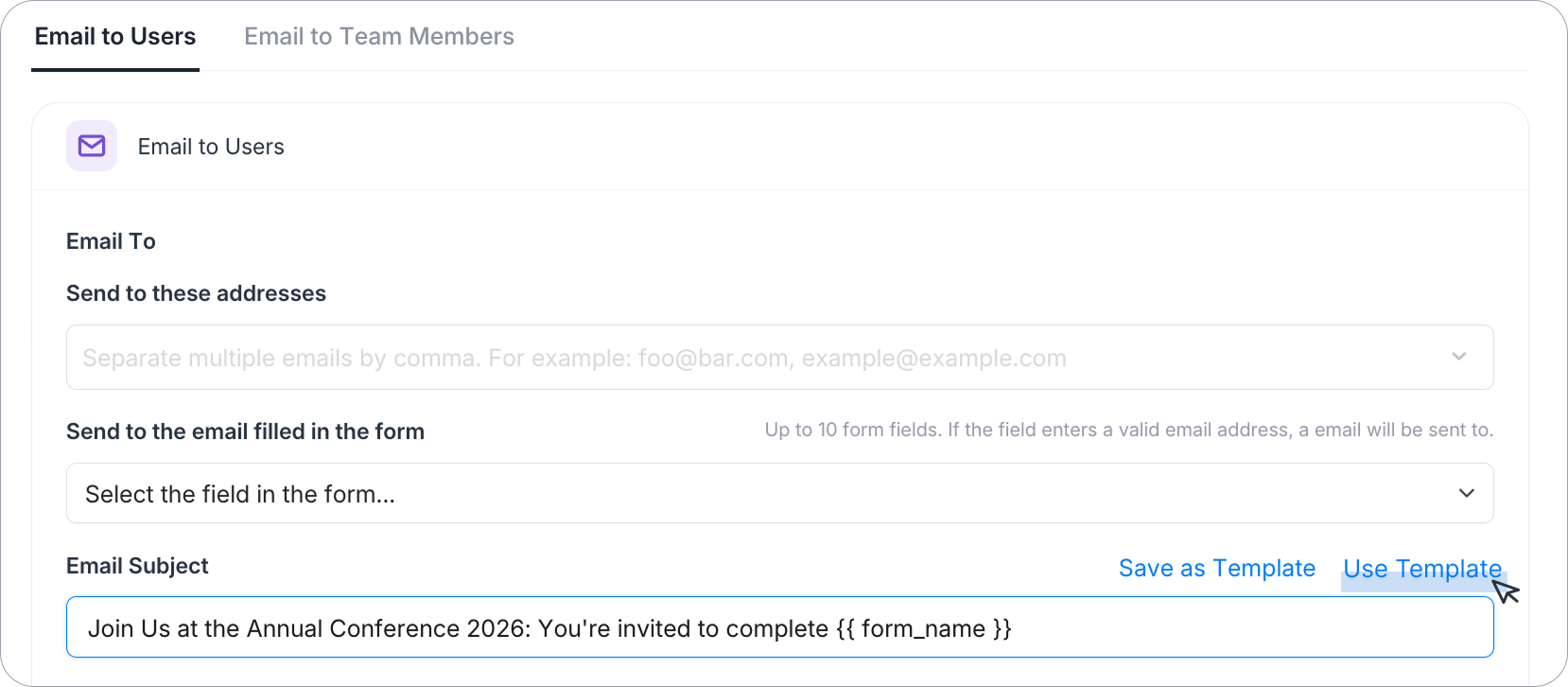
Para reter o “Assunto do Email” e “Corpo do Email” atuais para uso futuro:
-
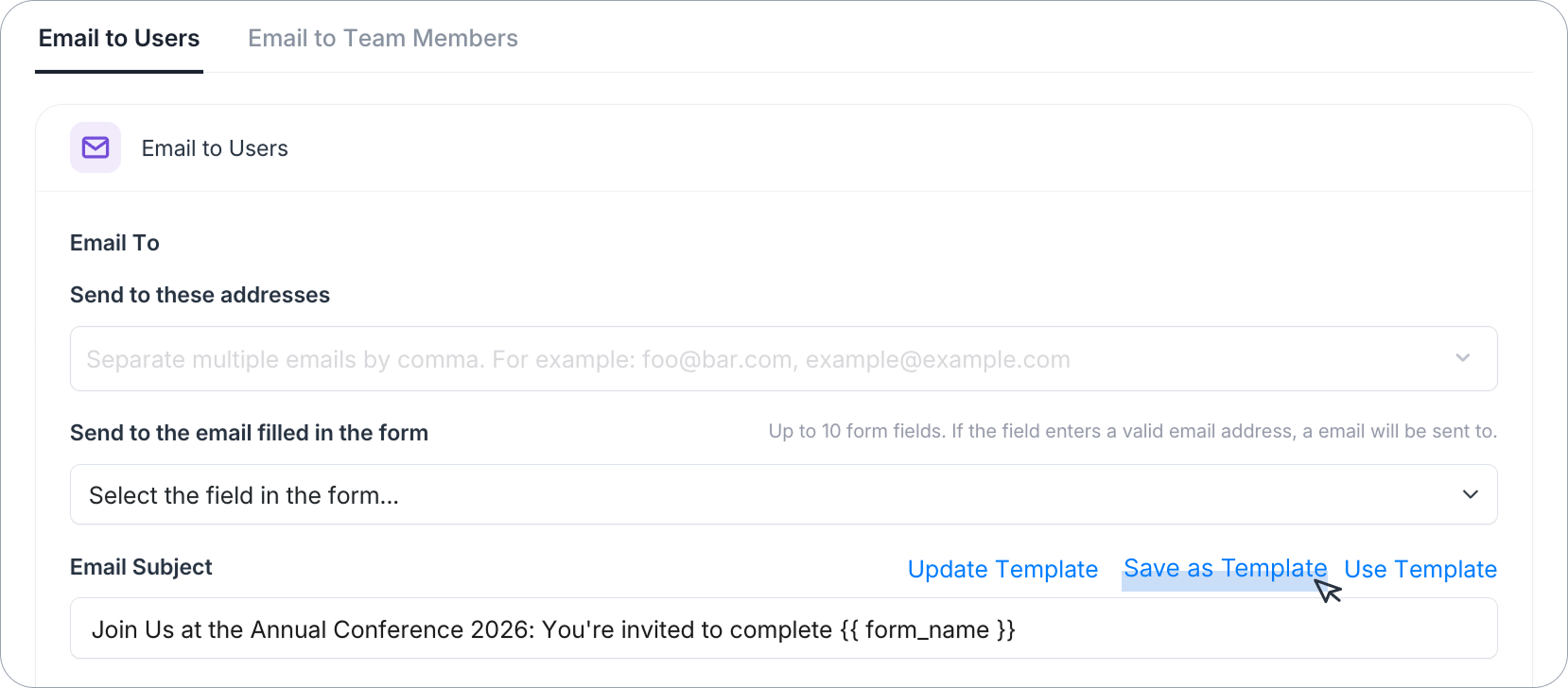
Após configurar todos os detalhes, selecione Salvar como Modelo e dê um nome distintivo.
-
Uma vez que você criou um novo formulário, navegue até seu painel de Notificação e clique em Usar Modelo.
-
Dos modelos disponíveis, selecione o desejado pelo nome para aplicar o conteúdo salvo.