
Definir propriedades de Entrada de Texto
Nesta página
Os campos de Entrada de Texto coletam texto curto ou longo, números, datas, horas, e-mails, números de telefone e mais. Use esta página para escolher o tipo certo, formatar o campo para corresponder ao seu input esperado e controlar como os dados são estruturados e validados.
Escolher tipo de campo
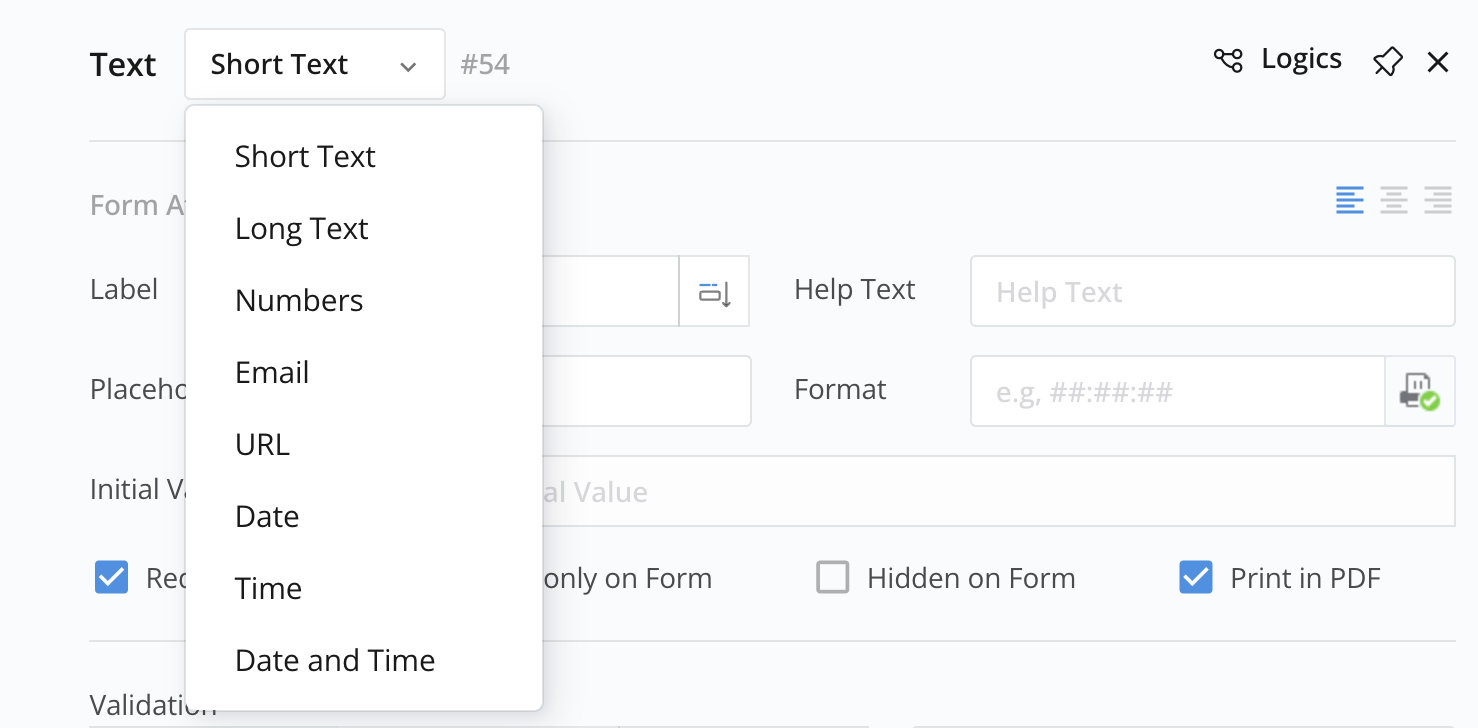
O PlatoForms oferece onze tipos de campos de Entrada de Texto para coletar informações dos respondentes.
-
Adicione um campo de Entrada de Texto e abra seu painel de propriedades.
-
Escolha o tipo de Entrada de Texto no menu suspenso.
Formatar campos
Você pode usar a propriedade de formato em campos de Entrada de Texto como Texto Curto, Data, Hora e Data e Hora para dividir o campo em várias partes. Isso é útil para coletar datas em formatos específicos.
Por exemplo, para coletar data de nascimento no formato AAAA/MM/DD:
-
Defina o tipo de Entrada de Texto como Data.
-
Defina o campo Formato como
AAAA/MM/DDe o Espaço Reservado para corresponder. por exemplo,AAAA / MM / DD. O Espaço Reservado controla como as seções aparecem visualmente no formulário.Note- Use letras maiúsculas:
AAAA/MM/DDfunciona;aaaa/mm/ddnão será exibido corretamente. - Os formatos de data e hora aceitam apenas estes códigos:
YYYY(ano com 4 dígitos),YY(ano com 2 dígitos),MM(mês),DD(dia),hh(hora),mm(minuto),ss(segundo) eA(AM/PM). Outros códigos, comoMMM,Dooua, tornam o formato inválido.
Por padrão, os respondentes podem digitar a data ou usar o calendário pop-up. Para restringir a entrada a apenas um método, marque Desativar calendário pop-up (apenas digitação) ou Desativar digitação (apenas calendário pop-up) nas propriedades do campo.
- Use letras maiúsculas:
-
(Opcional) Defina Imprimir Separador em PDF como Sim.
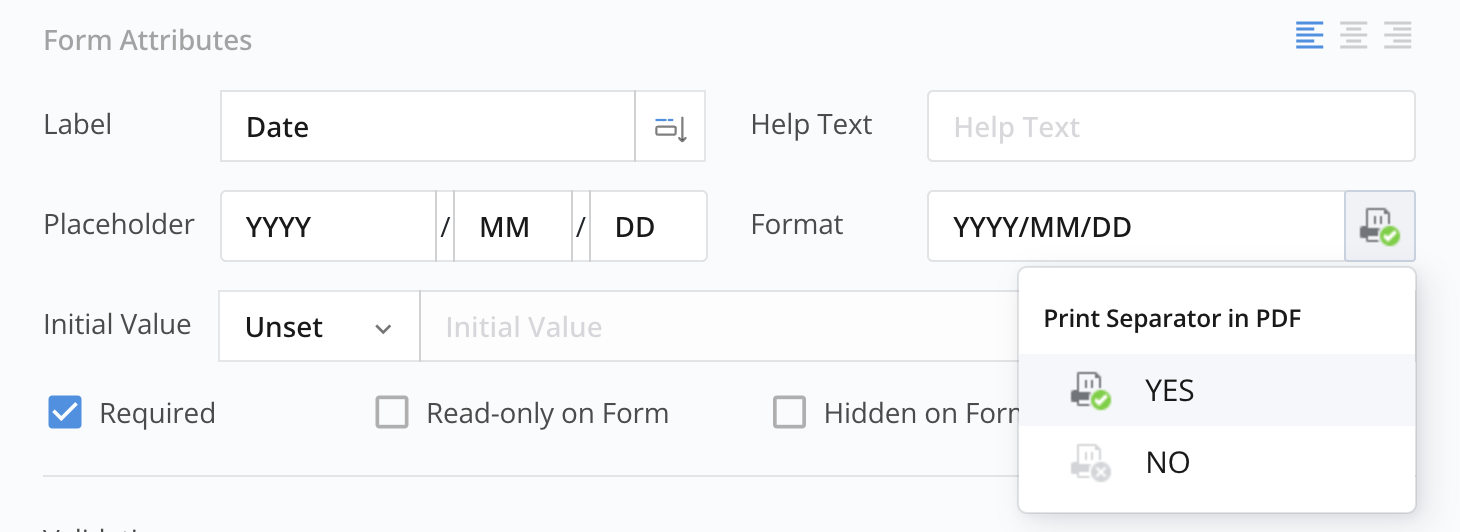
Desta forma, o separador será visível no PDF.
NoteEsta opção está disponível apenas em formulários PDF. Se o PDF já incluir separadores, defina Imprimir Separador em PDF como Não para evitar separadores duplicados no PDF gerado.
Para personalização adicional de formato, consulte Personalizar caracteres de espaço reservado e separadores.

Coletar hora no formato de 12 horas (AM/PM)
Os campos Hora e Data e Hora usam o relógio de 24 horas por padrão. Para coletar hora no formato de 12 horas, marque Hora de 12 horas (AM/PM) nas propriedades do campo, ou adicione um único A maiúsculo ao formato de hora. por exemplo, hh:mm A ou hh:mm:ss A.
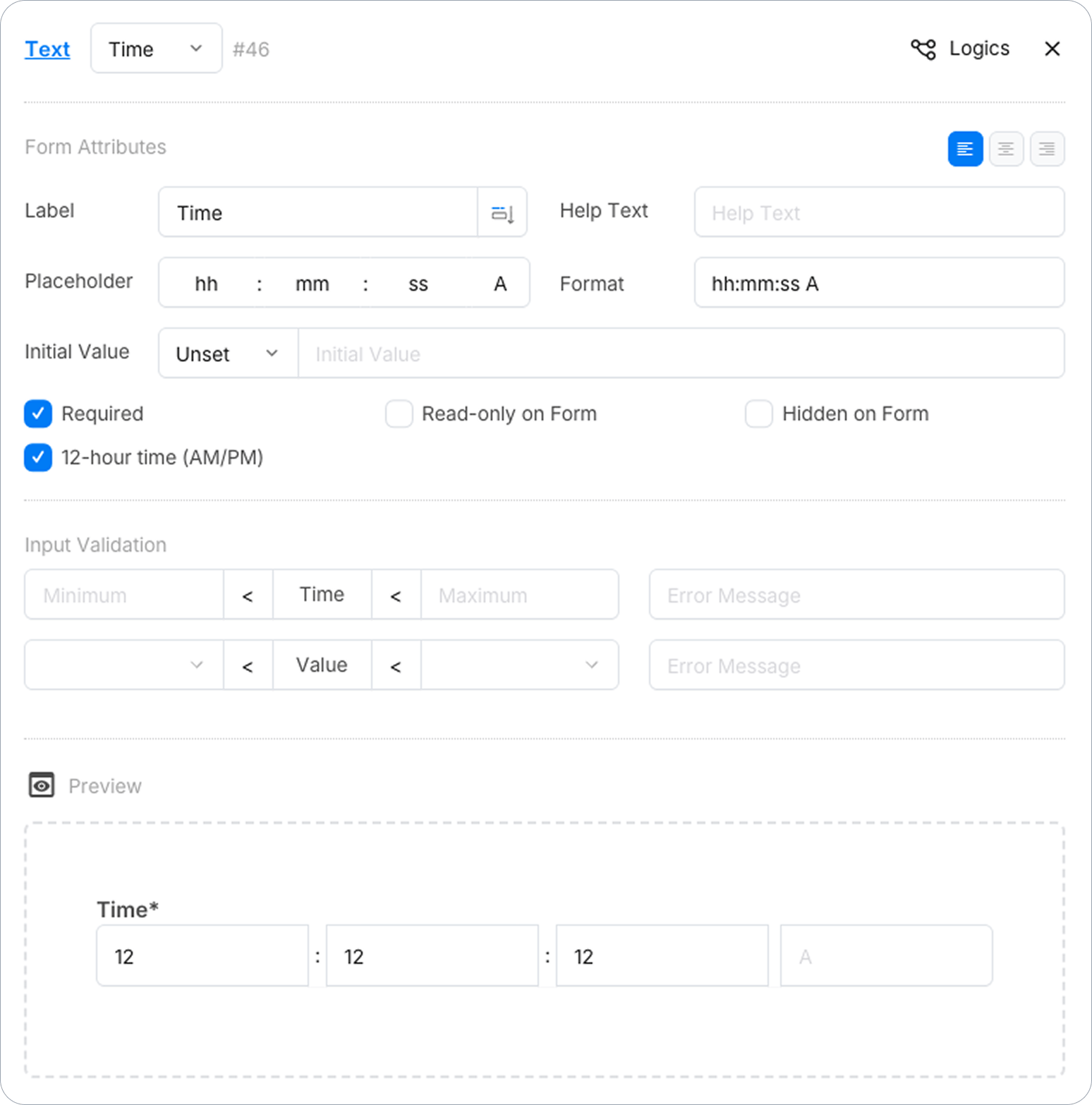
O A se torna um menu suspenso AM/PM no final do campo. No PDF gerado, com Espaçamento de Texto definido como Blocos Personalizados, AM ou PM é impresso em sua própria caixa ao lado da hora; caso contrário, é impresso após a hora, por exemplo, 09:30 PM.

- Com
Ano formato, a hora deve estar entre 1 e 12. - Use exatamente um
Amaiúsculo, sempre junto com a hora (hh). Oaminúsculo não é suportado.
Personalizar caracteres de espaço reservado e separadores
Agora que você sabe como dividir o campo em partes para um formato de entrada estruturado, esta seção irá guiá-lo na personalização de um campo de Entrada de Texto usando caracteres de espaço reservado e separadores. Isso permite que você alcance o formato de exibição de dados desejado.
-
Caracteres de espaço reservado: São símbolos ou letras especiais que definem o tipo de entrada necessária. Use os seguintes espaços reservados:
- Para caracteres: use
# - Para dígitos: use
d
- Para caracteres: use
-
Separadores: Estes dividem visualmente seções distintas de um campo de texto, ajudando os respondentes a inserir dados com precisão no formato especificado. Use os seguintes separadores:
Separadores Uso Sugerido Exemplo Dois pontos: ##:##:##Hora 12:30:45Barra: ##/##/##Data 15/08/2023Espaço: #### ##Código postal SW1A 1AAParênteses: (ddd) (ddd) (dddd)Número de telefone, CEP (123) (456) (7890)
Você pode misturar # (caracteres) e d (dígitos) se o seu campo exigir. Por exemplo, ##/dd/##.
Personalizar o comprimento do campo
-
Definir comprimento fixo: Você pode ajustar o comprimento do campo com base no número de caracteres ou dígitos que você define usando
#oud. Por exemplo, considere o formato:##/###- Parte 1: 2 caracteres
- Parte 2: 3 caracteres
Neste exemplo, o número de
#determina o comprimento de cada parte do campo. Ao especificar o número desejado de espaços reservados, você pode criar um campo com o comprimento exato necessário para coletar as informações exigidas com precisão. -
Definir comprimento variável: Você também pode definir um intervalo de comprimento usando o formato
[m-n], ou usar*para indicar qualquer comprimento. Por exemplo, considere o formato:#[1-3]:##:#*- Parte 1: 1 a 3 caracteres
- Parte 2: 2 caracteres
- Parte 3: Qualquer número de caracteres
Um intervalo deve começar em 1 ou mais:
[0-3]não é aceito.Desta forma, você pode criar campos com opções de comprimento flexíveis, permitindo que os respondentes forneçam informações dentro de um intervalo especificado ou qualquer comprimento conforme necessário.
Escapar o separador reservado
Se o separador que você deseja usar é um caractere especial que tem um significado reservado no contexto de formatação, você pode forçá-lo a ser tratado como um caractere regular colocando uma barra invertida (\) antes dele. Este processo é chamado de escape do separador. Ao usar a barra invertida antes do caractere reservado, ele será interpretado como um caractere normal e será exibido conforme pretendido no campo de texto formatado.
Aqui estão alguns exemplos de como colocar a barra invertida (\) antes do separador para forçar a quebra:
| Exemplo | Separador | Texto Renderizado |
|---|---|---|
##\###\### |
O separador é # |
O texto renderizado parecerá [xx#yy#cc]. |
##\[##\]##\*## |
Os separadores são [, ], e *. |
xx[yy]cc*dd |
##\\##\\## |
O separador é \. |
##\##\## |