
Tipos de campos
Nesta página
O PlatoForms oferece uma ampla gama de tipos de campos para construir formulários online flexíveis. A maioria dos campos está disponível em todos os construtores de formulários: formulários web (Clássico e Conversacional), Formulários Web PDF, Formulários Mestre e Formulários Preenchíveis em PDF. O construtor de Formulários Preenchíveis em PDF oferece um conjunto menor.
Por padrão, os campos listados nesta página estão disponíveis em todos os tipos de formulários, a menos que indicado de outra forma.
Categorias de campos
No construtor de formulários web, os campos são agrupados em três categorias com base em seu propósito:
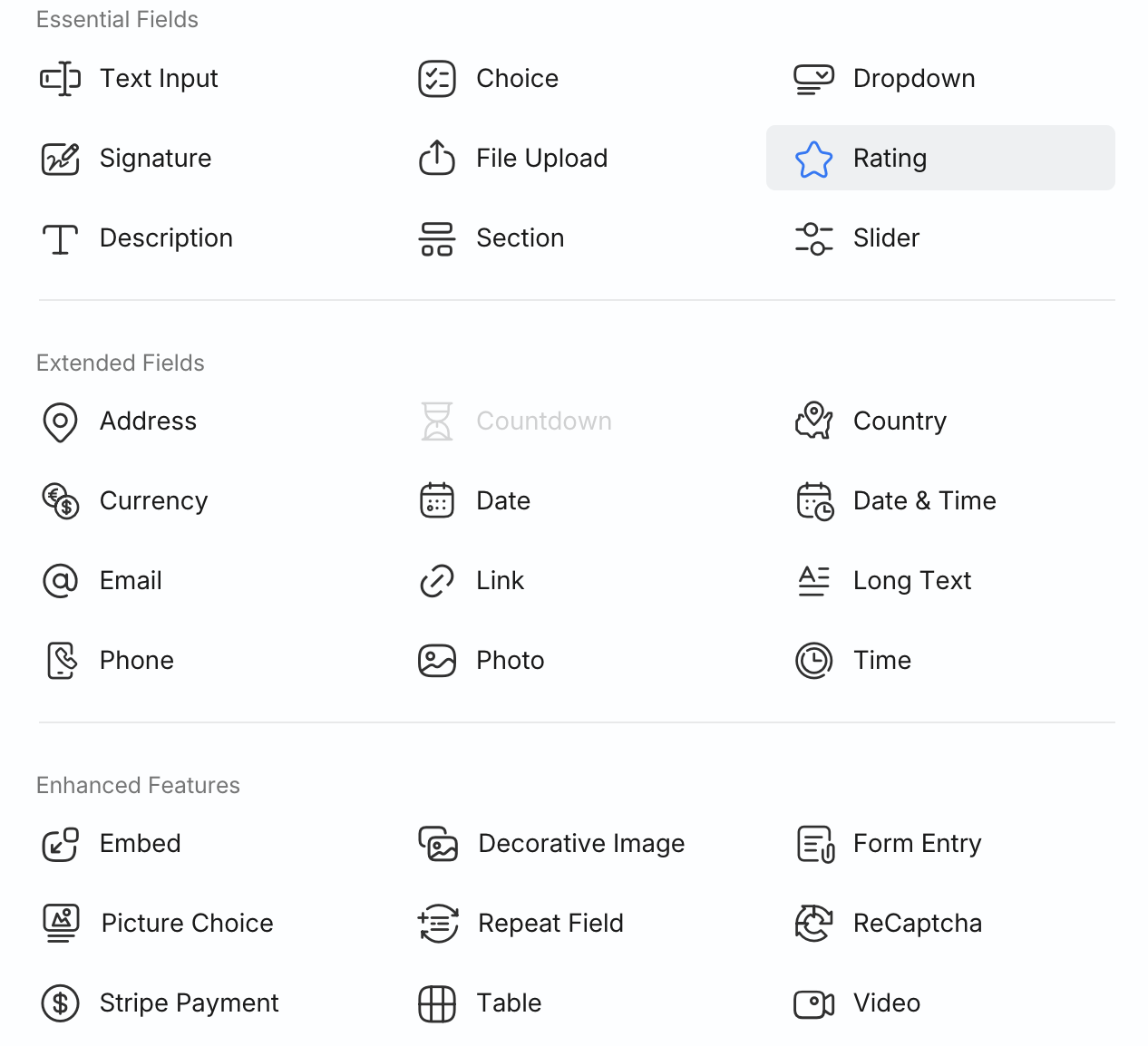
- Campos essenciais — entradas principais e estrutura usadas na maioria dos formulários
- Campos estendidos — tipos de entrada especializados e controles em nível de sistema
- Recursos aprimorados — capacidades avançadas além da coleta padrão de dados
Os construtores baseados em PDF (Formulário Web PDF, Formulário Mestre e Formulário Preenchível em PDF) agrupam os mesmos campos de forma diferente: Formulário & PDF (campos que estão no formulário e colocados no PDF), Campos Estendidos e Apenas formulário (campos que aparecem no formulário, mas não são colocados no PDF).
Campos essenciais
Os campos essenciais cobrem as entradas mais comuns e a estrutura básica necessária para construir um formulário.
Entrada de Texto
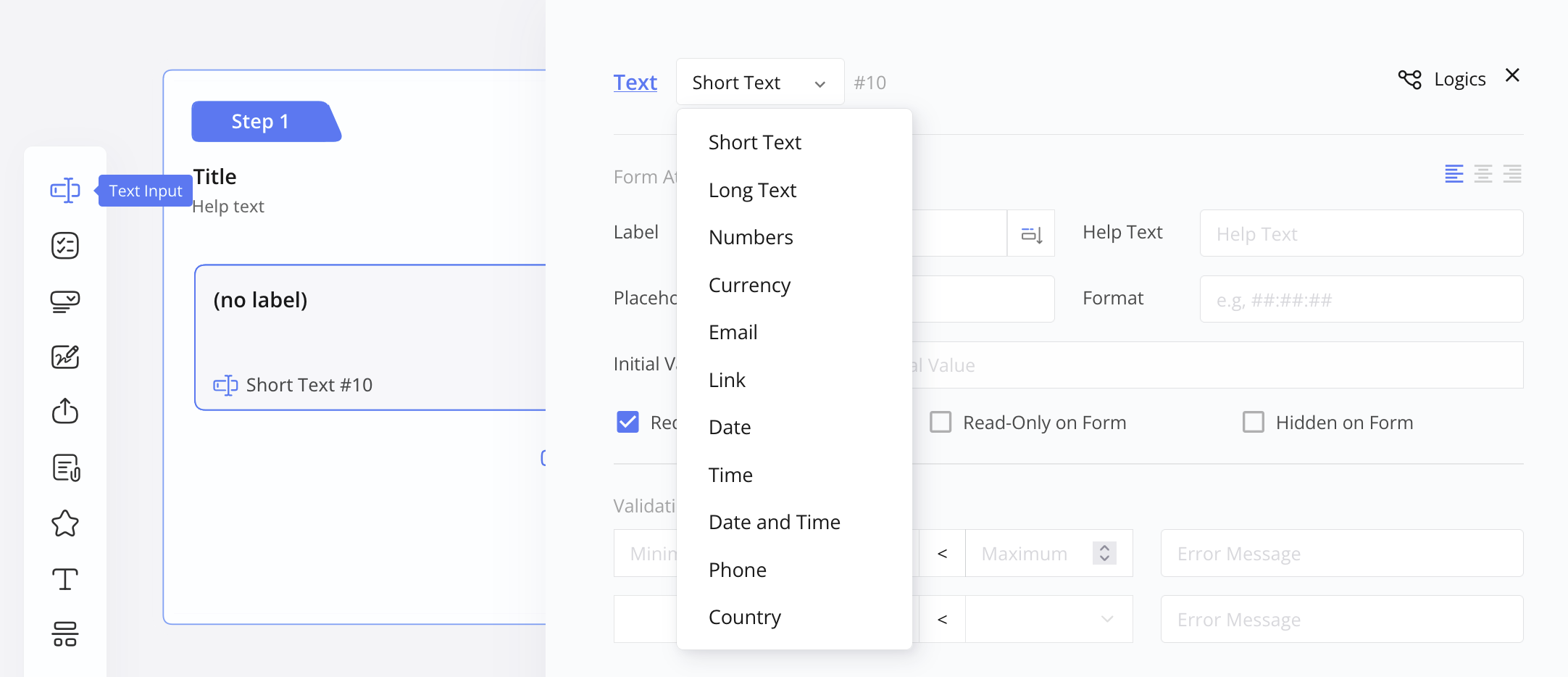
Os campos de Entrada de Texto são ótimos para coletar vários tipos de informações. O PlatoForms oferece estas opções:
| Tipo | Descrição |
|---|---|
| Texto Curto | Para respostas curtas como nomes ou títulos. |
| Texto Longo | Para respostas detalhadas ou comentários mais longos. |
| Números | Coletar dados numéricos, como idades ou quantidades. |
| Moeda | Para valores monetários como preços ou custos. |
| Coletar endereços de email dos usuários. | |
| Link | Coletar endereços de sites ou URLs. |
| Data | Registrar datas como aniversários ou prazos. |
| Hora | Capturar horários específicos, como horários de compromissos. |
| Data e Hora | Coletar detalhes de data e hora. |
| Telefone | Coletar números de telefone dos usuários. |
| País | Permitir que os usuários selecionem ou insiram seu país. |
Escolha
Os campos de Escolha oferecem opções predefinidas para os respondentes selecionarem, comumente usados para perguntas de escolha única ou múltipla.
| Campos | Descrição |
|---|---|
| Escolha Única | Criar perguntas com várias opções para os respondentes escolherem uma. |
| Múltiplas Escolhas | Fazer perguntas de múltipla escolha com várias opções; os respondentes podem escolher mais de uma. |
Para mais detalhes, consulte Definir propriedades de Escolha.
Dropdown
O campo Dropdown apresenta uma lista concisa de opções, perfeito para quando você deseja economizar espaço enquanto oferece múltiplas escolhas.
Você também pode:
- Permitir múltiplas seleções
- Exigir uma resposta
- Habilitar funcionalidade de busca
- Especificar uma escolha padrão e um espaço reservado
Para mais detalhes, veja Definir propriedades de Dropdown.
Assinatura
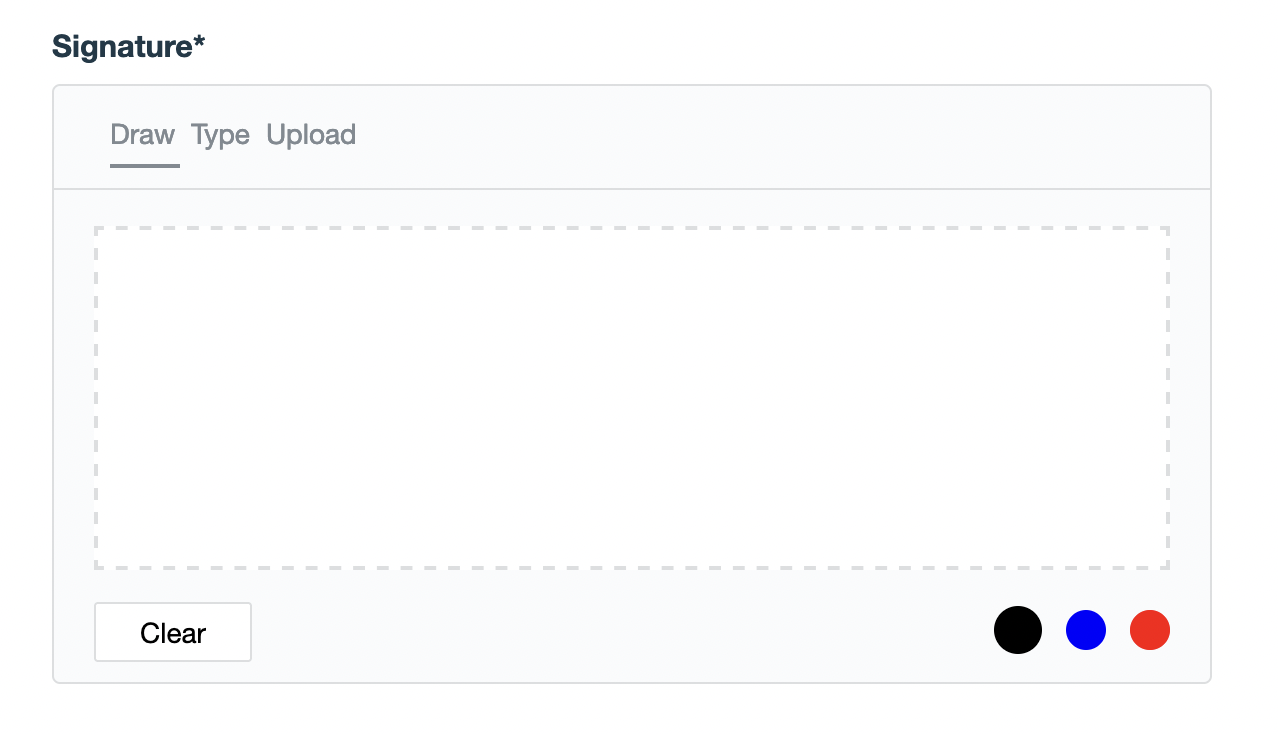
O campo de Assinatura permite que os respondentes desenhem, digitem ou carreguem uma assinatura. Quando o formulário é enviado através de um convite ou etapa de fluxo de trabalho com o certificado ativado, o campo mostra um aviso de consentimento sob o pad e a submissão vem com um certificado de assinatura.
Avaliação
Os campos de Avaliação permitem que os respondentes avaliem itens usando uma escala.
Disponibilidade: Formulários web, Formulários Web PDF e Formulários Mestre (não o Formulário Preenchível em PDF)

Deslizante
Os campos Deslizantes permitem que os respondentes selecionem valores ou intervalos deslizando um marcador ao longo de uma escala.
Disponibilidade: Formulários web, Formulários Web PDF e Formulários Mestre (não o Formulário Preenchível em PDF)

Descrição / Texto Estático
Descrição (construtores de formulário web, Formulário Web PDF e Formulário Mestre) / Texto Estático (construtor de Formulário Preenchível em PDF) permite adicionar informações explicativas ou estáticas.
Quebra de Seção
Uma Quebra de Seção divide um formulário em seções distintas.
Disponibilidade: Formulários web, Formulários Web PDF e Formulários Mestre (não o Formulário Preenchível em PDF)
Quebra de Página
Quebras de Página ajudam a organizar um formulário em várias páginas.
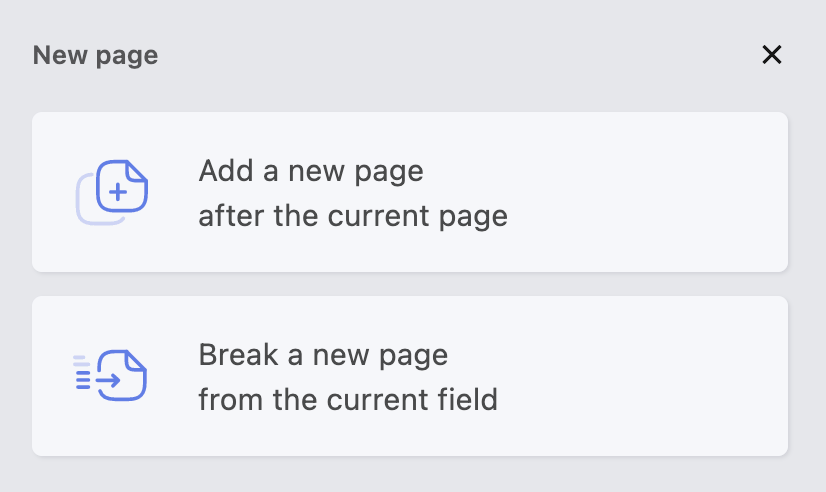
- Adicionar uma Nova Página
- Quebrar uma Nova Página
Disponibilidade: Formulários Web PDF e Formulários Mestre. O construtor de formulários web não possui item de Quebra de Página: adicione páginas com Adicionar Página. Um Formulário Preenchível em PDF usa as próprias páginas do PDF.
Campos estendidos
Os campos estendidos fornecem tipos de entrada estruturados e controles em nível de sistema.
Foto
O campo de Foto permite que os respondentes façam upload de uma única imagem.
Endereço
O atalho Endereço adiciona um grupo de seis Entradas de Texto: Linha de Endereço 1, Linha de Endereço 2 (opcional), Cidade, Estado/Província, CEP/Código Postal e País. Para detalhes, veja Definir propriedades de Endereço.
Contagem Regressiva
O campo de Contagem Regressiva permite adicionar um limite de tempo visível a um formulário e, opcionalmente, lembrar os usuários antes que o tempo acabe.
Este campo controla o tempo e o comportamento e não coleta entrada do usuário.
Disponibilidade: Todos os tipos de formulários: formulários web, Formulários Web PDF, Formulários Mestre e Formulários Preenchíveis em PDF
Para detalhes, veja Definir propriedades de Contagem Regressiva.
Recursos aprimorados
Os recursos aprimorados adicionam capacidades avançadas além da coleta padrão de dados.
Upload de Arquivo
O campo de Upload de Arquivo permite que os respondentes anexem arquivos como imagens ou documentos.
Para mais detalhes, veja Definir propriedades de Upload de Arquivo.
Disponibilidade: Todos os tipos de formulários: formulários web, Formulários Web PDF, Formulários Mestre e Formulários Preenchíveis em PDF
Incorporar
O campo de Incorporar permite que você incorpore mídias ricas como tweets ou vídeos.
Disponibilidade: Formulários web, Formulários Web PDF e Formulários Mestre (não o Formulário Preenchível em PDF)
Imagem Decorativa
O campo de Imagem Decorativa adiciona elementos visuais ao layout do seu formulário.
Disponibilidade: Todos os tipos de formulários: formulários web, Formulários Web PDF, Formulários Mestre e Formulários Preenchíveis em PDF
Escolha de Imagem
O campo de Escolha de Imagem apresenta opções selecionáveis como imagens.
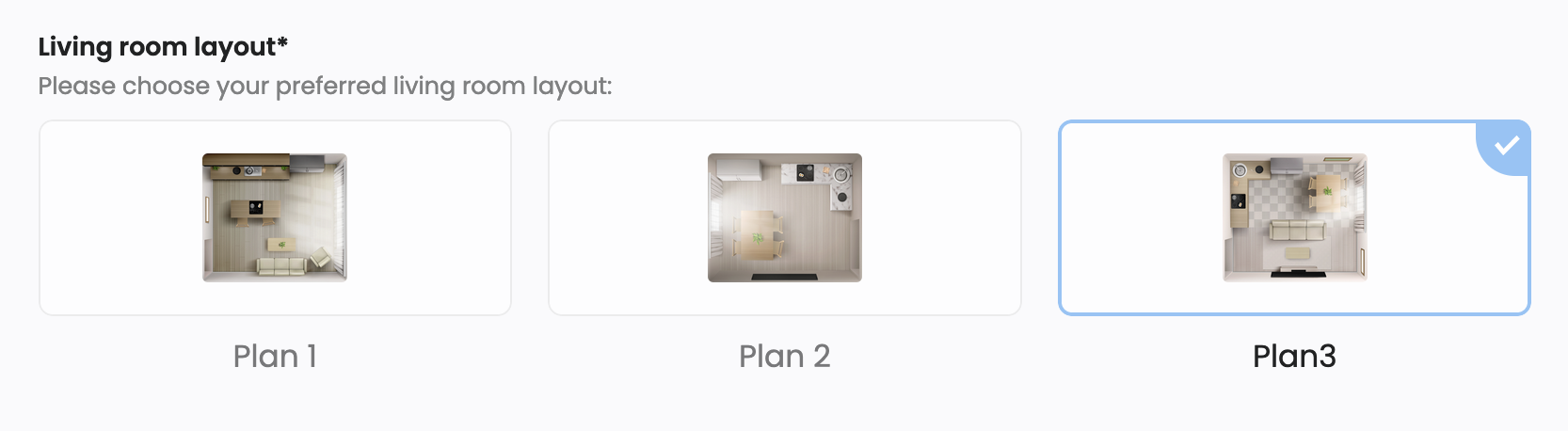
Disponibilidade: Formulários web, Formulários Web PDF e Formulários Mestre (não o Formulário Preenchível em PDF)
Tabela
O campo de Tabela permite que os respondentes insiram dados estruturados em linhas e colunas.
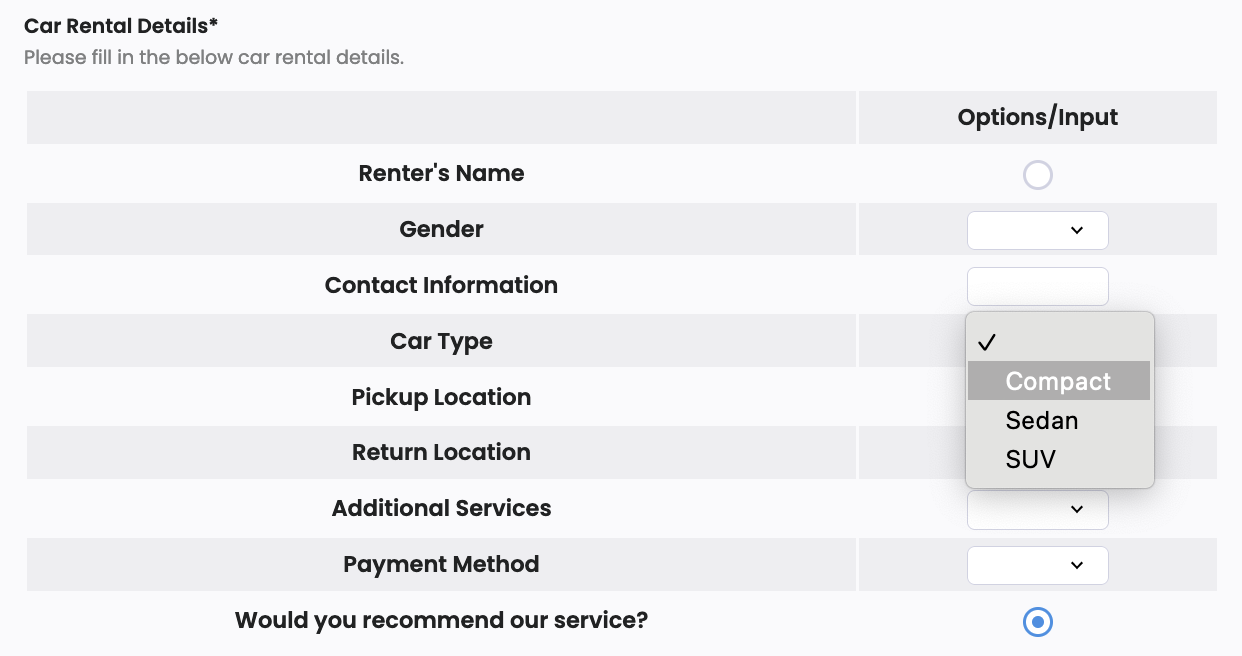
Para detalhes, veja Propriedades da Tabela.
Disponibilidade: Formulários web, Formulários Web PDF e Formulários Mestre (não o Formulário Preenchível em PDF)
Campo Repetido
O Campo Repetido permite que os usuários repitam um grupo de campos várias vezes.
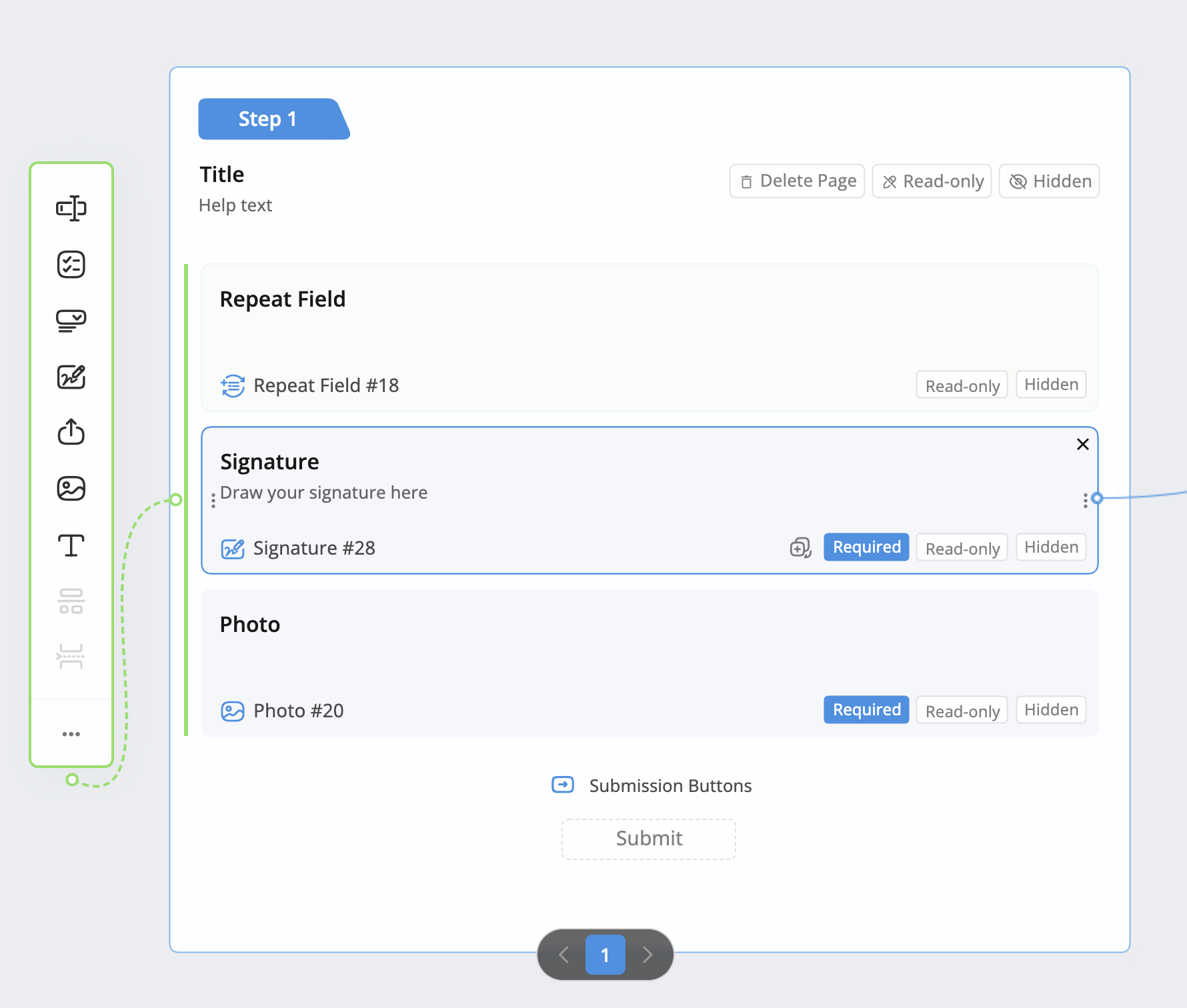
Disponibilidade: Formulários web, Formulários Web PDF e Formulários Mestre (não o Formulário Preenchível em PDF)
Pagamento Stripe
O campo de Pagamento Stripe permite que você colete pagamentos de forma segura via cartões de crédito/débito, Apple Pay e Google Pay.
Para instruções de configuração, veja Integração Stripe.
Disponibilidade: Formulários web, Formulários Web PDF e Formulários Mestre (não o Formulário Preenchível em PDF)
Pagamento PayPal
O campo de Pagamento PayPal coleta pagamentos através do conjunto de botões inteligentes do PayPal — cobrindo o checkout do PayPal, cartões de crédito/débito e Pay Later em um único widget. Suporta preços dinâmicos e testes em sandbox antes de publicar.
Para instruções de configuração, veja Configurar propriedades de Pagamento PayPal.
Disponibilidade: Formulários web, Formulários Web PDF e Formulários Mestre (não o Formulário Preenchível em PDF)
Pagamento Square
O campo de Pagamento Square coleta pagamentos através de uma conta Square conectada, com um valor fixo ou um valor retirado de um campo do formulário.
Para instruções de configuração, veja Definir propriedades de Pagamento Square.
Disponibilidade: Formulários web, Formulários Web PDF e Formulários Mestre (não o Formulário Preenchível em PDF)
Entrada de Formulário
O campo Entrada de Formulário lista outros formulários para o respondente abrir a partir deste formulário.
Para detalhes, veja Definir propriedades de Entrada de Formulário.
Disponibilidade: Apenas em formulários web
ReCaptcha
O campo de ReCaptcha ajuda a proteger formulários contra spam e envios automatizados.

Disponibilidade: Todos os tipos de formulários: formulários web, Formulários Web PDF, Formulários Mestre e Formulários Preenchíveis em PDF
Vídeo
O campo de Vídeo permite que você incorpore conteúdo de vídeo em seu formulário.
Disponibilidade: Formulários web, Formulários Web PDF e Formulários Mestre (não o Formulário Preenchível em PDF)
Formulários web e formulários baseados em PDF
Os formulários web suportam todos os tipos de campos nesta página, exceto Quebra de Página (use Adicionar Página).
Formulários Web PDF e Formulários Mestre suportam todos os tipos de campos, exceto Entrada de Formulário. Campos como Contagem Regressiva, Incorporar, os campos de pagamento e Vídeo estão nos grupos Campos Estendidos e Apenas formulário: eles funcionam no formulário, mas não são colocados no PDF.
O construtor de Formulários Preenchíveis em PDF oferece Entrada de Texto (com seus atalhos e Endereço), Escolha, Dropdown, Assinatura, Foto, Contagem Regressiva, Texto Estático, Upload de Arquivo, Imagem Decorativa e ReCaptcha.