
Feldtypen
Auf dieser Seite
PlatoForms bietet eine breite Palette von Feldtypen zum Erstellen flexibler Online-Formulare. Die meisten Felder sind in jedem Formular-Builder verfügbar: Webformulare (Klassisch und Konversation), Web-PDF-Formulare, Master-Formulare und ausfüllbare PDF-Formulare. Der ausfüllbare PDF-Formular-Builder bietet eine kleinere Auswahl.
Standardmäßig sind die auf dieser Seite aufgeführten Felder in jedem Formulartyp verfügbar, sofern nicht anders angegeben.
Feldkategorien
Im Webformular-Builder sind Felder basierend auf ihrem Zweck in drei Kategorien unterteilt:
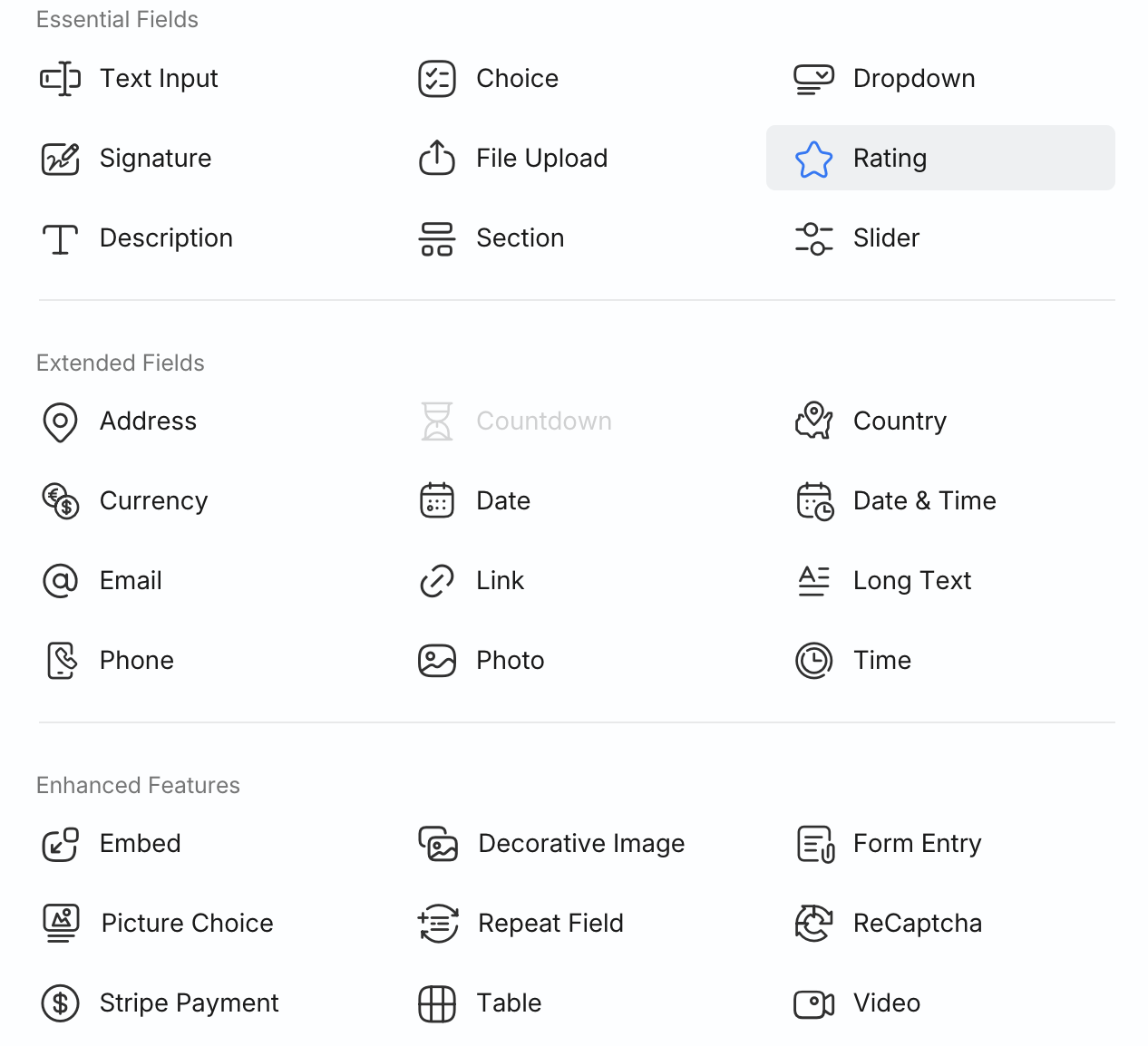
- Wesentliche Felder — Kerneingaben und Struktur, die in den meisten Formularen verwendet werden
- Erweiterte Felder — Spezialisierte Eingabetypen und systemweite Steuerungen
- Erweiterte Funktionen — Fortgeschrittene Fähigkeiten über die standardmäßige Datenerfassung hinaus
Die PDF-basierten Builder (Web-PDF-Formular, Master-Formular und ausfüllbares PDF-Formular) gruppieren die gleichen Felder anders: Formular & PDF (Felder, die sich im Formular befinden und auf dem PDF platziert sind), Erweiterte Felder und Nur Formular (Felder, die im Formular erscheinen, aber nicht auf dem PDF platziert sind).
Wesentliche Felder
Wesentliche Felder decken die häufigsten Eingaben und die grundlegende Struktur ab, die zum Erstellen eines Formulars benötigt werden.
Texteingabe
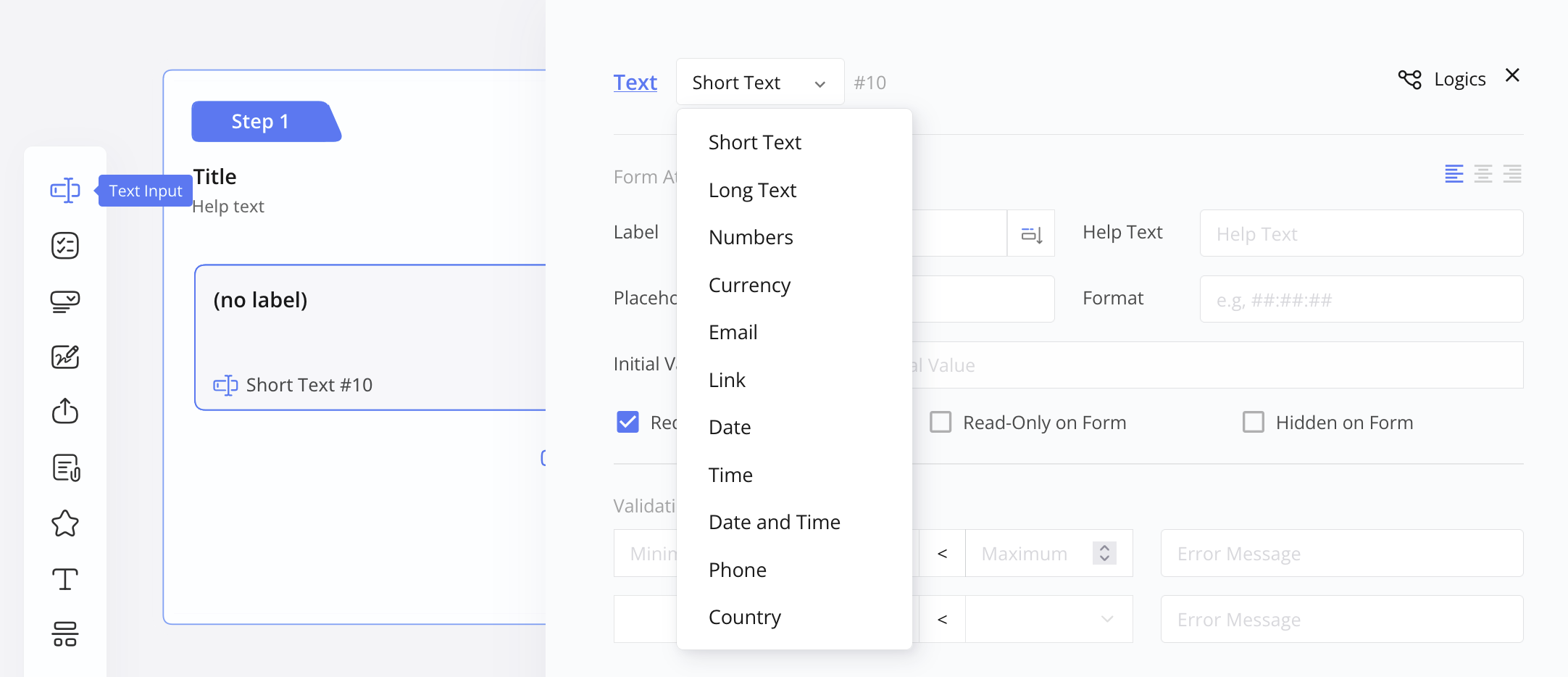
Texteingabefelder eignen sich hervorragend zum Sammeln verschiedener Arten von Informationen. PlatoForms bietet diese Optionen:
| Typ | Beschreibung |
|---|---|
| Kurzer Text | Für kurze Antworten wie Namen oder Titel. |
| Langer Text | Für detaillierte Antworten oder längere Kommentare. |
| Zahlen | Sammeln Sie numerische Daten, wie Alter oder Mengen. |
| Währung | Für Geldwerte wie Preise oder Kosten. |
| Sammeln Sie E-Mail-Adressen von Benutzern. | |
| Link | Sammeln Sie Website- oder URL-Adressen. |
| Datum | Erfassen Sie Daten wie Geburtstage oder Fristen. |
| Zeit | Erfassen Sie spezifische Zeiten, wie Terminzeiten. |
| Datum und Zeit | Sammeln Sie sowohl Datums- als auch Zeitangaben. |
| Telefon | Sammeln Sie Telefonnummern von Benutzern. |
| Land | Ermöglichen Sie Benutzern, ihr Land auszuwählen oder einzugeben. |
Auswahl
Auswahlfelder bieten vordefinierte Optionen, aus denen Befragte auswählen können, häufig verwendet für Einzel- oder Mehrfachauswahlfragen.
| Felder | Beschreibung |
|---|---|
| Einzelwahl | Erstellen Sie Fragen mit mehreren Optionen, aus denen Befragte eine auswählen können. |
| Mehrfachauswahl | Stellen Sie Mehrfachauswahlfragen mit mehreren Optionen; Befragte können mehr als eine auswählen. |
Für weitere Details siehe Auswahleigenschaften festlegen.
Dropdown
Das Dropdown-Feld präsentiert eine kompakte Liste von Optionen, ideal, wenn Sie Platz sparen möchten, während Sie mehrere Auswahlmöglichkeiten bieten.
Sie können auch:
- Mehrfachauswahl zulassen
- Eine Antwort verlangen
- Suchfunktionalität aktivieren
- Eine Standardauswahl und einen Platzhalter festlegen
Für weitere Details siehe Dropdown-Eigenschaften festlegen.
Unterschrift
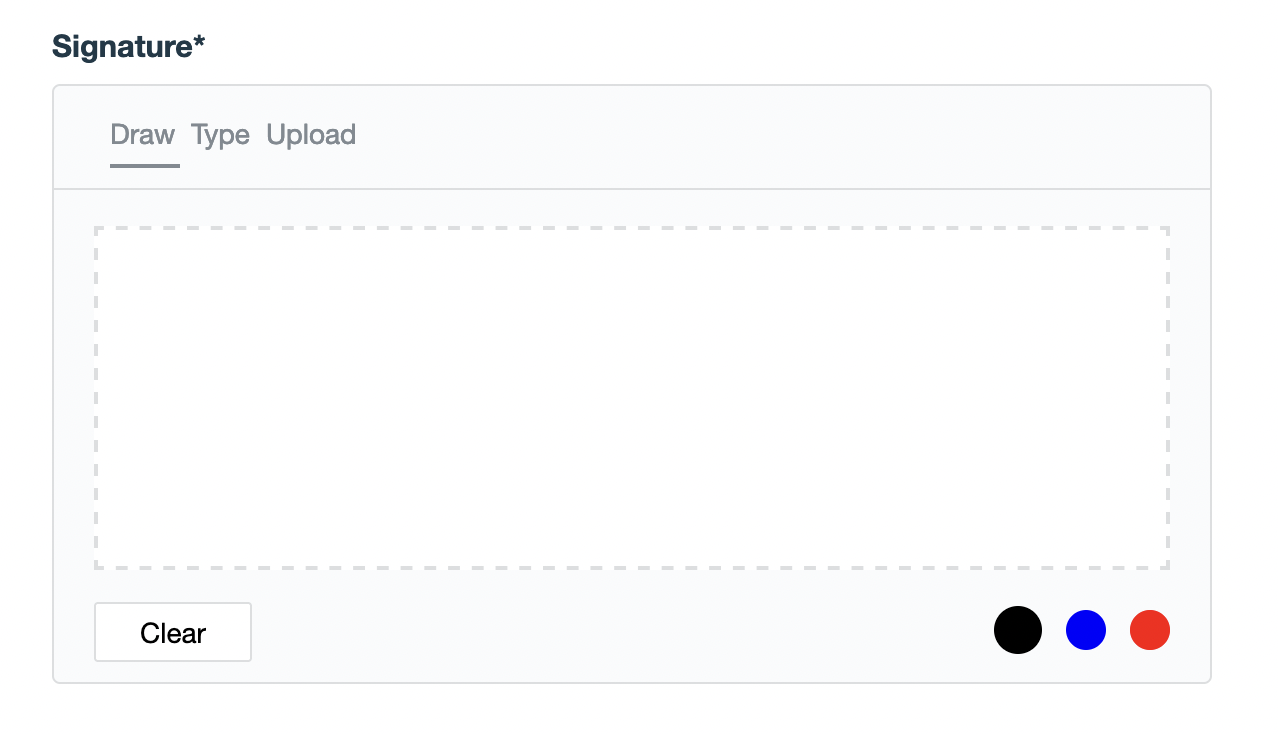
Das Unterschriftsfeld ermöglicht es Befragten, eine Signatur zu zeichnen, zu tippen oder hochzuladen. Wenn das Formular über eine Einladung oder einen Workflow-Schritt mit aktiviertem Zertifikat gesendet wird, zeigt das Feld eine Einwilligungserklärung unter dem Pad an und die Einreichung erfolgt mit einem Signaturzertifikat.
Bewertung
Bewertungsfelder ermöglichen es Befragten, Elemente mit einer Skala zu bewerten.
Verfügbarkeit: Webformulare, Web-PDF-Formulare und Master-Formulare (nicht das ausfüllbare PDF-Formular)

Schieberegler
Schiebereglerfelder lassen Befragte Werte oder Bereiche auswählen, indem sie einen Marker entlang einer Skala verschieben.
Verfügbarkeit: Webformulare, Web-PDF-Formulare und Master-Formulare (nicht das ausfüllbare PDF-Formular)

Beschreibung / Statischer Text
Beschreibung (Webformular-, Web-PDF-Formular- und Master-Formular-Builder) / Statischer Text (ausfüllbarer PDF-Formular-Builder) ermöglicht es Ihnen, erklärende oder statische Informationen hinzuzufügen.
Abschnittswechsel
Ein Abschnittswechsel unterteilt ein Formular in unterschiedliche Abschnitte.
Verfügbarkeit: Webformulare, Web-PDF-Formulare und Master-Formulare (nicht das ausfüllbare PDF-Formular)
Seitenwechsel
Seitenwechsel helfen dabei, ein Formular in mehrere Seiten zu organisieren.
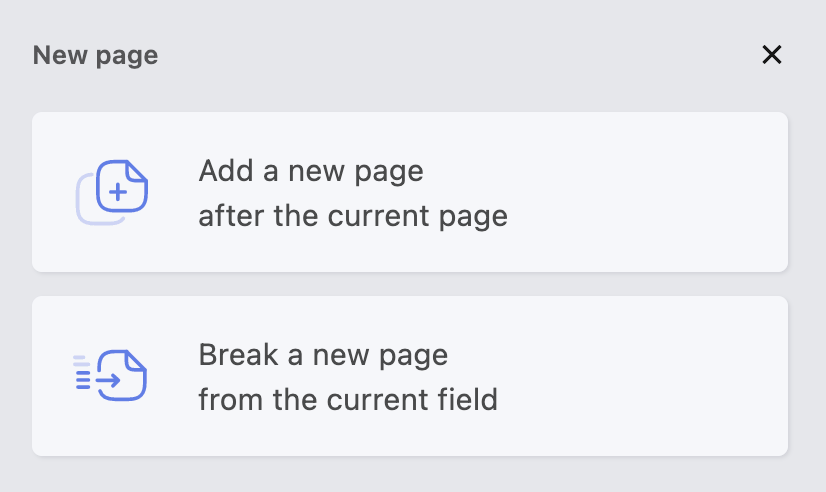
- Eine neue Seite hinzufügen
- Eine neue Seite unterbrechen
Verfügbarkeit: Web-PDF-Formulare und Master-Formulare. Der Webformular-Builder hat kein Seitenumbruch-Element: Fügen Sie Seiten mit Seite hinzufügen hinzu. Ein ausfüllbares PDF-Formular verwendet die eigenen Seiten des PDFs.
Erweiterte Felder
Erweiterte Felder bieten strukturierte Eingabetypen und systemweite Steuerungen.
Foto
Das Fotofeld ermöglicht es Befragten, ein einzelnes Bild hochzuladen.
Adresse
Die Adresse-Verknüpfung fügt eine Gruppe von sechs Texteingaben hinzu: Adresszeile 1, Adresszeile 2 (optional), Stadt, Bundesland/Provinz, Postleitzahl und Länderfeld. Für Details siehe Adresseigenschaften festlegen.
Countdown
Das Countdown-Feld ermöglicht es Ihnen, ein sichtbares Zeitlimit zu einem Formular hinzuzufügen und optional Benutzer daran zu erinnern, bevor die Zeit abläuft.
Dieses Feld steuert das Timing und Verhalten und sammelt keine Benutzereingaben.
Verfügbarkeit: Alle Formulartypen: Webformulare, Web-PDF-Formulare, Master-Formulare und ausfüllbare PDF-Formulare
Für Details siehe Countdown-Eigenschaften festlegen.
Erweiterte Funktionen
Erweiterte Funktionen fügen fortgeschrittene Fähigkeiten über die standardmäßige Datenerfassung hinaus hinzu.
Dateiupload
Das Dateiupload-Feld ermöglicht es Befragten, Dateien wie Bilder oder Dokumente anzuhängen.
Für weitere Details siehe Dateiupload-Eigenschaften festlegen.
Verfügbarkeit: Alle Formulartypen: Webformulare, Web-PDF-Formulare, Master-Formulare und ausfüllbare PDF-Formulare
Einbetten
Das Einbettungsfeld ermöglicht es Ihnen, reichhaltige Medien wie Tweets oder Videos einzubetten.
Verfügbarkeit: Webformulare, Web-PDF-Formulare und Master-Formulare (nicht das ausfüllbare PDF-Formular)
Dekoratives Bild
Das dekorative Bildfeld fügt visuelle Elemente zu Ihrem Formularlayout hinzu.
Verfügbarkeit: Alle Formulartypen: Webformulare, Web-PDF-Formulare, Master-Formulare und ausfüllbare PDF-Formulare
Bildauswahl
Das Bildauswahlfeld präsentiert auswählbare Optionen als Bilder.
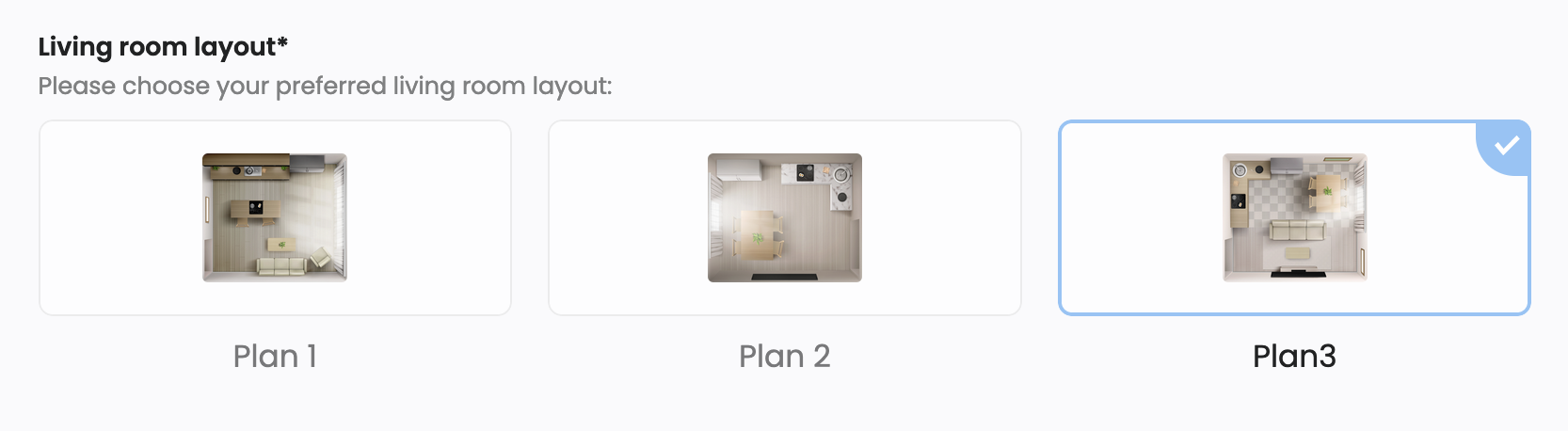
Verfügbarkeit: Webformulare, Web-PDF-Formulare und Master-Formulare (nicht das ausfüllbare PDF-Formular)
Tabelle
Das Tabellenfeld ermöglicht es Befragten, strukturierte Daten in Zeilen und Spalten einzugeben.
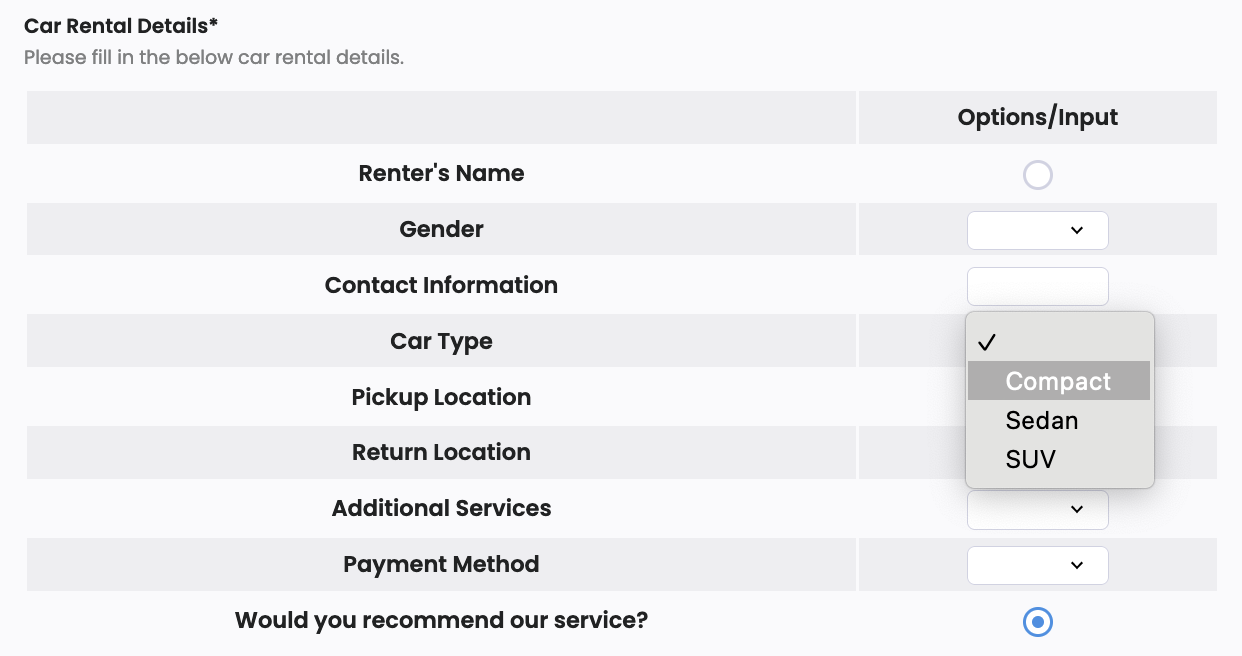
Für Details siehe Tabelleneigenschaften.
Verfügbarkeit: Webformulare, Web-PDF-Formulare und Master-Formulare (nicht das ausfüllbare PDF-Formular)
Wiederholungsfeld
Das Wiederholungsfeld ermöglicht es Benutzern, eine Gruppe von Feldern mehrfach zu wiederholen.
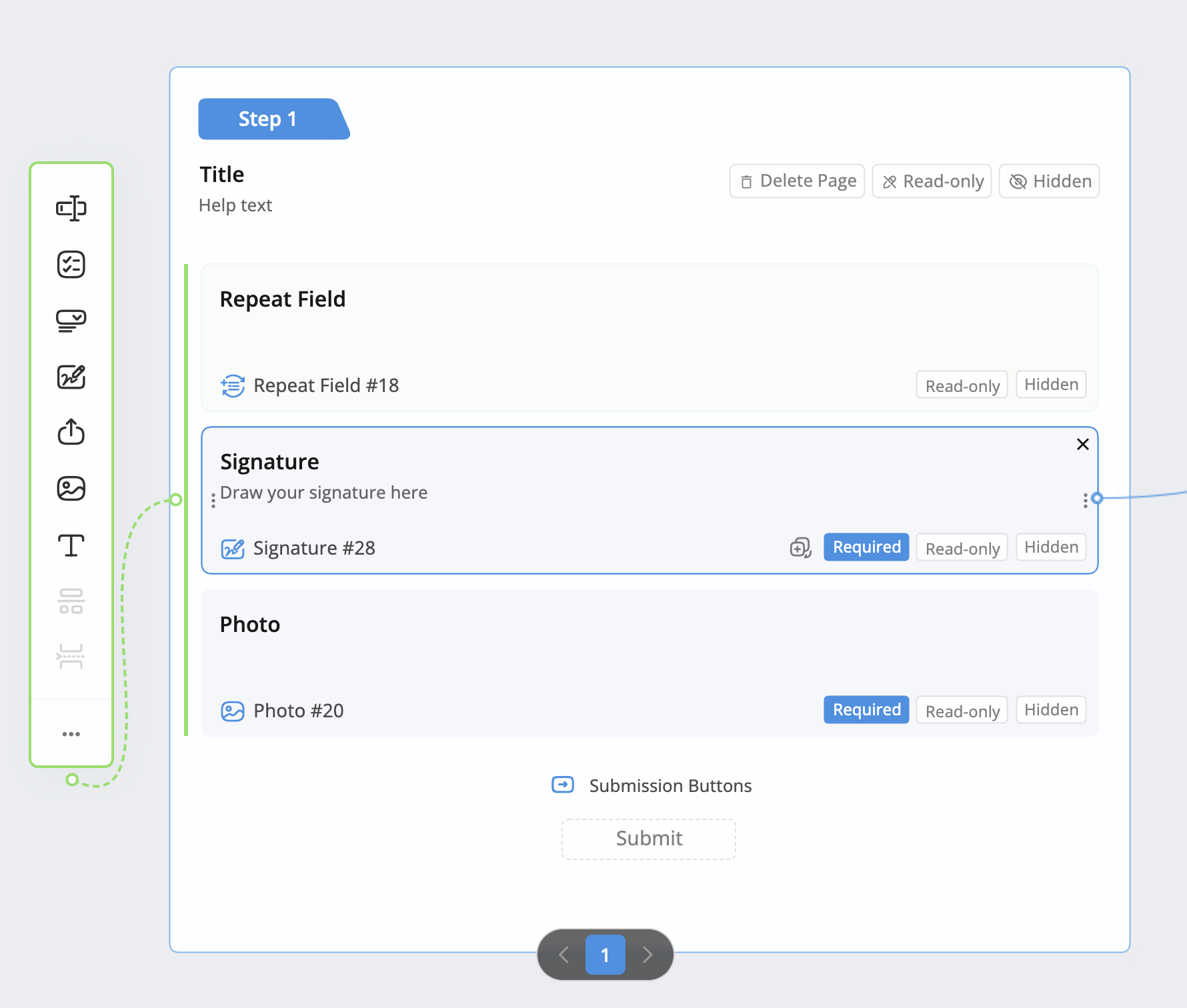
Verfügbarkeit: Webformulare, Web-PDF-Formulare und Master-Formulare (nicht das ausfüllbare PDF-Formular)
Stripe-Zahlung
Das Stripe-Zahlungsfeld ermöglicht es Ihnen, Zahlungen sicher über Kredit-/Debitkarten, Apple Pay und Google Pay zu erfassen.
Für Einrichtungshinweise siehe Stripe-Integration.
Verfügbarkeit: Webformulare, Web-PDF-Formulare und Master-Formulare (nicht das ausfüllbare PDF-Formular)
PayPal-Zahlung
Das PayPal-Zahlungsfeld erfasst Zahlungen über die Smart-Button-Suite von PayPal — abgedeckt sind PayPal-Checkout, Kredit-/Debitkarten und Pay Later in einem einzigen Widget. Unterstützt dynamische Preise und Sandbox-Tests vor dem Live-Betrieb.
Für Einrichtungshinweise siehe PayPal-Zahlungseigenschaften festlegen.
Verfügbarkeit: Webformulare, Web-PDF-Formulare und Master-Formulare (nicht das ausfüllbare PDF-Formular)
Square-Zahlung
Das Square-Zahlungsfeld sammelt Zahlungen über ein verbundenes Square-Konto, mit einem festen Betrag oder einem Betrag, der aus einem Formularfeld entnommen wird.
Für Anweisungen zur Einrichtung siehe Square-Zahlungseigenschaften festlegen.
Verfügbarkeit: Webformulare, Web-PDF-Formulare und Master-Formulare (nicht das ausfüllbare PDF-Formular)
Formulareintrag
Das Formulareintrag-Feld listet andere Formulare auf, die der Befragte von diesem Formular aus öffnen kann.
Für Details siehe Formulareintragseigenschaften festlegen.
Verfügbarkeit: Nur Webformulare
ReCaptcha
Das ReCaptcha-Feld hilft, Formulare vor Spam und automatisierten Einsendungen zu schützen.

Verfügbarkeit: Alle Formulartypen: Webformulare, Web-PDF-Formulare, Master-Formulare und ausfüllbare PDF-Formulare
Video
Das Videofeld ermöglicht es Ihnen, Videoinhalte in Ihr Formular einzubetten.
Verfügbarkeit: Webformulare, Web-PDF-Formulare und Master-Formulare (nicht das ausfüllbare PDF-Formular)
Webformulare und PDF-basierte Formulare
Webformulare unterstützen jeden Feldtyp auf dieser Seite außer Seitenumbruch (verwenden Sie Seite hinzufügen).
Web-PDF-Formulare und Master-Formulare unterstützen jeden Feldtyp außer Formulareintrag. Felder wie Countdown, Einbettung, die Zahlungsfelder und Video befinden sich in den Gruppen Erweiterte Felder und Nur Formular: Sie funktionieren im Formular, werden aber nicht auf dem PDF platziert.
Der ausfüllbare PDF-Formular-Builder bietet Texteingabe (mit seinen Verknüpfungen und Adresse), Auswahl, Dropdown, Unterschrift, Foto, Countdown, Statischer Text, Datei-Upload, dekoratives Bild und ReCaptcha.