
Erkunden Sie Ihre Daten
Auf dieser Seite
Erkunden Sie Ihre Daten hilft Ihnen, einen bestimmten Diagrammwert oder eine Gruppe von Antworten zu untersuchen, ohne die zugrunde liegenden Übermittlungen zu ändern. Sie können Beispieltextantworten anzeigen, einen Wert als berichtsweiten Filter anwenden, Filter zur Wiederverwendung speichern und Antwortkategorien für eine klarere Berichterstattung organisieren.
Drill-down
Bei Diagrammen, die Antwortanzahlen anzeigen, fahren Sie mit der Maus über eine Leiste, einen Abschnitt, einen Punkt oder einen anderen Diagrammwert, um ihn hervorzuheben. Klicken Sie auf den hervorgehobenen Wert, um die dahinterliegenden Antworten zu erkunden.
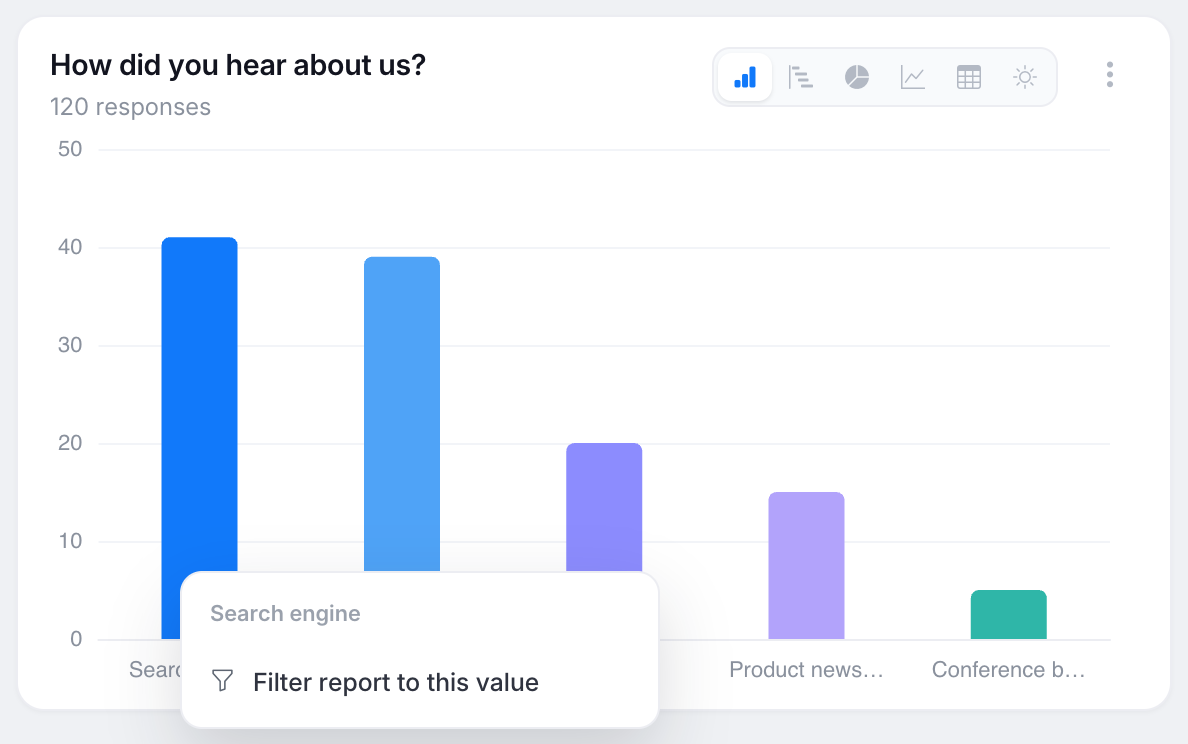
- Beispielantworten anzeigen (Textfelder). Sehen Sie sich die neuesten Antworten in ihrem Originaltext an, die im ausgewählten Diagrammwert enthalten sind.
- Bericht auf diesen Wert filtern. Begrenzen Sie den gesamten Bericht auf Antworten mit der ausgewählten Antwort.
Berichtsebene-Filter
Aktive Filter erscheinen als blaue Chips in der Aktionsleiste. Sie gelten für:
- Jedes Diagramm im Bericht.
- Die KPI-Werte für den ausgewählten Zeitraum.
- Die Übermittlungsanzahl in der Berichtskopfzeile.
Entfernen Sie einen Filterchip, um die Anwendung dieses Filters zu beenden.

Gespeicherte Filter
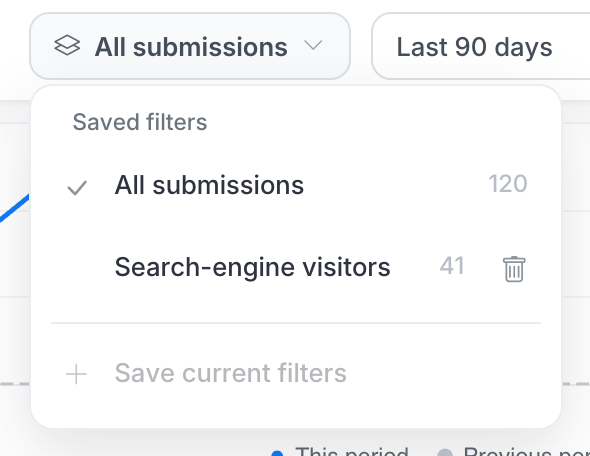
Der gespeicherte Filterauswähler, der sich links von Mit vorherigem Zeitraum vergleichen befindet, listet Alle Übermittlungen und jeden gespeicherten Filter mit seiner aktuellen Antwortanzahl auf. Wenn mindestens ein Filter aktiv ist, wählen Sie Aktuelle Filter speichern, um das Filterset zu benennen und zu speichern. Jeder, der Zugriff auf den Bericht hat, kann es dann wiederverwenden, ohne die gleichen Filter erneut konfigurieren zu müssen.
Exporte und die geteilte öffentliche Seite zeigen den gespeicherten Bericht. Sie enthalten keine temporären Filter, die vom aktuellen Betrachter angewendet werden.
Kategorien bereinigen
Wählen Sie ⋮ → Kategorien bereinigen in einem Diagramm, um die Rohantworten des Feldes und deren Anzahl anzuzeigen. Um Varianten unter einem Label zu kombinieren, geben Sie für jede den gleichen Anzeigen als Wert ein. Zum Beispiel können Sie sowohl “NYC” als auch “New York City” zu “New York” zuordnen. Sie können auch Werte ausblenden, die nicht im Bericht erscheinen sollen.
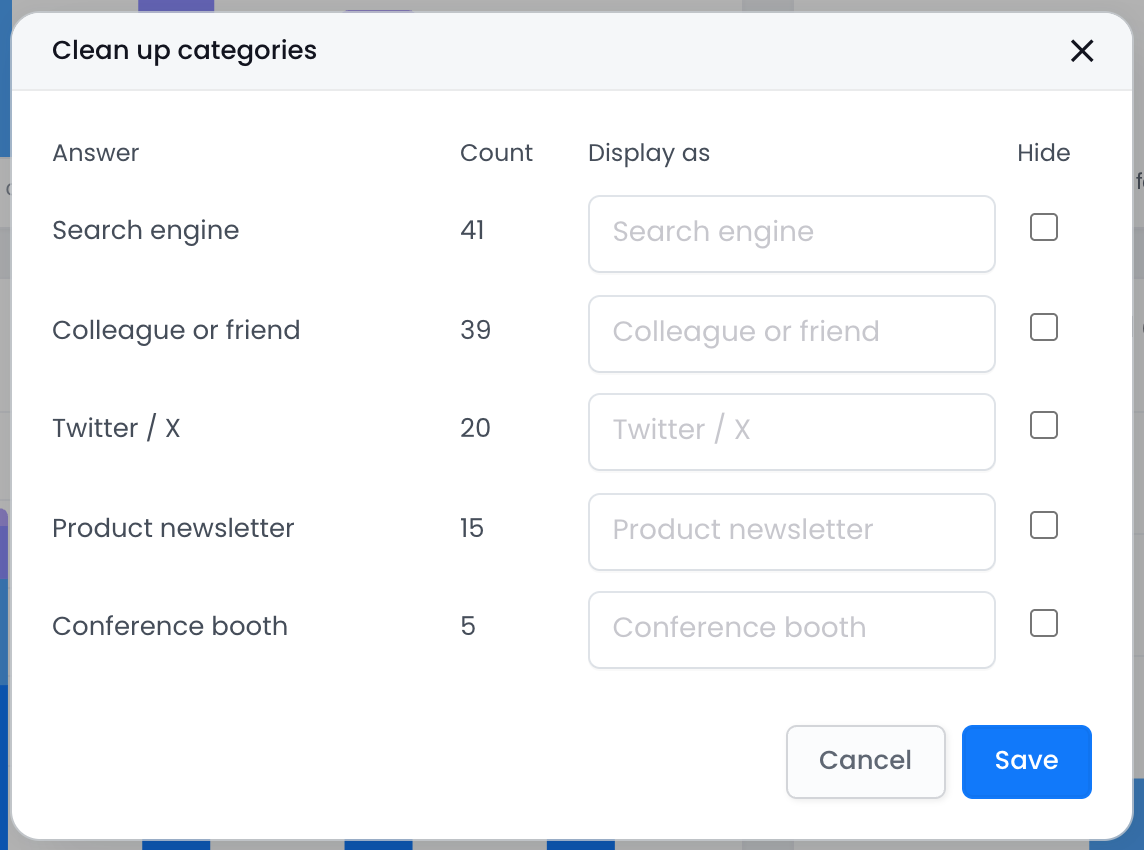
Die Bereinigung der Kategorien ändert, wie Antworten angezeigt werden, modifiziert jedoch nicht die zugrunde liegenden Übermittlungen. Zuordnungen wirken sich zur Anzeigezeit aus und können jederzeit rückgängig gemacht werden. Sie gelten für ein Feld und werden von allen Berichten für das Formular geteilt. Die KI-Klassifizierung, die in KI in Insights beschrieben wird, verwendet dasselbe Zuordnungssystem. Manuell erstellte Zuordnungen haben Vorrang vor von KI erstellten Zuordnungen.