










Integration mit Canva
Auf dieser Seite
Diese Anleitung erklärt, wie Sie ein Canva-Design mit der PlatoForms Canva-App in ein ausfüllbares Online-Formular umwandeln. Installieren Sie die App, exportieren Sie das Design als PDF und erstellen Sie dann mit der KI-Felderkennung einen ersten Entwurf der Felder zur Überprüfung.
Voraussetzungen
- Ein Canva-Konto
- Ein bezahlter PlatoForms-Plan
- Ein Canva-Design mit einem Formularlayout (Textfelder, Kontrollkästchen, Unterschriftenlinien usw.)
Installation der PlatoForms-App in Canva
-
Öffnen Sie ein beliebiges Design in Canva.
-
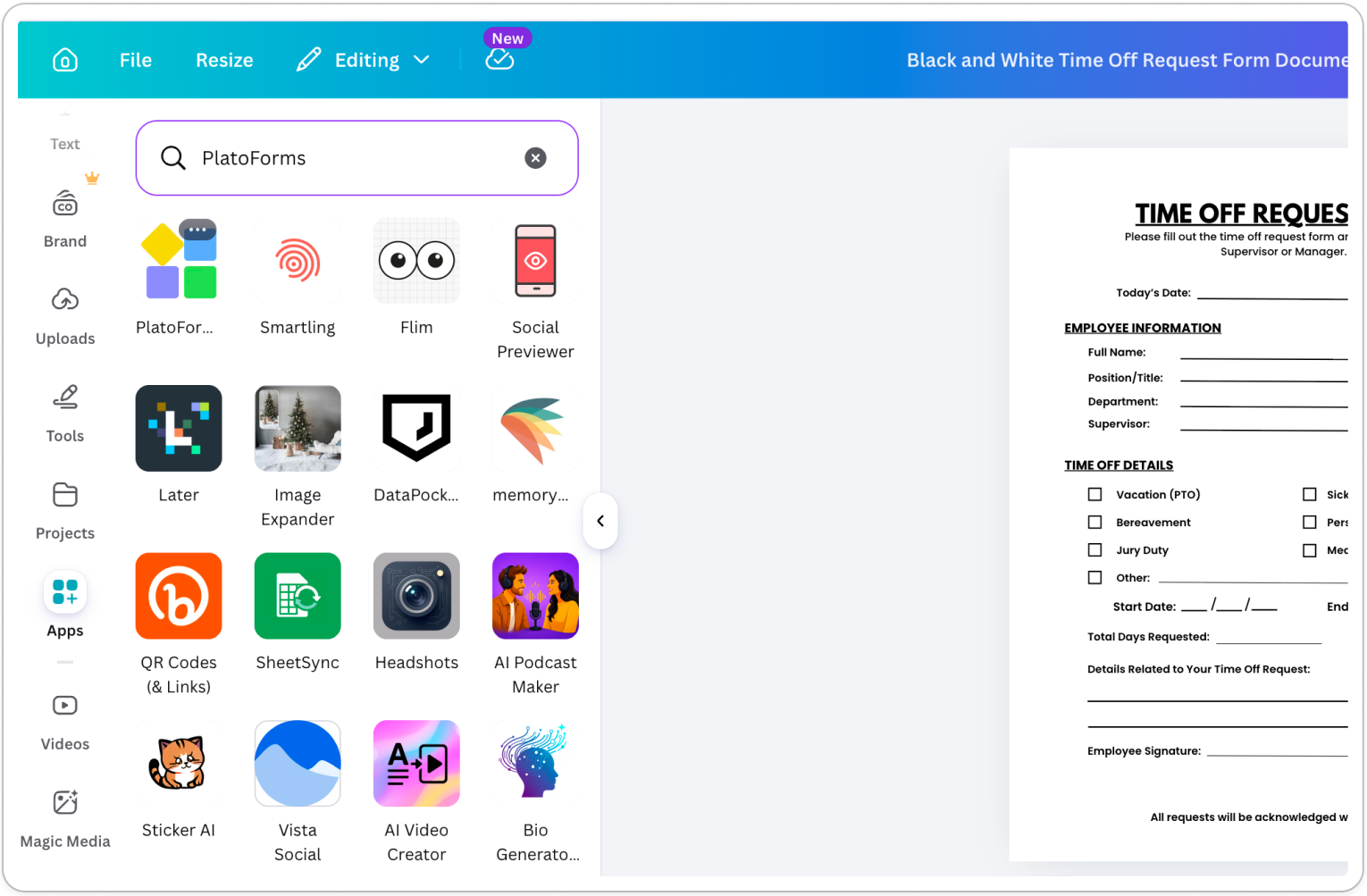
Klicken Sie in der linken Symbolleiste auf Apps, suchen Sie nach PlatoForms und klicken Sie auf Installieren.
-
Klicken Sie auf Verbinden und autorisieren Sie PlatoForms im Popup.
Exportieren Sie Ihr Design
-
Öffnen Sie das Design, das Sie konvertieren möchten.
-
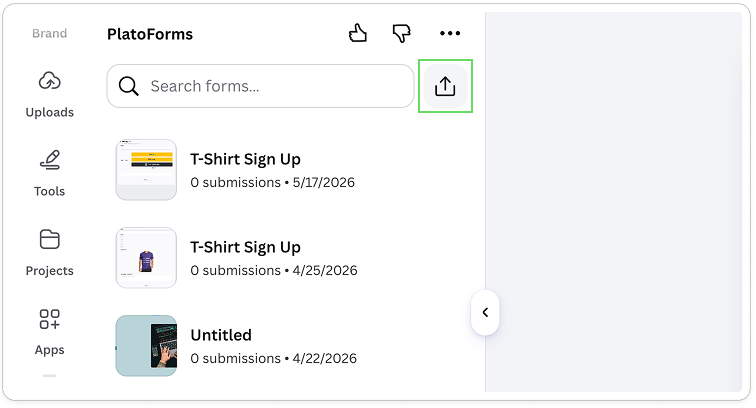
Klicken Sie im PlatoForms-Panel auf das Export-Symbol oben rechts.
-
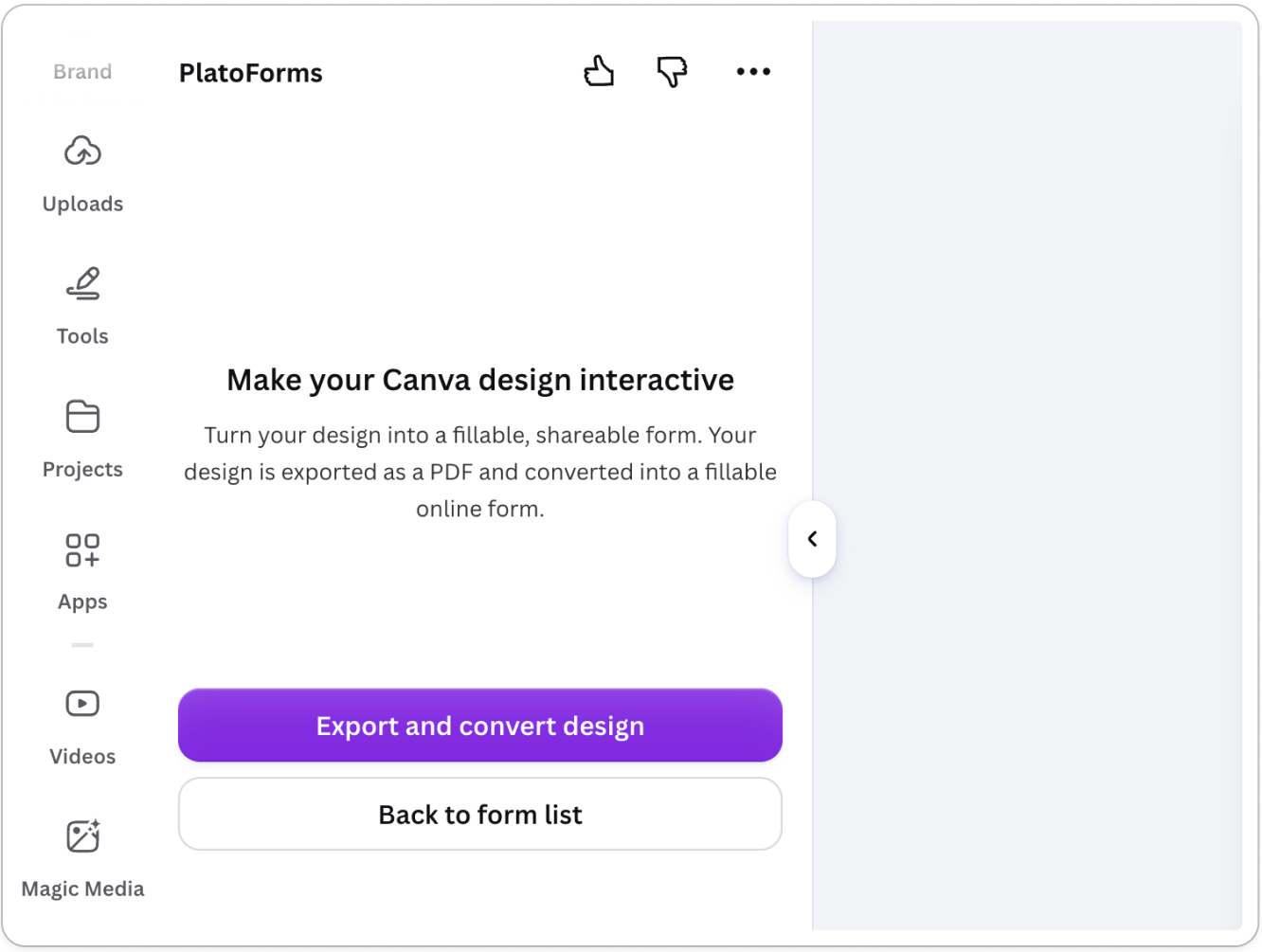
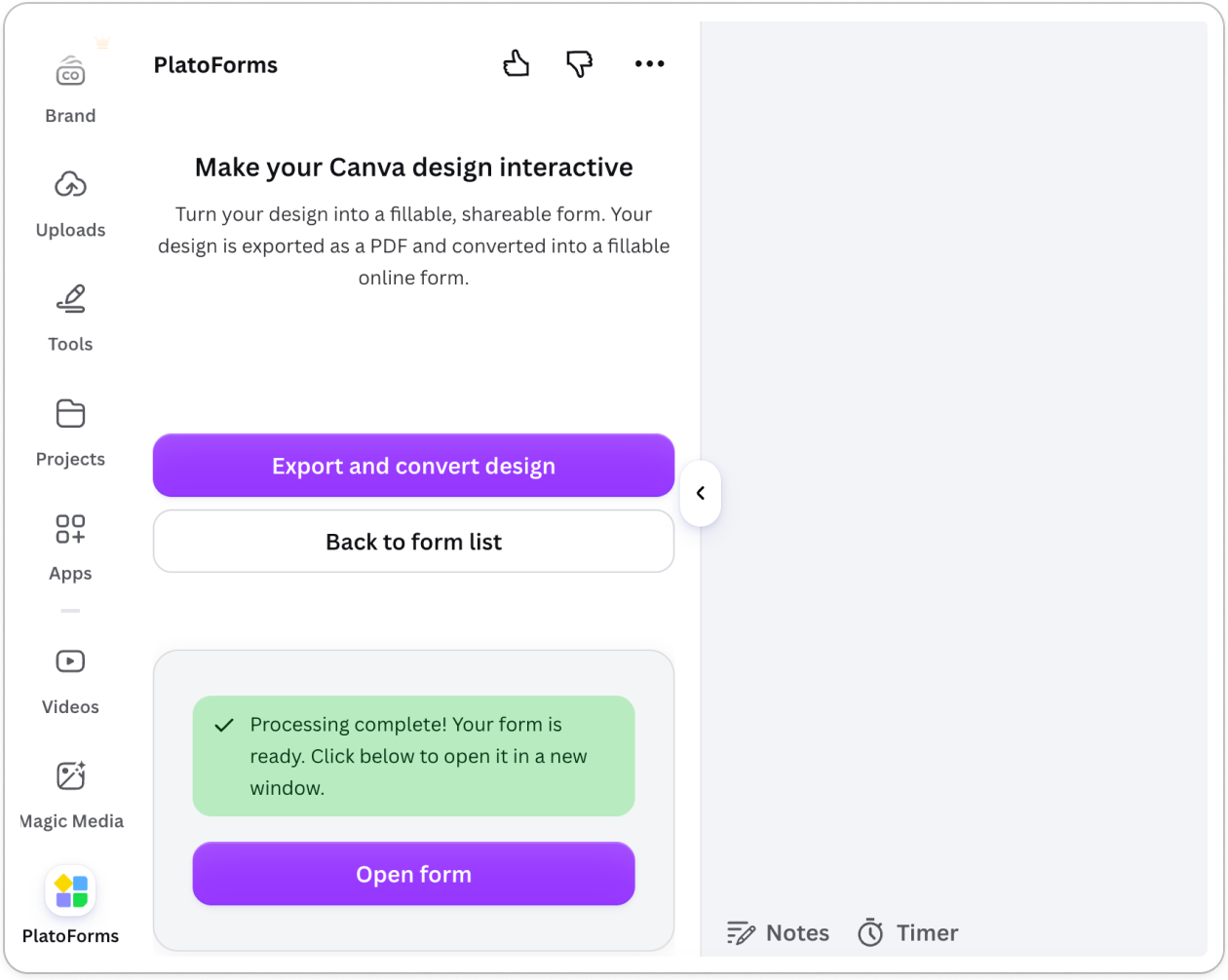
Klicken Sie auf Design exportieren und konvertieren.
-
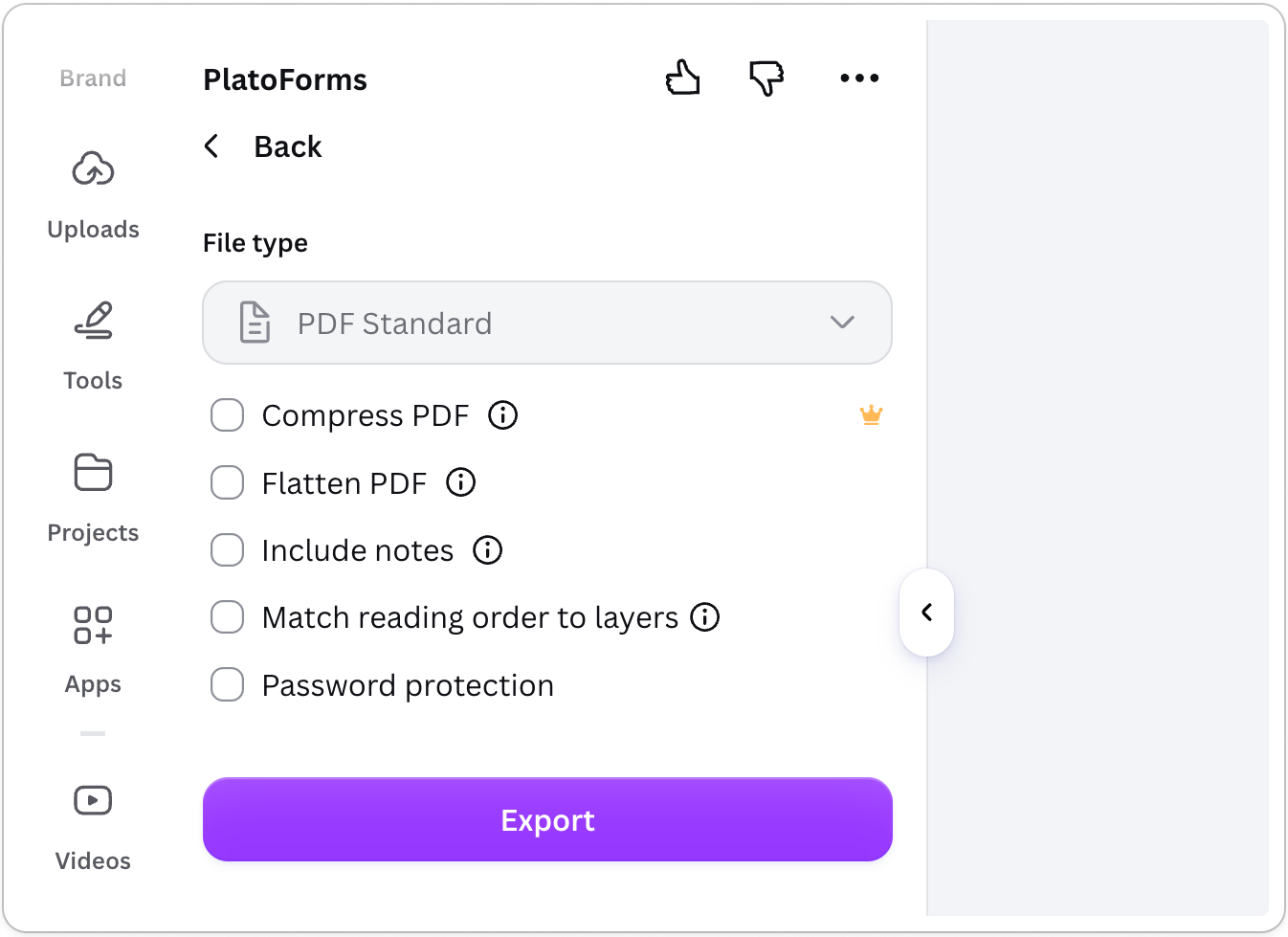
Überprüfen Sie die PDF-Exporteinstellungen und klicken Sie auf Exportieren. Die Standardeinstellungen funktionieren in den meisten Fällen.
 Note
NoteOptionen, die mit einem Kronensymbol gekennzeichnet sind (wie PDF komprimieren und PDF flach machen), erfordern einen Canva Pro-Plan. Sie sind für die Konvertierung nicht erforderlich. Lassen Sie sie deaktiviert, es sei denn, Sie haben einen Pro-Plan und möchten sie speziell verwenden.
-
Wenn die Verarbeitung abgeschlossen ist, klicken Sie auf Formular öffnen > Weiter.
Wählen Sie Ihren Formular-Typ
PlatoForms wird Sie bitten, auszuwählen, wie Ihr Formular erstellt wird:
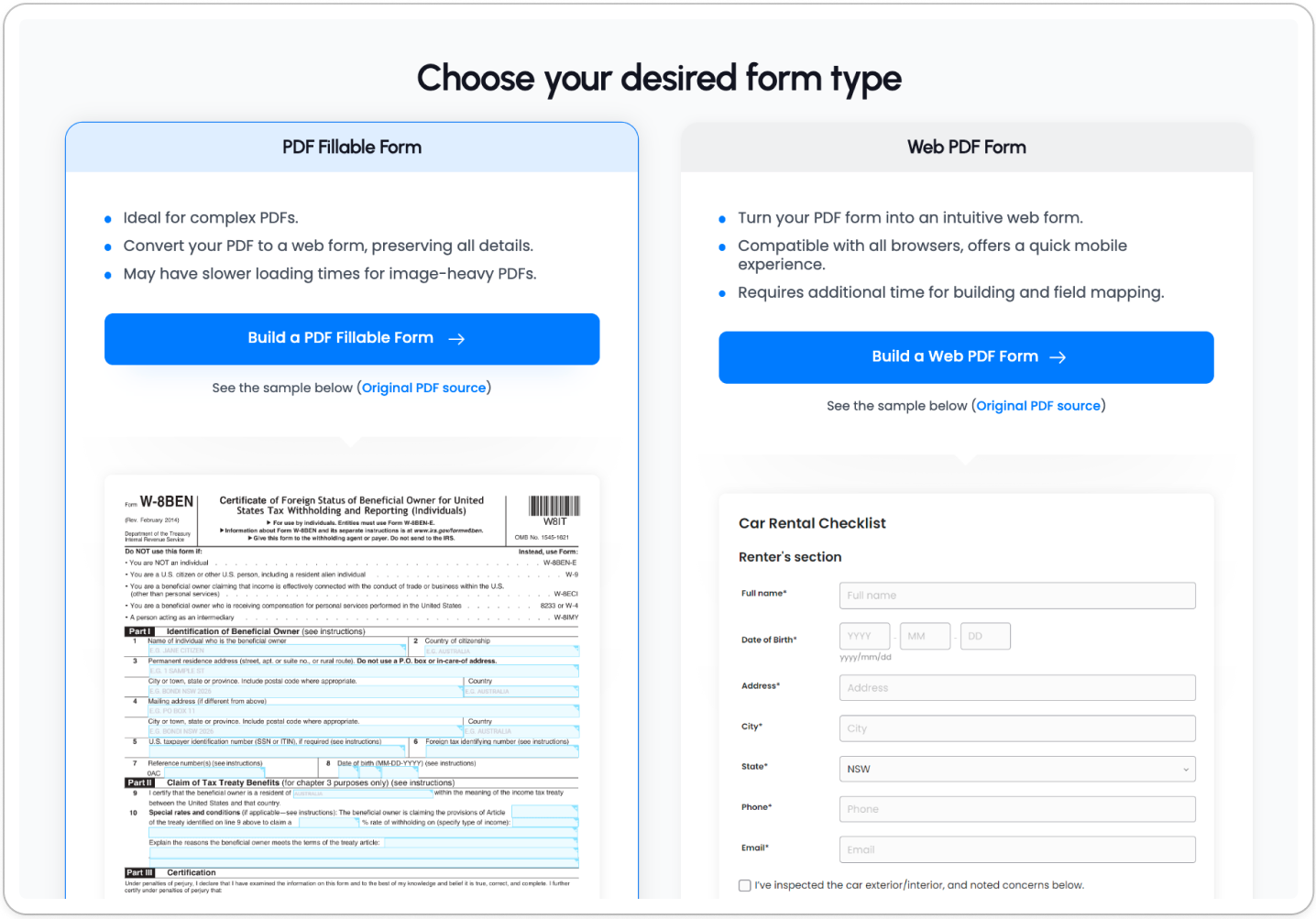
| PDF-Ausfüllbares Formular | Web-PDF-Formular | |
|---|---|---|
| Erscheinungsbild | Bewahrt das visuelle Design von Canva | Wird als Webformular neu erstellt |
| Am besten geeignet für | Beibehaltung des ursprünglichen Aussehens und Gefühls | Bessere mobile Erfahrung |
| Feldbearbeitung | Felder direkt auf dem PDF zugeordnet | Bearbeitbares Feldpanel mit voller Anpassung |
Für weitere Details siehe Formulartypen.
Wenn es wichtig ist, den visuellen Stil Ihres Canva-Designs zu bewahren, wählen Sie PDF-Ausfüllbares Formular. Wenn Sie eine bessere mobile Erfahrung benötigen oder Felder frei neu anordnen möchten, wählen Sie Web-PDF-Formular.
Führen Sie die KI-Felderkennung aus
Sobald Ihr Formular im PlatoForms-Editor geöffnet ist:
-
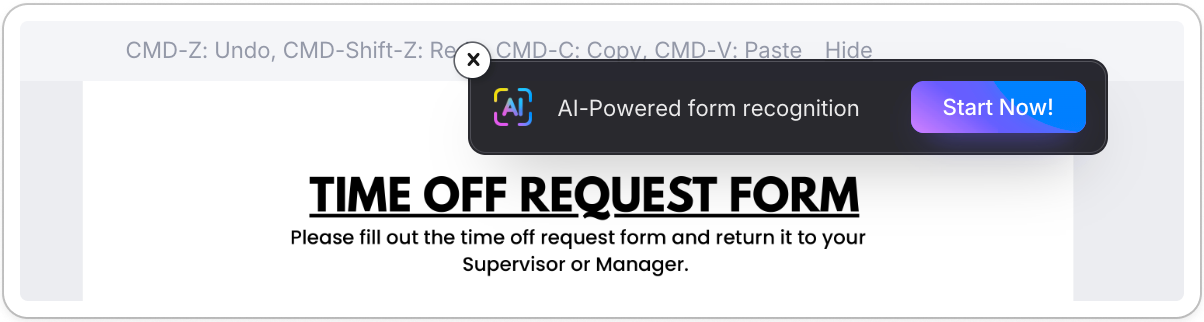
Klicken Sie auf Jetzt starten im KI-gestützten Felderkennungs-Banner oben.
-
Warten Sie, während die KI Ihr Design scannt. Dies kann einen Moment dauern.
-
Wenn es fertig ist, klicken Sie auf Formular laden, um die erkannten Felder anzuwenden.
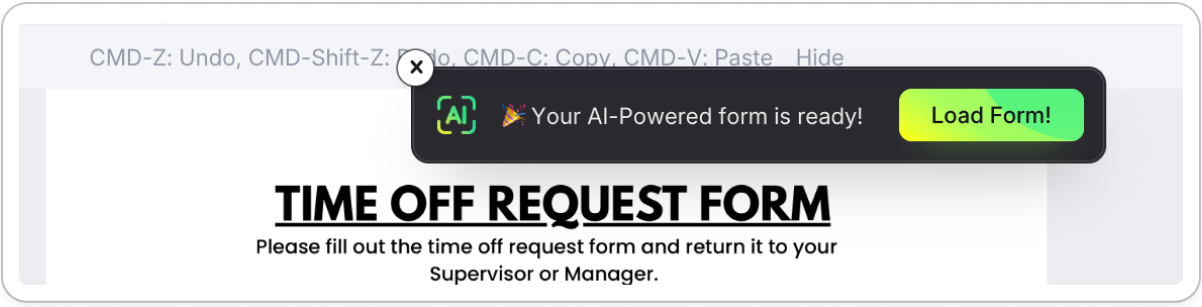
Ihre Felder sind jetzt zugeordnet. Überprüfen Sie sie im Editor und nehmen Sie gegebenenfalls Anpassungen vor, bevor Sie veröffentlichen.