
Anmelden mit einem Passkey
Tabs
Ein Passkey ermöglicht es Ihnen, sich bei PlatoForms mit demselben Fingerabdruck, Gesicht oder PIN anzumelden, den Sie zum Entsperren Ihres Geräts verwenden. Es gibt nichts zu tippen und nichts, das gefischt werden kann. Dieser Leitfaden zeigt Ihnen, wie Sie einen Passkey hinzufügen, sich damit anmelden und die Passkeys in Ihrem Konto verwalten.
Passkeys sind eine zusätzliche Möglichkeit zur Anmeldung. Ihr Passwort und Ihre anderen Anmeldemethoden funktionieren weiterhin.
Was ist ein Passkey?
Ein Passkey ist ein Anmeldeschlüssel, den Ihr Gerät oder Passwortmanager für Sie erstellt und aufbewahrt. PlatoForms speichert nur die öffentliche Hälfte davon, die allein nutzlos ist. Um sich anzumelden, fragt Ihr Gerät nach Ihrem Fingerabdruck, Gesicht oder PIN und beweist dann PlatoForms, dass es den Schlüssel besitzt. Da ein Passkey nur auf der echten PlatoForms-Seite funktioniert, kann eine gefälschte Anmeldeseite ihn nicht erfassen.
Bevor Sie beginnen
Sie benötigen eines der folgenden:
- Einen Computer, ein Telefon oder Tablet mit Bildschirmsperre: Touch ID oder Face ID auf Apple-Geräten, Windows Hello auf Windows oder die Bildschirmsperre auf Android.
- Einen Passwortmanager, der Passkeys unterstützt, wie iCloud-Schlüsselbund, Google Passwortmanager, 1Password oder Bitwarden.
- Einen Hardware-Sicherheitsschlüssel mit PIN.
Verwenden Sie eine aktuelle Version von Chrome, Edge, Safari oder Firefox.
Einen Passkey hinzufügen
-
Melden Sie sich an Ihrem Dashboard an.
-
Klicken Sie in der oberen rechten Ecke des Dashboards auf Ihr Profilfoto und wählen Sie Kontoeinstellungen.
-
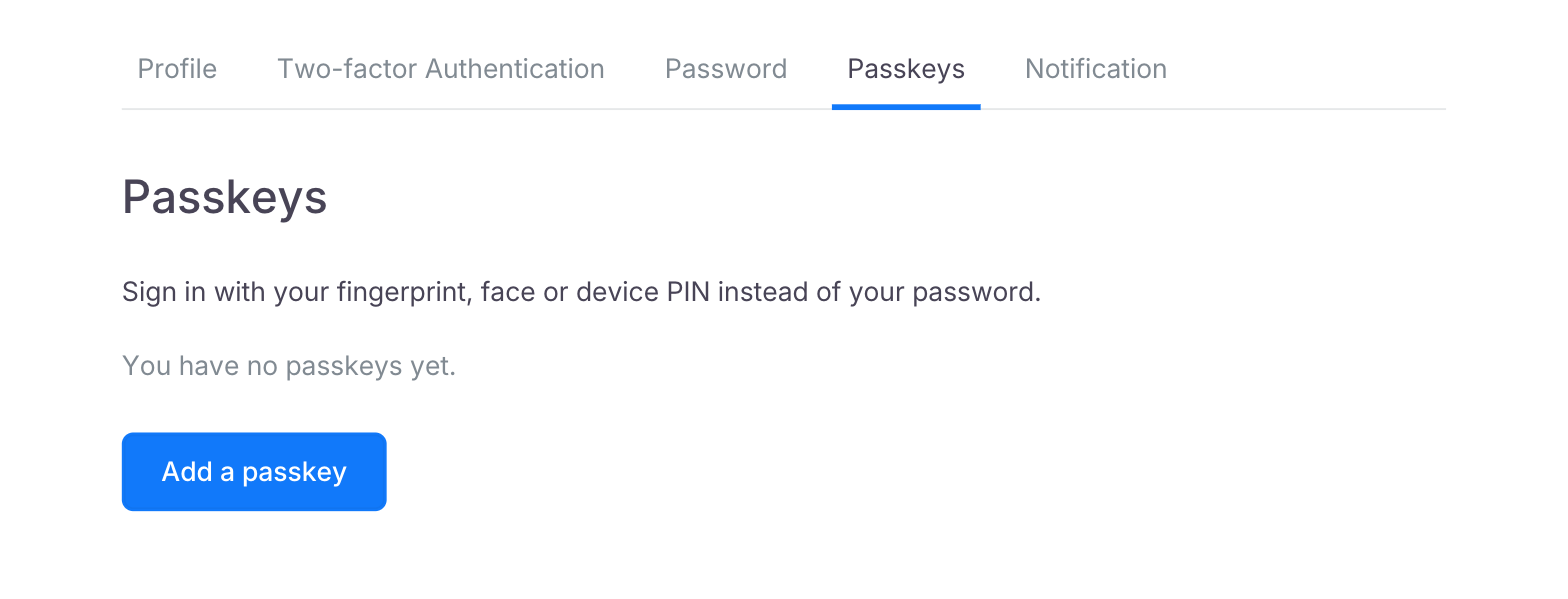
Wechseln Sie zum Tab Passkeys und klicken Sie auf Einen Passkey hinzufügen.
-
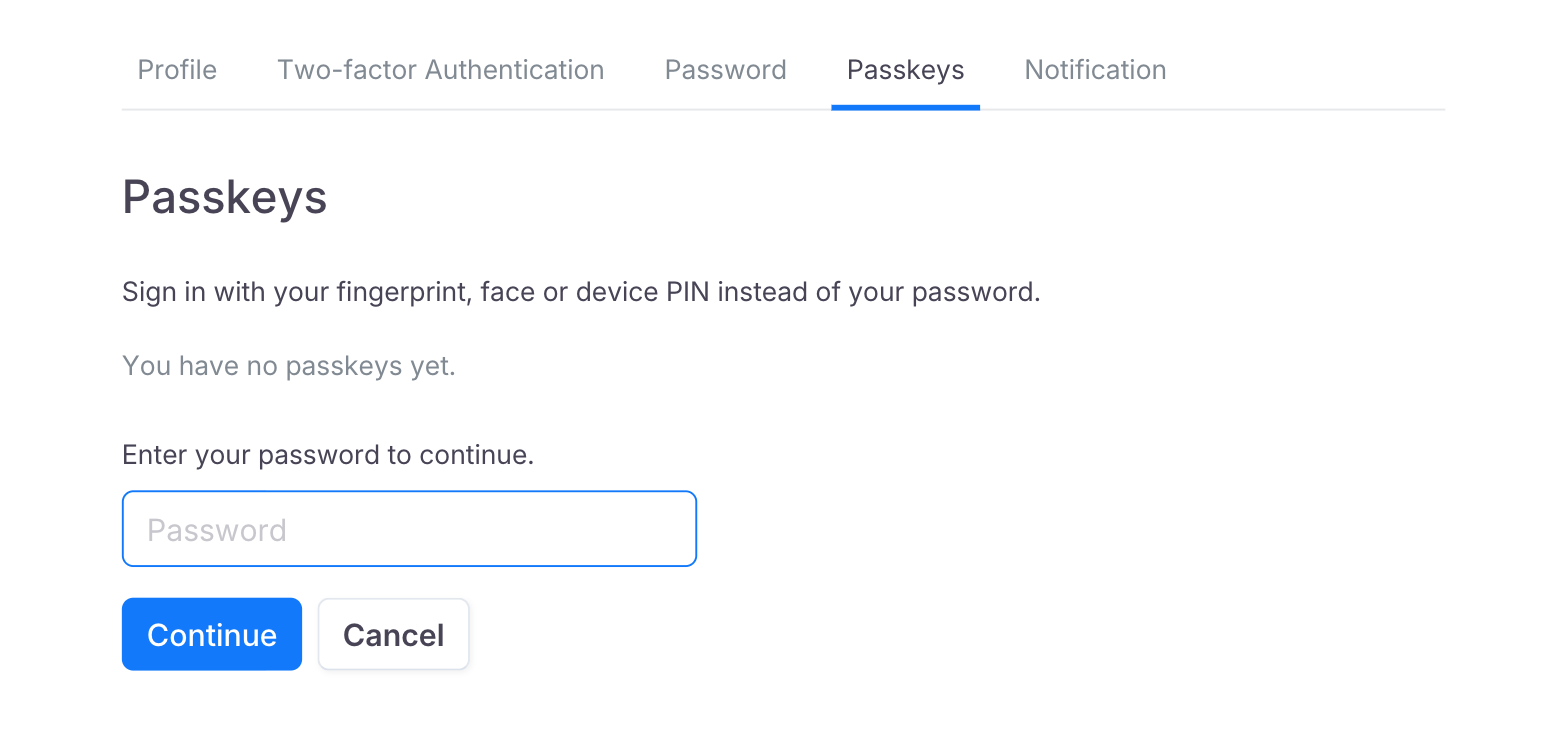
Geben Sie Ihr Passwort ein und klicken Sie auf Weiter. Wenn Sie sich mit Google, Facebook oder Microsoft anmelden und kein PlatoForms-Passwort haben, geben Sie stattdessen den Bestätigungscode ein, den wir Ihnen per E-Mail senden.
-
Ihr Browser fordert Sie auf, mit Ihrem Fingerabdruck, Gesicht oder PIN zu bestätigen. Bestätigen Sie, und der Passkey erscheint in Ihrer Liste.
Wir senden Ihnen jedes Mal eine E-Mail, wenn ein Passkey zu Ihrem Konto hinzugefügt wird.
Ein in iCloud-Schlüsselbund, Google Passwortmanager oder einem anderen Passwortmanager gespeicherter Passkey ist mit Synchronisiert gekennzeichnet: Er funktioniert auf jedem Gerät, das bei diesem Konto angemeldet ist. Ein Passkey, der mit Nur dieses Gerät gekennzeichnet ist, bleibt auf dem Gerät, das ihn erstellt hat, also fügen Sie auf jedem Gerät, das Sie verwenden, einen hinzu. Sie können bis zu 10 Passkeys behalten.
Mit einem Passkey anmelden
Auf der Anmeldeseite tun Sie Folgendes:
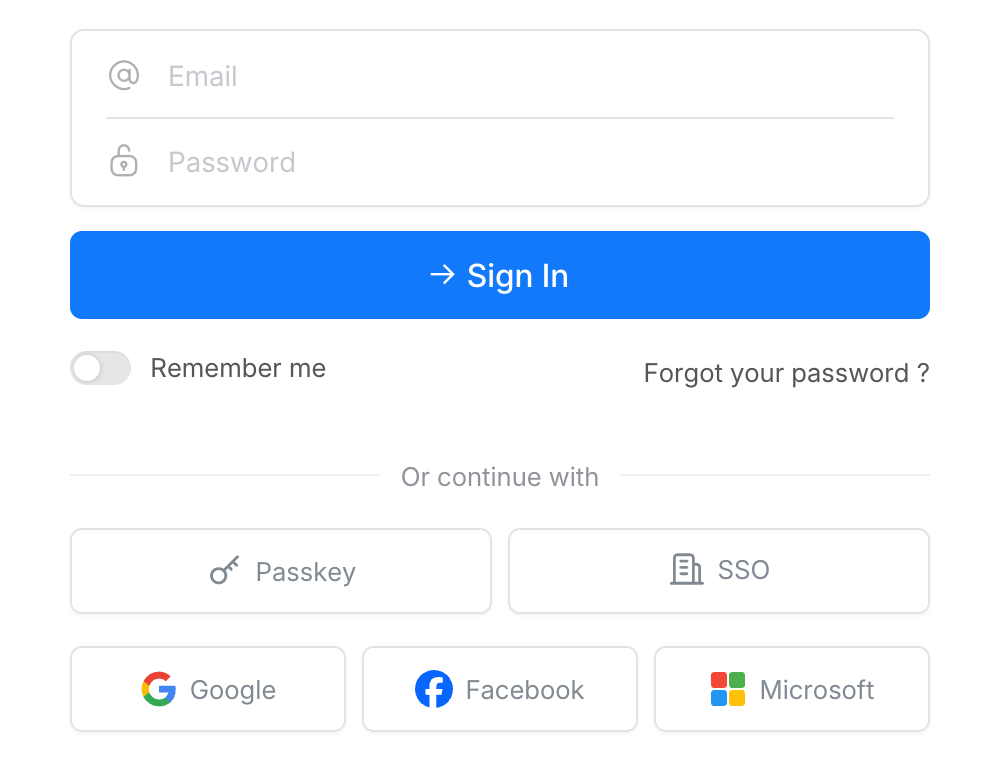
- Klicken Sie auf das E-Mail-Feld und wählen Sie Ihren Passkey aus der Liste aus, die Ihr Browser anzeigt.
- Klicken Sie auf Passkey unter Oder weiter mit.
Bestätigen Sie mit Ihrem Fingerabdruck, Gesicht oder PIN, und Sie sind angemeldet. Sie werden nicht nach Ihrem Passwort oder einem Zwei-Faktor-Code gefragt.
Um sich auf einem Computer anzumelden, der Ihren Passkey nicht enthält, klicken Sie auf Passkey, wählen Sie die Option, ein Telefon oder Tablet zu verwenden, und scannen Sie den QR-Code mit dem Telefon, das ihn enthält.
Einen Passkey umbenennen oder entfernen
Öffnen Sie Kontoeinstellungen > Passkeys.
- Klicken Sie auf Umbenennen, geben Sie einen Namen ein, der Ihnen sagt, welches Gerät es ist, und klicken Sie auf Speichern.
- Klicken Sie auf Entfernen, dann erneut auf Entfernen, um zu bestätigen. Der Passkey kann sich nicht mehr bei PlatoForms anmelden, und wir senden Ihnen eine Bestätigungs-E-Mail.
Das Entfernen eines Passkeys hier löscht ihn nicht von Ihrem Gerät oder Passwortmanager. Löschen Sie ihn dort ebenfalls, damit er auf der Anmeldeseite nicht mehr angeboten wird.
Wenn Sie Ihr Gerät verlieren
Melden Sie sich mit Ihrem Passwort an oder verwenden Sie Passwort vergessen? auf der Anmeldeseite, und entfernen Sie den verlorenen Passkey in Kontoeinstellungen > Passkeys. Ein synchronisierter Passkey ist auf Ihren anderen Geräten weiterhin verfügbar.
Passkeys und Zwei-Faktor-Authentifizierung
Ein Passkey ist bereits zwei Faktoren in einem Schritt: das Gerät, das Sie besitzen, und Ihr Fingerabdruck, Gesicht oder PIN. Wenn Sie sich mit einem Passkey anmelden, fragt PlatoForms nicht nach einem Code von Ihrer Authenticator-App. Wenn Sie sich mit Ihrem Passwort anmelden, tut es das weiterhin.
Wenn Ihr Team eine Zwei-Faktor-Authentifizierung erfordert, erfüllt die Anmeldung mit einem Passkey die Anforderung für diese Sitzung. Die Anmeldung mit Ihrem Passwort fordert Sie weiterhin auf, die Zwei-Faktor-Authentifizierung zu aktivieren, bis Sie dies tun.
Passkeys und Single Sign-On
Wenn Ihre Organisation Single Sign-On erfordert, melden Sie sich über Ihre Organisation an und Passkeys sind für Ihr Konto nicht verfügbar. Der Tab Passkeys zeigt Ihnen an, wann dies der Fall ist.
Eine inaktive Sitzung entsperren
In Teams mit HIPAA-Modus sperrt PlatoForms Ihre Sitzung nach einer Zeit ohne Aktivität. Wenn Sie einen Passkey haben, klicken Sie auf Mit Passkey entsperren auf dem Sperrbildschirm, um dort weiterzumachen, wo Sie aufgehört haben, ohne Ihr Passwort einzugeben.
Verwandte Themen
- Zwei-Faktor-Authentifizierung Fügen Sie Ihrer Passwortanmeldung einen Code aus einer Authenticator-App hinzu.
- HIPAA-Konformität Aktivieren des HIPAA-konformen Modus für Ihr Team.
- Trust Center Vollständiger Sicherheitsüberblick einschließlich Verschlüsselungsstandards, Konformitätszertifikate und Infrastrukturdetails.
- Daten- und Datenschutz Alle Sicherheitsdokumentationen.