
Dankesnachrichten und Weiterleitungslinks anpassen
Auf dieser Seite
Mit PlatoForms können Sie Ihre Formulare personalisieren, indem Sie spezielle Dankesnachrichten und Weiterleitungslinks basierend auf den Eingaben der Benutzer einrichten. Diese Anleitung zeigt Ihnen, wie Sie dies tun können, am Beispiel von Studenten, die ihre Studienfächer wählen.
Zugriff auf Formulareinstellungen
Um Formular verwalten zu öffnen, haben Sie zwei Möglichkeiten:
-
Option 1 (vom Dashboard): Bewegen Sie den Mauszeiger über das Formular, klicken Sie auf das Einstellungen (Zahnrad) Symbol und dann auf Formular verwalten.

-
Option 2 (vom Formulargenerator): Klicken Sie auf das mehr Optionen (•••) Symbol oben links und wählen Sie Formular verwalten.
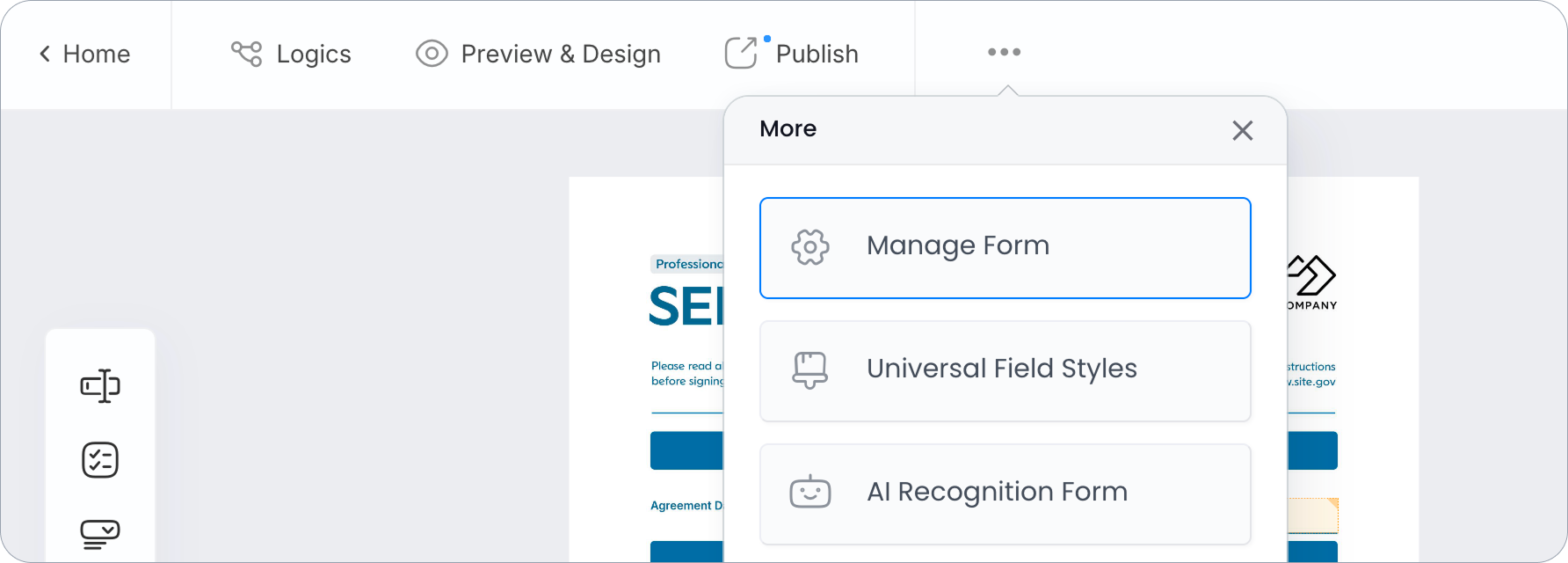
Dankesnachrichten und Weiterleitungslinks einrichten
-
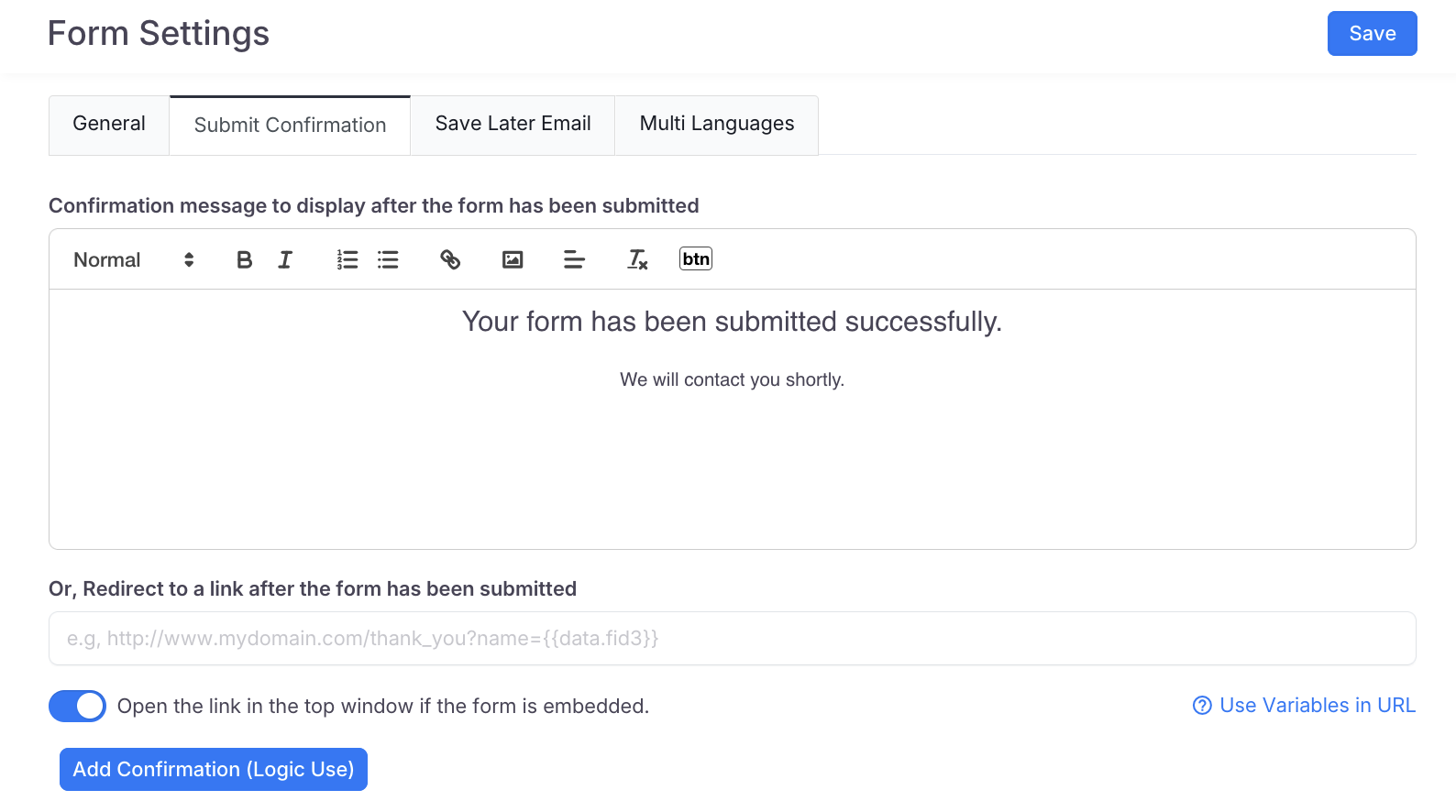
Wählen Sie innerhalb von Formular verwalten die Registerkarte Dankesseite aus.
-
Passen Sie Ihre Dankesnachricht oder den Weiterleitungslink an. Wenn Ihr Formular möglicherweise auf einer Website eingebettet ist, sendet Öffnen Sie den Link im oberen Fenster, wenn das Formular eingebettet ist. die gesamte Website-Seite an die Weiterleitungsadresse, anstatt nur den Einbettungsrahmen. Es ist für die Standardseite aktiviert und für zusätzliche Seiten deaktiviert.
-
Klicken Sie auf die Schaltfläche Dankesseite hinzufügen (Logiknutzung), um einen neuen Satz von Einstellungen zu erstellen. Wiederholen Sie dies, bis Sie alle benötigten Optionen eingerichtet haben.
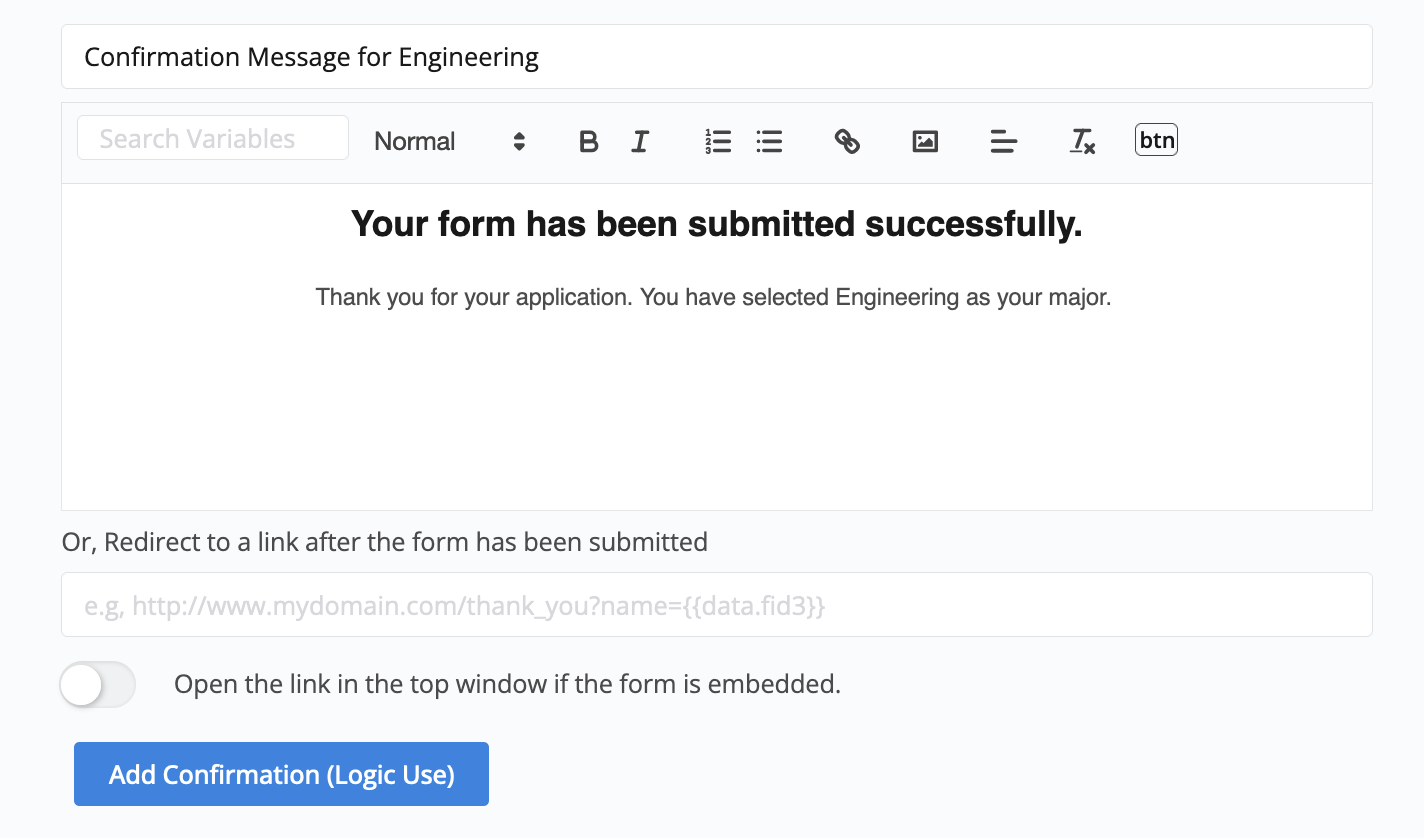 Beispiel
Sie erstellen ein Formular für Studentenbewerbungen und haben ein Dropdown-Feld hinzugefügt, in dem Studenten ihr Hauptfach auswählen können, “Informatik” oder “Ingenieurwesen”. Je nach gewähltem Hauptfach zeigt das Formular unterschiedliche Dankesnachrichten an oder leitet sie zu unterschiedlichen Links weiter.
-
Geben Sie jedem Satz von Einstellungen einen Namen und klicken Sie auf Speichern, um Ihre Änderungen zu sichern.
Bedingte Logik anwenden
-
Kehren Sie zum Formulargenerator zurück und öffnen Sie das Logik-Panel.
-
Richten Sie Logiken ein, um zu bestimmen, welche Dankesnachricht oder welcher Weiterleitungslink basierend auf der Auswahl des Studenten angezeigt werden soll. Verwenden Sie die Aktion Dankesseite festlegen und wählen Sie die Seite nach ihrem Namen aus. Eine zusätzliche Seite wird nur angezeigt, wenn eine Dankesseite festlegen-Regel sie auswählt.
BeispielZum Beispiel, wenn ein Student “Informatik” wählt, setzen Sie die Dankesseite auf
Standard. Wenn er “Ingenieurwesen” wählt, setzen Sie sie auf dieingenieursspezifische Nachricht.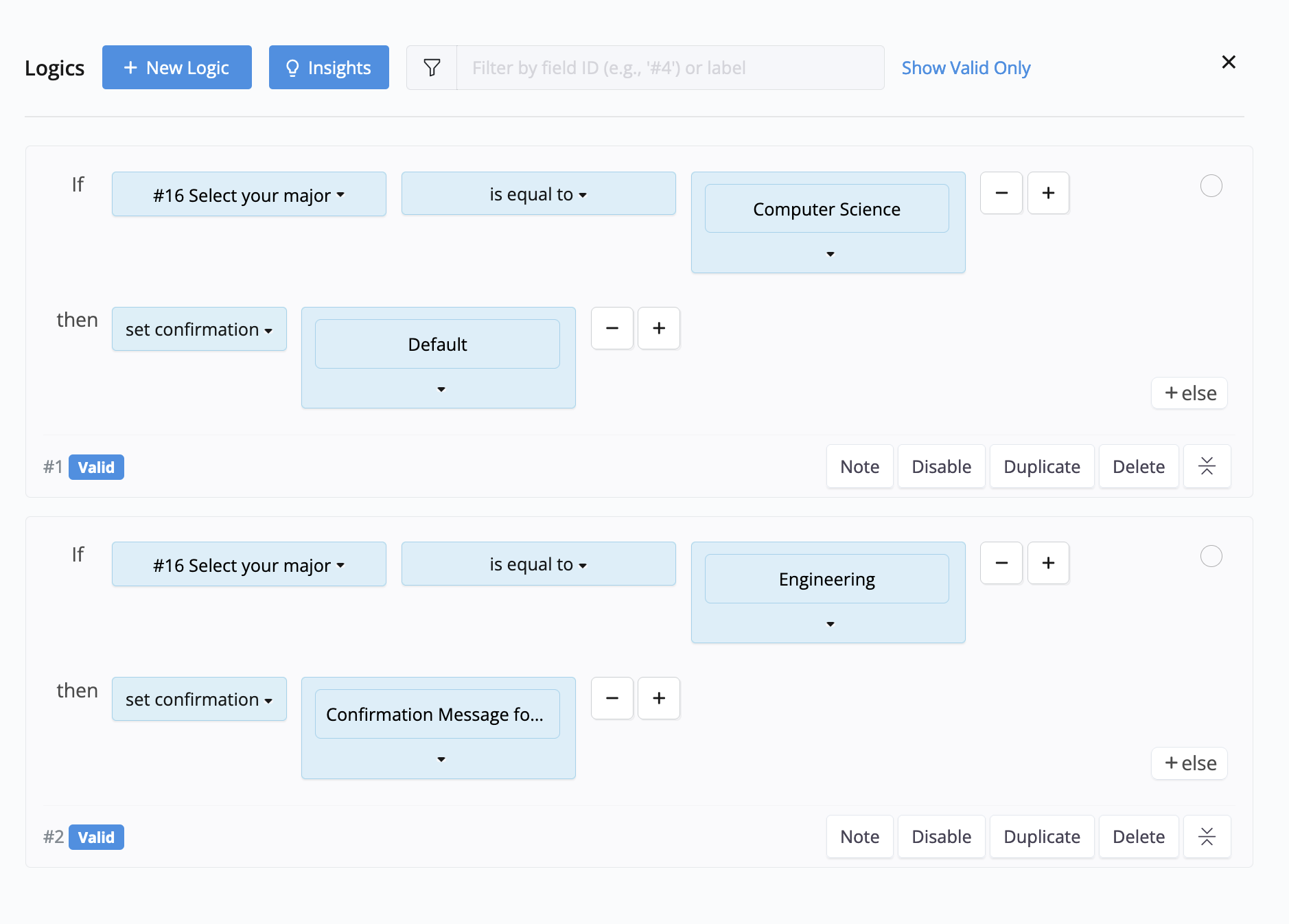
Um das Formular frühzeitig zu beenden, ohne es abzusenden, verwenden Sie die Aktion zur Seite wechseln (nicht absenden) mit dem Ziel Dankesseite. Nichts wird gespeichert und keine E-Mail wird gesendet. Zusammen mit Dankesseite festlegen in derselben Regel sieht die Person diese spezifische Seite. Diese Aktion wird bei ausfüllbaren PDF-Formularen nicht angeboten. Bei einem Formular im Konversationsstil funktioniert es anders: Die bisher gegebenen Antworten werden übermittelt und die üblichen Benachrichtigungen laufen; um ein Konversationsformular ohne Übermittlung zu beenden, verwenden Sie stattdessen eine Seite als Ziel.
Bevor Sie Ihr Formular veröffentlichen, testen Sie es, um sicherzustellen, dass die Dankesnachrichten oder Weiterleitungslinks wie erwartet funktionieren.