
PDF-Dokumentenersteller
Auf dieser Seite
Entwerfen Sie Verträge, Briefe, Zertifikate, Berichte und mehr direkt in PlatoForms. Beginnen Sie mit einer leeren Leinwand, einer voreingestellten Bibliothek oder einem einzigen Satz an den KI-Assistenten. Wenn Ihr Dokument fertig ist, exportieren Sie es als PDF oder konvertieren Sie es in ein ausfüllbares PDF oder Online-Formular, ohne etwas neu zu erstellen.
Nachdem Sie Ihr Design in ein Online-Formular umgewandelt haben, verwalten Sie es unter Arbeiten an Online-Formularen.
Erste Schritte
-
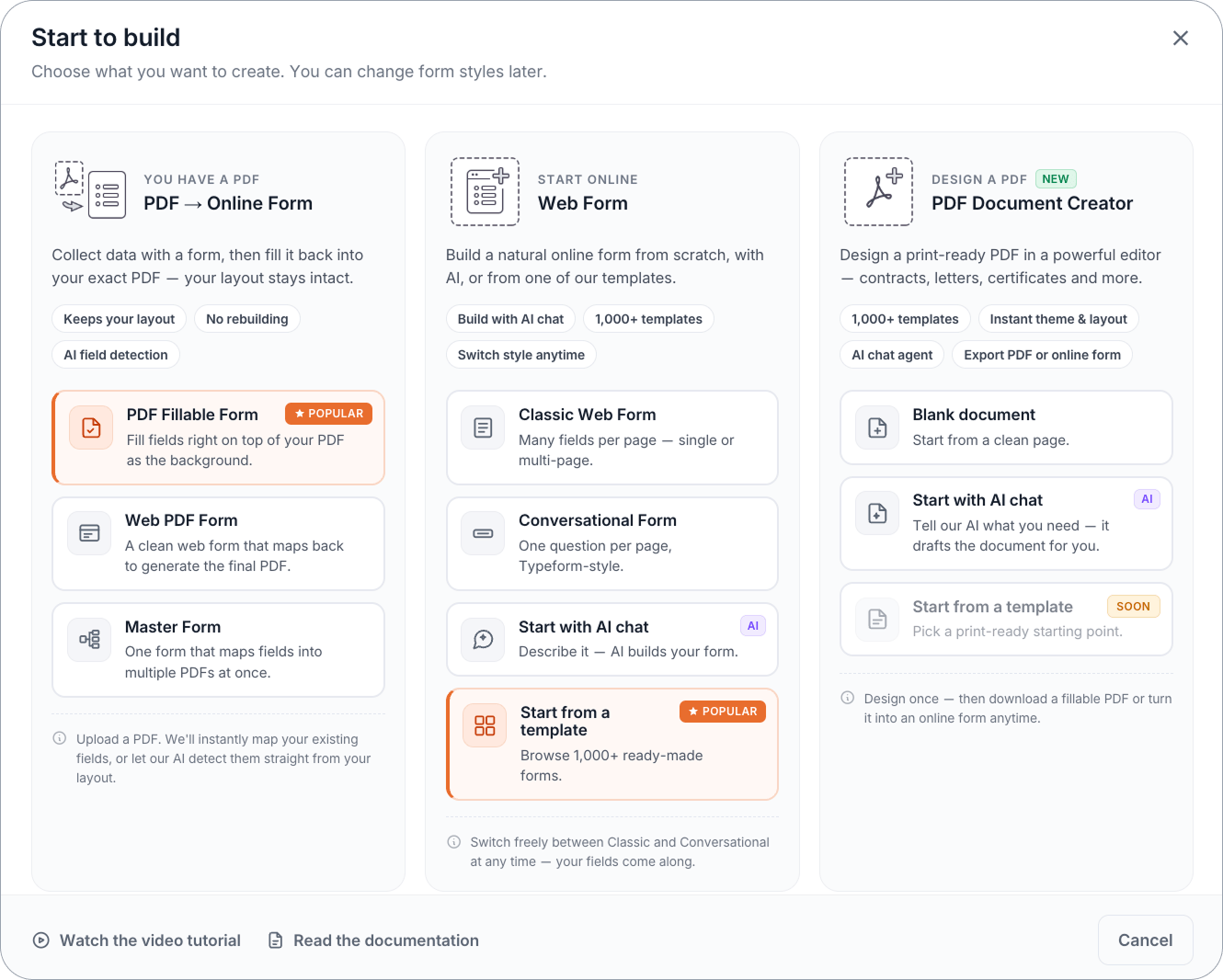
Klicken Sie in Ihrem Dashboard auf Start to build.
-
Wählen Sie unter DESIGN A PDF den PDF-Dokumentenersteller.
-
Wählen Sie einen Startpunkt:
- Leeres Dokument. Beginnen Sie mit einer sauberen Seite.
- Mit KI-Chat beginnen. Beschreiben Sie, was Sie benötigen, und der KI-Assistent entwirft es für Sie.
- Mit einer Vorlage beginnen. Wählen Sie ein fertiges Dokumentenlayout und passen Sie es an.
Den Editor erkunden
Der Editor hat drei Hauptbereiche:
Linke Seitenleiste. Inhalte hinzufügen
Die linke Seitenleiste enthält einzelne Komponenten-Icons (Texteingabe, Auswahl, Dropdown, Unterschrift und mehr). Fahren Sie mit der Maus über ein beliebiges Icon, um dessen Namen zu sehen. Am unteren Ende der Seitenleiste befindet sich das Bibliothek-Icon, das ein Panel mit vorgefertigten Komponentenvarianten öffnet.
Leinwand. Die Seite
Die Leinwand ist Ihr Dokument. Sie zeigt ein Punktgitter und Linealmarkierungen, um Ihnen beim Ausrichten und Positionieren von Komponenten zu helfen. Inhalte fließen von oben nach unten über eine oder mehrere Seiten.
Rechtes Panel. Einstellungen und Werkzeuge
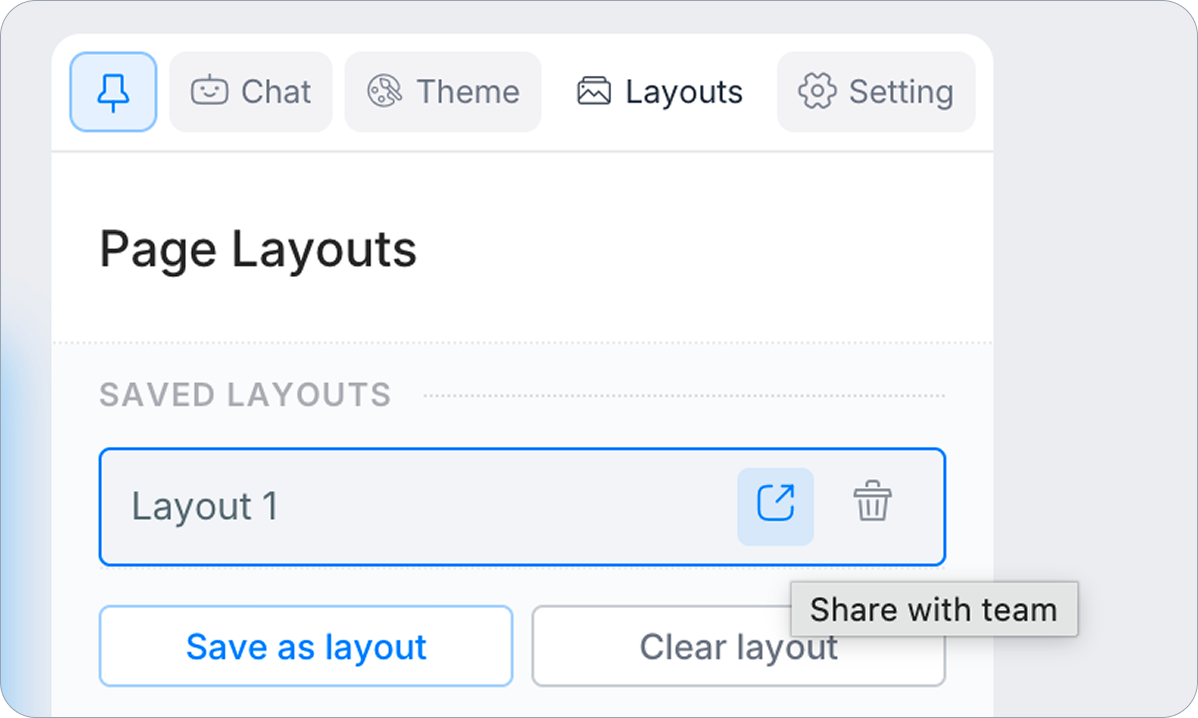
Das rechte Panel hat vier Registerkarten: Chat, Thema, Layouts und Einstellung. Jede Registerkarte steuert einen anderen Aspekt Ihres Dokuments.
Inhalte hinzufügen
Den KI-Assistenten verwenden
Öffnen Sie die Chat-Registerkarte und beschreiben Sie in einfacher Sprache, was Sie benötigen. Zum Beispiel:
“Ein einseitiger Beratungsvertrag mit einem Unterschriftsfeld”
Tipps zum Eingeben von Anfragen:
- Um ein vollständiges Dokument zu erstellen: “Erstellen Sie ein Anmeldeformular für ein Event mit einem Header und warmen Farben”
- Um das Design zu ändern: “Machen Sie es geschäftlich, verwenden Sie einen minimalistischen Stil”
- Um Abschnitte hinzuzufügen: “Fügen Sie einen Kontaktabschnitt mit Name, E-Mail und Telefon hinzu”
- Um ausgewählte Komponenten zu ändern: “Passen Sie diese an den Rest der Seite an”
Der KI-Assistent erstellt in Sekundenschnelle ein vollständiges Dokument, einschließlich Feldern, Abschnittsüberschriften und Layout.
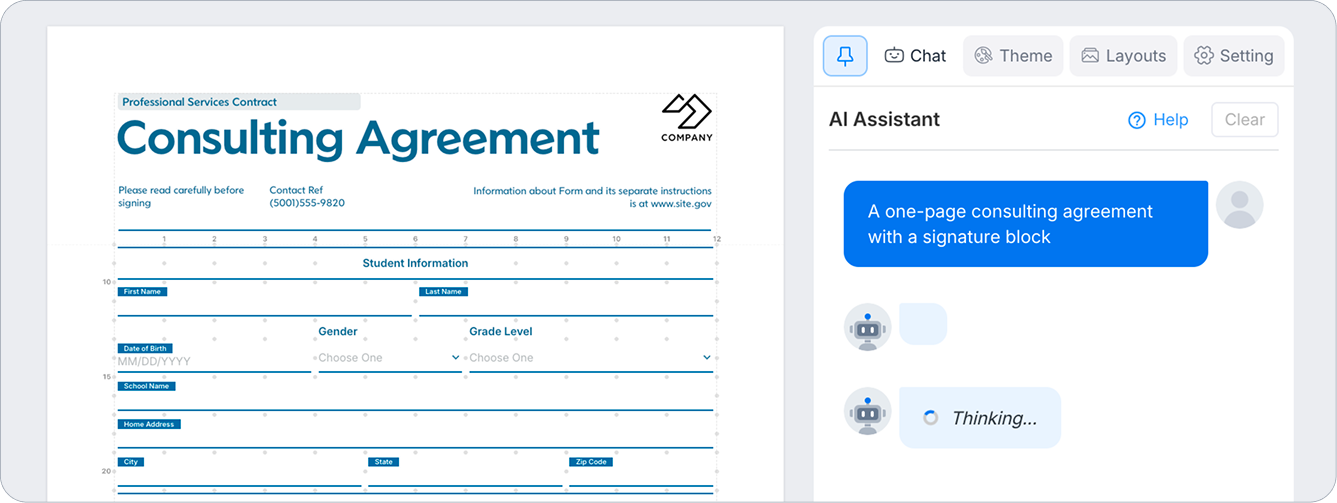
Um spezifische Komponenten anzusprechen, wählen Sie diese auf der Leinwand aus. Sie können eine spezifische Komponente auf der Leinwand auswählen und dann den KI-Assistenten auffordern, nur dieses Element zu ändern.
Komponenten ziehen und klicken
Fahren Sie mit der Maus über ein beliebiges Icon in der linken Seitenleiste, um zu sehen, was es hinzufügt, und ziehen Sie es dann auf die Leinwand oder klicken Sie, um es zu platzieren. Sobald es platziert ist, können Sie:
- Bewegen Sie es, indem Sie das Gittergriff (blaues Quadrat-Icon) in der oberen linken Ecke der ausgewählten Komponente ziehen.
- Größe ändern Sie es, indem Sie eine beliebige Ecke oder Kante ziehen. Alle Elemente skalieren proportional.
- Duplizieren Sie es mit Cmd/Ctrl + D.
- Löschen Sie es mit der Entf-Taste oder dem Papierkorb-Icon im Eigenschaften-Panel.
Die Bibliothek verwenden
Klicken Sie auf das Bibliothek-Icon am unteren Ende der linken Seitenleiste, um vorgefertigte Komponentenvarianten zu durchsuchen. Komponenten sind nach Typ gruppiert:
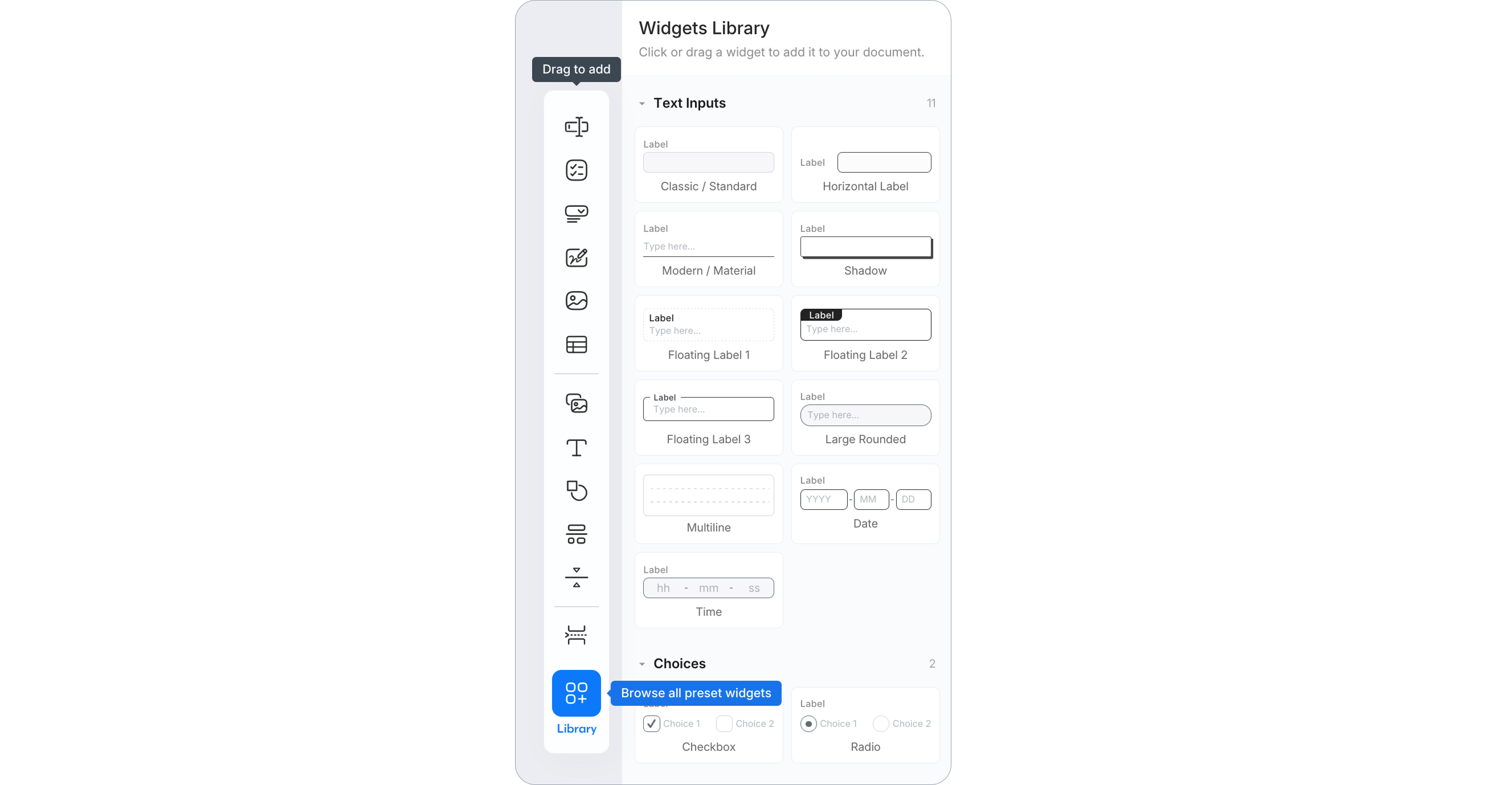
Klicken oder ziehen Sie eine beliebige Variante, um sie Ihrer Leinwand hinzuzufügen. Das Ergebnis entspricht der Vorschau-Miniaturansicht.
Seitenlayout
Wie Seiten funktionieren
Der PDF-Dokumentenersteller verwendet standardmäßig weiche Seitenumbrüche. Wenn der Inhalt das Ende einer Seite erreicht, fließt er automatisch auf die nächste Seite.
Einen festen Seitenumbruch einfügen
Um eine Seite an einem bestimmten Punkt zu beenden. Zum Beispiel vor einer Unterschriftsseite oder einem neuen Abschnitt:
-
Platzieren Sie den Cursor an der gewünschten Stelle für den Umbruch.
-
Fügen Sie ein Seitenumbruch-Feld aus dem Formularfeld-Panel hinzu.
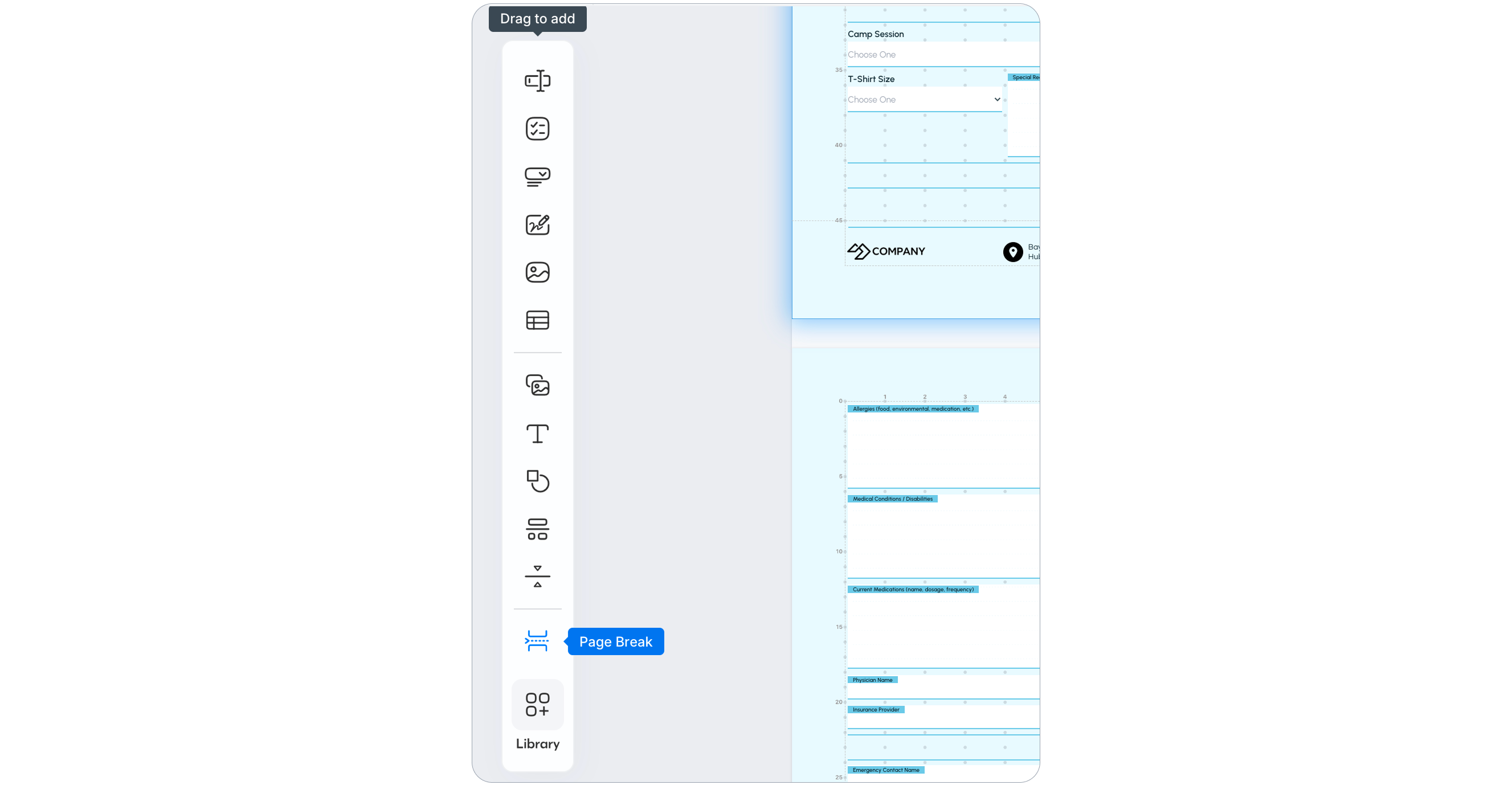
Leere Zeilen entfernen
Wenn unerwünschter Platz zwischen Komponenten vorhanden ist, erscheinen kleine ×-Icons entlang des rechten Randes der Leinwand. Klicken Sie auf ein ×, um diese leere Zeile zu entfernen.
Kopf- und Fußzeilen
Kopf- und Fußzeilen werden über die Layouts-Registerkarte hinzugefügt und verwaltet.
Um eine Kopf- oder Fußzeile hinzuzufügen:
-
Öffnen Sie die Layouts-Registerkarte.
-
Unter Zur Seite hinzufügen klicken Sie auf + Kopfzeile oder + Fußzeile.
Kopf- und Fußzeilen werden pro Seite festgelegt. Sie werden nicht automatisch auf andere Seiten kopiert. Um dieselbe Kopf- oder Fußzeile wiederzuverwenden, speichern Sie sie als Layout (siehe Layouts speichern und wiederverwenden) oder kopieren und fügen Sie sie mit Cmd/Ctrl + C und Cmd/Ctrl + V ein.
Layouts speichern und wiederverwenden
-
Öffnen Sie die Layouts-Registerkarte.
-
Klicken Sie auf Als Layout speichern.
-
Geben Sie dem Layout einen Namen und klicken Sie auf Speichern.
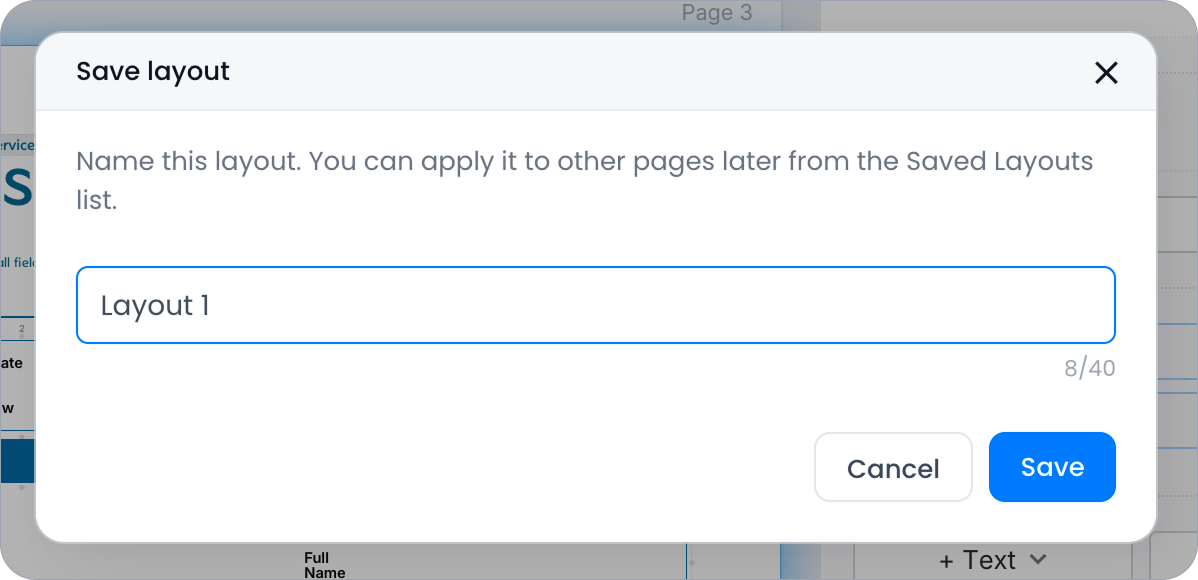
Gespeicherte Layouts erscheinen unter Gespeicherte Layouts. Klicken Sie auf ein gespeichertes Layout, um es auf die aktuelle Seite anzuwenden. Verwenden Sie das Teilen-Icon, um ein Layout mit Ihrem Team zu teilen.
Dokumenteneinstellungen
Öffnen Sie die Einstellung-Registerkarte, um dokumentenweite Optionen anzupassen: Standard-Schriftfamilie und -größe, wie Schriftgrößen über Labels und Eingabefelder hinweg ausbalanciert werden, Seitenhintergrundfarbe oder -bild und Seitenränder.
Versionsverlauf
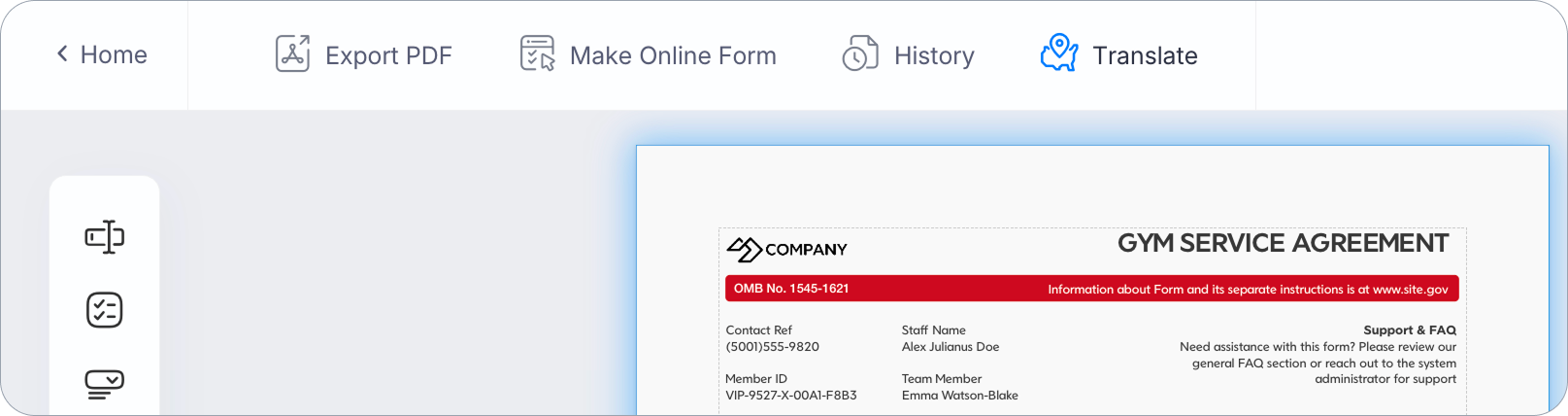
Der PDF-Dokumentenersteller speichert Ihre Arbeit automatisch. Drücken Sie Cmd/Ctrl + S, um eine benannte Version zu speichern. Klicken Sie auf Verlauf in der oberen Navigationsleiste, um frühere Versionen zu durchsuchen und wiederherzustellen. PlatoForms zeichnet auch KI-generierte Änderungen im Versionsverlauf auf, sodass Sie bei Bedarf zu einem früheren Stand des Bearbeitungsprozesses zurückkehren können.
Cmd/Ctrl + S erstellt nicht immer einen neuen Verlaufseintrag. Wenn Sie zu häufig speichern, werden mehrere Speichervorgänge zu einem einzigen Verlaufseintrag zusammengefasst, um zu viele Verlaufseinträge zu vermeiden.
Übersetzen
Um eine Version Ihres Dokuments in einer anderen Sprache zu erstellen, klicken Sie auf Übersetzen in der oberen Navigationsleiste.
-
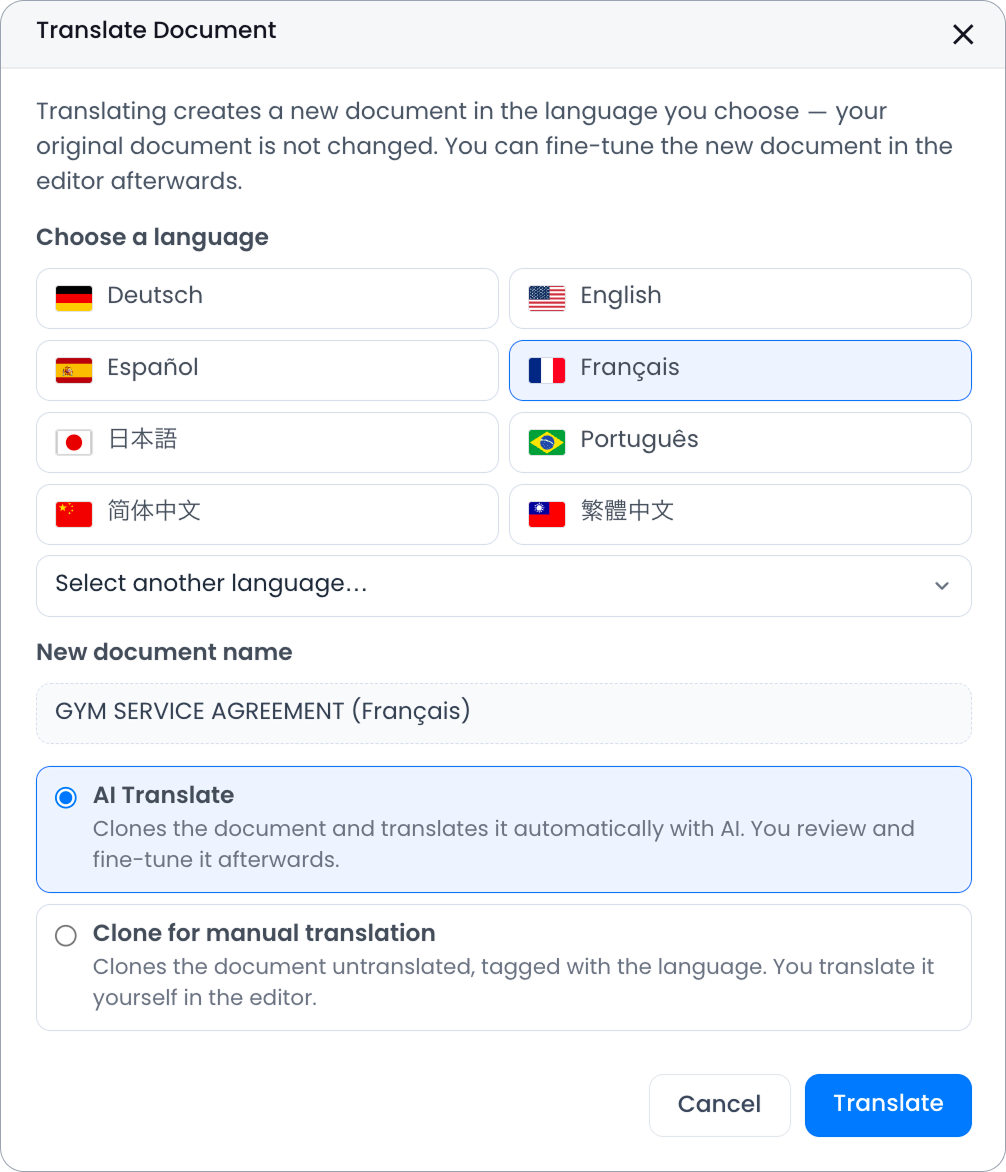
Wählen Sie eine Zielsprache aus – acht Sprachen werden direkt angezeigt (Deutsch, English, Español, Français, 日本語, Português, 简体中文, 繁體中文), oder suchen Sie über Weitere Sprache auswählen… nach weiteren.
-
Wählen Sie, wie die übersetzte Kopie erstellt werden soll:
- KI-Übersetzen – klont das Dokument und übersetzt den Inhalt automatisch. Überprüfen und verfeinern Sie das Ergebnis anschließend im Editor.
- Zum manuellen Übersetzen klonen – klont das Dokument ohne Übersetzung, gekennzeichnet mit der von Ihnen ausgewählten Sprache, sodass Sie es selbst direkt auf der Leinwand übersetzen können.
Ihr Originaldokument wird niemals verändert – beide Optionen erstellen immer eine neue, separate Kopie.
KI-Übersetzen kann ein bis zwei Minuten dauern. Kürzere Sprachen (wie Chinesisch) lassen sich in der Regel sauber übersetzen; längere (wie Deutsch) können gelegentlich ein Layout dehnen – das lässt sich anschließend leicht im Editor beheben.
Exportieren und veröffentlichen
Wenn Ihr Dokument fertig ist, haben Sie zwei Optionen in der oberen Navigationsleiste:
PDF exportieren
Laden Sie Ihr Dokument als PDF-Datei herunter.
| Modus | Am besten für | Anmerkungen |
|---|---|---|
| Nur-Lese-PDF | Drucken, Archivieren, Teilen als festes Dokument | Layout wird genau wie entworfen beibehalten |
| Ausfüllbares PDF | Dokumente, die ausgefüllt werden müssen | Layout wird in den meisten Fällen beibehalten; Ergebnisse können bei komplexen Designs variieren |
Wählen Sie Nur-Lese-PDF, wenn die Layoutgenauigkeit entscheidend ist.
In ein Online-Formular konvertieren
Konvertieren Sie Ihr Design in ein interaktives Formular. Es gibt zwei Wege:
| Weg | Am besten für |
|---|---|
| Ausfüllbares PDF-Formular | Beibehaltung des PDFs als Hintergrund, während Felder interaktiv werden |
| Web-PDF-Formular | Ein sauberes webbasiertes Formular, das Felder zurückverfolgt, um das endgültige PDF zu generieren |
Nachdem Sie einen Weg gewählt haben, können Sie die Eigenschaften jedes Feldes konfigurieren. Label, Platzhalter, Format, erforderlich/schreibgeschützt/versteckte Einstellungen, Eingabevalidierung und bedingte Logik.
Sobald konvertiert, wird Ihr Formular unter Arbeiten an Online-Formularen verwaltet. Siehe:
- Web-PDF-Formular verwalten — für Web-PDF-Formular
- Online-PDF-Formular verwalten — für ausfüllbares PDF-Formular
- Online-Formular konfigurieren — Einstellungen, Benachrichtigungen, Logik
- Veröffentlichen und teilen — Ihr Formular teilen
Tastenkombinationen
| Tastenkombination | Aktion |
|---|---|
| Rechtsklick | Kontextmenü anzeigen |
| Cmd/Ctrl + C / V | Komponenten kopieren / einfügen |
| Cmd/Ctrl + D | Duplizieren |
| Cmd/Ctrl + Z / Shift + Z | Rückgängig / Wiederherstellen |
| Cmd/Ctrl + A | Alles auf der Seite auswählen |
| Cmd/Ctrl + G / Shift + G | Gruppieren / Gruppierung aufheben |
| Cmd/Ctrl + S | Eine Version speichern |
| Entf | Ausgewählte Komponente entfernen |
| Pfeiltasten | Komponente verschieben (Shift für größere Schritte halten) |
| Shift + Klick | Mehrere Komponenten auswählen |
| Esc | Auswahl aufheben / Bearbeitung beenden |
| Leertaste + Ziehen | Leinwand verschieben |
Video-Tutorial
Lieber ein Video ansehen? Schauen Sie sich das Tutorial unten an.