
Master-Formular verwalten
Auf dieser Seite
Entdecken Sie, wie die Master-Formular-Funktion in PlatoForms den Prozess der Wiederverwendung von Feldern in mehreren PDFs vereinfacht.
Was ist ein Master-Formular?
Das Master-Formular ermöglicht eine effiziente Wiederverwendung von Feldern, wie z.B. eine Signatur, in mehreren PDFs. Datei-Upload-Felder bleiben im Online-Formular; sie können nicht auf einem verknüpften PDF platziert werden.
Möchten Sie ein Video anstelle von Text? Sehen Sie sich das folgende Tutorial an:
Die Schritte sind einfach:
- Erstellen Sie das Master-Formular, fügen Sie Felder hinzu und passen Sie deren Eigenschaften an.
- Verknüpfen Sie das gewünschte PDF mit dem Master-Formular und integrieren Sie die Felder mühelos in das PDF.
Sobald die Integration abgeschlossen ist, können Sie das PDF mit den hinzugefügten Feldern veröffentlichen, wodurch ein kohärentes und angepasstes PDF-Formular entsteht, das Benutzereingaben mühelos erfasst.
Master-Formulare vereinfachen die Formularerstellung, sparen Zeit und sorgen für Konsistenz in Ihren PDF-Formularen.
- Beginnen Sie mit einem Master-Formular, das nicht mit einem PDF verknüpft ist. Nach dem Bearbeiten laden Sie PDFs hoch, um verknüpfte PDF-Formulare zu erstellen. Verwenden Sie den Link-Formular-Editor, um ein Widget aus dem Master-Formular mit einem PDF zu verbinden.
- Sie können so viele verknüpfte Formulare erstellen, wie Sie benötigen. Wenn diese Formulare eingereicht werden, generieren sie PDFs mit der ausgewählten Zuordnung.
Erstellen eines Master-Formulars
Folgen Sie diesen Schritten:
-
Melden Sie sich in Ihrem PlatoForms-Konto an.
-
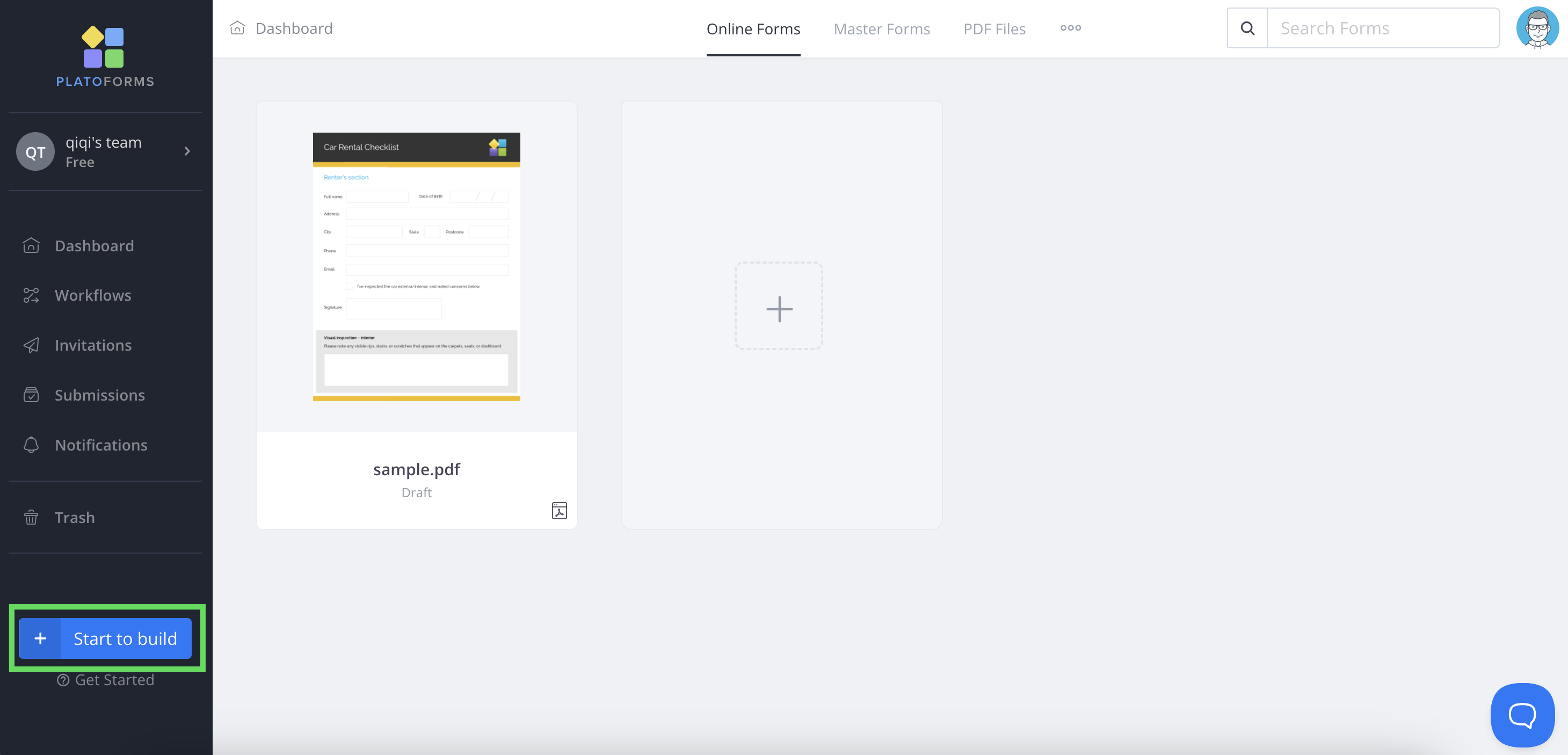
Klicken Sie auf dem Dashboard unten links auf + Start to build, um mit dem Erstellen zu beginnen.
-
Wählen Sie im Popup-Fenster Master-Formular aus.
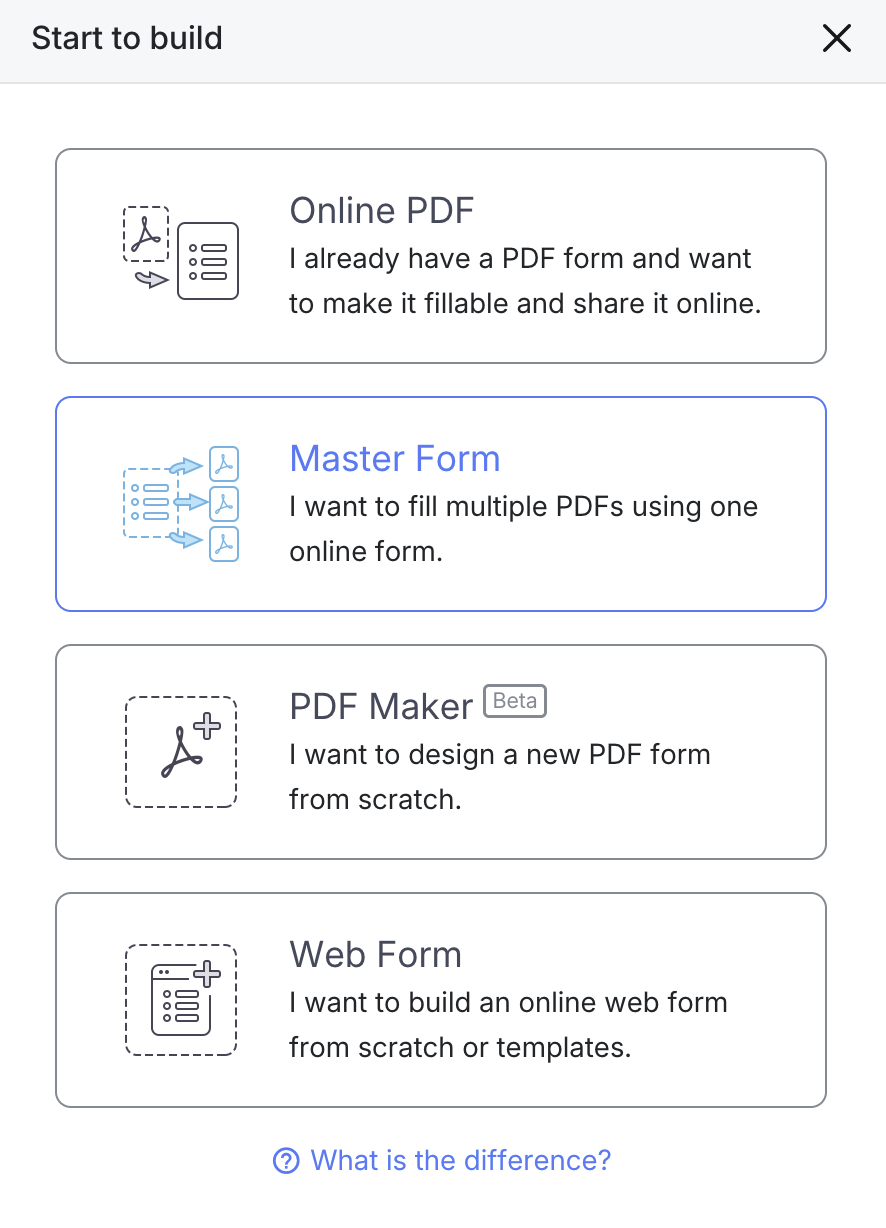
Nach der Auswahl dieser Option gelangen Sie zum Formular-Builder des Master-Formulars. Weitere Informationen zum Formular-Builder finden Sie unter Explore the form builder.
Bearbeiten des Master-Formulars
Um Ihr Master-Formular für die spätere Wiederverwendung zu bearbeiten, folgen Sie diesen Schritten:
Felder hinzufügen
-
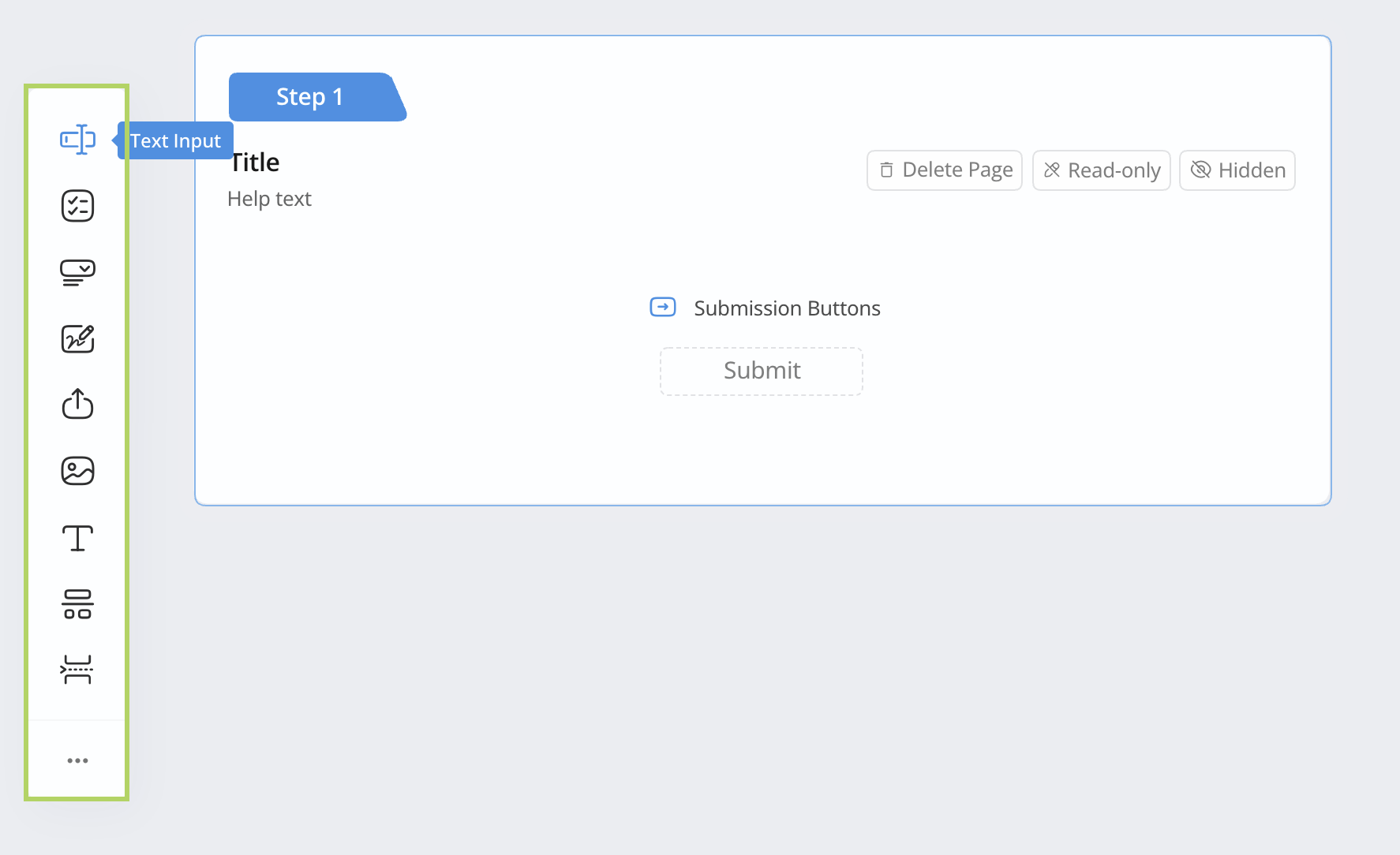
Suchen Sie im Formular-Builder des Master-Formulars die Toolbar auf der linken Seite.
-
Klicken Sie auf die Feldsymbole, um gewünschte Felder zu Ihrem Master-Formular hinzuzufügen.
Feldeigenschaften bearbeiten
Nachdem Sie ein Feld zu Ihrem Master-Formular hinzugefügt haben, erscheint dessen Widget im linken Feldbereich mit einem blauen Rahmen. Der rechte Bereich zeigt die Eigenschaften des Feldes an.
-
Um die Eigenschaften für jedes Feld anzuzeigen, klicken Sie einfach auf das entsprechende Widget im linken Bereich.
-
Um die Eigenschaften eines Feldes zu bearbeiten, klicken Sie auf das Feld-Widget im linken Bereich und nehmen Sie Änderungen im rechten Bereich vor.
-
Um die Reihenfolge der Felder zu ändern, ziehen Sie das Widget im linken Bereich, um deren Position anzupassen.
Erfahren Sie mehr über den Feldbereich hier.
Vorschau des Master-Formulars
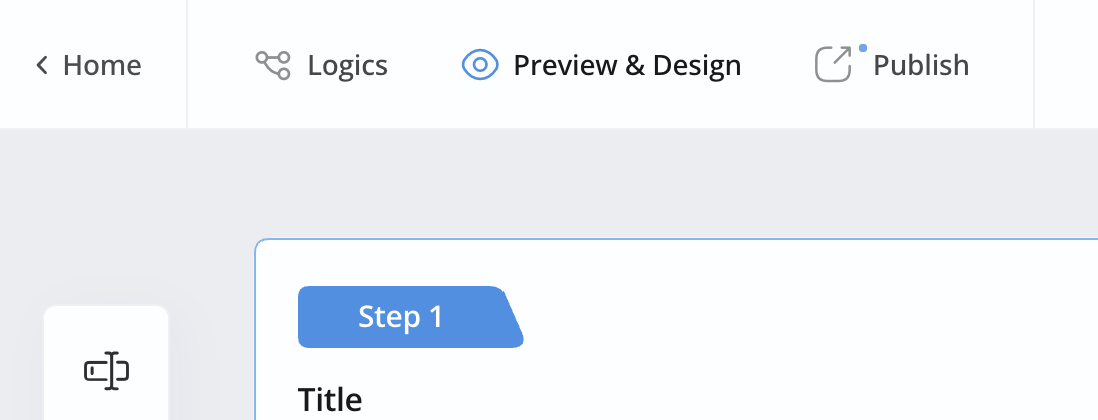
Bevor Sie das Master-Formular mit Ihrem PDF verknüpfen, ist es ratsam, eine Vorschau Ihres Master-Formulars anzusehen. Klicken Sie dazu auf die Schaltfläche Vorschau & Design in der oberen Menüleiste des Builders, rechts vom Logo und dem Home-Bereich.
Für eine genaue Vorschau sollten Sie in Betracht ziehen, Beispieldaten hinzuzufügen, bevor Sie die Vorschau anzeigen. Dies hilft, Ihr Formular mit realistischen Daten darzustellen und eine repräsentativere Vorschau zu bieten. Weitere Details finden Sie im Abschnitt Add and preview sample data.
PDFs mit Master-Formular hochladen und verknüpfen
-
Gehen Sie zum Dashboard.
-
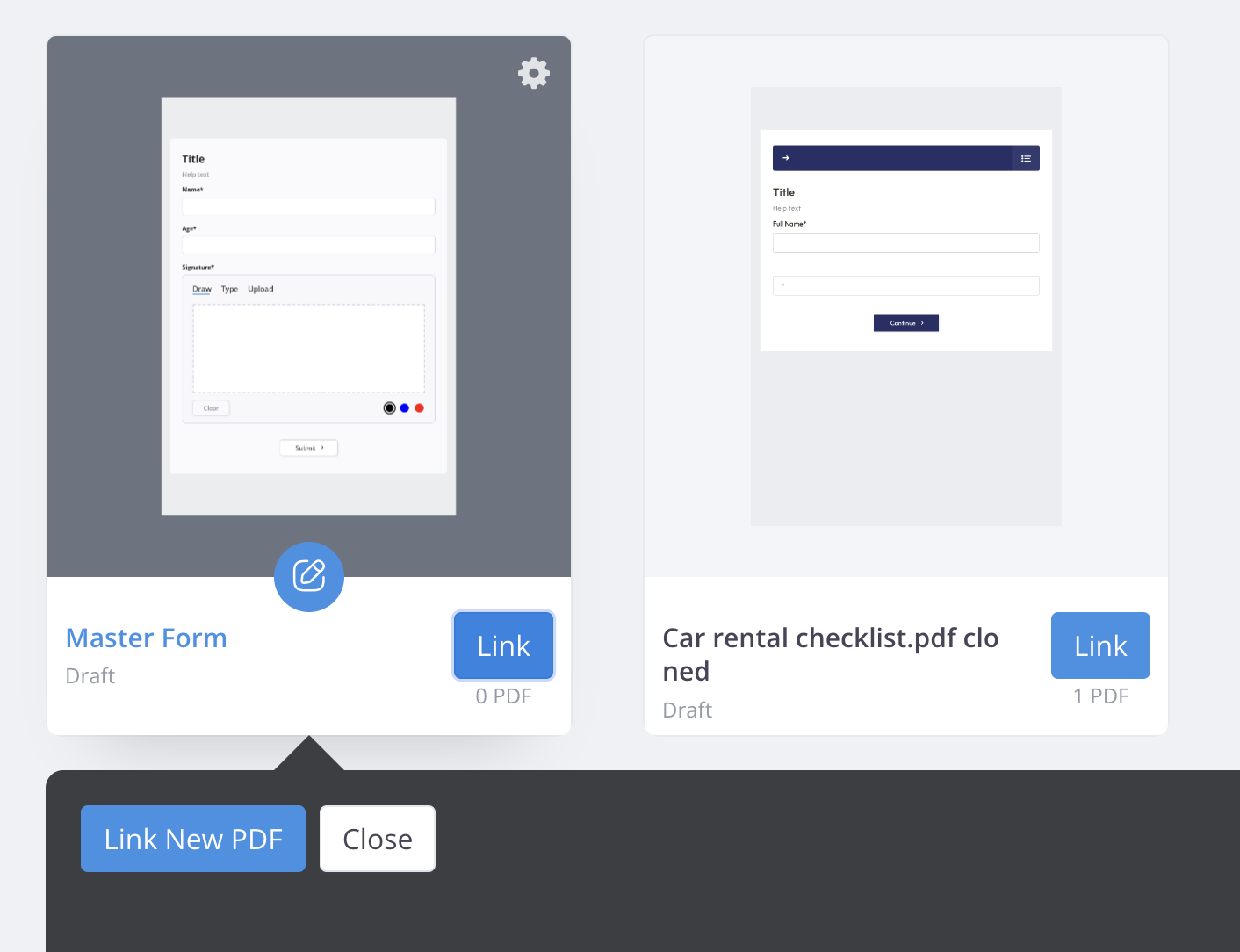
Finden Sie das gewünschte Master-Formular. Bewegen Sie den Mauszeiger über seine Karte und klicken Sie auf PDFs verlinken (oder die “N PDFs”-Schaltfläche, sobald PDFs verlinkt sind), und klicken Sie dann im Panel auf Neues PDF verlinken, um das PDF hochzuladen.
-
Laden Sie die PDF-Datei hoch.
Nach dem Hochladen des PDFs gelangen Sie zum Formular-Builder für das PDF-Formular. Hier können Sie Felder und deren Eigenschaften bearbeiten.
Felder wiederverwenden
Um die Felder im Master-Formular wiederzuverwenden:
-
Bewegen Sie im Formular-Builder den Mauszeiger über das gewünschte Feld-Widget.
-
Klicken Sie auf Add to PDF.

Das Feld erscheint, hervorgehoben in Rot, oben links in dem Teil des PDFs, der aktuell im rechten PDF-Formularbereich angezeigt wird, auf der dort gezeigten Seite (nicht immer Seite 1). Mehrere hinzugefügte Felder reihen sich nebeneinander auf. Bis Sie es ziehen oder die Größe ändern, bewegt sich das Feld beim Scrollen des PDFs mit, daher scrollen Sie zuerst zur richtigen Seite.
-
Ziehen Sie im rechten PDF-Formularbereich das Feld an eine ideale Position. Sie können auch ein Feld von links direkt auf eine Stelle im PDF ziehen.
NoteSie können Widgets mehrfach zu einem PDF hinzufügen. Wenn Sie beispielsweise auf jeder Seite eine persönliche Unterschrift benötigen, fügen Sie das gleiche Unterschrifts-Widget auf jeder Seite hinzu. Wenn das endgültige PDF erstellt wird, enthält es die Unterschrift auf jeder Seite.
Master-Formular veröffentlichen
Ein Master-Formular wird auf zwei Ebenen veröffentlicht: das Master-Formular selbst und jedes verknüpfte PDF-Formular.
- Veröffentlichen Sie das Master-Formular: Klicken Sie auf Veröffentlichen in der oberen Menüleiste des Master-Formular-Builders.
- Veröffentlichen Sie jedes verknüpfte PDF-Formular: Öffnen Sie es aus dem PDFs verlinken-Panel und klicken Sie auf Veröffentlichen in dessen Builder. Wenn das Master-Formular noch nicht veröffentlicht ist, führt das Veröffentlichen eines verknüpften Formulars zurück zum Master-Formular-Dashboard ohne ein Teilen-Fenster.
Das Formular bleibt unzugänglich, bis mindestens ein verknüpftes PDF-Formular veröffentlicht ist: Sein Link und Einbettungen zeigen die Formular-unverfügbar-Seite, und bereits geöffnete Seiten können nicht einreichen. Bis dahin zeigt Teilen die Warnung “Warnung: Formular ist noch nicht verfügbar, da kein verknüpftes Formular veröffentlicht ist. Veröffentlichen Sie mindestens ein verknüpftes Formular, um dieses Formular verfügbar zu machen.” Dasselbe passiert erneut, wenn das letzte veröffentlichte verknüpfte Formular gestoppt oder gelöscht wird. Auch das Einreichen oder Aktualisieren eines Eintrags über die API oder einen KI-Assistenten wird abgelehnt, mit dem Fehler “Dieses Formular ist nicht verfügbar, da keines seiner verknüpften Formulare veröffentlicht ist”.
Sobald veröffentlicht, teilen Sie den Link des Master-Formulars, niemals den eigenen Link eines verknüpften PDF-Formulars. Sie erhalten eine öffentliche URL, ein Einbettungsskript oder einen QR-Code für die einfache Weitergabe:
-
Öffentliche URL
Ein direkter Link zu Ihrem veröffentlichten Formular. Teilen Sie diesen Link mit anderen, und sie können das Formular in ihrem Webbrowser ausfüllen.
-
Einbettungsskript
Ein Code-Snippet, das Sie zu Ihrer Website hinzufügen können. Dieser Code zeigt Ihr PDF-Formular direkt auf Ihrer Seite an, sodass Benutzer es ausfüllen können, ohne Ihre Website zu verlassen.
-
QRCode
Eine einfache Möglichkeit, PDF-Formulare zu teilen. Ähnlich wie das Einbettungsskript ermöglichen QR-Codes den Benutzern den einfachen Zugriff und das Ausfüllen von Formularen. Zeigen Sie den QR-Code auf Ihrer Website oder Ihren Materialien an, und Benutzer können ihn mit ihren mobilen Geräten scannen, um schnell auf das Formular zuzugreifen und es auszufüllen. Genau wie das Einbettungsskript verbessern QR-Codes die Interaktion, während sie nahtlos bleiben.
Unabhängig davon, wie viele PDFs Sie mit dem Master-Formular verknüpfen, bleibt die Freigabe-URL einzigartig.
Einreichungen verwalten
Das Verwalten von Master-Formular-Einreichungen in PlatoForms folgt dem gleichen Prozess wie bei anderen Formularen. Sie erhalten E-Mail- und Systembenachrichtigungen und können die Einreichungen auf der Submissions Seite einsehen. Der einzige Unterschied besteht darin, dass eine Einreichung mehrere PDFs erzeugen kann, eines für jedes verknüpfte PDF-Formular. Auf der Einsendungen-Seite listet PDF anzeigen jedes PDF auf, und Sie können sie auch zusammen als Zip herunterladen. Mit PDFs im letzten Schritt zu einem zusammenführen und Einzelne PDFs nach dem Zusammenführen löschen aktiviert (im PDFs verlinken-Panel), gibt es nur ein zusammengeführtes PDF.