
Läufe verfolgen
Auf dieser Seite
Der Tracker listet jeden Lauf Ihrer Workflows auf: wo sich jeder befindet, auf wen er wartet und wie lange, und was unterwegs passiert ist. Öffnen Sie ihn mit Verfolgen auf der Karte eines Workflows oder über Workflows → Tracker. Der Designer hat keinen Link dazu.
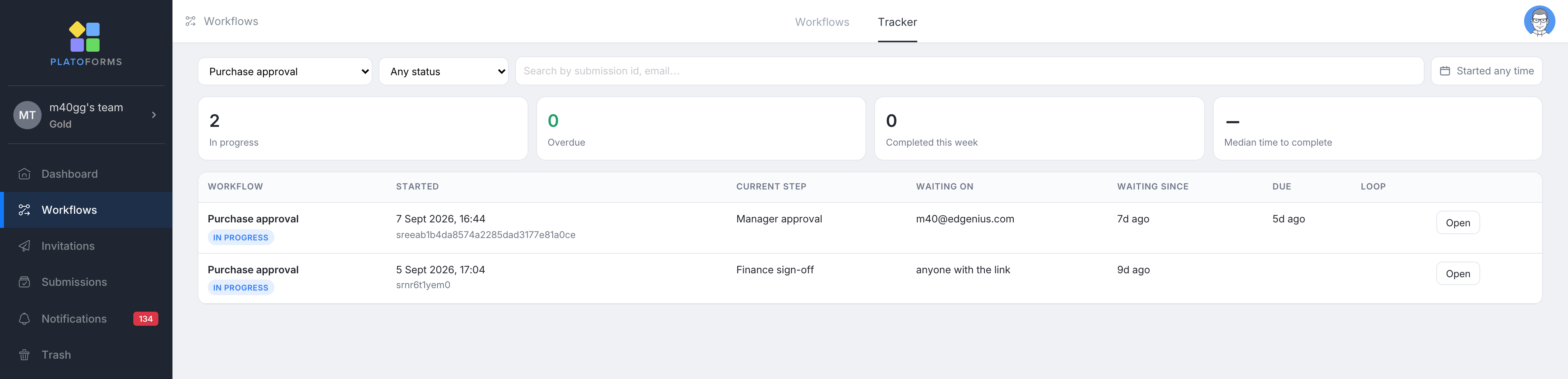
Einen Lauf finden
- Filter: ein Workflow oder alle; Status (In Bearbeitung, Wartet auf jemanden, Überfällig, Abgeschlossen, Zurückgesendet, Nicht genehmigt, Abgebrochen, Abgelaufen); wann der Lauf gestartet wurde; und ein Suchfeld für eine Einreichungs-ID oder eine E-Mail-Adresse.
- Kacheln: wie viele Läufe in Bearbeitung sind, wie viele überfällig sind, wie viele diese Woche abgeschlossen wurden und die mittlere Zeit von Start bis Abschluss.
- Die Tabelle: eine Zeile pro Lauf mit dem Workflow, wann und von wem er gestartet wurde, dem aktuellen Schritt oder den aktuellen Schritten, auf wen er wartet, seit wann (rot, wenn überfällig), dem Fälligkeitsdatum, einer Schleife-Spalte, die “zurückgesendet ×1” oder “Neustart von …” anzeigt, wenn der Lauf schon einmal vorhanden war, und Öffnen.
Warten auf zeigt “jeder mit dem Link”, wenn keine offene Aufgabe eine E-Mail-Adresse hat, zum Beispiel ein Schritt, dessen Empfänger nicht gefunden werden konnten.
Einen Lauf öffnen
Klicken Sie auf Öffnen in einer Zeile. Ein Schubfach öffnet sich mit allen Informationen zu diesem Lauf:
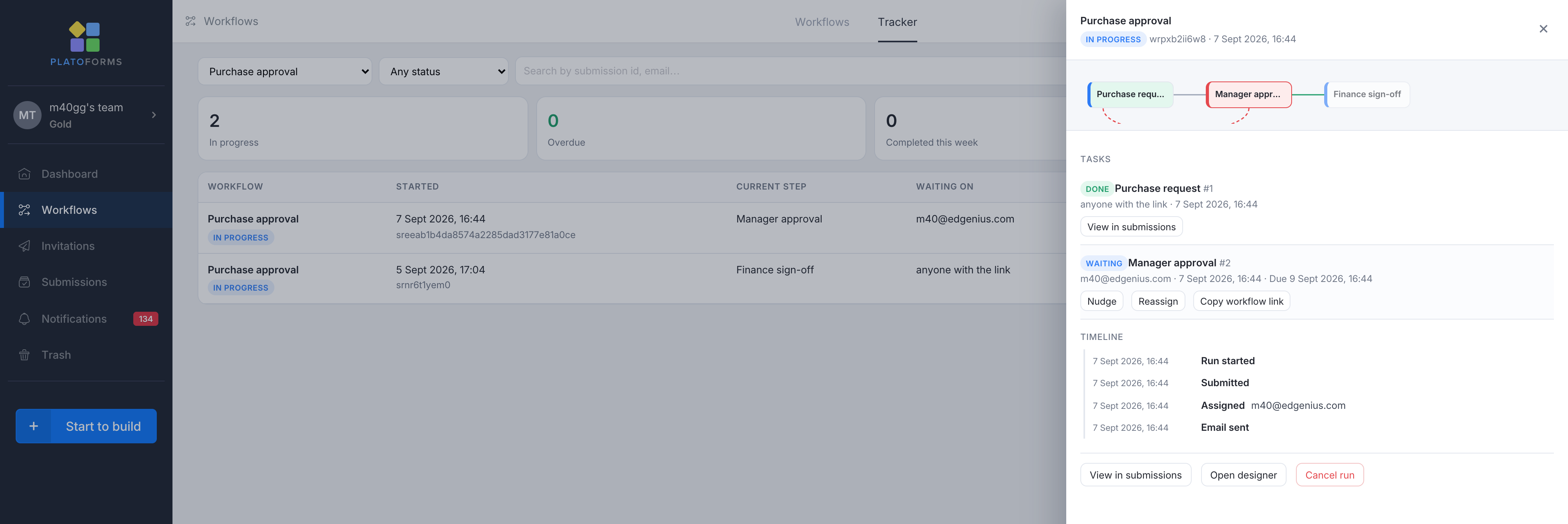
- Die Leinwand des Workflows in Miniatur, mit jedem Schritt, der nach seinem Zustand gefärbt ist: erledigt, wartend, überfällig, zurückgesendet, übersprungen oder nicht erreicht. Bei einem Lauf mit parallelen Pfaden sehen Sie auf einen Blick, welcher Pfad ihn aufhält.
- Aufgaben: ein Eintrag pro Schrittinstanz mit dem, dem sie zugewiesen wurde, wann sie geöffnet und abgeschlossen wurde, und Links zur Einreichung oder zur Entscheidung und ihrem Kommentar. Die Aufgabe, die derzeit wartet, trägt die Aktionen:
- Anstoßen sendet seine E-Mail erneut. Höchstens einmal pro Stunde pro Aufgabe. Wenn eine Formularaufgabe keine E-Mail-Adresse hat, wird ihr Link kopiert, damit Sie ihn weitergeben können. Bei einer Genehmigungsaufgabe wird nichts kopiert (der Hinweis sagt “keine E-Mail gesendet”): Der Link eines Genehmigers wird niemals an jemand anderen weitergegeben.
- Neu zuweisen überträgt sie an ein Teammitglied oder eine E-Mail-Adresse. Der vorherige Link funktioniert nicht mehr und die neue Person erhält einen frischen.
- Workflow-Link kopieren kopiert den Link der Aufgabe. Es wird nur bei Formularaufgaben angeboten; Genehmigungsaufgaben haben keinen Workflow-Link kopieren, verwenden Sie daher Anstoßen, um dem Genehmiger seinen Link erneut zu senden.
- Zeitachse: alles, was passiert ist, in der Reihenfolge: gestartet, E-Mail gesendet (der Empfänger wird nicht angezeigt), geöffnet, eingereicht, erinnert, mit Kommentar entschieden, zurückgesendet, neu zugewiesen, abgeschlossen und die Ereignisse des Signaturzertifikats und des Genehmigungsprotokolls.
- Unten: In Einreichungen anzeigen, Designer öffnen und Lauf abbrechen. Das Abbrechen schließt jede offene Aufgabe, mit einem optionalen Grund; bereits gemachte Einreichungen bleiben erhalten. Jeder abgeschlossene Lauf bietet hier sein endgültiges PDF: Endgültiges PDF (mit Genehmigungsprotokoll), wenn die Protokollseite erstellt wurde (der Lauf hatte eine Genehmigungsentscheidung und die Protokollseite ist aktiv), andernfalls Endgültiges PDF, das PDF des letzten Formulars. Genehmigungsprotokoll neu erstellen erscheint, wenn die Seite nicht erstellt werden konnte.
Wer kann was sehen und tun
Der Zugriff folgt den eigenen Berechtigungen jedes Formulars. Teambesitz und Teamrollen geben hier keinen zusätzlichen Zugriff; ein Teambesitzer, der in den Listen eines Formulars fehlt, fügt sich zuerst selbst hinzu, unter Teammenü > Formularberechtigungen.
- Einen Workflow entwerfen: Formular-Editor für jedes Formular darin. Ein neuer Workflow ohne Formular steht der Person offen, die ihn erstellt hat.
- Seine Läufe sehen: Formulareinsicht-Betrachter für jedes Formular darin. Dazu gehört auch ein Formular, das eine Bearbeitung auf der Leinwand entfernt hat, während Läufe noch seine Einreichungen enthalten.
- Anstoßen, abbrechen, Genehmigungsprotokoll neu erstellen, eine Formularaufgabe neu zuweisen: derselbe Zugriff wie zum Sehen der Läufe.
- Eine Genehmigung neu zuweisen: Formulareinsicht-Betrachter und Formular-Editor für jedes Formular, denn die Wahl des Genehmigers gehört zum Entwurf.
- Genehmigen oder ablehnen: nur die Person, der die Genehmigung zugewiesen ist.
Einreichungen nach Schritt
Die Einreichungen-Seite listet weiterhin die Einreichungen eines Workflows Formular für Formular auf. Ihre Workflow-Registerkarte ist nicht an ein Formular gebunden: Sie öffnet sich mit dem Workflow, den Sie zuletzt angesehen haben, und ein Dropdown oben links wechselt zu einem anderen Workflow. Sie zeigt jeden Lauf als Reihe von Schritten mit einem Datum in jeder Spalte, die eingereicht wurde; Sie können jeden davon öffnen. Siehe Workflow-Einreichungen verwalten. Eine Einreichung, die zu einem Lauf gehört, zeigt auch den Status des Laufs und den aktuellen Schritt auf ihrer eigenen Seite an.
Von Problemen erholen
| Situation | Was zu tun ist |
|---|---|
| Niemand hat seit Tagen auf eine Aufgabe reagiert | Erinnern Sie daran, oder weisen Sie sie jemand anderem neu zu. Setzen Sie eine Frist mit Wenn überfällig auf dem Schritt, damit dies beim nächsten Mal automatisch geschieht. |
| Die falsche Person hat eine Aufgabe erhalten | Neu zuweisen. Der alte Link funktioniert nicht mehr. |
| Ein Lauf sollte nicht fortgesetzt werden | Lauf abbrechen. Um neu zu starten, kann die Person, die gestartet hat, das Startformular erneut einreichen. |
| Der Workflow zeigt Defekt an | Eines seiner Formulare ist unveröffentlicht oder archiviert. Veröffentlichen Sie das Formular erneut oder ersetzen Sie es im Schritt; der Workflow erholt sich von selbst und seine Läufe werden fortgesetzt. |
| Ein Link sagt, er sei abgelaufen | Weisen Sie die Aufgabe aus dem Tracker neu zu, was einen neuen Link sendet, oder verlängern Sie Links im Workflow-Panel für zukünftige Läufe. |