
Wechsel zum Konversationsformular
Auf dieser Seite
Konversation ist ein Ausfüllmodus, kein separater Formular-Typ. Im Gegensatz zum klassischen Modus, der mehrere Felder zusammen in einem Standardformular-Layout anzeigt, präsentiert der Konversationsmodus eine Frage nach der anderen in einem geführten, chatähnlichen Ablauf. Dies kann das Ausfüllen langer Formulare erleichtern, insbesondere auf einem Telefon. Sie können zwischen klassischem und konversationellem Modus wechseln, ohne das Formular neu zu erstellen.
Wo der Konversationsmodus funktioniert
Verwenden Sie den Konversationsmodus mit unterstützten webbasierten Formularen und Workflow-Schritten:
- Web-PDF-FormulareBeginnen Sie mit einem PDF und präsentieren Sie dessen Inhalt in einem responsiven Web-Layout.
- WebformulareStarten Sie mit KI, einer Vorlage oder einem leeren Formular.
- MasterformulareSammeln Sie Antworten einmal und verwenden Sie sie in mehreren PDFs.
- Workflow-SchritteVerwenden Sie den Konversationsmodus, wenn der Schritt ein unterstütztes webbasiertes Formular verwendet.
Ausfüllbare PDF-Formulare behalten das ursprüngliche PDF-Layout bei und verwenden den klassischen Modus. Wenn Sie ein responsives oder konversationelles Erlebnis aus einem vorhandenen PDF wünschen, verwenden Sie ein Web-PDF-Formular.
Wechsel zum Konversationsformular
-
Öffnen Sie ein unterstütztes Formular im Formular-Builder.
-
Klicken Sie auf Vorschau & Design in der oberen linken Ecke.

-
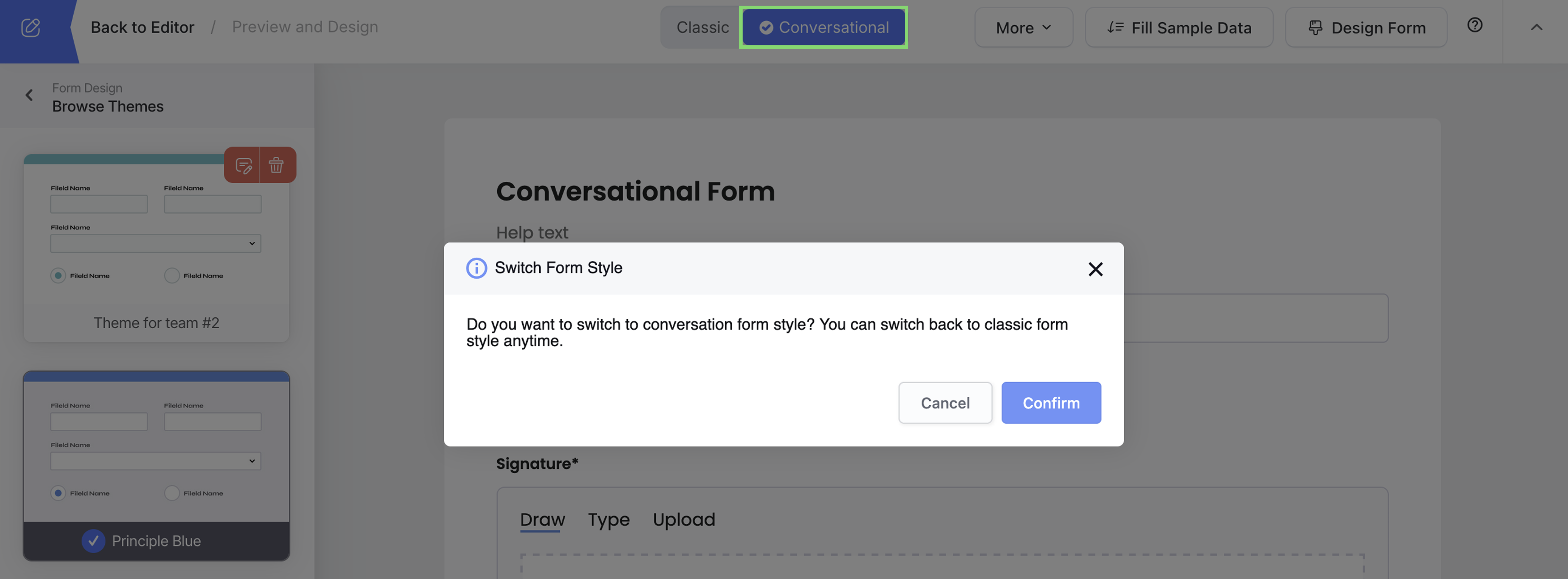
Wechseln Sie oben in der Vorschau von Klassisch zu Konversation.
-
Klicken Sie auf Bestätigen.
Die Vorschau zeigt nun das Formular eine Frage nach der anderen. Ihre Felder und Einstellungen bleiben im selben Formular, sodass Sie bei Bedarf zum klassischen Modus zurückkehren können.
Das Live-Formular wechselt erst dann zum neuen Stil, wenn Sie erneut auf Veröffentlichen klicken.
Video-Tutorial
Sehen Sie sich den vollständigen Wechsel- und Design-Workflow an:
Formular-Design anpassen
Klicken Sie in Vorschau & Design auf Formular gestalten, um die Design-Einstellungen zu öffnen.
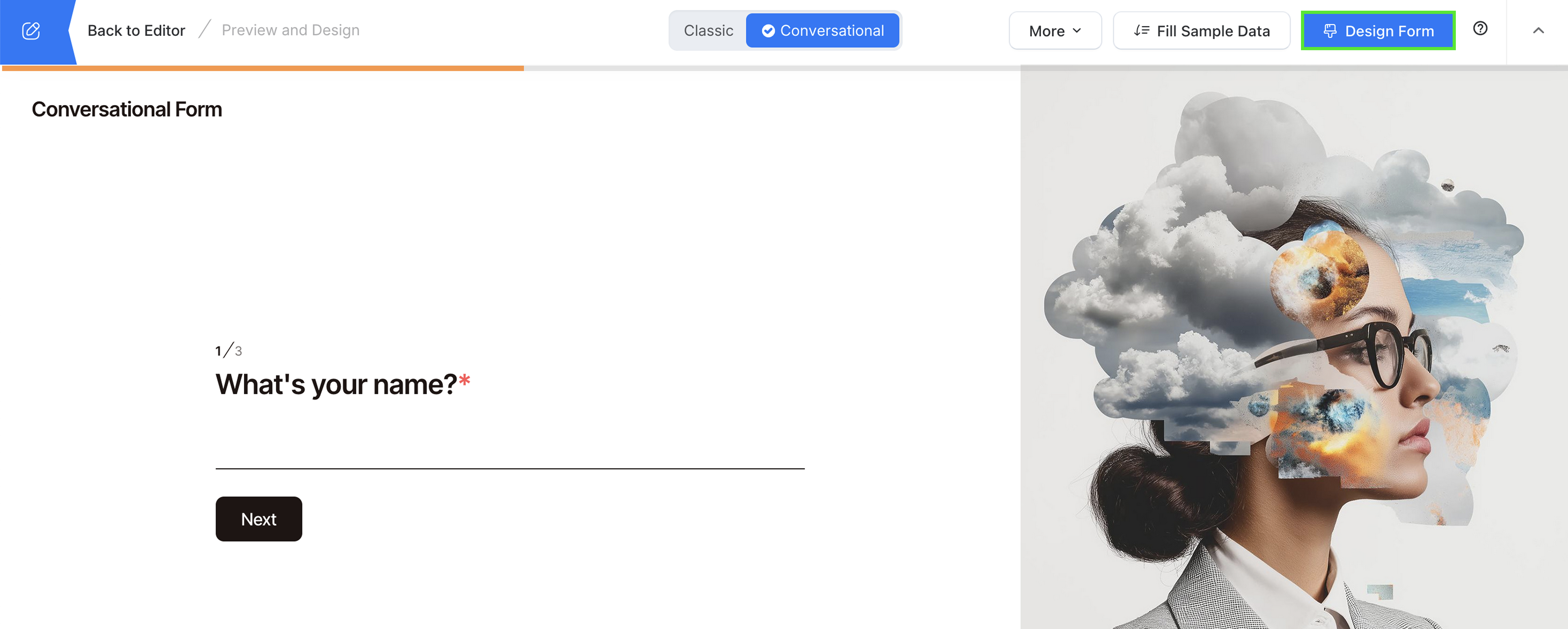
Hier können Sie ein Thema auswählen, den hellen oder dunklen Modus konfigurieren, eine Willkommensseite hinzufügen und die Navigation steuern.
Thema
Wählen Sie ein fertiges Thema aus und passen Sie dessen Farben, Schriftarten und Hintergrund an, während Sie die Änderungen in der Vorschau sehen.
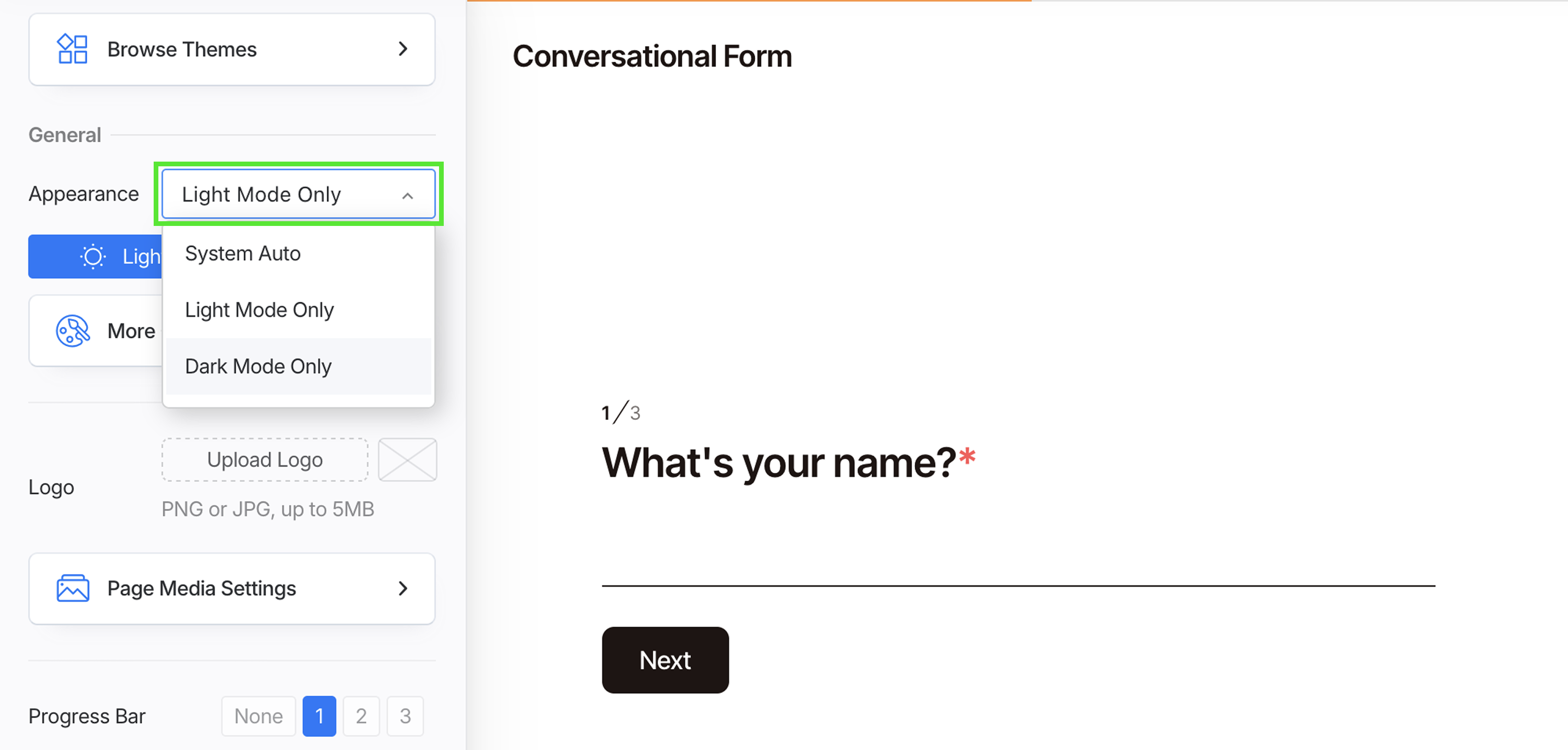
Wählen Sie, wie das Formular auf die Anzeigeeinstellungen eines Besuchers reagiert:
- System Auto: Folgen Sie der Geräteeinstellung des Besuchers.
- Nur heller Modus: Verwenden Sie immer das helle Thema.
- Nur dunkler Modus: Verwenden Sie immer das dunkle Thema.
Willkommensseite
-
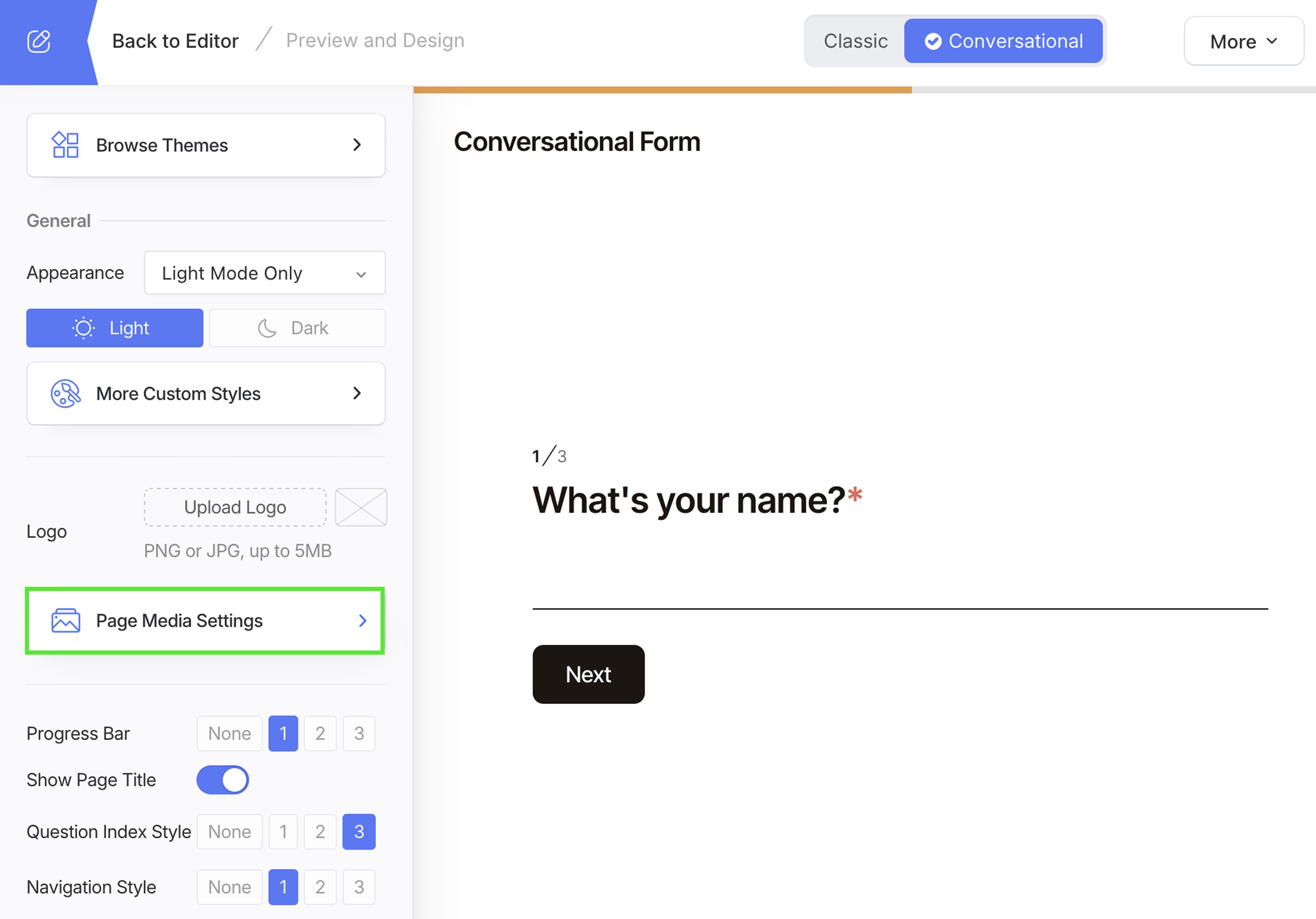
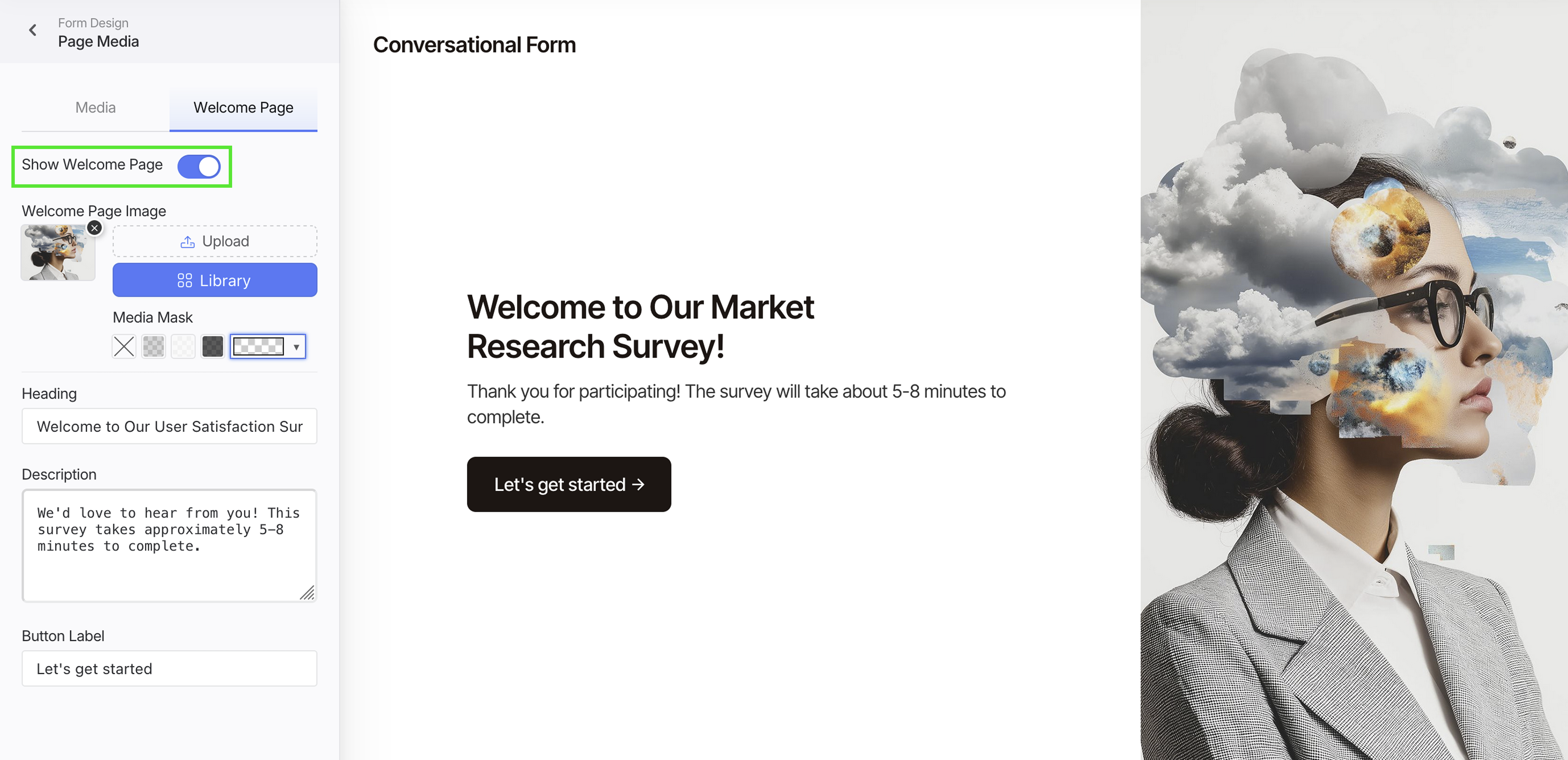
Klicken Sie auf Seiteneinstellungen für Medien und wechseln Sie zum Tab Willkommensseite.
-
Schalten Sie Willkommensseite anzeigen ein.
-
Passen Sie die Seite an:
- Bild hinzufügen: Laden Sie eines hoch oder wählen Sie aus der Bibliothek. Ein breites Bild funktioniert in der Regel am besten.
- Kontrast verbessern: Wenden Sie eine Medienmaske an, damit die Überschrift und Beschreibung lesbar bleiben.
- Einführung schreiben: Fügen Sie eine kurze Überschrift und ein bis zwei Zeilen hinzu, die den Zweck des Formulars und die erwartete Ausfüllzeit erklären.
- Beschriftung der Schaltfläche festlegen: Verwenden Sie eine klare Aktion wie Start oder Los geht’s.
Free Navigation
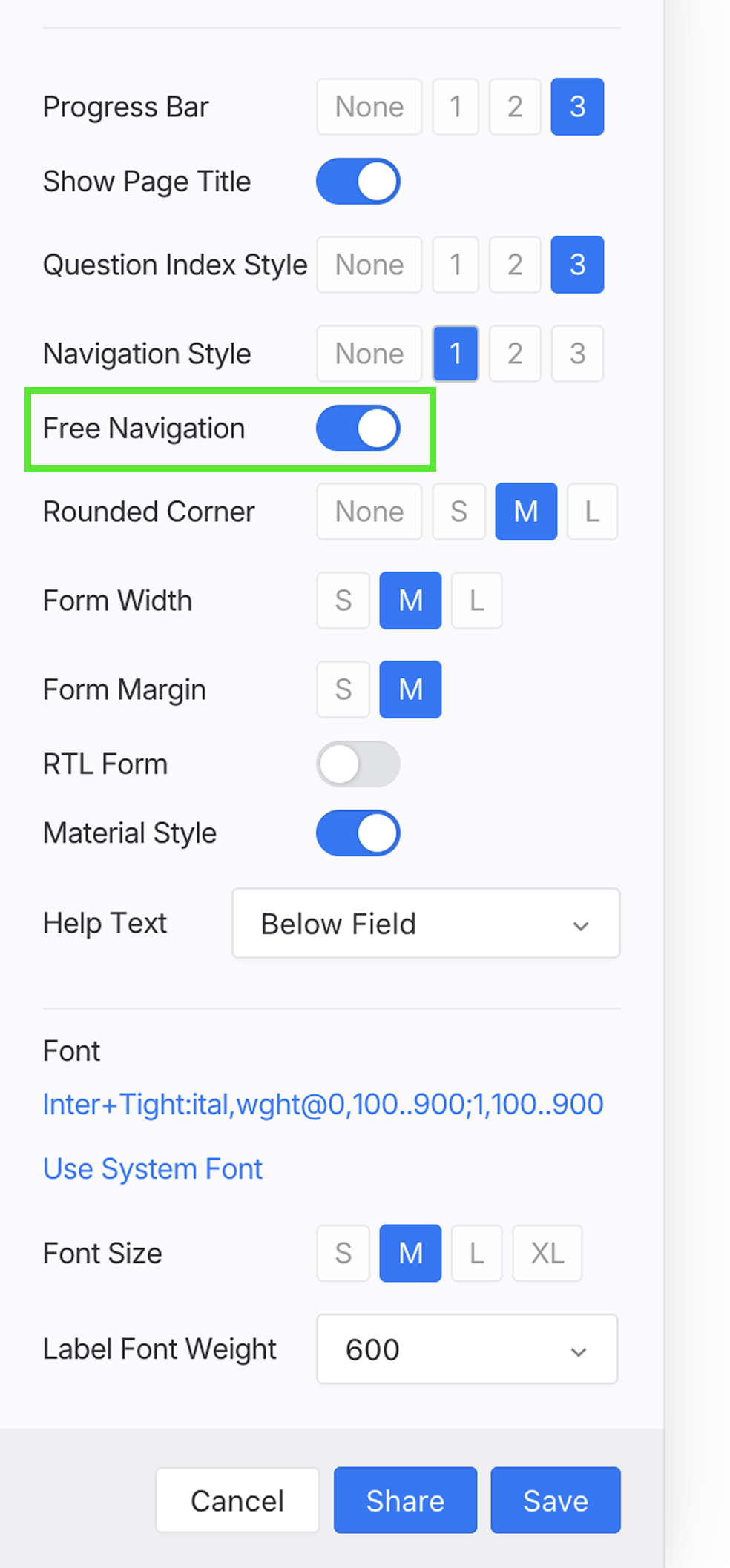
Aktivieren Sie Free Navigation, damit Personen vorwärts und rückwärts zwischen den Fragen navigieren können, ohne jedes erforderliche Feld sofort ausfüllen zu müssen.
Wenn sie Absenden wählen, überprüft das Formular alle erforderlichen Felder und führt sie zu allem zurück, was sie verpasst haben.
Logik und unterstützte Felder hinzufügen
Der Konversationsmodus funktioniert mit denselben zugrunde liegenden Formularfeldern und Einstellungen. Sie können:
- Bedingte Logik verwenden, um Fragen basierend auf vorherigen Antworten zu überspringen oder anzuzeigen.
- Ein vorausgefülltes Formular senden, sodass bekannte Antworten bereits vorhanden sind.
- Mehrere Sprachen aktivieren.
- Gruppierte Eingaben wie Adresse und Wiederholungsfelder verwenden.
Vorschau, testen und veröffentlichen
Bevor Sie das Formular teilen:
- Sehen Sie sich die vollständige Konversation sowohl auf dem Desktop als auch auf dem Mobilgerät an.
- Überprüfen Sie, ob die Reihenfolge der Fragen, erforderliche Felder, bedingte Pfade und die Willkommensseite wie erwartet funktionieren.
- Senden Sie eine Testantwort und überprüfen Sie deren Übermittlungsdaten und das generierte PDF, falls konfiguriert.
- Kehren Sie zum Builder zurück und klicken Sie auf Veröffentlichen, wenn das Formular bereit ist.
Siehe Veröffentlichen und teilen für Optionen zu öffentlicher URL, Einbettung und QR-Code.
Best Practices
- Halten Sie jede Frage und ihren Hilfetext prägnant.
- Verwenden Sie eine Willkommensseite, um den Zweck und die erwartete Ausfüllzeit zu erklären.
- Verwenden Sie bedingte Logik, um Fragen auszublenden, die nicht zutreffen.
- Vermeiden Sie unnötige Felder. Die Präsentation einer Frage nach der anderen macht ein langes Formular nicht kürzer.
- Testen Sie sowohl den klassischen als auch den konversationellen Modus mit Ihrem tatsächlichen Inhalt, bevor Sie sich für einen entscheiden.
Für Beispiele und einen Überblick auf Produktebene siehe die Konversationsformular-Feature-Seite.