










Benachrichtigungen und E-Mails
Auf dieser Seite
Ein Workflow sendet seine eigenen E-Mails. Der Benachrichtigungstab jedes Schritts gibt an, wer informiert wird, wenn dieser Schritt bereit ist, und die Abschlussbenachrichtigung gibt an, wer informiert wird, wenn ein Durchlauf abgeschlossen ist. Die eigenen Benachrichtigungseinstellungen der Formulare werden für Workflow-Einreichungen nicht verwendet, sodass niemand die gleiche Einreichung zweimal erhält.
Welche E-Mail geht an wen
| Wann | Wer | Wo einstellen | |
|---|---|---|---|
| Schrittbenachrichtigung | Der Schritt, bevor er eingereicht oder genehmigt wird | Die im Schritt genannten Personen | Der Benachrichtigungstab des Schritts |
| Erinnerung | N Tage nachdem der Schritt zugewiesen wurde und er noch offen ist | Die gleichen Personen oder eine separate Liste | Der Benachrichtigungstab des Schritts |
| Genehmigungsanfrage | Der Schritt, bevor die Genehmigung eingereicht wird | Die Genehmiger (mit An Teammitglieder senden aktiviert, jedes Teammitglied, das die Einreichungen des vorherigen Formulars einsehen kann) | Der Benachrichtigungstab der Genehmigung |
| Entscheidungs-E-Mail | Ein Genehmiger entscheidet | Die Person, die das überprüfte Formular ausgefüllt hat | Der Entscheidungs-E-Mails-Tab der Genehmigung |
| Abschlussbenachrichtigung | Jeder Pfad des Durchlaufs ist abgeschlossen | Jeder, den Sie benennen, einschließlich der Person, die gestartet hat | Das Workflow-Panel, Wenn ein Durchlauf abgeschlossen ist |
Wenn ein Formular als Workflow-Schritt verwendet wird, senden Einreichungen, die über den Workflow gemacht werden, nicht die eigenen Benachrichtigungs-E-Mails oder Erinnerungen des Formulars. Seine Webhooks, Slack- und Google Sheets-Integrationen und Logikregel-E-Mails laufen weiterhin, und Einreichungen, die über den eigenen Link des Formulars gemacht werden, außerhalb eines Workflows, senden weiterhin ihre Benachrichtigung.
Schrittbenachrichtigungen
Eine Benachrichtigung gehört zu dem Schritt, den sie ankündigt. Auf dem Benachrichtigungstab des Schritts legen Sie fest:
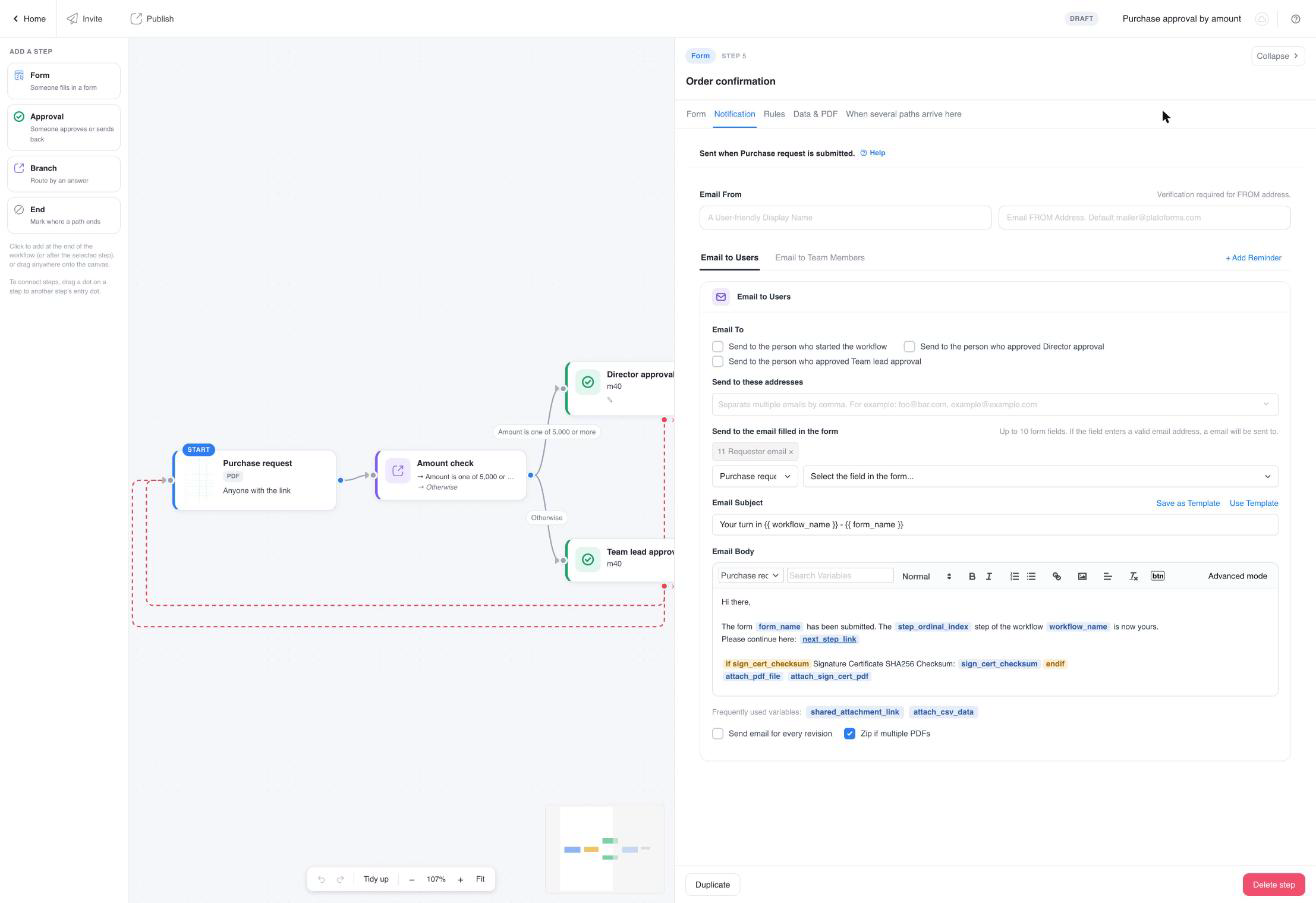
E-Mail an. Jede Mischung aus:
- An diese Adressen senden: feste Adressen, durch Kommas getrennt.
- An die im Formular ausgefüllte E-Mail senden: eine Antwort aus einem früheren Schritt, zum Beispiel das Feld “Manager-E-Mail” im Startformular. Wählen Sie den Schritt und dann das Feld.
- An die Person senden, die den Workflow gestartet hat: die Adresse aus Wer erhält Rückmeldung oder die Einladung.
- An die Person senden, die „X“ genehmigt hat: der Genehmiger einer Genehmigung, die vor diesem Schritt kommt; bei mehreren Genehmigungen davor, An den Genehmiger von und eine Auswahlliste. Eine Genehmigung pro Formularschritt: zwei Genehmiger auf einem Formular wären eine gemeinsame Aufgabe, die der erste, der sie öffnet, beansprucht, daher sind zwei Unterschriften zwei Formularschritte. So erreicht ein Formular den Genehmiger, der unterschreiben muss, und das macht einen Formularschritt zum “Formular des Genehmigers”: angekreuzt, zeigt der Schritt eine grüne Kante und einen ✓ Genehmiger von „X“ Chip auf der Leinwand; nicht angekreuzt, ist es ein gewöhnlicher Formularschritt. Ein Formular, das auf dem genehmigten Pfad einer Genehmigung hinzugefügt wird, kommt mit angekreuztem Kontrollkästchen, und ein Formular, das nach dem Formular eines Genehmigers hinzugefügt wird, ist an den nächsten Genehmiger adressiert, dessen Formular noch fehlt. Siehe Den Genehmiger ein Formular ausfüllen lassen.
- Teammitglieder benachrichtigen mit An Teammitglieder senden aktiviert: Jedes Teammitglied, das die Einreichungen des vorherigen Formulars einsehen kann, wird ein Empfänger, mit eigenem Betreff und Inhalt, wenn Sie möchten. Bei einer Genehmigung wird jeder von ihnen ein Genehmiger; bei einem Formularschritt teilen sie sich die Aufgabe des Schritts.
Betreff und Inhalt. Der Editor ist derselbe wie bei einer Formularbenachrichtigung. Das Variablenmenü listet die Felder jedes früheren Schritts nach Schrittname, die Workflow-Variablen und die Anhänge auf:
| Variable | Was sie einfügt |
|---|---|
workflow_name |
Der Name des Workflows. |
step_ordinal_index |
“1st”, “2nd”, … die Position des Schritts, der die E-Mail sendet. |
step_name |
Der Name des Schritts (Schrittname). |
due_date |
Wann die Aufgabe fällig ist; leer ohne Frist (Fälligkeitsdatum). |
assignee_name |
Die Person, für die die Aufgabe ist; leer für eine Aufgabe, die von mehreren Personen geteilt wird (Empfängername). |
initiator_name |
Die E-Mail-Adresse der Person, die den Lauf gestartet hat, wenn bekannt (Gestartet von). |
previous_step_summary |
Der Formularschritt vor diesem und wer ihn eingereicht hat (Vorheriger Schritt). |
next_step_link |
Der Link, den der Empfänger öffnen muss, um seinen Schritt zu erledigen. Auch als klickbarer Link verfügbar. Jede Schrittbenachrichtigung sollte ihn enthalten. |
workflow logic block |
Ein Block, der nur für Workflow-E-Mails gerendert wird. |
attach_pdf_file, shared_pdf_link |
Das PDF des Formulars, das gerade eingereicht wurde, angehängt oder als Download-Link. |
| Felder aus früheren Schritten | Wählen Sie einen Schritt im Menü, dann das Feld. Der Schritt, dessen Einreichung die E-Mail sendet, ist mit “eingereicht” markiert. |
Erinnerungen. Fügen Sie Erinnerungen hinzu, jeweils N Tage nachdem der Schritt zugewiesen wurde, mit eigenem Betreff, Inhalt und optionaler separater Adressliste. Eine Erinnerung stoppt, sobald der Schritt erledigt ist.
E-Mail für jede Überarbeitung senden. Wenn das vorherige Formular bearbeitet und erneut eingereicht wird, werden die Personen des Schritts erneut informiert. Standardmäßig deaktiviert.
Wer wird informiert, in Worten. Der Form-Tab des Schritts fasst die Empfänger zusammen, und der vorherige Schritt zeigt sie unter Wenn dieses Formular eingereicht wird, sodass Sie die Kette überprüfen können, ohne jeden Tab zu öffnen.
Der Standard-E-Mail-Text
Es gibt keine separate Nachricht bearbeiten-Steuerung. Der Benachrichtigungstab ist der Benachrichtigungsbildschirm des Formulars in seiner Workflow-Version, und jeder neue Schritt beginnt mit seinem eigenen Standardtext, “Ihr Zug in …”, den Sie direkt bearbeiten. Seine Variablenliste enthält Workflow-Name, Schrittname, Fälligkeitsdatum, Empfängername, Gestartet von und Vorheriger Schritt, plus den Link zum nächsten Schritt und Antworten aus früheren Schritten. Eine Standard-PlatoForms-Aufgaben-E-Mail ist nur ein Fallback, das für einen Schritt verwendet wird, dessen Personen nicht aus seinem Benachrichtigungstab stammen.
Entscheidungs-E-Mails
Der Entscheidungs-E-Mails-Tab einer Genehmigung enthält zwei E-Mails an die Person, die das überprüfte Formular ausgefüllt hat: Wenn genehmigt und Wenn zurückgesendet. Beide sind vorab ausgefüllt und übersetzt; bearbeiten Sie sie frei. Variablen: Workflow-Name, Schrittname, die Entscheidung, der Kommentar des Genehmigers, der Genehmiger und der Link, der das Formular zur Überarbeitung nach einer Rücksendung öffnet oder Erneut starten nach einer Ablehnung anbietet, die den Durchlauf beendet hat.
Eine Entscheidungs-E-Mail wird verschickt, sobald der Genehmiger entscheidet. Sie enthält nicht das unterschriebene PDF: Das kommt mit der Abschlussbenachrichtigung, sobald jeder Schritt erledigt ist.
Die Abschlussbenachrichtigung
Die eigene E-Mail des Workflows, wenn ein Durchlauf abgeschlossen ist, wird unter Wenn ein Durchlauf abgeschlossen ist im Workflow-Panel eingestellt. Klicken Sie auf Einrichten (oder Ändern), um denselben Bildschirm wie bei einer Schrittbenachrichtigung zu öffnen: Adressen, eine Antwort aus jedem Schritt, die Teammitglieder, die die Einreichungen des letzten Formulars einsehen können, und die Person, die den Workflow gestartet hat. Der Header lautet “Gesendet, wenn
Der eingebaute Text hängt das abgeschlossene PDF an und verlinkt es, in der Sprache Ihres Teams. Spezifische Variablen für diese E-Mail:
| Variable | Was sie einfügt |
|---|---|
completed_at |
Wann der Durchlauf abgeschlossen wurde. |
attach_pdf_with_approval_record_file |
Das endgültige PDF mit der Genehmigungsaufzeichnungsseite angehängt, als Anhang. |
pdf_with_approval_record_link |
Dasselbe Dokument als Download-Link, auch als klickbarer Link verfügbar. |
attach_pdf_file, shared_pdf_link |
Das eigene PDF des letzten Formulars, ohne die Aufzeichnungsseite. |
Ein Durchlauf ohne Genehmigungsentscheidung oder mit ausgeschalteter Aufzeichnungsseite hat keine Aufzeichnungsseite: Die “mit Genehmigungsaufzeichnung”-Variablen hängen dann das PDF des letzten Formulars an und verlinken es, sodass die E-Mail immer das abgeschlossene Dokument enthält.
Wenn die Aufzeichnungsseite nicht generiert werden konnte, als der Durchlauf abgeschlossen wurde, wartet die E-Mail einige Minuten und versucht es erneut. Sollte sie immer noch fehlen, wird die E-Mail mit dem einfachen PDF-Anhang und einem einzeiligen Hinweis verschickt, der dies mitteilt; der Download-Link enthält die Seite, sobald sie bereit ist, und der Tracker kann sie neu erstellen.
Die Checkliste warnt mit “Niemand wird informiert, wenn ein Durchlauf abgeschlossen ist”, wenn ein Formularschritt den Durchlauf beendet und die Abschlussbenachrichtigung niemanden nennt.
Erinnerungen, Anstupser und Ablauf
- Erinnerungen sind automatisch, vom Benachrichtigungstab des Schritts.
- Anstupsen im Tracker sendet eine Aufgaben-E-Mail auf Anfrage erneut, höchstens einmal pro Stunde und Aufgabe.
- Links laufen ab nach der Anzahl der Tage, die für den Workflow oder das Team festgelegt sind; ein abgelaufener Link teilt dies mit und bittet die Person, einen neuen anzufordern. Das Neuzuweisen einer Aufgabe aus dem Tracker stellt einen neuen Link aus. Der Ablauf ist getrennt von der Frist eines Schritts: Eine überfällige Aufgabe kann immer noch eingereicht werden, ein abgelaufener Link nicht.