
Formulareinsendungen exportieren
Auf dieser Seite
Exportieren Sie Ihre Formulareinsendungen als CSV, PDF oder Dateianhänge. Filtern Sie nach Datum und passen Sie das Dateiformat vor dem Herunterladen an.
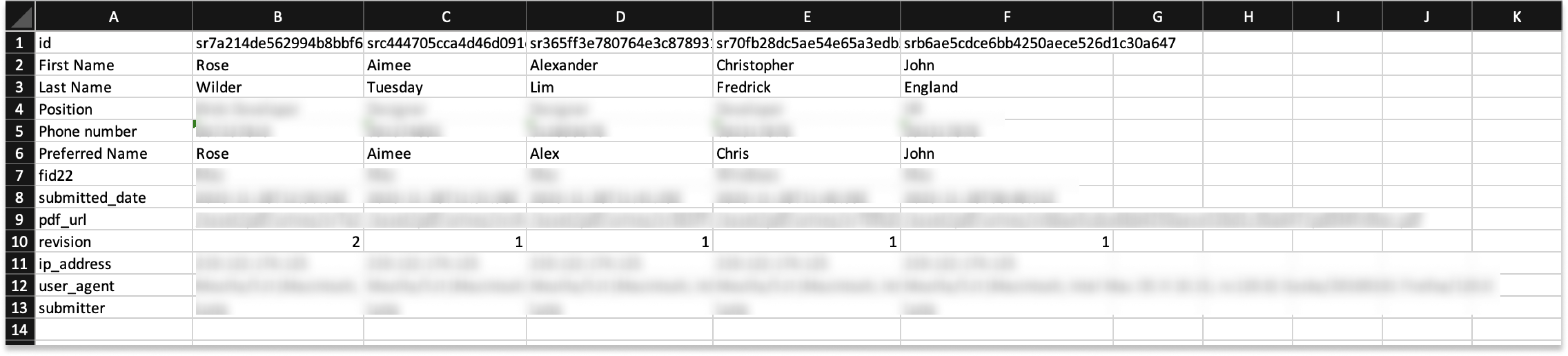
Die exportierten CSV-Informationen umfassen:
- Alle Formulardaten.
- Einsendedetails, einschließlich ID, Einsendedatum, PDF-URL, Überarbeitungszeiten, IP-Adresse, User-Agent, Einreicher, Einreicher-Zeitzone, konvertierte Zeitzone und Quelle (wie die Einsendung eingegangen ist, z.B. Online, API, Voice oder Erneuerung).
- Eine Beschriftungsspalte für ein Dropdown mit separaten Beschriftungen und Werten, eine Originaldateinamen-Spalte für jedes Datei-Upload- und Bildfeld sowie Signaturzertifikat-Spalten, wenn eine exportierte Einsendung ein Zertifikat enthält.
Die Spalten IP-Adresse und User-Agent werden vollständig weggelassen, wenn die Einstellung IP-Adresse und Browser-User-Agent vom Einreicher sammeln des Formulars deaktiviert ist. PDF-URL wird nur für PDF-Formulare ausgefüllt. Diese hängen von den eigenen Einstellungen Ihres Formulars ab, nicht von den untenstehenden Exporteinstellungen. Siehe Wie man die Zeitzone für Einsendedatum/-zeit einstellt, um zu erfahren, wie submitter_timezone und converted_timezone bestimmt werden.
Einsendungen exportieren
Um Formulareinsendungen zu exportieren:
-
Klicken Sie im Dashboard auf Einsendungen in der linken Navigation, um die Einsendungsseite zu öffnen.

-
Wählen Sie Ihr Formular im oberen Thumbnail-Viewer, um Einsendedaten zu exportieren.
-
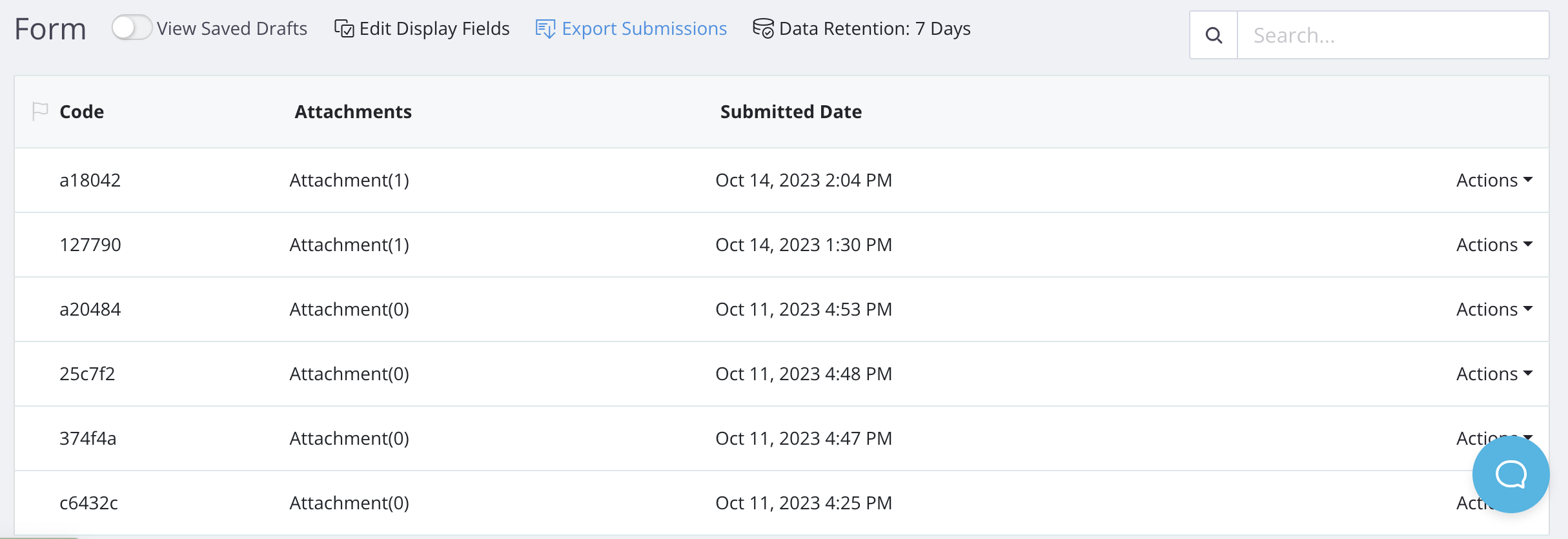
Klicken Sie auf Exportieren in der Symbolleiste über der Einsendungstabelle.
-
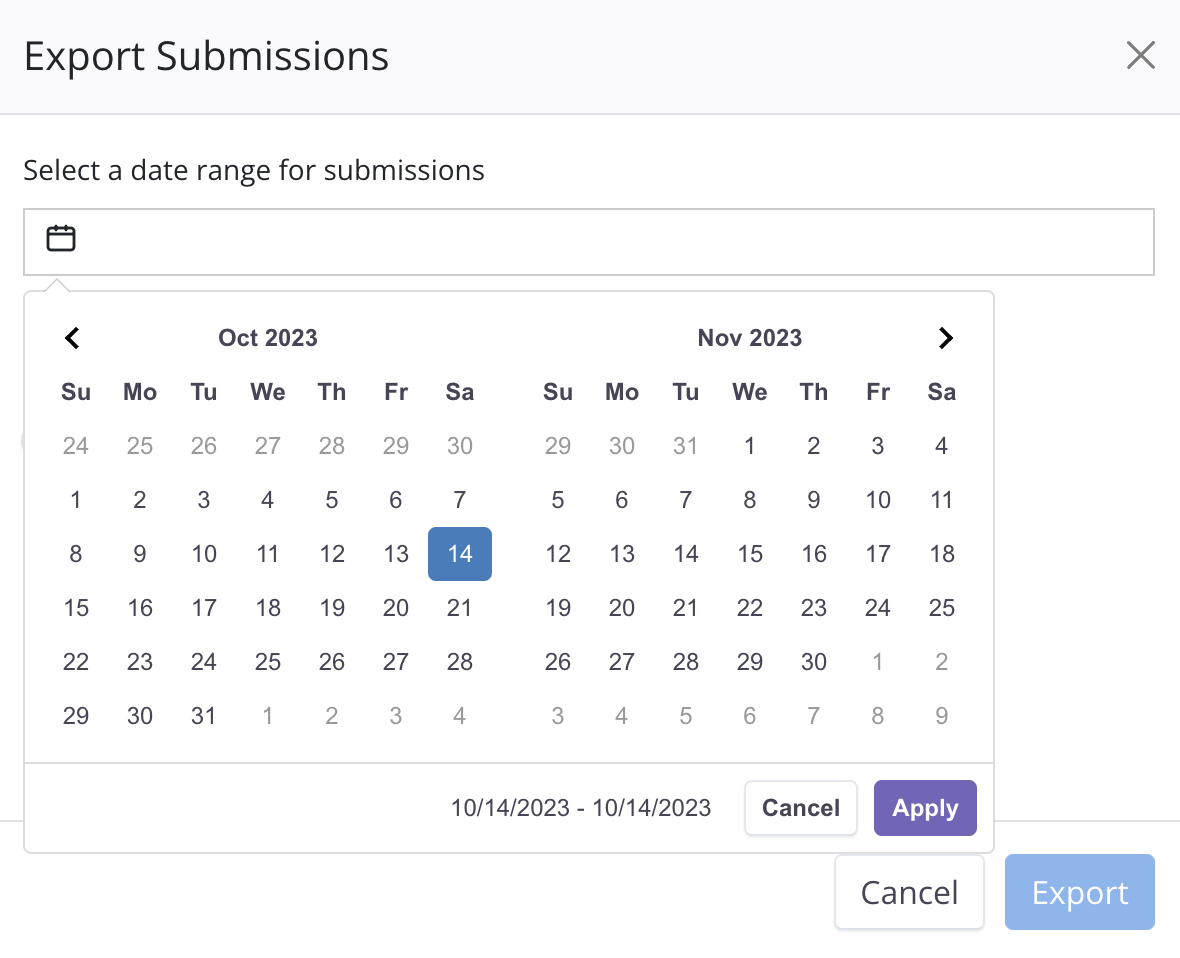
Wählen Sie im Fenster Einsendungen exportieren einen Datumsbereich aus und klicken Sie auf Anwenden.
 Note
NoteEin Hinweis zeigt die Anzahl der Einsendungen im ausgewählten Bereich an. Zum Beispiel: “Es gibt 3 Einsendungen.” oder “Es gibt keine Einsendungen in diesem Zeitraum.”
-
Unter In Export einbeziehen markieren Sie die gewünschten Dateitypen: CSV, PDFs und/oder Anhänge. Sie können mehr als einen auswählen.
-
Konfigurieren Sie Ihre Exporteinstellungen und klicken Sie dann auf Exportieren.
- Für Web-Formulare (Klassisch und Konversation) sind sowohl die Tabs CSV-Exporteinstellungen als auch PDF-Exporteinstellungen verfügbar.
- Für ausfüllbare PDF-Formulare, Web-PDF-Formulare und Master-Formulare ist nur der Tab CSV-Exporteinstellungen verfügbar.
Ein Export, der PDFs oder Anhänge enthält, kann bis zu 200 Einsendungen umfassen; für mehr exportieren Sie in mehreren kleineren Datumsbereichen. Bei einem PDF-Formular oder Master-Formular mit weniger als 30 Einsendungen wird die Zip-Datei sofort heruntergeladen. Bei Web-Formularen oder 30 oder mehr Einsendungen erfolgt die Verarbeitung im Hintergrund: Sie sehen eine Nachricht PDF-Export gestartet und erhalten dann eine E-Mail mit einem Download-Link, sobald er fertig ist. Dieser Link ist 72 Stunden gültig. Für PDFs wird jede Einsendung als eigene PDF-Datei exportiert, nicht kombiniert in einer.
Bei PDF-Formularen wird eine Einsendung ohne PDF (zum Beispiel eine mit dem Vermerk Fehler bei der PDF-Erstellung) vom Export ausgeschlossen, sodass der Export weniger Einsendungen zählen kann als die Einsendungsseite.
Für PDF-Formulare (ausfüllbare PDF-Formulare und Web-PDF-Formulare) enthält die “pdf_url” innerhalb der exportierten CSV-Datei keinen Domainnamen. Um das PDF mit der URL anzuzeigen, fügen Sie den Präfix “https://design.platoforms.com” vor den “pdf_url”-Informationen hinzu. Bei Web-Formularen und Master-Formularen ist “pdf_url” leer.
CSV-Exporteinstellungen
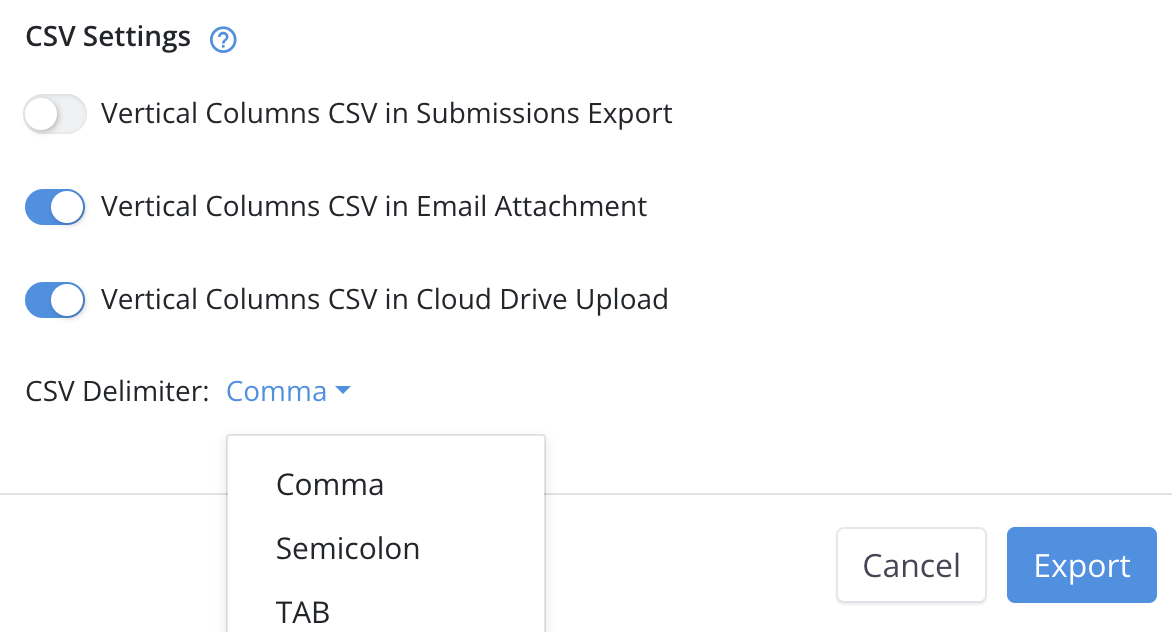
Aktivieren Sie die folgenden Optionen, um Einsendungen in vertikalen Spalten anzuordnen. Deaktivieren Sie sie für horizontale Reihen.
-
Wenn Vertikale Spalten CSV im Einsendungsexport aktiviert ist: Ordnen Sie Einsendungen in vertikalen Spalten in der exportierten CSV-Datei an.
-
Wenn Vertikale Spalten CSV im E-Mail-Anhang aktiviert ist: Ordnen Sie Einsendungen in vertikalen Spalten innerhalb des CSV-Anhangs in der Benachrichtigungs-E-Mail an.
NoteDiese Option gilt, wenn Sie die Variable
{{attach_csv_data}}im E-Mail-Text während der Benachrichtigungskonfiguration einfügen. Die Benachrichtigungs-E-Mail enthält dann die CSV-Datei. Weitere Details finden Sie hier. -
Wenn Vertikale Spalten CSV im Cloud-Drive-Upload aktiviert ist: Ordnen Sie Einsendungen in vertikalen Spalten in der CSV-Datei an, die in das Cloud-Drive hochgeladen wird.
NoteDiese Option gilt, wenn Ihr Formular mit Ihrem Cloud-Drive integriert ist und Sie Daten im CSV-Format hochladen aktiviert haben. Weitere Details finden Sie unter diesem Link.
Wählen Sie ein CSV-Trennzeichen nach Ihren Vorlieben:
- Komma: Trennt Einsendedaten durch Kommas, geeignet für Tabellenkalkulationen.
- Semikolon: Trennt Einsendedaten durch Semikolons.
- TAB: Trennt Einsendedaten durch Tabs, häufig für den Datenaustausch zwischen verschiedenen Systemen verwendet.
PDF-Exporteinstellungen
Dieser Tab ist nur für Web-Formulare (Klassisch und Konversation) verfügbar. Ausfüllbare PDF-Formulare, Web-PDF-Formulare und Master-Formulare bieten nur CSV-Exporteinstellungen. Wenn das Web-Formular eine angepasste PDF-Vorlage verwendet, gelten diese Einstellungen nicht; ändern Sie stattdessen die Vorlageneinstellungen im Formular-Editor.
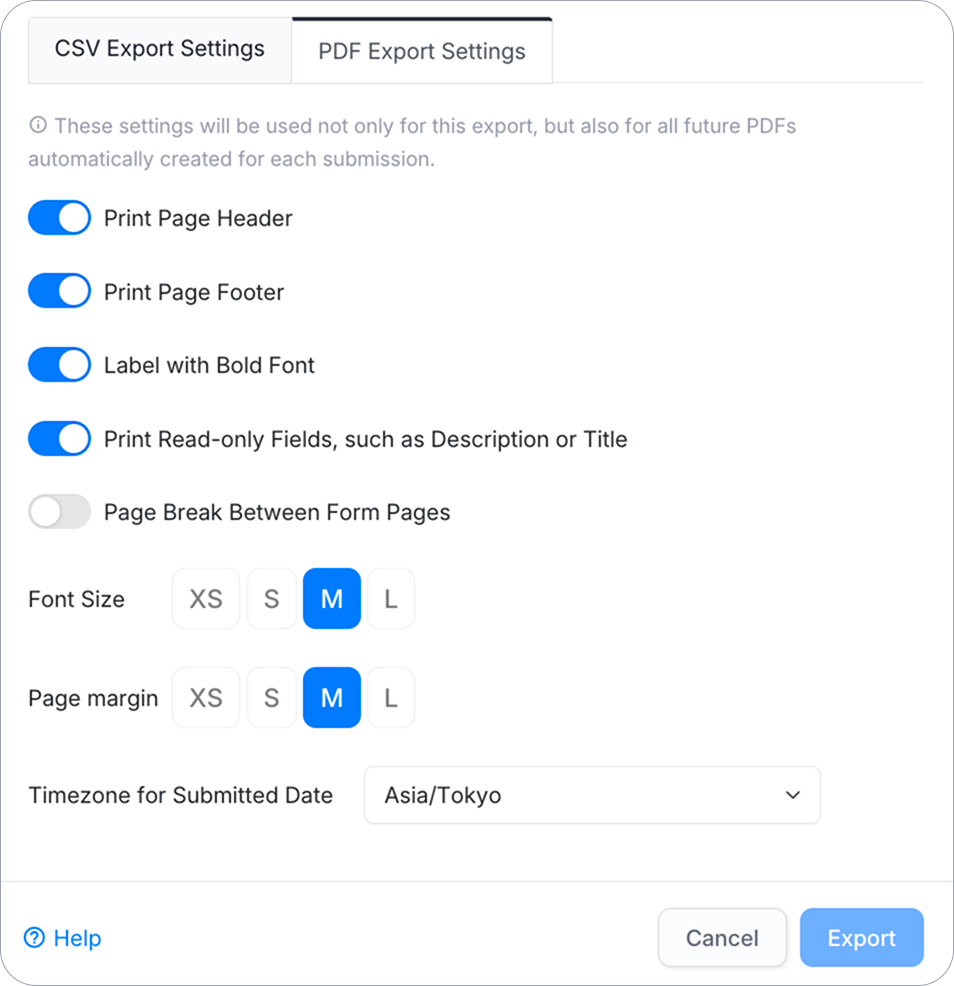
- Seitenkopf drucken
- Seitenfuß drucken
- Beschriftung mit Fettschrift
- Nur-Lese-Felder drucken, wie Beschreibung oder Titel
- Seitenumbruch zwischen Formularseiten
- Schriftgröße: Wählen Sie XS, S, M oder L.
- Seitenrand: Wählen Sie XS, S, M oder L.
- Zeitzone für Einsendedatum: Wählen Sie die Zeitzone (z.B. Asia/Tokyo). Standardmäßig wird die Zeitzone des Team-Besitzers verwendet.
Diese Einstellungen werden sofort gespeichert, sobald Sie sie ändern, und gelten für jedes PDF des Formulars, das ab diesem Zeitpunkt erstellt wird (Einsendungsseite, Benachrichtigungsanhänge, Cloud-Drive und Exporte), nicht nur für diesen Export. Ein bereits erstelltes PDF behält das Layout, mit dem es erstellt wurde.
Beide Tabs speichern automatisch und gehören zum Formular. Jeder, der den Dialog öffnen kann, kann Vertikale Spalten CSV im Einsendungsexport ändern. CSV-Trennzeichen, Vertikale Spalten CSV im E-Mail-Anhang, Vertikale Spalten CSV im Cloud-Drive-Upload und jedes PDF-Exporteinstellungen-Element benötigen Formular-Editor-Berechtigung; für alle anderen zeigt eine Änderung “Einstellungen speichern fehlgeschlagen” und wird nicht beibehalten.
Exportierte Feldtypen
Wenn Ihr Formular die folgenden Felder enthält, wird die übermittelte Daten in Ihrer exportierten CSV-Datei wie folgt angezeigt:
| Feldtyp | Beschreibung |
|---|---|
| Auswahl | Das Label für die ausgewählte Option. Bei Mehrfachauswahlen werden sie durch Kommas getrennt. Wenn die Andere-Option gewählt wird, erscheint ihr Eingabewert nach dem letzten Komma. |
| Dropdown | Wenn Ihr Dropdown-Feld separate Label- und Wert-Einstellungen hat, wird die exportierte Einsendung den Wert anzeigen. Bei Mehrfachauswahlen werden sie durch Kommas getrennt. |
| Unterschrift | Um die Unterschrift im PNG-Format herunterzuladen, fügen Sie https://design.platoforms.com vor dem URL-Pfad des Unterschriftsfeldes hinzu. |
| Dateiupload | Um den Upload-Anhang herunterzuladen, verwenden Sie den URL-Pfad des Dateiupload-Feldes. |
Video-Tutorial
Sie können sich das Video-Tutorial Wie man Formulareinsendungen exportiert unten ansehen: