
Finden Sie hier beliebte Themen und schnelle Antworten
Hallo, wie können wir helfen?
Wie man die Zeitzone für das Einreichungsdatum/-zeit einstellt
Frage
Kann ich steuern, wie das Einreichungsdatum und die Uhrzeit basierend auf Zeitzonen angezeigt werden?
Antwort
Ja, das können Sie! Sie können anpassen, wie das Einreichungsdatum und die Uhrzeit angezeigt werden, indem Sie die gewünschte Zeitzoneneinstellung in Ihrem Formular auswählen.
Angenommen, jemand in Shanghai reicht das Formular am 29. April, 1:00 Uhr (Shanghai-Zeit) ein:
- Zeitzone des Einreichers →
29. April, 1:00 Uhr(Shanghai-Zeit) - Zeitzone des Formularerstellers (z.B. New York) →
28. April, 13:00 Uhr(New York-Zeit) - Benutzerdefinierte Zeitzone (z.B. London) →
28. April, 18:00 Uhr(London-Zeit)
Dies ist nützlich, wenn Sie Einreichungen in Ihrer eigenen Zeitzone überprüfen oder sich an eine bestimmte Region anpassen möchten, z.B. für internationale Teams oder zeitkritische Kampagnen.
Voraussetzung
Bevor Sie die Einstellung Einreichungsdatum/-zeit konvertieren in anpassen, stellen Sie sicher, dass Ihr Formular ein Datum oder Datum und Uhrzeit-Feld enthält. Fügen Sie dazu ein Text Feld hinzu und stellen Sie es auf Datum (MM/TT/JJJJ) oder Datum und Uhrzeit (MM/TT/JJJJ hh:mm:ss) ein.
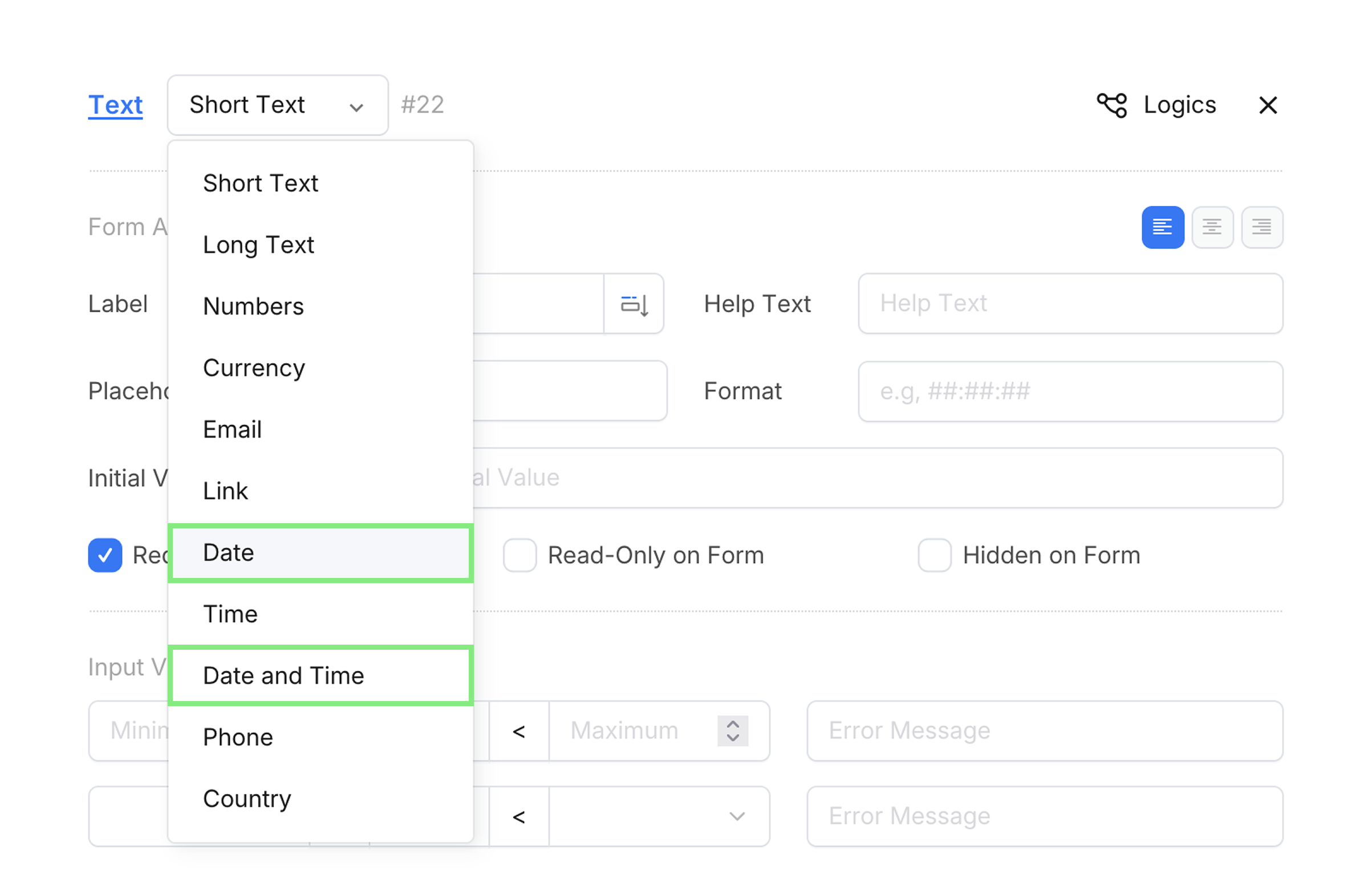
Hinweis: Nur-Zeit-Felder werden für die Konvertierung nicht unterstützt.
Zeitzone für Einreichungsdatum/-zeit ändern
-
Gehen Sie zu Formulareinstellungen > Allgemein.
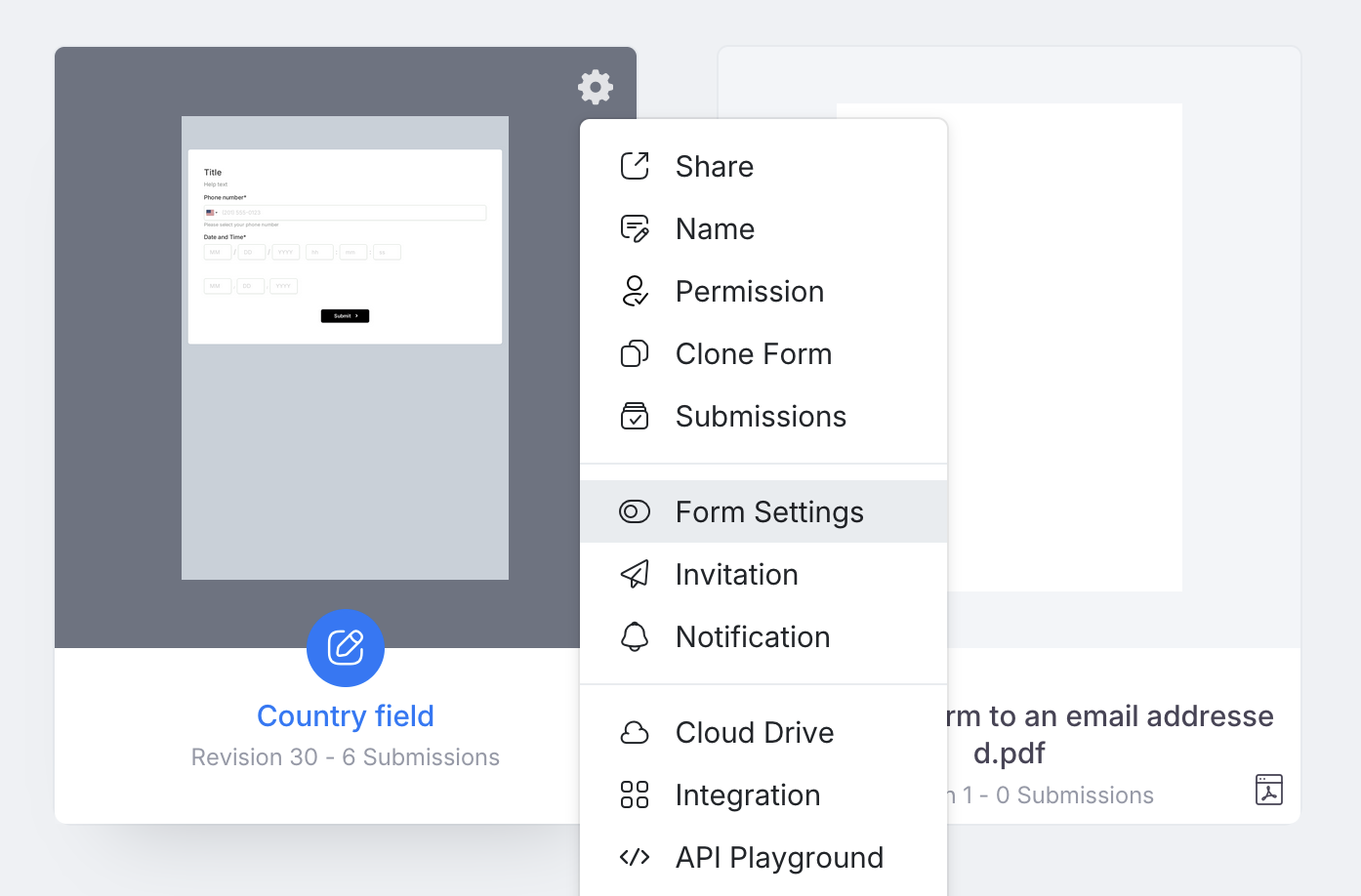
-
Finden Sie die Option Einreichungsdatum/-zeit konvertieren in.

-
Wählen Sie aus, wie Sie die Einreichungszeit anzeigen möchten:
- Zeitzone des Einreichers: Zeigt die Zeit basierend auf der lokalen Zeit des Einreichers an (vom Browser erkannt).
- Zeitzone des Formularerstellers: Konvertiert die Zeit in Ihre eigene Zeitzone.
- Benutzerdefinierte Zeitzone: Zeigt die Zeit immer in der von Ihnen ausgewählten Zeitzone an.
Hinweis: Diese Einstellung beeinflusst nicht die Einreichungszeiten in bereits generierten PDFs.
-
(Optional) Wenn Sie Benutzerdefinierte Zeitzone wählen, erscheint ein Dropdown-Menü Wählen Sie eine Zeitzone zur Konvertierung des Einreichungsdatums/-zeit damit Sie eine spezifische Zeitzone auswählen können.
-
Um die konvertierte Zeit auf der Einreichungen Seite anzuzeigen:
-
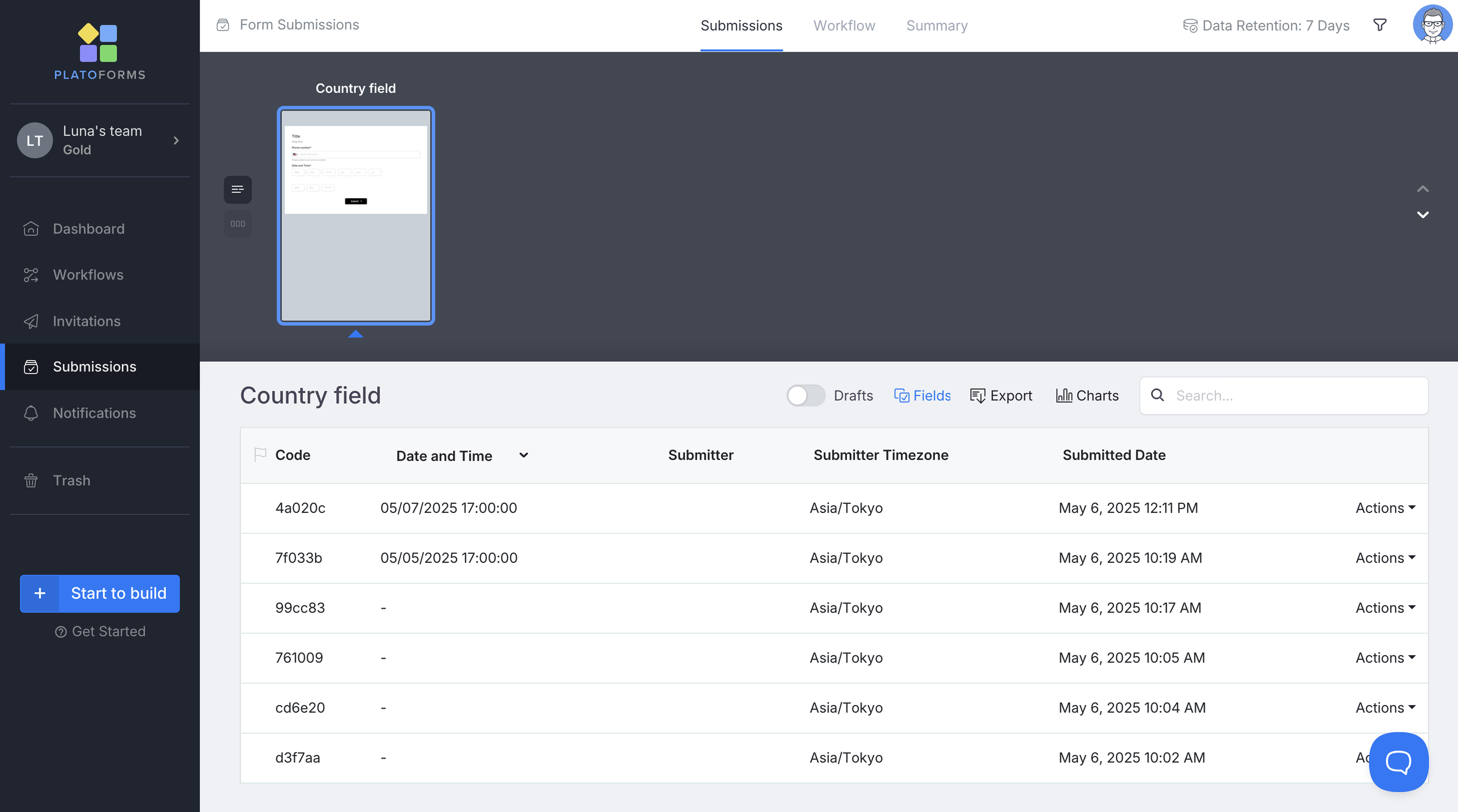
Klicken Sie auf der Einreichungsseite auf das Felder-Symbol.
-
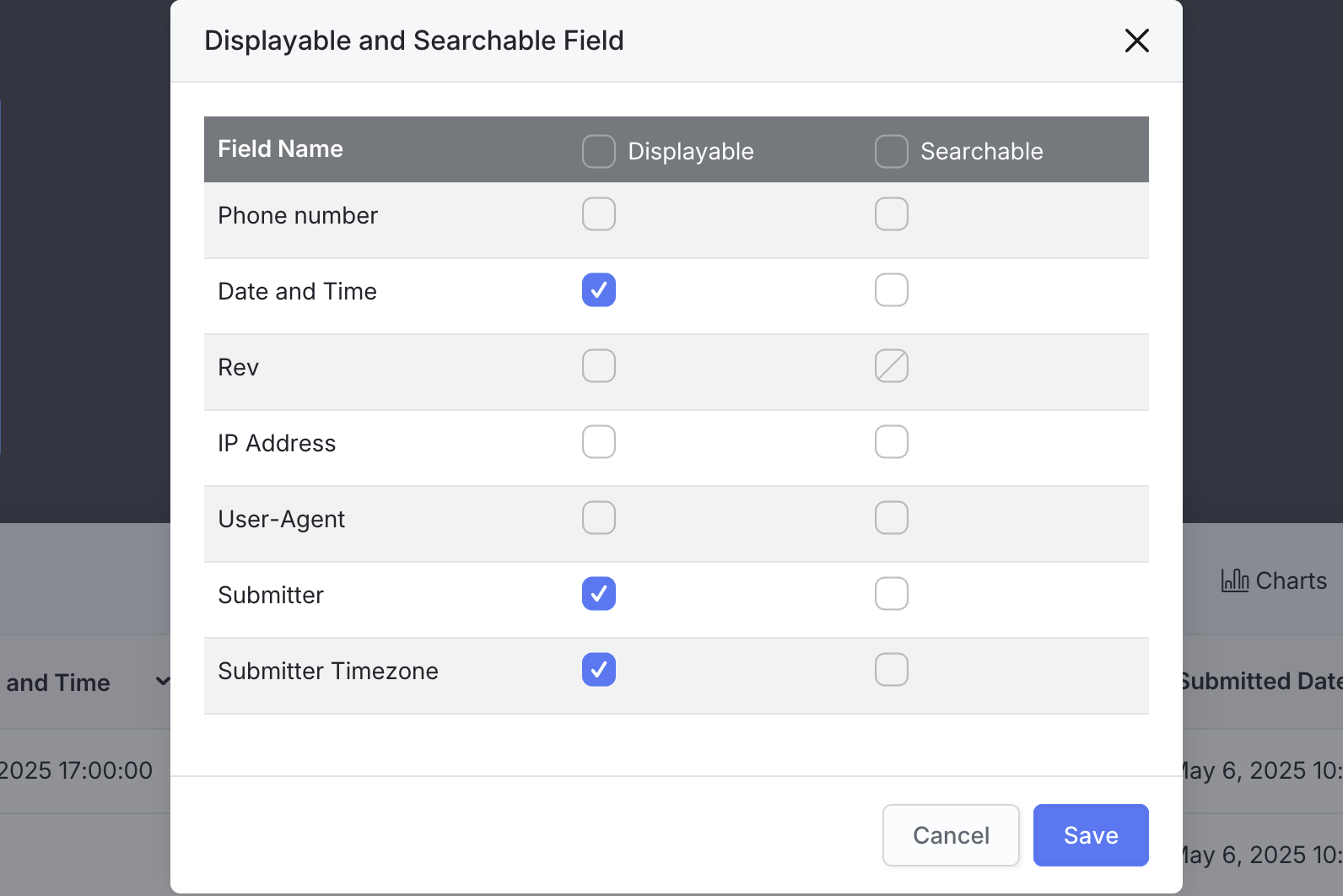
Stellen Sie sicher, dass das Feld mit dem Datum/Uhrzeit in den Anzeigbaren und durchsuchbaren Feldern aktiviert ist und klicken Sie auf Speichern.
-
-
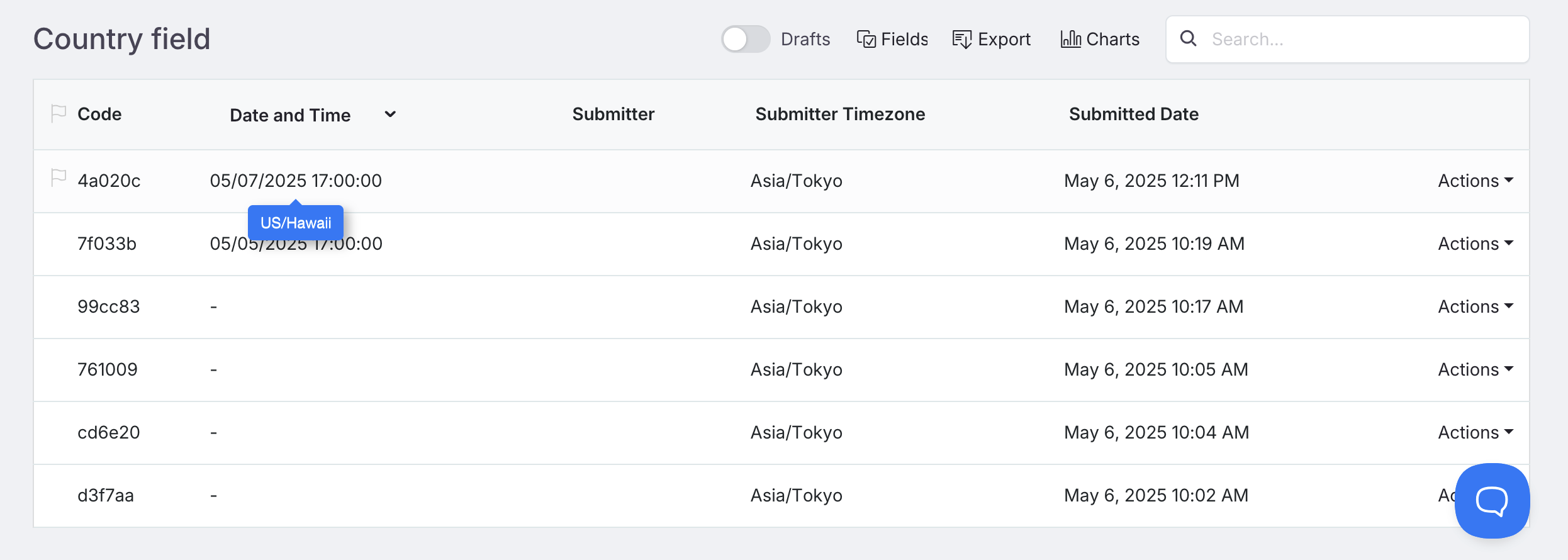
Zurück auf der Einreichungen Seite sehen Sie die hinzugefügte Feldspalte in der Listenansicht. Fahren Sie mit der Maus über ein spezifisches Datum/Uhrzeit, um ein Tooltip zu sehen, das anzeigt, in welcher Zeitzone es angezeigt wird.
Hinweise
- Das Eingereichte Datum in der Einreichungsliste verwendet immer die Zeitzone des Formularerstellers.
- Die Zeitzone des Einreichers basiert auf ihrem Browser und kann variieren, wenn sie reisen.
Videoanleitung
Sie können sich auch unsere Videoanleitung ansehen:
Brauchen Sie mehr Hilfe?
Wenn Sie auf Probleme stoßen, besuchen Sie unsere FAQs-Seite oder kontaktieren Sie uns kontaktieren Sie uns.