
Integration mit Square
Auf dieser Seite
Über Square Checkout
Square Checkout ist eine von zwei Möglichkeiten, Square-Zahlungen in PlatoForms zu sammeln. Richten Sie es vollständig über die Integrations-Seite Ihres Formulars ein, es ist kein Feld erforderlich. Nachdem der Teilnehmer das Formular eingereicht hat, wird er auf eine von Square gehostete Seite weitergeleitet, um zu bezahlen.
Um stattdessen die Zahlung in Ihr Formular einzubetten, siehe Square Payment Field. Nicht sicher, welche Option Sie verwenden sollen? Siehe Stripe vs. Square vs. PayPal.
Verwenden Sie nur eine Zahlungsmethode pro Formular. Kombinieren Sie Square Checkout nicht mit einem eingebetteten Zahlungsfeld (Square oder ein anderer Anbieter) im selben Formular. Das gleichzeitige Ausführen beider kann dazu führen, dass sich der Zahlungsbetrag, die Währung oder der Bestätigungsstatus unvorhersehbar verhalten.
Die Square-Integration erfordert einen Premium-Plan oder die kostenlose Testversion. Wenn der bezahlte Plan oder die Testversion endet, wird die Verbindung deaktiviert und wieder aktiviert, wenn das Team ein Abonnement abschließt. Bis dahin wird das Speichern der Square Checkout-Einstellungen mit “Live-Zahlungen benötigen einen bezahlten Plan.” verweigert. PlatoForms erhebt keine zusätzlichen Transaktionsgebühren. Square Checkout unterstützt nur Live-Zahlungen: Es gibt keinen Test-/Sandbox-Modus, sodass jede Testeinreichung eine echte Karte belastet. Verwenden Sie einen kleinen Betrag und erstatten Sie ihn anschließend über Ihr Square Dashboard zurück.
Square Checkout einrichten
-
Bewegen Sie im Dashboard den Mauszeiger über das gewünschte Formular, klicken Sie oben rechts auf das Einstellungen-Symbol (Zahnrad) und dann auf Formular verwalten.

-
Klicken Sie in der linken Seitenleiste auf Integrationen.
-
Finden Sie die Square Checkout-Karte und klicken Sie auf Verbinden.
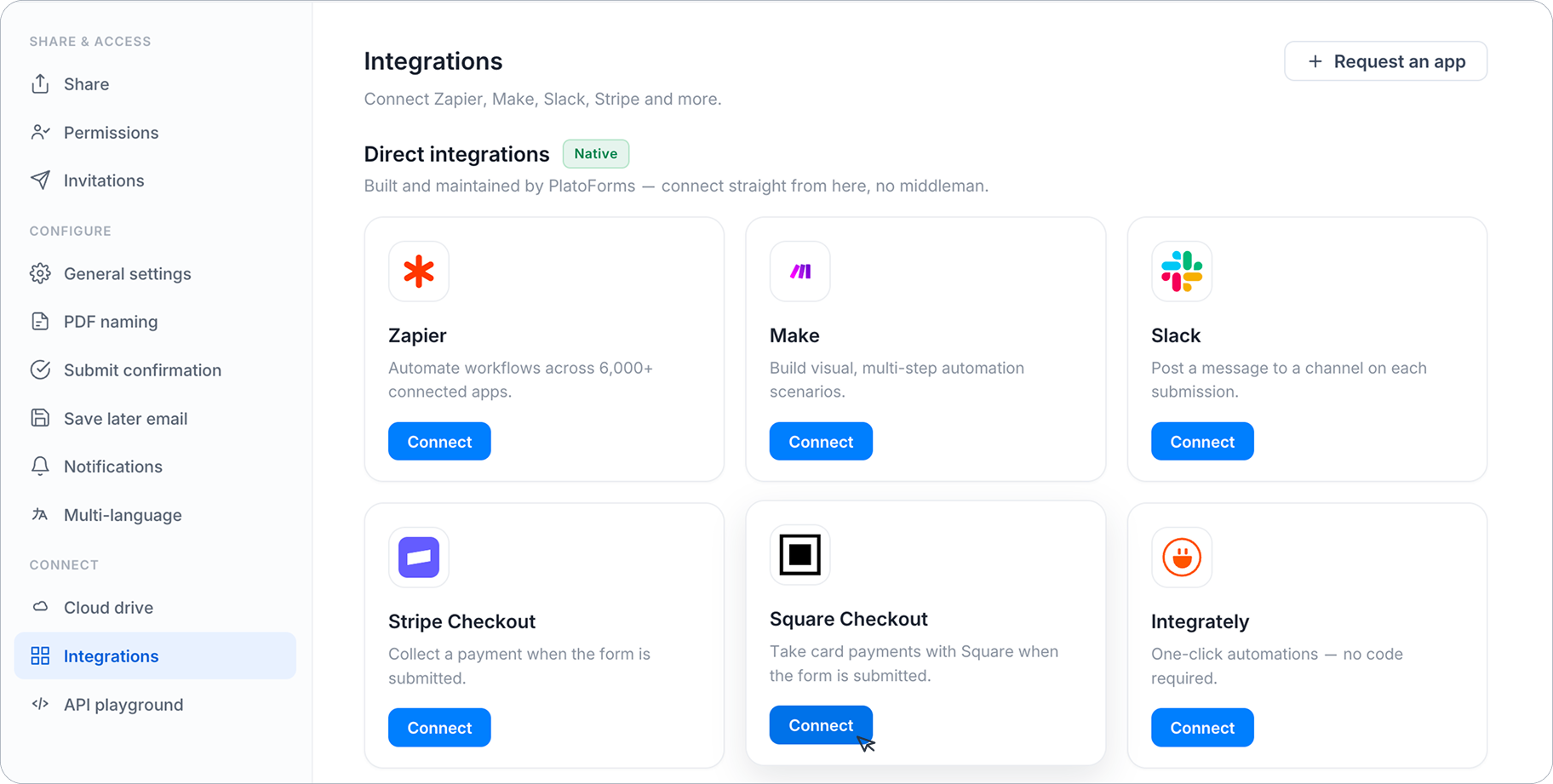
-
Folgen Sie den Anweisungen, um Ihr Square-Konto zu autorisieren.
Checkout-Details konfigurieren
Sobald verbunden, setzen Sie:
-
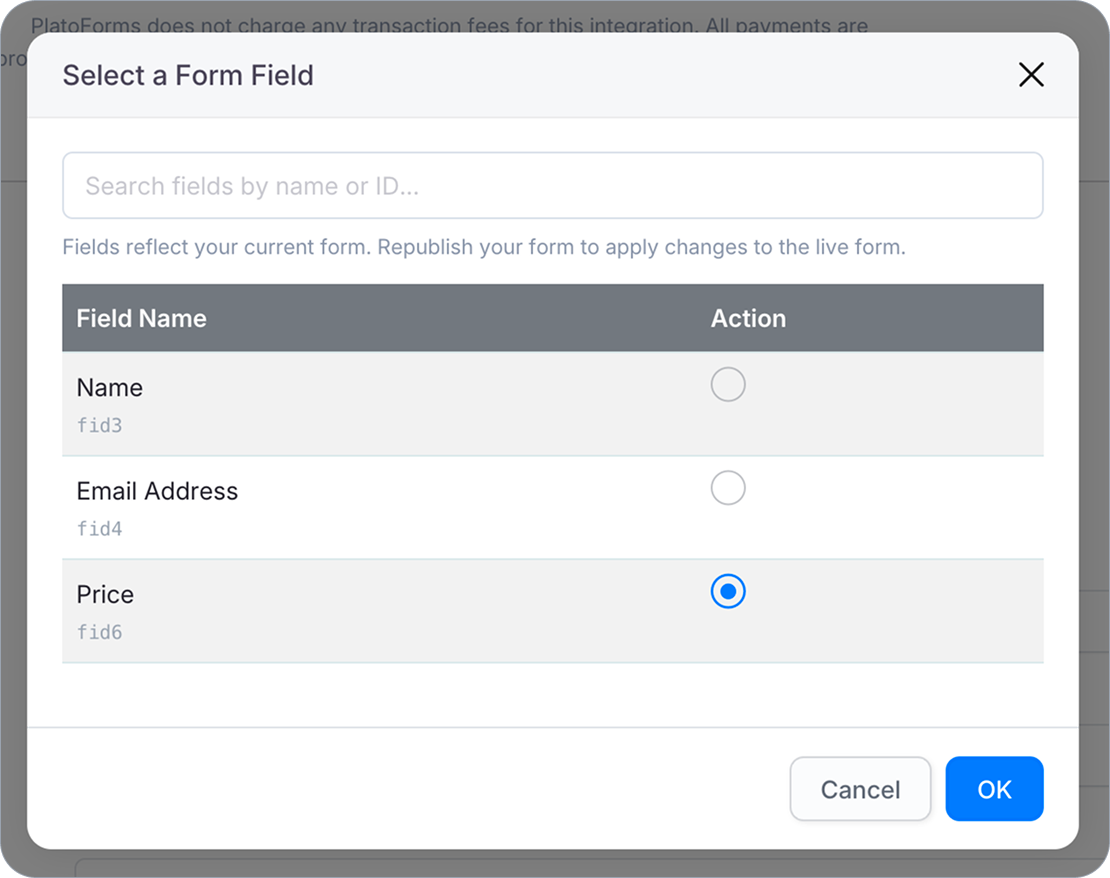
Zahlungsbetragsfeld — wählen Sie das Formularfeld aus, dessen Wert als Zahlungsbetrag verwendet wird. Stellen Sie sicher, dass dies auf ein Feld zeigt, das tatsächlich eine Zahl enthält (z.B. ein Zahlenfeld).
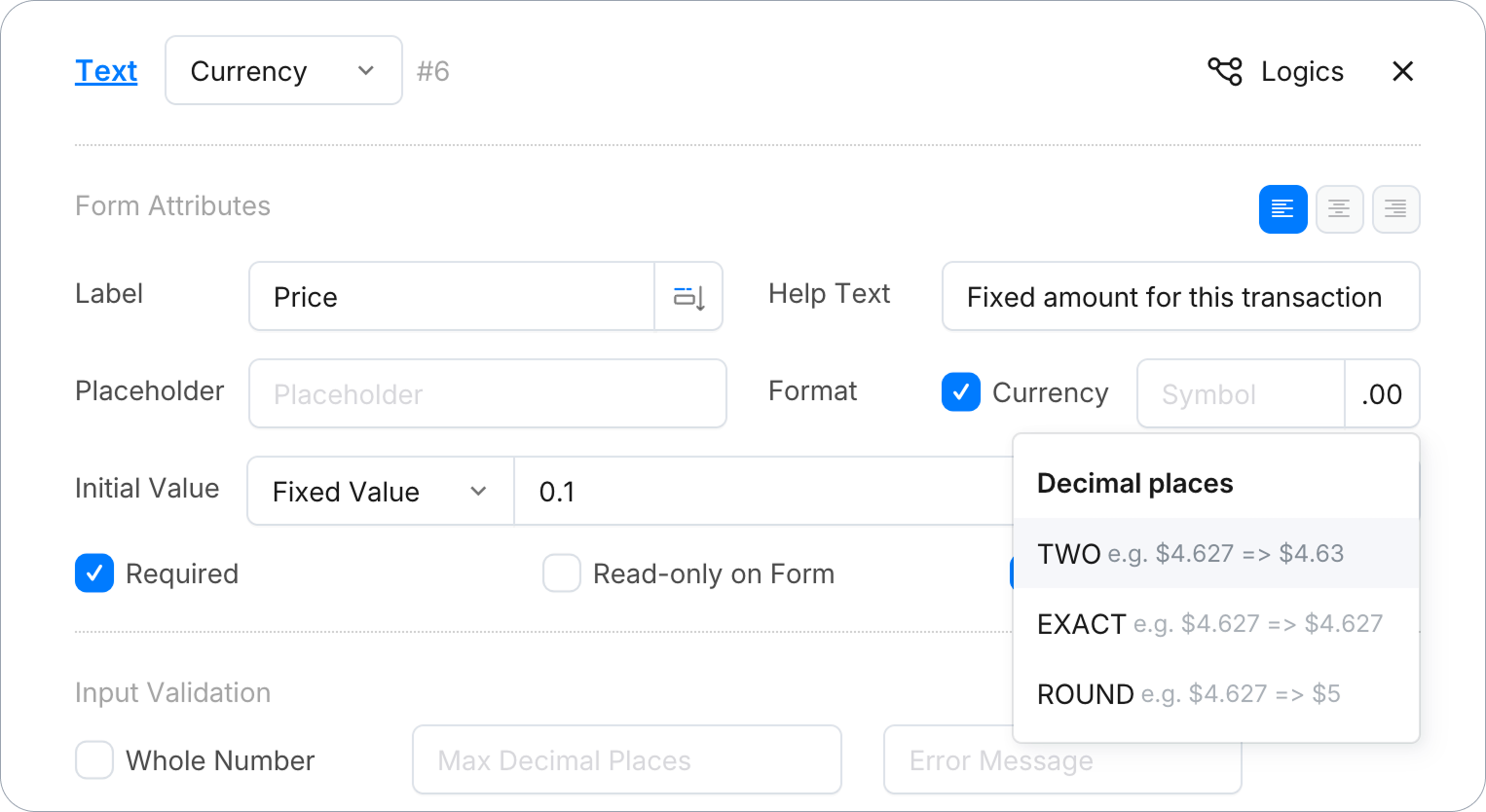
Beispiel: Angenommen, Sie möchten einen festen Betrag von $0,10 berechnen: Im Zahlenfeld würden Sie Anfangswert → Fester Wert → 0,10 einstellen, das Währungsformat aktivieren und die Dezimalstellen auf ZWEI setzen. Wenn Ihr Betrag dynamisch ist oder mehr Dezimalstellen benötigt, passen Sie entsprechend an — vermeiden Sie einfach RUNDEN, das kleine Beträge auf $0 abrundet.
-
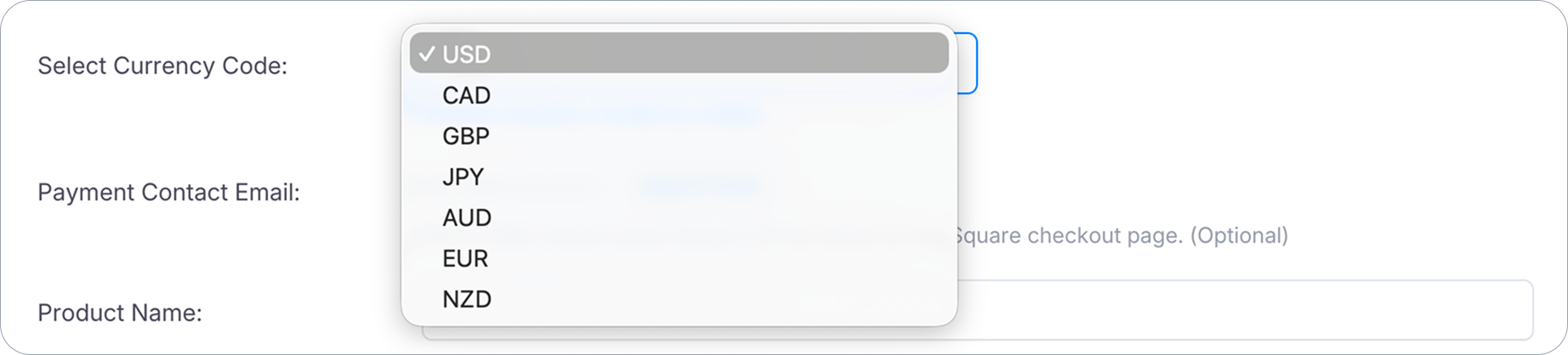
Währungscode auswählen — muss mit der Abrechnungswährung Ihres verbundenen Square-Kontos übereinstimmen. Dies ist eine Einschränkung auf der Square-Seite, die PlatoForms nicht umgehen kann. Square verknüpft jedes Konto mit der Währung des Landes, in dem es registriert wurde, und lehnt jede Zahlung in einer anderen Währung mit einem Fehler wie “Dieser Händler kann nur Zahlungen in [X] verarbeiten, aber der Betrag wurde in [Y] angegeben.” ab. Die in diesem Dropdown-Menü aufgeführten Währungen spiegeln wider, was Square weltweit unterstützt, nicht unbedingt, was Ihr spezifisches Konto akzeptieren kann — überprüfen Sie Ihr Square Dashboard, um zu bestätigen, für welche Währung Ihr Konto eingerichtet ist.
-
Zahlungskontakt-E-Mail (optional) — füllt das E-Mail-Feld auf der Square-Checkout-Seite vor.
-
Produktname / Produktbeschreibung (optional) — wird auf der Square-Checkout-Seite angezeigt. Lassen Sie das Produktnamenfeld leer, um den Formularnamen zu verwenden.
-
Square-Zahlungsbeschreibung — unterstützt die Variablen
{{form_name}}und{{tracking_code}}.
Wenn Sie Ihr Square-Konto trennen und erneut verbinden, überprüfen Sie danach Zahlungsbetragsfeld und Währungscode auswählen — diese können auf ihren Standardzustand zurückgesetzt werden.
Nachdem Sie hier Änderungen vorgenommen haben, veröffentlichen Sie Ihr Formular erneut, damit die Änderungen in der Live-Version wirksam werden.
Zahlungsprozess
-
Der Teilnehmer füllt das Formular aus und reicht es ein.
-
Er wird auf eine von Square gehostete Checkout-Seite weitergeleitet, die die Bestellübersicht und den Zahlungsbetrag anzeigt.
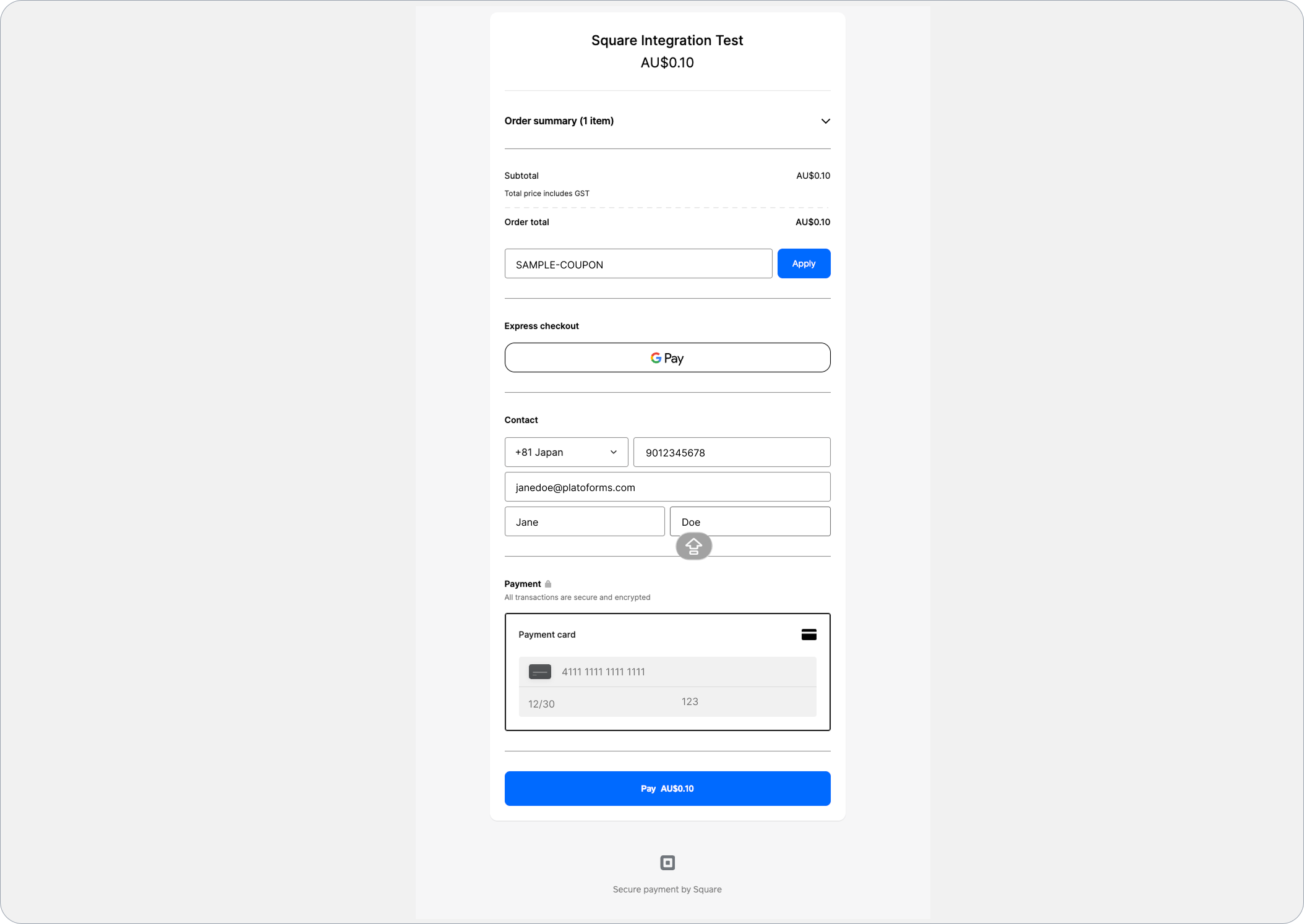
-
Nach einer erfolgreichen Zahlung sendet Square eine Quittungs-E-Mail an den Teilnehmer — unter Verwendung der E-Mail von Zahlungskontakt-E-Mail, falls diese festgelegt ist, oder der E-Mail, die sie auf der Square-Checkout-Seite eingeben.
Der Teilnehmer sieht nach der Zahlung die Standard-Dankesseite von PlatoForms, aber diese ist standardmäßig generisch — sie verweist nicht auf die Zahlung oder den Betrag. Der klarste Weg, um zu bestätigen, dass eine Zahlung erfolgt ist, ist die Quittungs-E-Mail, die Square nach einer erfolgreichen Zahlung sendet.
Erwägen Sie, dies unter den Dankesseiten-Einstellungen Ihres Formulars anzupassen — entweder bearbeiten Sie die Dankesnachricht, um die Zahlung ausdrücklich zu erwähnen (z.B. “Danke — Ihre Zahlung wurde erhalten”), oder setzen Sie einen Weiterleitungslink zu einer speziellen Zahlungsbestätigungsseite.
Zahlungen überprüfen
Melden Sie sich bei Ihrem Square Dashboard an, um alle über diese Integration verarbeiteten Transaktionen zu sehen, einschließlich des Formularnamens und des Einreichungs-Tracking-Codes in der Transaktionsbeschreibung.
PlatoForms erhebt keine Transaktionsgebühren für diese Integration. Alle Zahlungen werden direkt über Ihr verbundenes Square-Konto verarbeitet — PlatoForms ist nicht an diesen Transaktionen beteiligt und nicht verantwortlich für Zahlungen, Rückerstattungen, Rückbuchungen oder Streitigkeiten.
Videoanleitung
Benötigen Sie eine visuelle Anleitung für die gesamte Einrichtung? Sehen Sie sich das Video unten an: