
Intégration avec Square
Sur cette page
À propos de Square Checkout
Square Checkout est l’une des deux façons de collecter des paiements Square dans PlatoForms. Configurez-le entièrement depuis la page Intégrations de votre formulaire, aucun champ requis. Après la soumission par le répondant, il est redirigé vers une page hébergée par Square pour payer.
Pour intégrer le paiement directement dans votre formulaire, consultez Champ de paiement Square. Vous ne savez pas lequel utiliser ? Consultez Stripe vs. Square vs. PayPal.
Utilisez une seule méthode de paiement par formulaire. Ne combinez pas Square Checkout avec un champ de paiement intégré (Square ou un autre fournisseur) sur le même formulaire, cela peut entraîner un comportement imprévisible du montant, de la devise ou du statut de confirmation du paiement.
L’intégration Square nécessite un plan premium ou l’essai gratuit. Lorsque le plan payant ou l’essai se termine, la connexion est désactivée, et elle se réactive lorsque l’équipe s’abonne. Jusque-là, l’enregistrement des paramètres de Square Checkout est refusé avec “Les paiements en direct nécessitent un plan payant.” PlatoForms ne facture pas de frais de transaction supplémentaires. Square Checkout prend en charge uniquement les paiements en direct : il n’y a pas de mode test/sandbox, donc toute soumission de test débite une carte réelle. Utilisez un petit montant et remboursez-le via votre tableau de bord Square par la suite.
Configurer Square Checkout
-
Sur le Tableau de bord, survolez le formulaire souhaité, cliquez sur Paramètres (icône d’engrenage) en haut à droite, puis cliquez sur Gérer le formulaire.

-
Dans la barre latérale gauche, cliquez sur Intégrations.
-
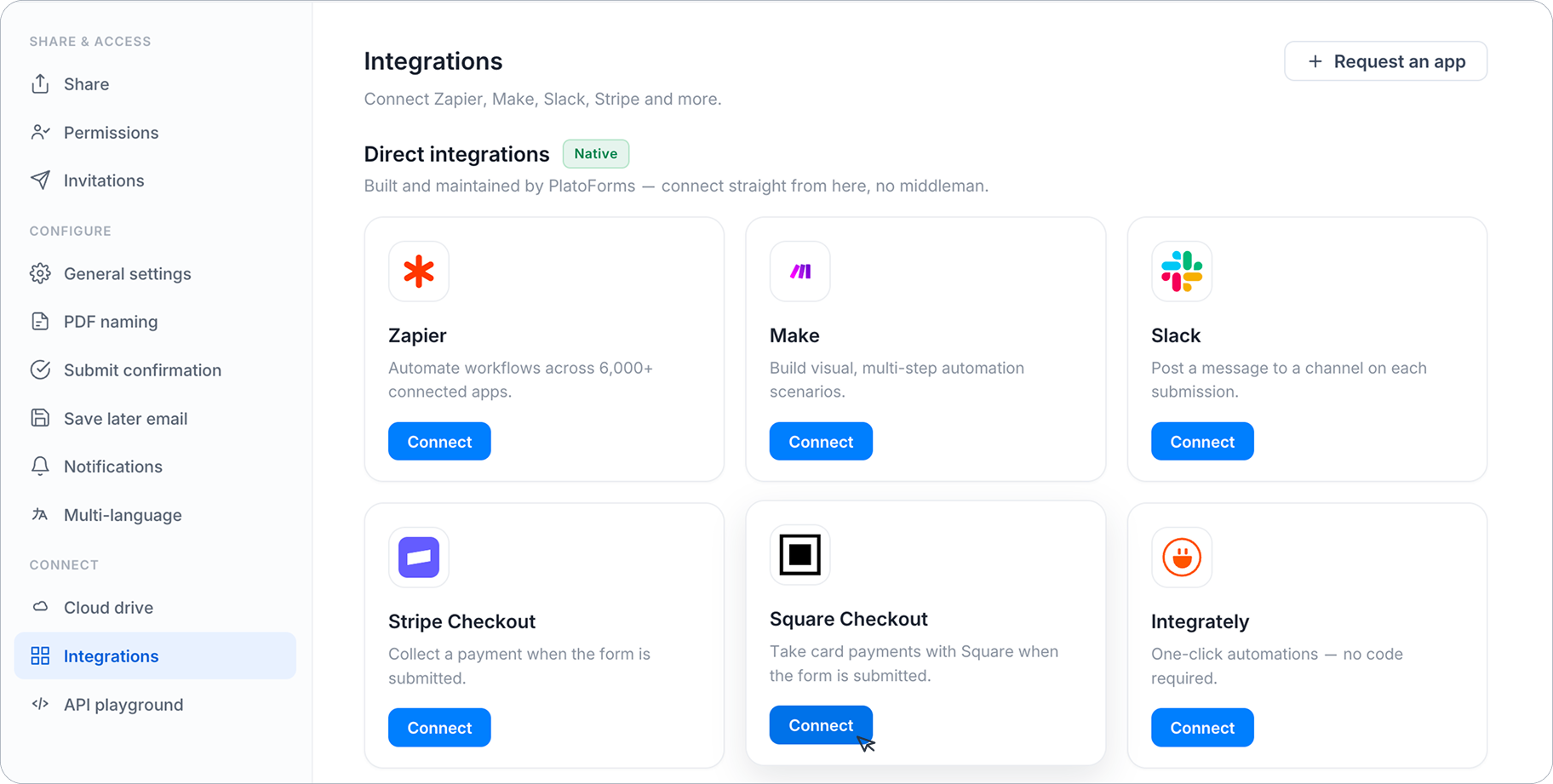
Trouvez la carte Square Checkout et cliquez sur Connecter.
-
Suivez les instructions pour autoriser votre compte Square.
Configurer les détails du Checkout
Une fois connecté, configurez :
-
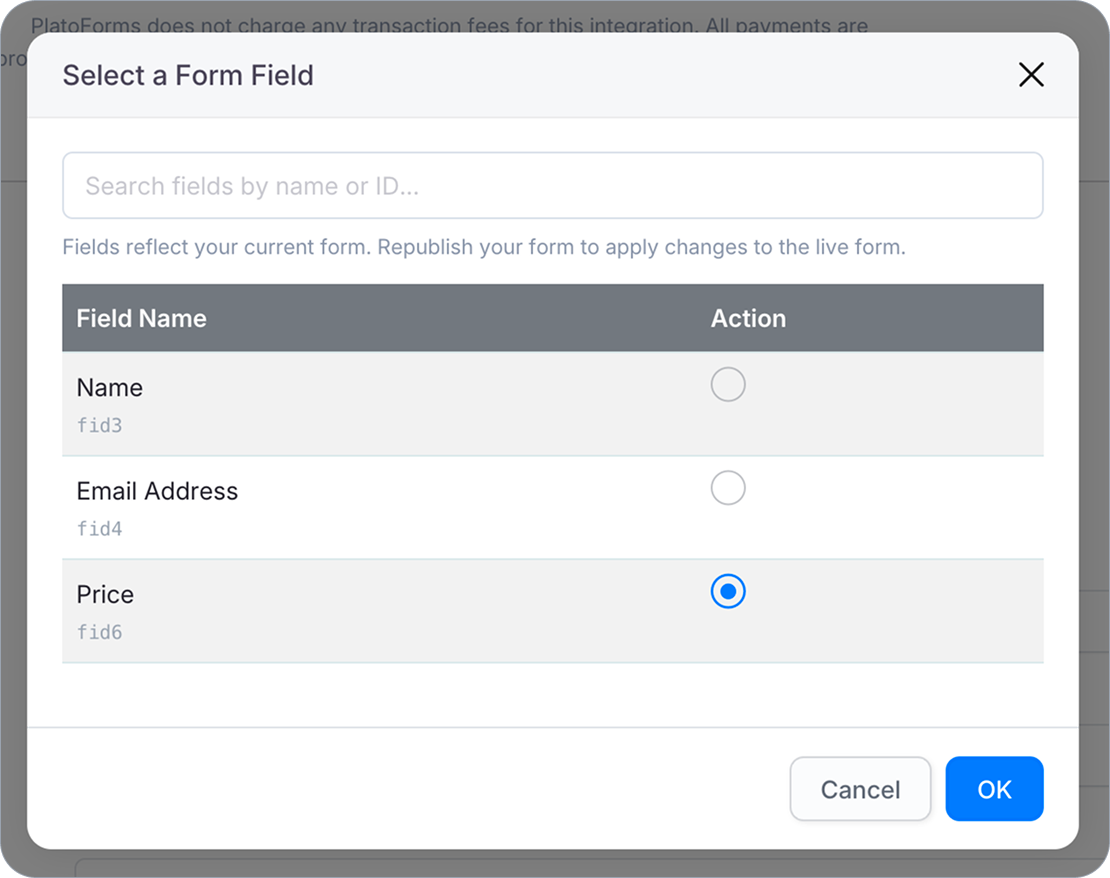
Champ du montant du paiement. Sélectionnez le champ du formulaire dont la valeur sera utilisée comme montant du paiement. Assurez-vous que cela pointe vers un champ qui contient réellement un nombre (par exemple, un champ Nombre).
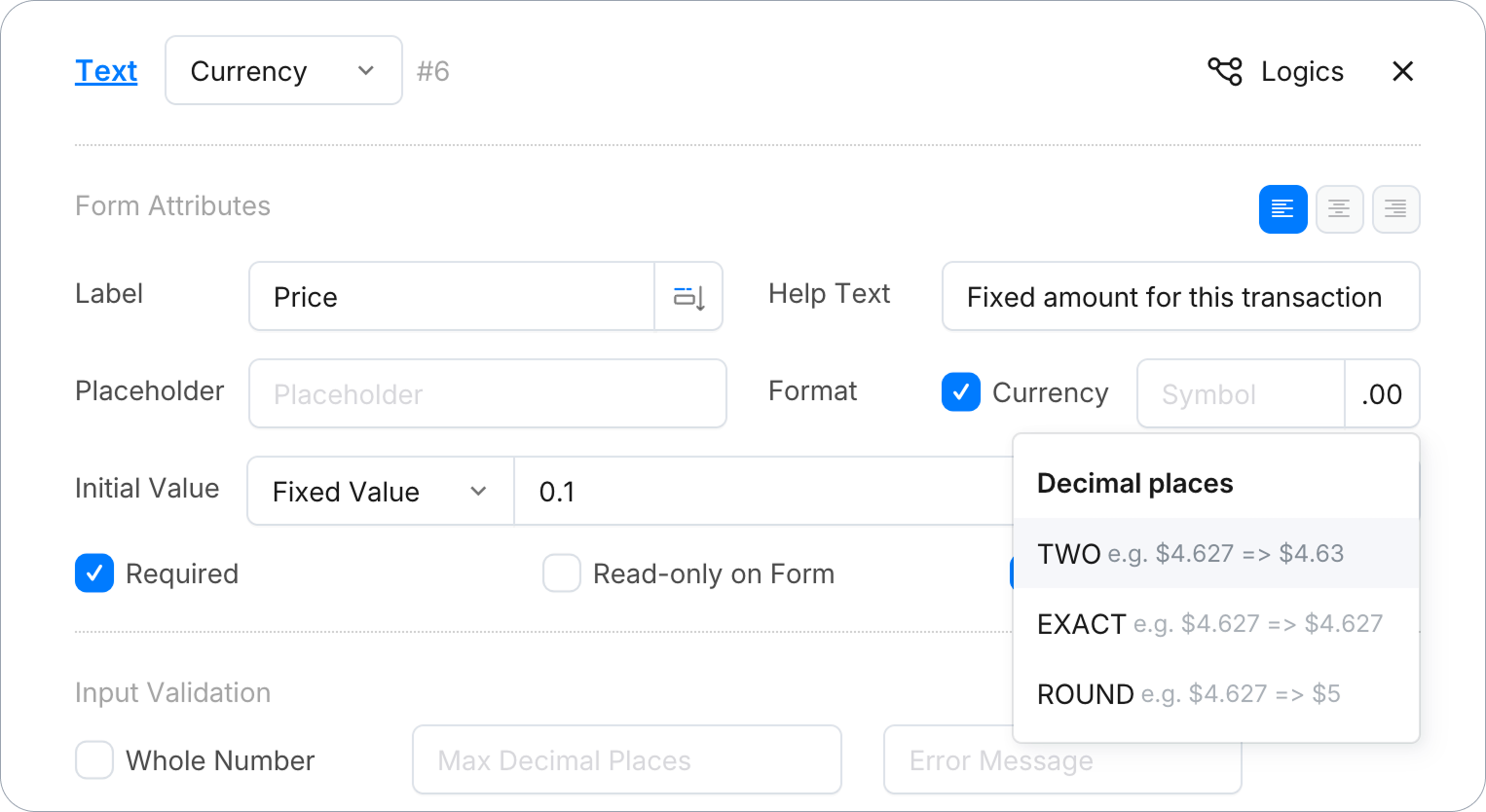
Exemple : Supposons que vous souhaitiez facturer un montant fixe de 0,10 $. Sur le champ Nombre, vous définiriez Valeur initiale → Valeur fixe → 0,10, activez le format de devise et réglez les décimales à DEUX. Si votre montant est dynamique ou nécessite plus de décimales, ajustez en conséquence, évitez simplement ROUND, qui arrondit les petits montants à 0 $.
-
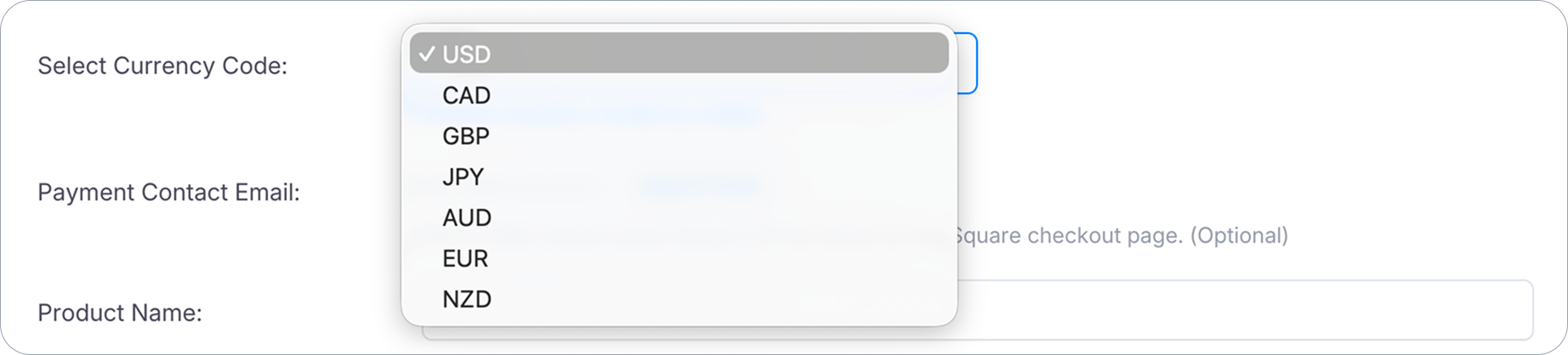
Sélectionner le code de devise. Doit correspondre à la devise de règlement de votre compte Square connecté. C’est une restriction du côté de Square, pas quelque chose que PlatoForms peut configurer. Square lie chaque compte à la devise du pays où il a été enregistré et rejette tout paiement dans une devise différente avec une erreur du type “Ce commerçant ne peut traiter que des paiements en [X] mais le montant a été fourni en [Y].” Les devises listées dans ce menu déroulant reflètent ce que Square prend en charge à l’échelle mondiale, pas nécessairement ce que votre compte spécifique peut accepter. Vérifiez votre tableau de bord Square pour confirmer la devise pour laquelle votre compte est configuré.
-
Email de contact pour le paiement (optionnel). Pré-remplit le champ email sur la page de paiement Square.
-
Nom du produit / Description du produit (optionnel). Affiché sur la page de paiement Square. Laissez le nom du produit vide pour utiliser le nom du formulaire.
-
Description du paiement Square. Prend en charge les variables
{{form_name}}et{{tracking_code}}.
Si vous déconnectez et reconnectez votre compte Square, vérifiez à nouveau Champ du montant du paiement et Sélectionner le code de devise par la suite, car ceux-ci peuvent revenir à leur état par défaut.
Après avoir apporté des modifications ici, republiez votre formulaire pour que les modifications prennent effet sur la version en ligne.
Processus de paiement
-
Le répondant remplit le formulaire et le soumet.
-
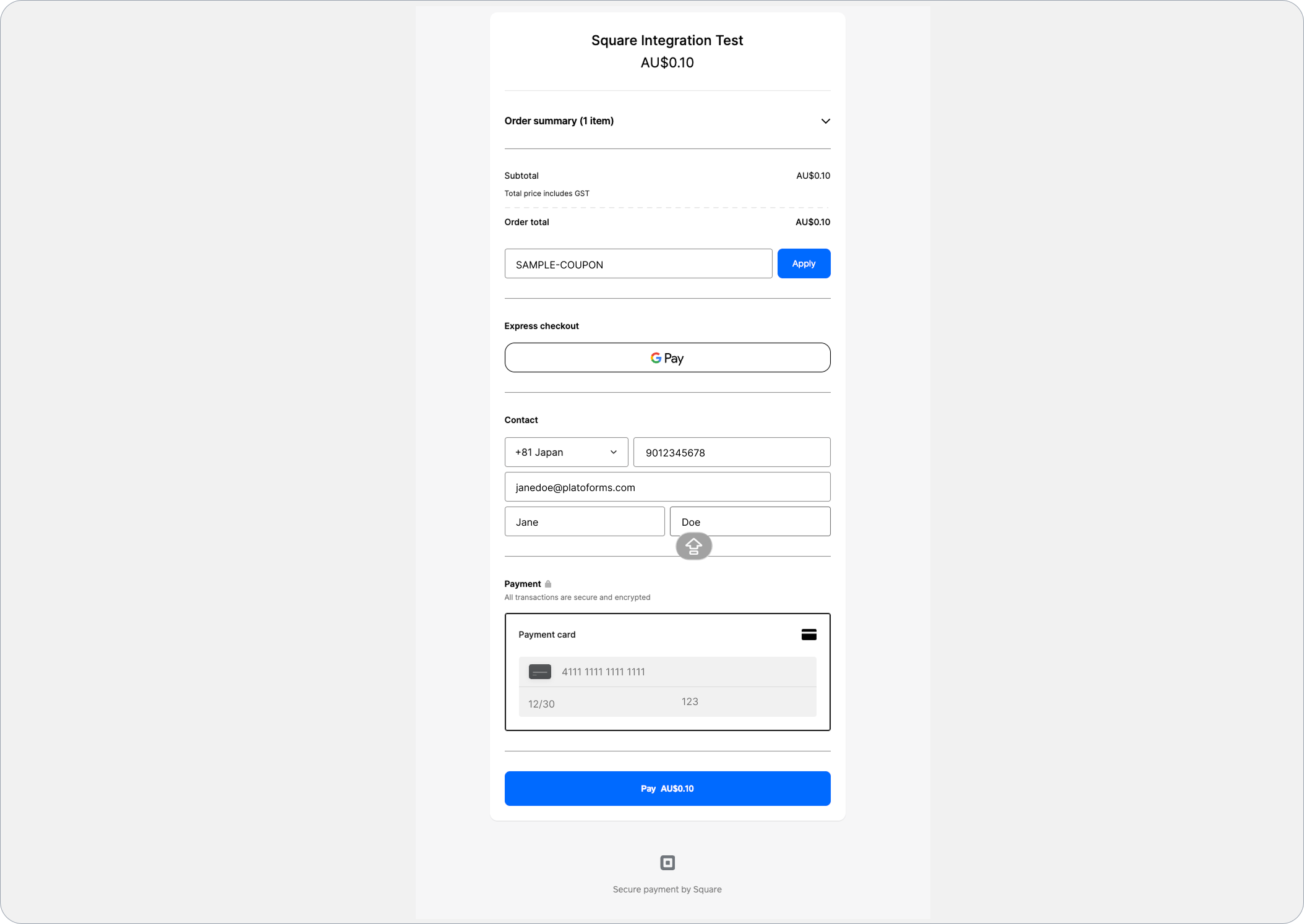
Il est redirigé vers une page de paiement hébergée par Square affichant le récapitulatif de la commande et le montant du paiement.
-
Après un paiement réussi, Square envoie un email de reçu au répondant, en utilisant l’email de Email de contact pour le paiement s’il est défini, ou l’email qu’il entre sur la page de paiement Square sinon.
Le répondant voit la page de remerciement standard de PlatoForms après le paiement, mais elle est générique par défaut. Elle ne fait pas référence au paiement ou au montant. La manière la plus claire de confirmer qu’un paiement a été effectué est l’email de reçu que Square envoie après un paiement réussi.
Envisagez de personnaliser cela dans les paramètres de page de remerciement de votre formulaire. Modifiez soit le message de remerciement pour mentionner explicitement le paiement (par exemple, “Merci. Votre paiement a été reçu”), soit définissez un lien de redirection vers une page de confirmation de paiement dédiée.
Examiner les paiements
Connectez-vous à votre tableau de bord Square pour voir toutes les transactions traitées via cette intégration, y compris le nom du formulaire et le code de suivi de soumission dans la description de la transaction.
PlatoForms ne facture aucun frais de transaction pour cette intégration. Tous les paiements sont traités directement via votre compte Square connecté. PlatoForms n’est pas partie prenante de ces transactions et n’est pas responsable des paiements, remboursements, rétrofacturations ou litiges.
Tutoriel vidéo
Besoin d’un guide visuel pour toute la configuration ? Regardez la vidéo ci-dessous :