
Valider les champs de date
Sur cette page
Supposons que vous ayez un champ de date de naissance, et que vous ne voulez pas que les gens saisissent une date qui n’est pas encore arrivée. Ou vous créez un formulaire d’inscription à un événement, et vous ne voulez pas que les gens s’inscrivent pour une date déjà passée. Ou un formulaire de réservation de service où les gens doivent réserver au moins 2 jours à l’avance. Vous ne voulez pas que des réservations pour le jour même passent à travers.
Ce sont en réalité tous le même problème : vous devez contrôler quelles dates les gens sont même autorisés à saisir — pas seulement comment la date apparaît sur la page une fois entrée.
Date et Date et Heure sont deux des types de champs de saisie de texte. Ce guide concerne la Validation de saisie — les paramètres qui contrôlent quelles dates sont acceptées. C’est différent du formatage dans Définir les propriétés de saisie de texte, qui ne change que la façon dont une date s’affiche (comme AAAA-MM-JJ vs MM/JJ/AAAA) — cela n’empêche personne d’entrer une mauvaise date.
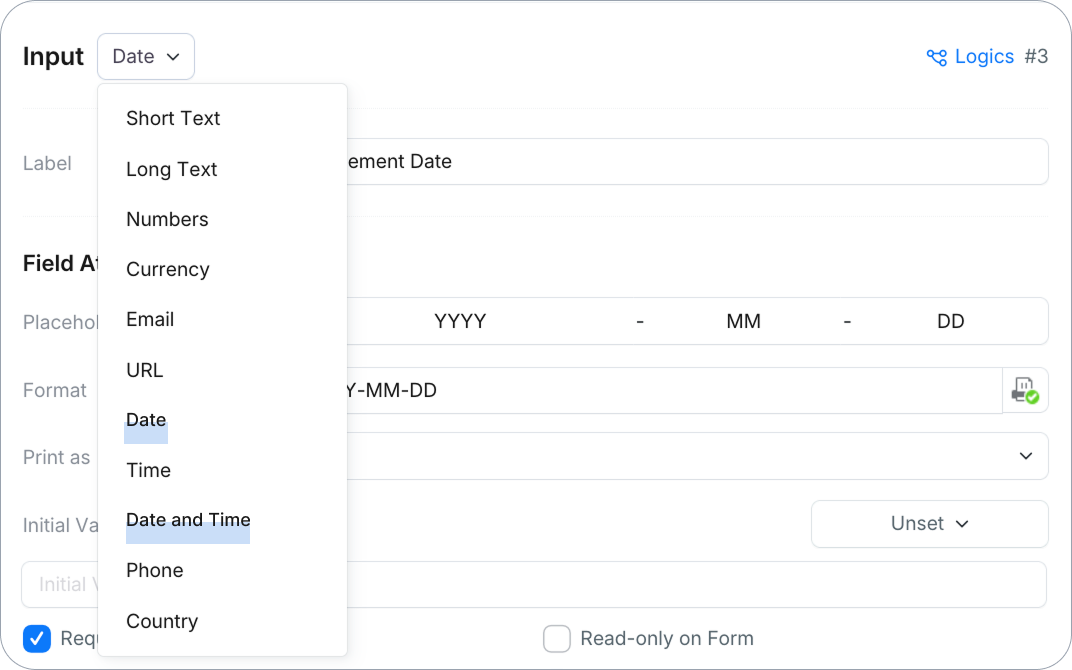
Les options de validation ci-dessous (plage de dates, plage horaire, condition inter-champs) s’appliquent aux champs Date et Date et Heure. D’autres types de champs ont leurs propres options de Validation de saisie.
Configuration rapide avec un préréglage
Si votre scénario est l’un des plus courants ci-dessous, cliquez sur un Préréglage sous Validation de saisie et PlatoForms remplit pour vous la Plage de dates acceptées :
| Scénario | Préréglage à utiliser | Ce qu’il définit |
|---|---|---|
| Aucune restriction — n’importe quelle date fonctionne | N’importe quelle date | Début : Pas de limite · Fin : Pas de limite |
| Un enregistrement de quelque chose qui s’est déjà produit (par exemple, une date d’incident) | Passé uniquement | Début : Pas de limite · Fin : Relatif — 0 jour(s) avant la date d’ouverture |
| Quelque chose qui ne s’est pas encore produit (par exemple, une date d’événement ou de rendez-vous) | Futur uniquement | Début : Relatif — 0 jour(s) après la date d’ouverture · Fin : Pas de limite |
| Un champ de date de naissance | Date de naissance | Début : Relatif — 100 an(s) avant la date d’ouverture · Fin : Relatif — 0 jour(s) avant la date d’ouverture |
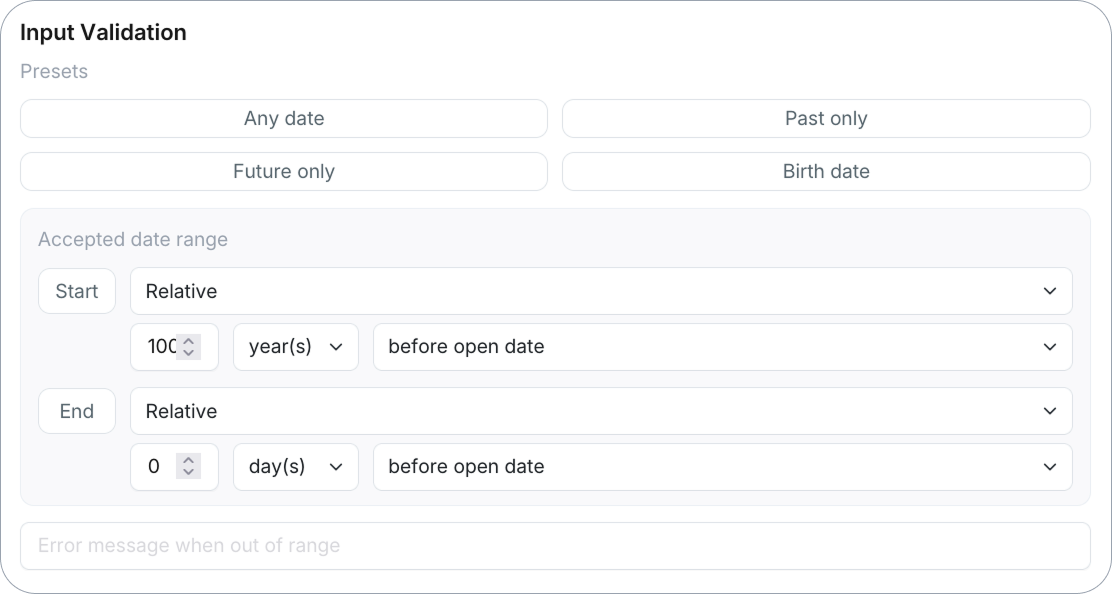
Vous avez choisi un préréglage mais avez besoin de quelque chose de légèrement différent ? Vous pouvez toujours affiner manuellement les champs Début et Fin — voir Construire une plage personnalisée.
La date d’ouverture est la date à laquelle un utilisateur ouvre le formulaire.
Construire une plage personnalisée
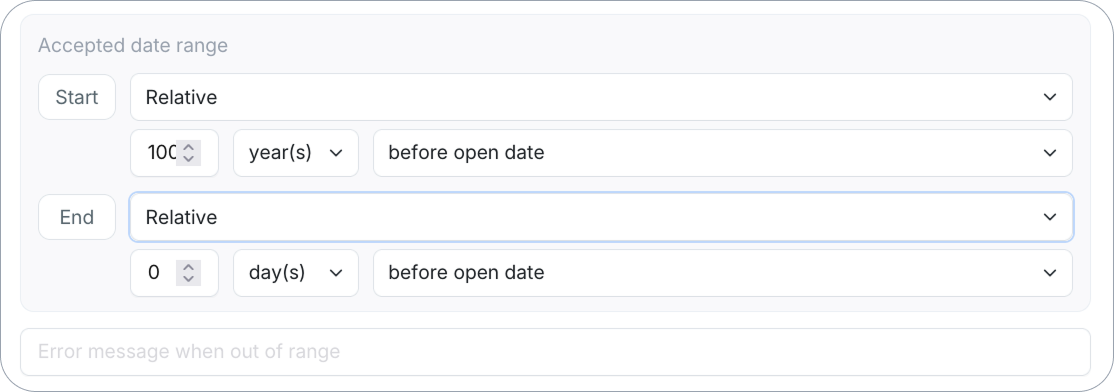
Pour tout ce qu’un préréglage ne couvre pas, définissez vous-même Début et/ou Fin sous Plage de dates acceptées. Chaque côté a trois modes :
-
Pas de limite : Aucune restriction sur cette extrémité de la plage. Utilisez cela lorsque seul un côté de la plage importe (par exemple, uniquement une date minimale, sans maximum).
-
Date fixe : Entrez une date de calendrier spécifique. Utilisez cela pour une plage liée à une date réelle qui ne bouge pas — par exemple, “les candidatures ne peuvent pas être soumises avant l’ouverture du concours le 1er juin 2026”.
-
Relatif : Définissez une limite relative au jour où le répondant ouvre le formulaire — utile lorsque la plage doit toujours se déplacer avec “aujourd’hui”, au lieu d’une date que vous devriez mettre à jour manuellement. Entrez un nombre, choisissez une unité (
jour(s),mois, ouan(s)), et choisissez avant la date d’ouverture ou après la date d’ouverture.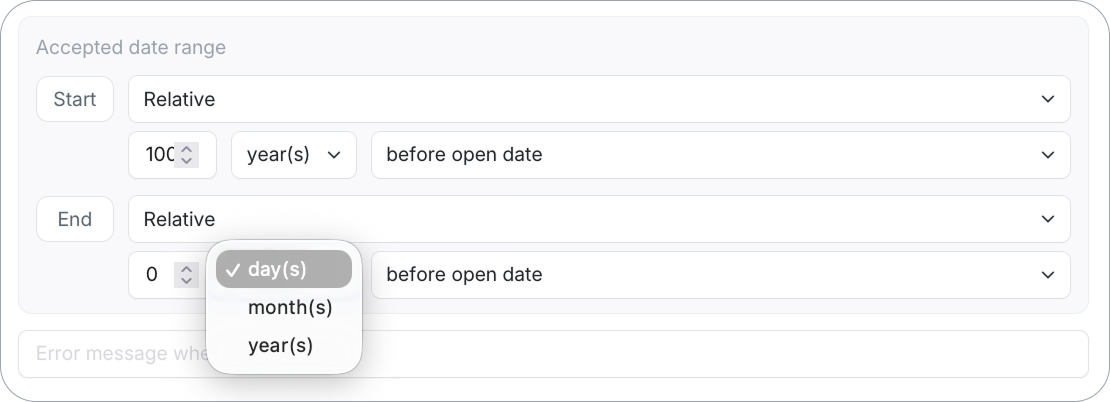
Par exemple, une réservation de service qui nécessite un préavis d’au moins 2 jours définirait Début sur Relatif —
2jour(s)après la date d’ouverture.
(Facultatif) Entrez un Message d’erreur personnalisé lorsque hors plage pour expliquer aux répondants pourquoi leur date a été rejetée (par exemple, “Veuillez choisir une date au moins 2 jours à partir d’aujourd’hui.”).
Restreindre l’heure de la journée
Si votre champ Date et Heure n’a de sens que dans certaines heures — par exemple, un formulaire de réservation de service où les rendez-vous ne peuvent être programmés qu’entre 9h00 et 18h00 — définissez une plage Heure sous Validation de saisie, séparément de la plage de dates ci-dessus.
Entrez une heure Minimum et/ou Maximum (ou laissez l’un des côtés vide si seul un côté importe). Cela fonctionne en parallèle avec la plage de dates, pas à la place — vous pouvez donc exiger qu’un rendez-vous soit à la fois dans le futur et dans les heures ouvrables en même temps.
Comparer à un autre champ
Certaines dates n’ont de sens qu’en relation avec un autre champ sur le même formulaire — l’exemple classique est un formulaire de réservation ou d’itinéraire où la Date de fin doit être postérieure à la Date de début.
Sous Condition inter-champs, vous configurez une règle de la forme :
[Champ A] — opérateur — valeur de ce champ — opérateur — [Champ B]
Choisissez un champ de chaque côté — les champs sont listés par ID et étiquette (par exemple, #2 Référence de contact, #9 Nom du client) — et choisissez comment chaque côté doit se rapporter à ce champ : <, <=, =, ou !=.
Quelques schémas courants :
- La date de fin doit être postérieure à la date de début : sur le champ Date de fin, définissez le Champ A sur
#3 Date de début, opérateur<, et laissez le côté droit vide si vous ne vous souciez que d’une seule limite. - Une date doit se situer strictement entre deux autres (par exemple, une date d’inspection qui doit se situer entre le début et la fin d’un bail) : définissez le Champ A sur le champ de date de début avec opérateur
<, et le Champ B sur le champ de date de fin avec opérateur<. Cela se lit comme Date de début < ce champ < Date de fin. - Cette date ne doit pas être égale à la date d’un autre champ (par exemple, un rendez-vous de suivi ne peut pas être le même jour que le rendez-vous initial) : utilisez
!=contre le champ que vous excluez.

Vous n’avez pas à remplir les deux côtés — laissez un côté vide si vous n’avez besoin que d’une comparaison unidirectionnelle.
(Facultatif) Entrez un message d’erreur pour expliquer aux répondants pourquoi la comparaison a échoué : la boîte Message d’erreur à côté de la ligne dans les créateurs de formulaires Web, Web PDF Form et Master Form, ou la boîte Message d’erreur de comparaison de champ dans le créateur de formulaire PDF remplissable. Ceci est distinct du Message d’erreur lorsque hors de portée utilisé pour la plage de dates ci-dessus.
La même comparaison est proposée pour d’autres types de saisie de texte également : Texte court, Texte long, Nombres, Devise et Heure prennent en charge <, <=, = et !=, tandis que Email et Lier ne prennent en charge que = (par exemple, un champ “confirmer l’email” qui doit correspondre à un autre).