
Gérer les soumissions et les PDFs
Sur cette page
Dans l’onglet Soumissions, vous pouvez gérer les soumissions et les PDFs générés en sélectionnant le bouton Actions dans la ligne correspondante du tableau de données des soumissions.
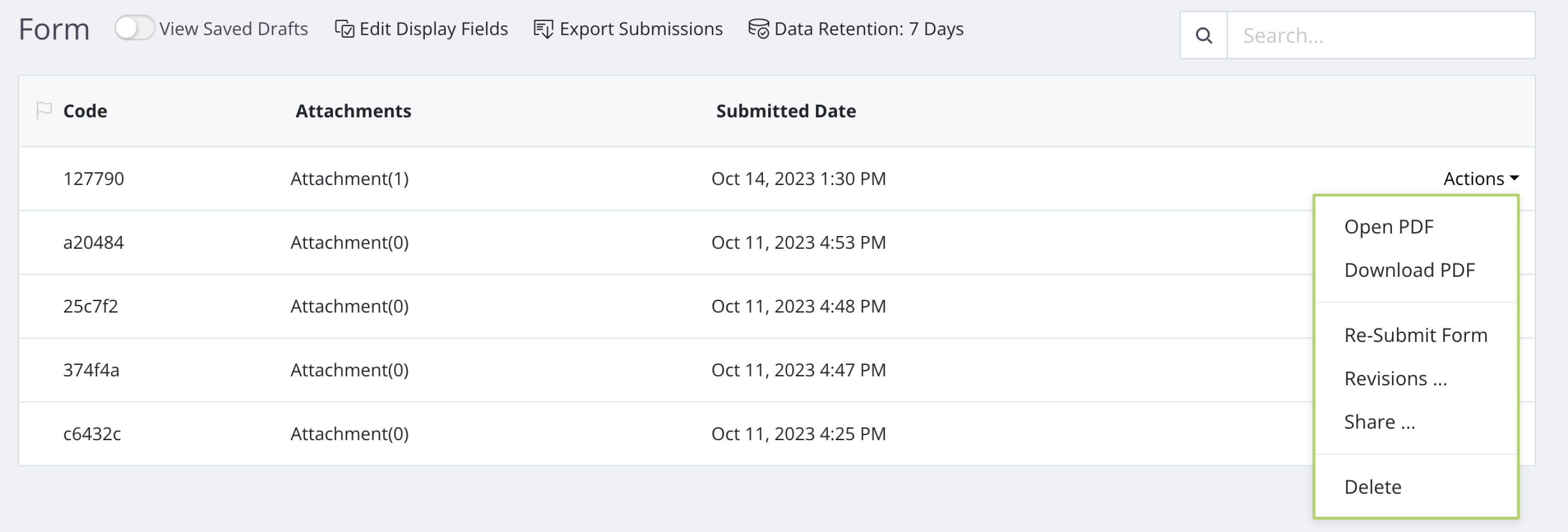
Ouvrir ou télécharger le PDF
- Ouvrir le PDF ouvre le PDF rempli dans un nouvel onglet du navigateur (Formulaires Web et formulaires PDF).
- Voir le PDF (Formulaires maîtres) liste chaque PDF lié avec son propre lien Voir le PDF. Lorsque le formulaire maître fusionne ses PDF, le PDF fusionné est listé en premier ; avec Supprimer les PDF individuels après fusion activé, seul le PDF fusionné est listé.
- Télécharger le PDF télécharge le PDF rempli. Pour un formulaire maître, il télécharge un zip de tous ses PDF, ou seulement le PDF fusionné lorsque Supprimer les PDF individuels après fusion est activé.
Lorsque le PDF n’a pas pu être créé, la colonne Échec de la création du PDF de la ligne montre pourquoi. Ouvrir le PDF, Voir le PDF, Télécharger le PDF et Partager … ne sont alors pas proposés ; Renvoyer le formulaire, Révisions … et Supprimer le sont toujours. Renvoyer le formulaire efface l’échec.
Renvoyer le formulaire
Cliquez sur Renvoyer le formulaire pour accéder au formulaire rempli avec les données de soumission. Apportez des modifications et renvoyez-le.
Renvoyer le formulaire est pour votre équipe. Vous avez besoin de l’autorisation Visualiseur de soumission de formulaire, et aussi de Soumetteur de formulaire lorsque les soumetteurs du formulaire sont restreints, et vous devez être connecté à PlatoForms dans l’équipe du formulaire. Il ne s’ouvre que lorsque le formulaire est publié, n’a pas dépassé son heure de Formulaire expiré à, a atteint son heure de Formulaire disponible à, et n’est pas sur invitation uniquement. Pour permettre à quelqu’un en dehors de votre équipe de modifier une soumission, utilisez plutôt le lien de modification de Partager ….
Voir les révisions de soumission
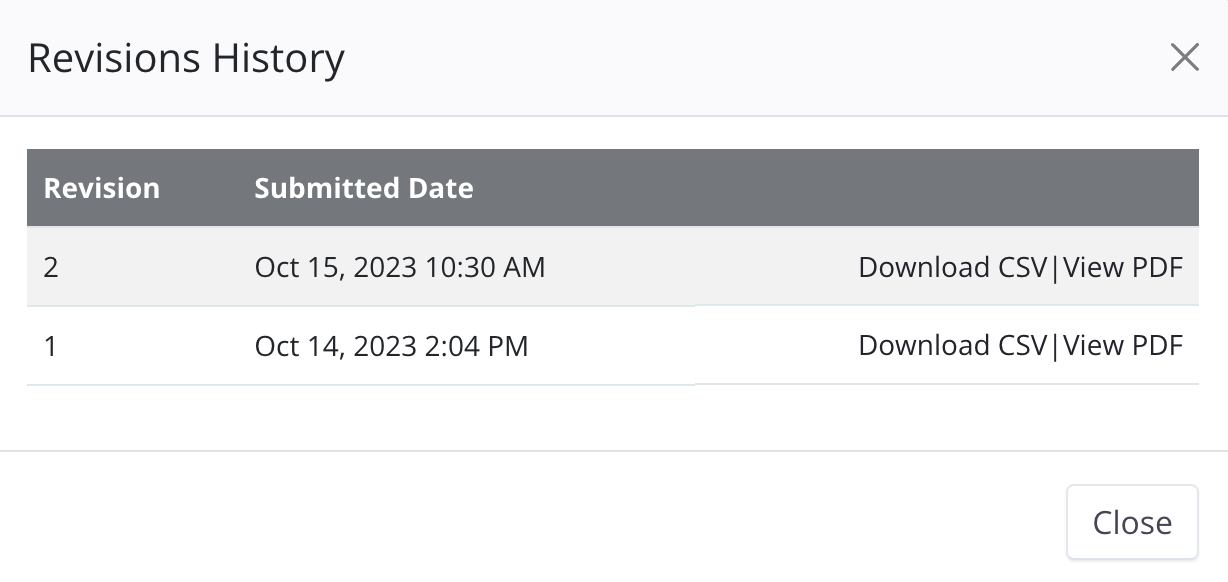
Si une soumission est renvoyée, notre système enregistre et sauvegarde les mises à jour sous forme de versions. Cliquez sur Révisions … pour voir les versions antérieures de la soumission, télécharger le PDF généré pour chacune d’elles, et obtenir le fichier CSV de chacune. La version actuelle est la ligne elle-même et n’est pas répétée dans la liste.
Partager la soumission via des liens
Cliquez sur Partager … pour générer des liens de partage pour le PDF généré, les pièces jointes du formulaire, ou pour ouvrir cette soumission avec les données pré-remplies. Le tableau Liens des pièces jointes liste également le certificat de signature (lorsqu’il y en a un) et un fichier CSV des réponses. Ces liens sont accessibles à toute personne ayant l’URL, sans besoin de connexion. Chaque lien montre sa date de l’expiration, ou Jamais.
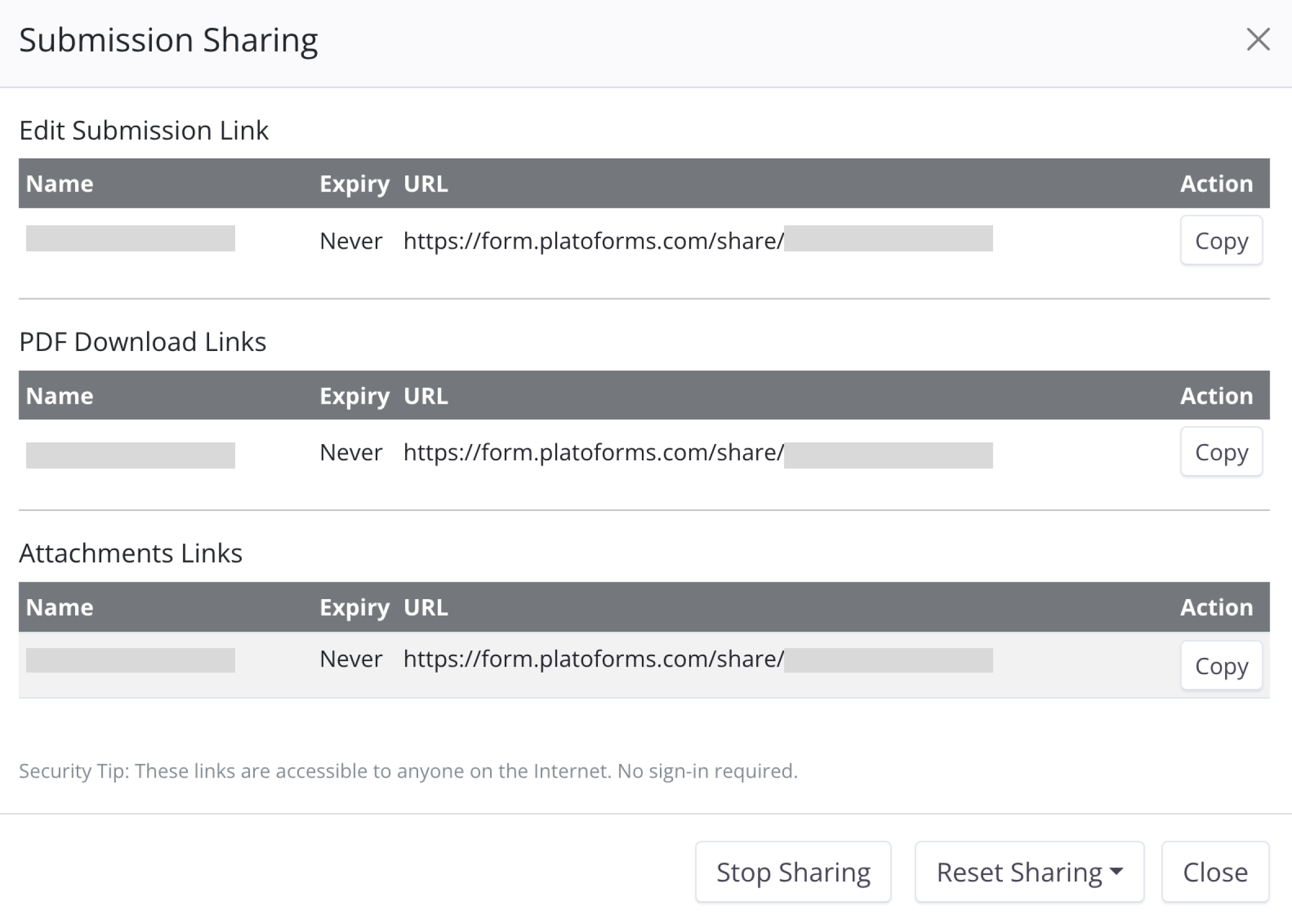
Les nouveaux liens expirent après le Temps d’expiration pour les URL partagées (Modifier le formulaire, PDF, pièces jointes, etc.) du formulaire (par défaut 7 jours), et avec Les URL partagées sont protégées par un code d’accès activé, chaque lien demande d’abord un code d’accès. Les deux paramètres se trouvent dans les Paramètres généraux > Confidentialité & Sécurité du formulaire, et la fenêtre montre le code d’accès lorsqu’il y en a un.
Réinitialiser le partage remplace chaque lien de cette soumission par de nouveaux qui expirent après la période que vous choisissez (1, 3, 7, 15, 30, 60, 90 ou 180 jours, ou N’expire jamais). Tous les liens antérieurs de la soumission cessent de fonctionner immédiatement, y compris les liens déjà envoyés par e-mail.
Une fois qu’un lien a expiré, il ne fonctionne plus jamais. Lorsque la soumission a besoin d’un lien à nouveau, elle obtient un nouveau lien avec une adresse différente et une nouvelle expiration. Les liens retournés par l’API et envoyés dans les charges utiles des webhooks conservent leur expiration actuelle : la livraison d’une soumission ne l’étend pas.
Vous pouvez désactiver le partage en cliquant sur Arrêter le partage. Chaque lien de la soumission cesse de fonctionner, et les liens qui ont été arrêtés ne fonctionnent plus jamais. La page de remerciement offre le lien Modifier la soumission uniquement tant que le partage est activé pour cette soumission, donc après Arrêter le partage, elle ne l’affiche plus.

Le partage n’est pas bloqué pour de bon, cependant : de nouveaux liens, avec de nouvelles adresses, sont créés dans ces cas :
-
Lors de la configuration des Notifications, vous avez inclus des variables dans le Corps de l’e-mail, telles que
{{shared_editor_link}},{{shared_pdf_link}}, ou{{shared_attachment_link}}. Un e-mail ultérieur, ou une intégration qui publie des liens, crée de nouveaux liens fonctionnels.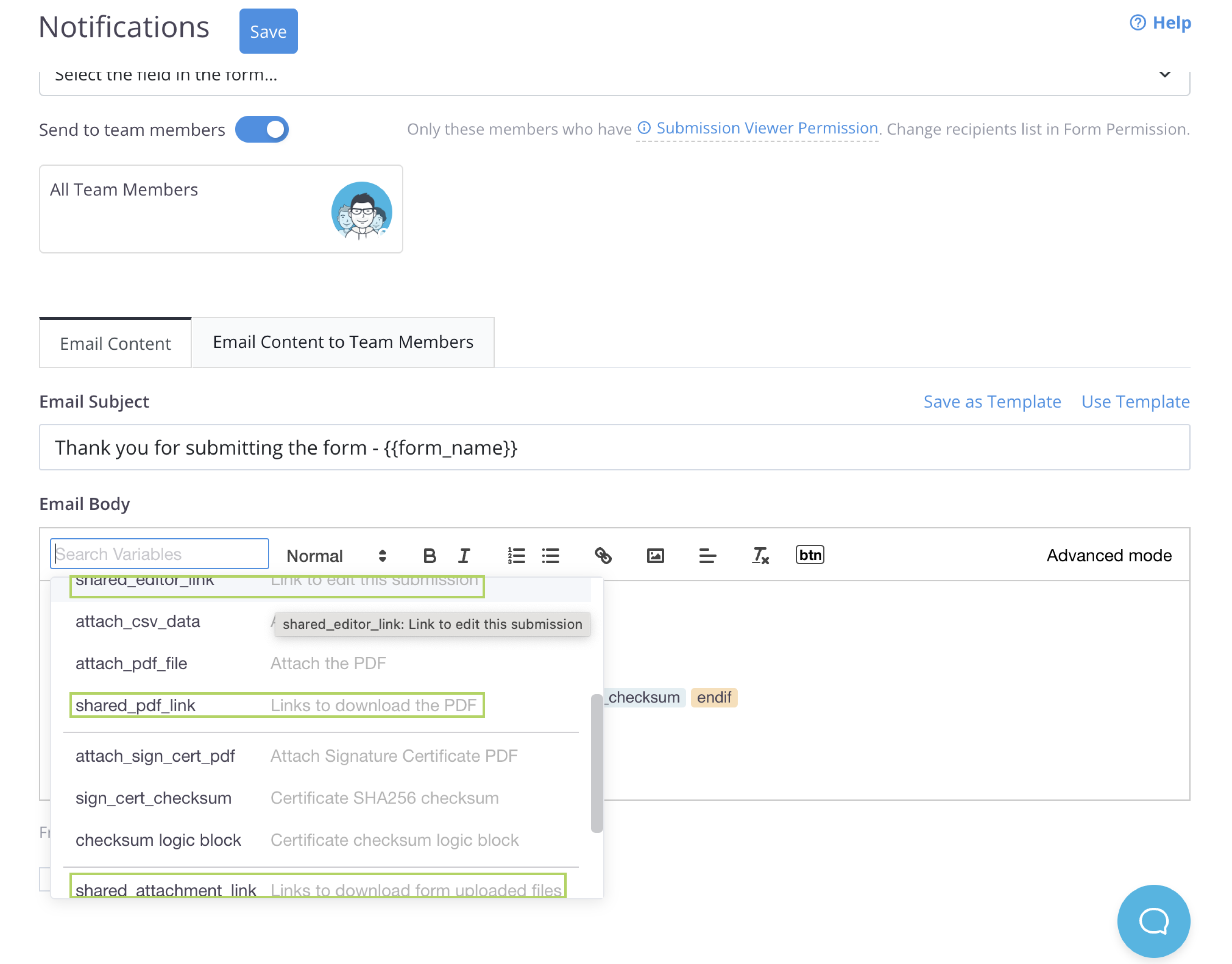
-
Lorsque vous avez utilisé des API telles que
Créer une URL de partage de PDF,Créer une URL de partage de pièce jointe, etCréer une URL de partage de soumission de formulaire éditablepour créer des URLs de partage pour le téléchargement de PDF ou de pièces jointes et l’édition de soumissions de formulaire, aucune authentification n’est nécessaire. Ces requêtes API réactivent également le partage.
Si la soumission de formulaire doit rester confidentielle, utilisez les liens partagés avec précaution. Il est recommandé de réinitialiser le partage avec une date d’expiration plus courte.
Cliquez sur Supprimer dans le menu Actions, puis sur Supprimer pour confirmer. La suppression est permanente et ne peut pas être annulée : il n’y a pas de Corbeille pour les soumissions. Elle supprime la soumission et toutes ses révisions, ses PDF, son certificat de signature, ses fichiers téléchargés et ses liens de partage. La suppression est enregistrée dans le Journal d’activité.
La suppression ne réduit pas le nombre de soumissions de l’utilisation de votre plan. Les copies qui ont déjà quitté PlatoForms, telles que les PDF envoyés par e-mail, les fichiers dans un cloud, les lignes dans Google Sheets ou les données envoyées par webhooks, ne sont pas supprimées.
Suppression et téléchargement en masse
Cochez les cases des lignes que vous souhaitez (jusqu’à 100 à la fois). L’en-tête du tableau affiche alors deux icônes :
- Supprimer la sélection supprime définitivement les soumissions sélectionnées, de la même manière que Supprimer.
- Exporter la sélection télécharge les PDF des soumissions sélectionnées, éventuellement avec Inclure les pièces jointes de soumission et Inclure le CSV de soumission. Pour les formulaires PDF et les formulaires maîtres, le zip est téléchargé immédiatement. Pour les formulaires Web (jusqu’à 30 soumissions à la fois), les PDF sont préparés en arrière-plan et vous recevez un e-mail lorsqu’ils sont prêts.
Pour une plage de dates ou des paramètres CSV et PDF personnalisés, utilisez Exporter à la place.